

Jak przyciąć zdjęcie w kółko w Canvie — prosty trik do kadrowania zdjęć
Dowiedz się, jak przyciąć obraz w kółko w Canvie, używając ramek. Idealne do zdjęć profilowych, miniatur i układów projektowych — w czystym, estetycznym stylu.
W tym procesie dowiesz się, jak przycinać kołowo w Canvie.
Instrukcje poprowadzą Cię przez wybieranie i dopasowywanie elementów, dodawanie obrazów oraz wprowadzanie zmian, aby uzyskać dopracowany, okrągły projekt.
Możesz z łatwością utworzyć okrągłe przycięcie dowolnego obrazu w Canvie za pomocą Ram. Oto instrukcja krok po kroku:
1. Otwórz Canvę
Rozpocznij nowy projekt lub otwórz istniejący.
Prześlij obraz, który chcesz przyciąć, klikając „Przesłane”, a następnie „Prześlij pliki”.
2. Dodaj ramkę koła
Kliknij „Elementy” w lewym panelu.
W pasku wyszukiwania wpisz „Ramki”.
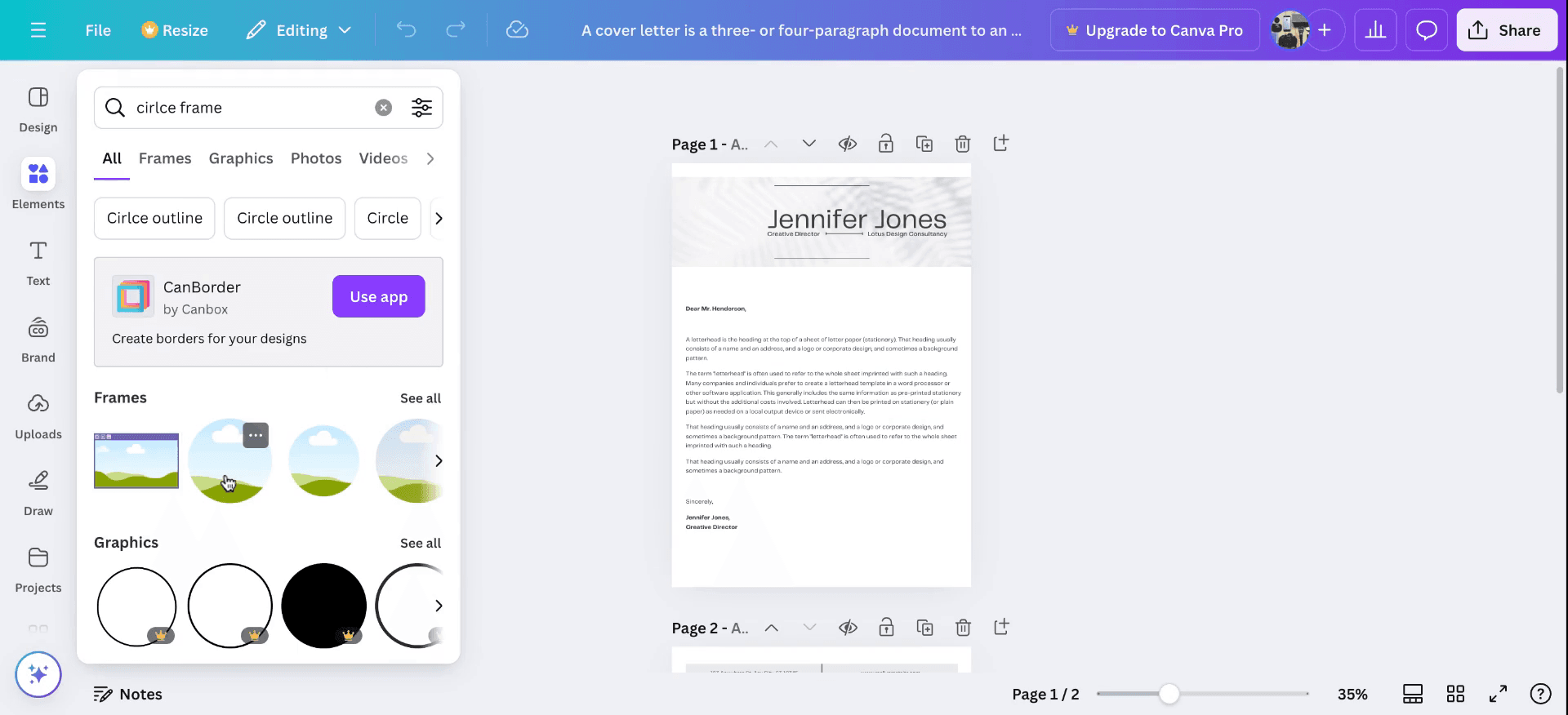
Przewiń i wybierz ramkę koła (białe koło z miejscem na obrazbo niebo-i-trawa).
3. Wstaw obraz
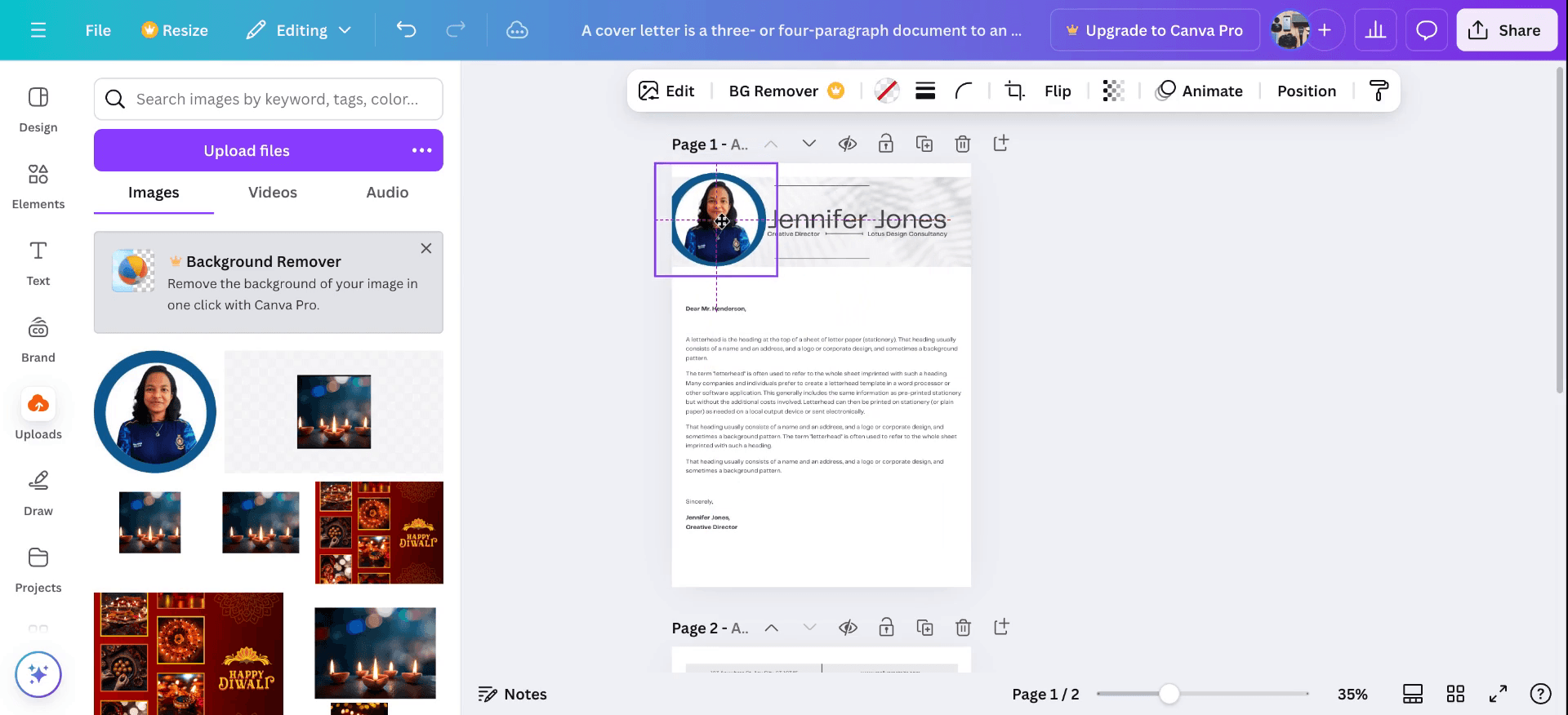
Przeciągnij przesłany obraz do ramki koła.
Obraz automatycznie dopasuje się do okrągłego kształtu.
4. Dopasuj przycięcie
Dwa razy kliknij obraz wewnątrz ramki.
Przesuń i zmień rozmiar obrazu, aby ustawić go dokładnie tak, jak chcesz, w obrębie koła.
Kliknij poza ramką, aby zastosować zmiany.
5. Pobierz swój projekt
Przejdź do „Udostępnij” (prawy górny róg).
Kliknij „Pobierz” i wybierz format pliku (PNG jest idealne dla jakości).
Kliknij „Pobierz”, aby zapisać swój obraz przycięty kołowo.
Instrukcja krok po kroku: Jak przycinać kołowo w Canvie
Krok 1
Aby rozpocząć, otwórz nowy projekt w Canvie. Przejdź do zakładki „Elementy” i wybierz opcję „Circle of Fame”. Umieść to koło na szablonie projektu i w razie potrzeby dopasuj jego rozmiar. Gdy ustawisz je zgodnie z własnymi preferencjami:
Krok 2
Następnie dodaj wybrany obraz do swojej okrągłej ramki. Przejdź do sekcji „Przesłane” i wybierz „Prześlij pliki”. Wybierz obraz z urządzenia i wstaw go do okrągłej ramki, którą utworzyłeś wcześniej.
Krok 3
Na koniec wprowadź ewentualne niezbędne poprawki, aby mieć pewność, że Twój okrągły projekt wygląda dopracowanie i profesjonalnie. Możesz dostosować położenie i rozmiar obrazu w ramce, aby dopasować go do swoich preferencji projektowych.

Pro tipy, jak przyciąć obraz do koła w Canvie
Użyj okrągłej ramki: Przejdź do Elementy > Ramki i wybierz okrągłą ramkę. Przeciągnij obraz do okrągłej ramki, aby przyciąć go do idealnego koła.
Dopasuj położenie obrazu: Po dodaniu obrazu do okrągłej ramki możesz kliknąć na obraz i zmienić jego pozycję, aby uzyskać dokładnie ten fragment obrazu, który chcesz mieć w kole.
Zmień rozmiar obrazu dla właściwego dopasowania: Zmień rozmiar obrazu, jeśli trzeba, aby dobrze mieścił się w kole bez zniekształceń i niezręcznego przycinania.
Dodaj obramowanie, aby podkreślić efekt: Możesz dodać obramowanie do okrągłego obrazu, zmieniając kolor ramki lub dodając kształt za nim, aby koło bardziej się wyróżniało.
Korzystaj z narzędzi edycji Canvy: Użyj filtrów, narzędzi do jasności i kontrastu w Canvie, aby ulepszyć obraz przed lub po przycięciu, dla bardziej profesjonalnego wyglądu.
Najczęstsze błędy i jak ich uniknąć- jak przyciąć obraz do koła w Canvie
Obcięcie obrazu: Czasami ważne fragmenty obrazu mogą zostać przycięte, gdy umieścisz go w okrągłej ramce.
Napraw: Dostosuj pozycję obrazu w okrągłej ramce, aby kluczowe obszary były widoczne.Zniekształcony obraz po przycięciu: Obrazy o różnych proporcjach mogą wyglądać na rozciągnięte lub zniekształcone po przycięciu do koła.
Napraw: Przed umieszczeniem obrazu w ramce upewnij się, że jest odpowiednio dopasowany rozmiarem lub powiększeniem, aby pasował do koła bez zniekształceń.Niska jakość obrazu po przycięciu: Przycięcie obrazu o niskiej rozdzielczości może skutkować pikselizacją lub rozmytym wyglądem.
Napraw: Używaj obrazów w wysokiej rozdzielczości, aby zachować jakość podczas przycinania ich do koła.Obraz nie na środku: Obraz może nie wyrównywać się prawidłowo wewnątrz okrągłej ramki, co daje nierówny efekt.
Napraw: Użyj narzędzi wyrównywania w Canvie, aby idealnie wyśrodkować obraz w kole.Zbyt wiele elementów wokół koła: Dodanie zbyt wielu elementów projektu wokół okrągłego obrazu może sprawić, że całość będzie wyglądać na zagraconą.
Napraw: Zachowaj czystość projektu, zostawiając wystarczająco dużo białej przestrzeni wokół okrągłego przycięcia, aby uzyskać zbalansowany i profesjonalny układ.
Najczęstsze pytania (FAQ) dotyczące tego, jak przyciąć obraz do koła w Canvie
Jak przyciąć obraz do koła w Canvie?
Użyj opcji Elements > Frames, wybierz kołową ramkę i przeciągnij swój obraz do ramki. Obraz automatycznie przytnie się do koła.Czy mogę zmienić pozycję obrazu w obrębie koła?
Tak, po wstawieniu obrazu możesz dostosować jego pozycję, klikając i przeciągając go, aby uzyskać pożądany fragment obrazu w kole.Czy mogę zmienić rozmiar kołowego przycięcia?
Tak, możesz zmienić rozmiar zarówno kołowej ramki, jak i obrazu, przeciągając krawędzie ramki, aby dopasować jej rozmiar.Czy mogę dodać obramowanie do kołowego obrazu?
Tak, możesz dodać obramowanie, zmieniając kolor ramki lub umieszczając inną figurę za obrazem, aby uzyskać efekt obramowania.Jak nagrać ekran na Macu?
Aby nagrywać ekran na komputerze Mac, możesz użyć Trupeer AI. Umożliwia przechwycenie całego ekranu i oferuje funkcje AI, takie jak dodawanie awatarów AI, dodawanie lektora, dodawanie zoomu w i out w filmie. Dzięki funkcji tłumaczenia wideo z wykorzystaniem AI w trupeer możesz przetłumaczyć wideo na 30+ języków.Jak dodać awatara AI do nagrania ekranu?
Aby dodać awatara AI do nagrania ekranu, musisz użyć narzędzia do nagrywania ekranu z AI. Trupeer AI to narzędzie do nagrywania ekranu z wykorzystaniem AI, które pomaga tworzyć filmy z wieloma awatarami oraz umożliwia stworzenie własnego awatara do wideo.Jak nagrać ekran w systemie Windows?
Aby nagrywać ekran w systemie Windows, możesz użyć wbudowanego paska gier (Windows + G) lub zaawansowanego narzędzia AI, takiego jak Trupeer AI, aby uzyskać bardziej zaawansowane funkcje, takie jak awatary AI, lektor, tłumaczenie itd.Jak dodać lektora do wideo?
Aby dodać lektora do filmów, pobierz rozszerzenie trupeer ai do Chrome. Po rejestracji prześlij wideo z lektorem, wybierz wybrany lektor w trupeer i wyeksportuj edytowane wideo.Jak przybliżyć obraz podczas nagrania ekranu?
Aby przybliżyć obraz podczas nagrania ekranu, użyj efektów zoom w Trupeer AI, które pozwalają przybliżać i oddalać w określonych momentach, zwiększając atrakcyjność wizualną Twojej treści wideo.
Polecane lektury
Technical Documentation Generator
Jak zamienić obraz w kolorowankę w Canvie
Jak drukować dwustronnie w Canvie
Powiązane samouczki


