
Jak czatować w Figma
Dowiedz się, jak komunikować się w Figma za pomocą komentarzy, wzmianek i czatu kursorem. Ten przewodnik obejmuje narzędzia do współpracy w czasie rzeczywistym, które usprawniają przekazywanie opinii projektowych.
Ten przewodnik przeprowadzi Cię przez proces korzystania z komentarzy i funkcji współpracy w Figma. Dowiesz się, jak dodawać komentarze, oznaczać członków zespołu oraz udostępniać plik Figma do współpracy w czasie rzeczywistym.
Figma ułatwia współpracę z innymi dzięki trzem głównym narzędziom: czatowi kursora, czatowi głosowemu i komentarzom.
Czat kursora
Czat kursora pozwala wysyłać szybkie wiadomości tekstowe, które podążają za Twoim kursorem — idealne do pracy zespołowej w czasie rzeczywistym.
Aby włączyć: Kliknij prawym przyciskiem w dowolnym miejscu na płótnie i wybierz Czat kursora albo po prostu naciśnij klawisz
/.Aby pisać: Zacznij pisać, a Twoja wiadomość pojawi się obok kursora.
Aby zresetować: Naciśnij
Esc, aby wyczyścić bieżącą wiadomość.Uwaga: Masz limit 52 znaków na wiadomość.
Czat głosowy
Jeśli wolisz mówić, Figma obsługuje rozmowy głosowe (tylko na komputerze i w przeglądarce).
Aby rozpocząć: Najedź kursorem na swoją awatarkę, kliknij Rozpocznij rozmowę i zezwól na dostęp do mikrofonu.
Aby dołączyć: Kliknij Dołącz do rozmowy w górnym pasku narzędzi, jeśli ktoś inny już ją rozpoczął.
Komentarze
Komentarze świetnie sprawdzają się do dzielenia się przemyśleniami, sugestiami lub opiniami nawet wtedy, gdy inni nie są online.
Aby dodać: Kliknij ikonę 💬 lub naciśnij
C, aby przejść do trybu komentarzy.Aby przypiąć: Kliknij w dowolnym miejscu na płótnie, aby umieścić swój komentarz.
Aby powiadomić kogoś: Użyj
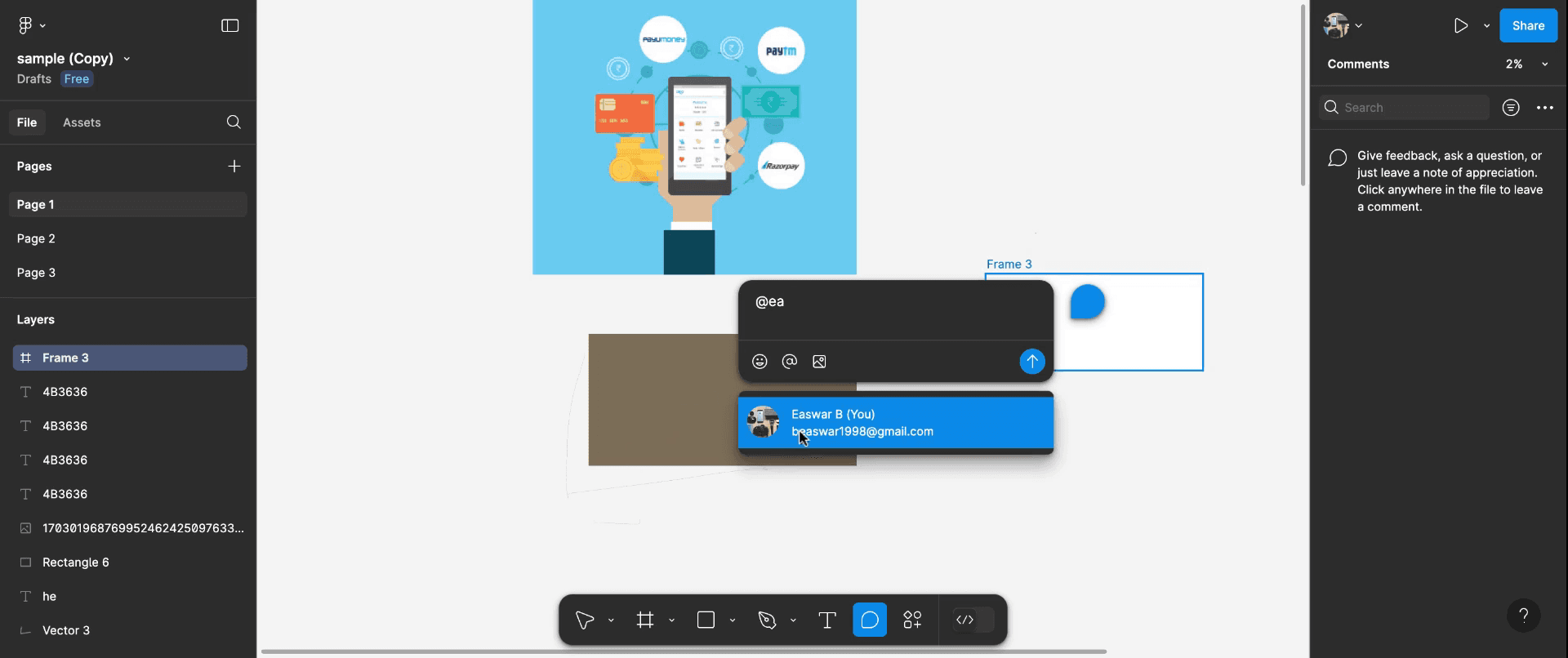
@i wpisz jego imię, aby go oznaczyć — wtedy otrzyma powiadomienie.
Przewodnik krok po kroku: Jak czatować w Figma
Krok 1
Aby zacząć czatować w Figma, otwórz plik Figma i wybierz narzędzie komentarzy, które znajduje się w prawym dolnym rogu interfejsu.

Krok 2
Kliknij w dowolnym miejscu na płótnie, aby dodać komentarz. Możesz oznaczyć członka zespołu po imieniu lub napisać dowolny tekst, aby zwrócić na niego uwagę — a także nadać mu dostęp do wyświetlania i cofania zmian w komentarzu.
Krok 3
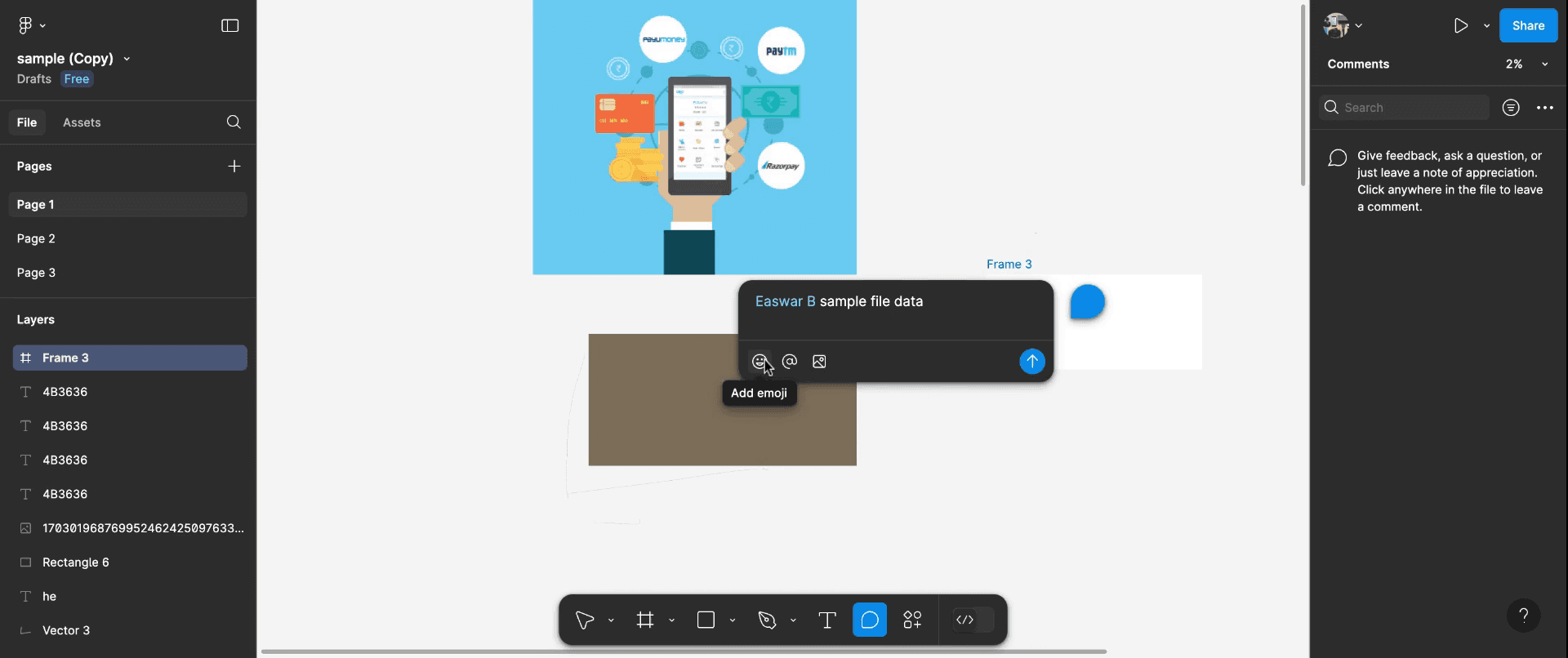
Po wpisaniu komentarza możesz dodać załącznik, emoji i wstawić obrazy. Gdy będziesz gotowy, naciśnij Enter, aby opublikować komentarz.
Krok 4
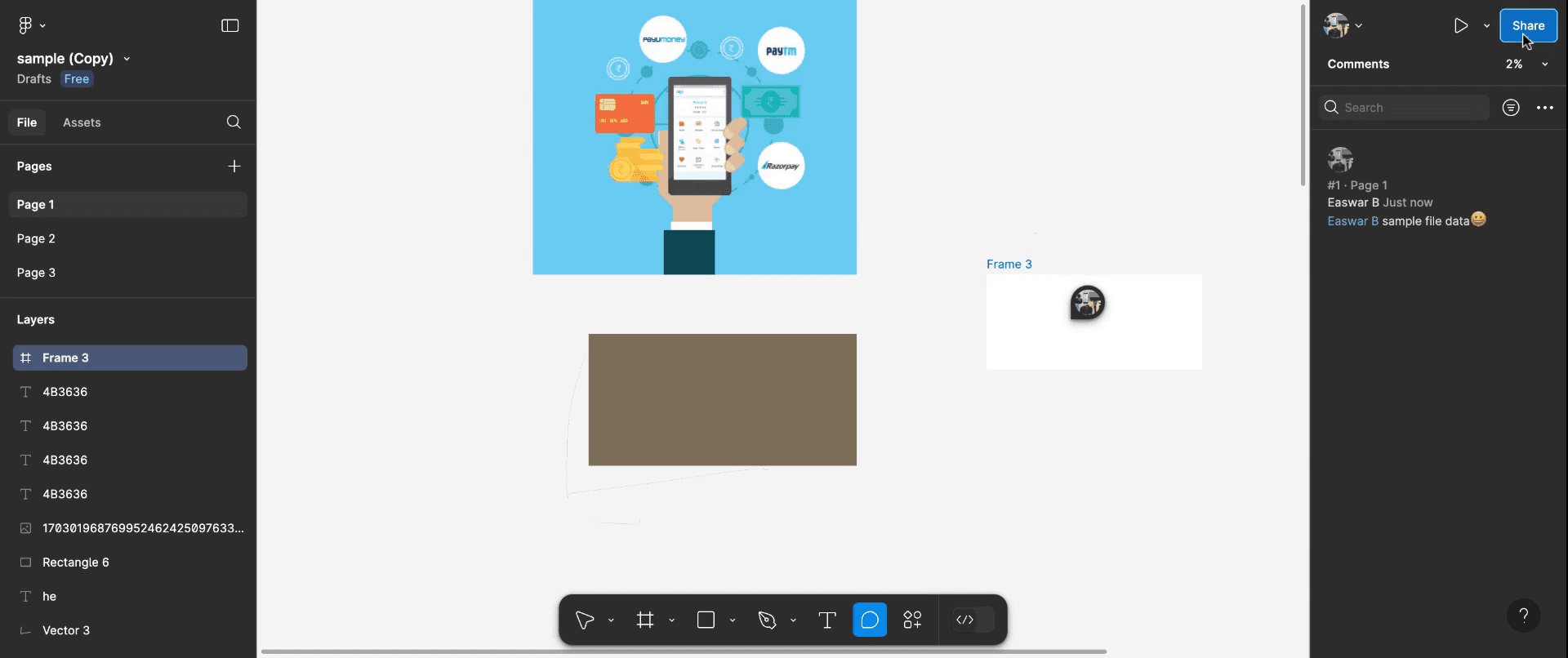
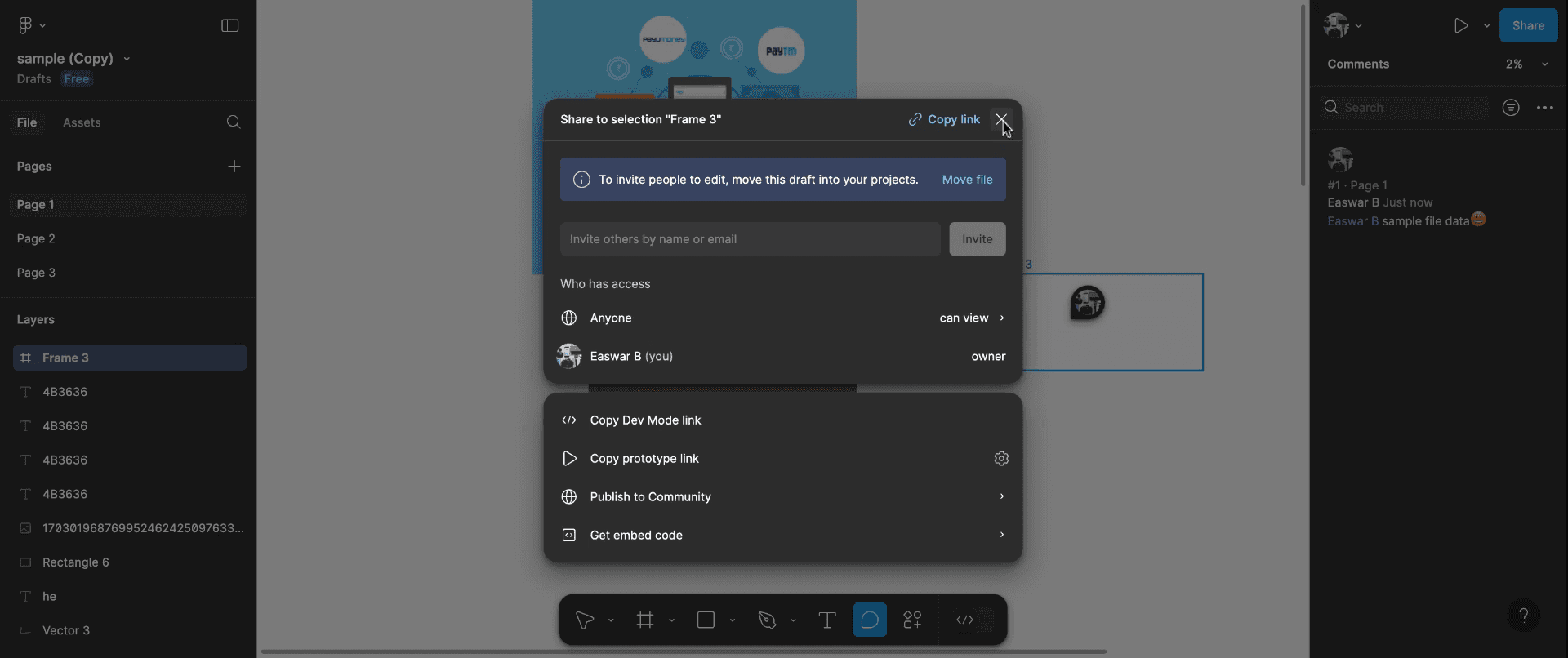
Twój komentarz będzie teraz widoczny i przypięty na płótnie, aby łatwo do niego wracać. Alternatywnie możesz użyć metody kursora w czasie rzeczywistym, aby współpracować z innymi. Udostępniając dostęp lub udostępniając link, inni mogą wyświetlać lub edytować plik.
Krok 5
Podczas sesji współpracy możesz najechać kursorem na kursor członka zespołu, aby zobaczyć jego lokalizację na płótnie podczas pracy lub omawiania.
Pro tipy do czatowania w Figma
Otwórz panel komentarzy:
W Figma funkcja komentarzy pozwala członkom zespołu zostawiać opinie. Kliknij przycisk Komentarz w prawym górnym rogu, aby otworzyć panel komentarzy.Zostawiaj komentarze na konkretnych elementach:
Aby czatować lub komentować konkretną część projektu, kliknij element (kształt, tekst itp.), na którym chcesz zostawić opinię. Przypinasz w ten sposób komentarz bezpośrednio do tego elementu.Oznaczaj członków zespołu:
Używaj @wzmianek, aby oznaczać członków zespołu w komentarzach. Wystarczy wpisać @, a następnie ich nazwę użytkownika, aby zwrócić na siebie uwagę i powiadomić ich o konkretnych uwagach.Używaj emoji lub reakcji:
Aby szybko potwierdzić otrzymaną opinię lub wyrazić swoje zdanie bez pisania komentarza, użyj emoji lub reakcji. Najedź kursorem na komentarz i wybierz odpowiednią ikonę.Odpowiadaj na komentarze:
Aby prowadzić rozmowę, odpowiadaj na komentarze, klikając przycisk „Odpowiedz” pod komentarzem. Pomaga to utrzymać opinie w porządku i w formie wątków.Rozwiązuj komentarze:
Gdy problem zostanie rozwiązany, kliknij przycisk Rozwiąż, aby oznaczyć komentarz jako rozwiązany. Pomaga to utrzymać proces zbierania opinii w czystości i porządku.
Najczęstsze pułapki i jak ich uniknąć podczas czatowania w Figma
Nieprawidłowe używanie @wzmianek:
Rozwiązanie: Zawsze oznaczaj członków zespołu, gdy chcesz, aby podjęli działanie lub przeczytali Twój komentarz, aby ważne uwagi nie umknęły.Przeciążenie komentarzami:
Rozwiązanie: Unikaj nadmiernego komentowania. Bądź konkretny i zwięzły oraz komentuj tylko wtedy, gdy to konieczne, aby nie zagracać projektu zbyt dużą liczbą wiadomości.Nieporozumienia w komentarzach:
Rozwiązanie: Aby uniknąć niejasności, pisz jasno i unikaj dwuznacznych sformułowań. Jeśli trzeba, użyj odniesień wizualnych lub adnotacji, aby wyjaśnić swój punkt.Ignorowanie rozwiązanych komentarzy:
Rozwiązanie: Nie zostawiaj rozwiązanych komentarzy bez odpowiedzi. Oznacz je jako rozwiązane, gdy problem zostanie zaadresowany, aby usprawnić proces zbierania opinii.Brak utrzymywania porządku w komentarzach:
Rozwiązanie: Utrzymuj porządek, grupując powiązane komentarze razem i odpowiadając w odpowiednich wątkach, dzięki czemu łatwiej śledzić postępy.
Najczęstsze pytania dotyczące czatu w Figma
Czy mogę czatować w Figma w czasie rzeczywistym jak w aplikacji do wiadomości?
Figma nie oferuje bezpośredniego czatu w czasie rzeczywistym jak w aplikacji do wiadomości, ale ma funkcję komentarzy do przekazywania opinii i prowadzenia dyskusji na temat projektów.Czy mogę komentować konkretny obszar projektu?
Tak, możesz kliknąć dowolny obiekt lub obszar w projekcie i zostawić komentarz przypięty do tego konkretnego elementu.Jak mogę zobaczyć wszystkie komentarze w Figma?
Możesz wyświetlić wszystkie komentarze w panelu Komentarz. Panel ten pokazuje zarówno komentarze rozwiązane, jak i nierozwiązane.Czy mogę usuwać lub edytować swoje komentarze w Figma?
Tak, możesz usuwać własne komentarze, klikając trzy kropki obok komentarza i wybierając Usuń. Nie możesz jednak edytować komentarza po jego opublikowaniu.Czy mogę czatować z wieloma osobami w Figma?
Tak, Figma obsługuje współpracę zespołową, więc wiele osób może zostawiać komentarze i odpowiadać sobie nawzajem w wątkach komentarzy.Jak nagrać ekran na mac?
Aby nagrywać ekran na Macu, możesz użyć Trupeer AI. Umożliwia przechwycenie całego ekranu i zapewnia funkcje AI, takie jak dodawanie AI avatarów, dodawanie lektora, dodawanie przybliżenia i oddalenia w filmie. Dzięki funkcji tłumaczenia wideo z wykorzystaniem AI w trupeer możesz przetłumaczyć wideo na 30+ języków.Jak dodać AI avatar do nagrania ekranu?
Aby dodać AI avatar do nagrania ekranu, musisz użyć narzędzia do nagrywania ekranu z AI. Trupeer AI to narzędzie do nagrywania ekranu z wykorzystaniem AI, które pomaga tworzyć filmy z wieloma avatarami, a także pomaga w tworzeniu własnego avatara do wideo.Jak nagrać ekran na windows?
Aby nagrywać ekran w systemie Windows, możesz użyć wbudowanego paska gier (Windows + G) lub zaawansowanego narzędzia AI, takiego jak Trupeer AI, aby uzyskać bardziej zaawansowane funkcje, takie jak AI avatary, lektor, tłumaczenie itd.Jak dodać lektora do wideo?
Aby dodać lektora do filmów, pobierz rozszerzenie trupeer ai do Chrome. Po rejestracji prześlij wideo z lektorem, wybierz wybrany lektor w trupeer i wyeksportuj edytowane wideo.Jak powiększyć obraz w nagraniu ekranu?
Aby przybliżyć podczas nagrywania ekranu, użyj efektów powiększenia w Trupeer AI, które pozwalają przybliżać i oddalać w określonych momentach, wzmacniając wizualny efekt Twojej treści wideo
Polecane lektury
Generator dokumentacji technicznej
Jak zamienić obraz w kolorowankę w Canvie
Jak drukować dwustronnie w Canvie
Powiązane samouczki


