

Jak zmienić zdjęcie profilowe w Microsoft Teams
Dowiedz się, jak zmienić zdjęcie profilowe w Microsoft Teams na komputerze, w przeglądarce lub na urządzeniu mobilnym. Postępuj zgodnie z tym krótkim poradnikiem i twórz czytelne filmy z instrukcjami dzięki Trupeer.
Ten przewodnik przeprowadzi Cię przez kroki aktualizacji zdjęcia profilowego Twojego zespołu. Postępuj zgodnie z instrukcjami uważnie, aby bezproblemowo zaktualizować zdjęcie na nowe.
Możesz zaktualizować zdjęcie profilowe zarówno w aplikacji komputerowej, jak i w wersji webowej Teams. Oto jak:
1. Otwórz Microsoft Teams
Uruchom aplikację Microsoft Teams na komputerze lub przejdź na teams.microsoft.com w swojej przeglądarce internetowej.
2. Przejdź do swojego profilu
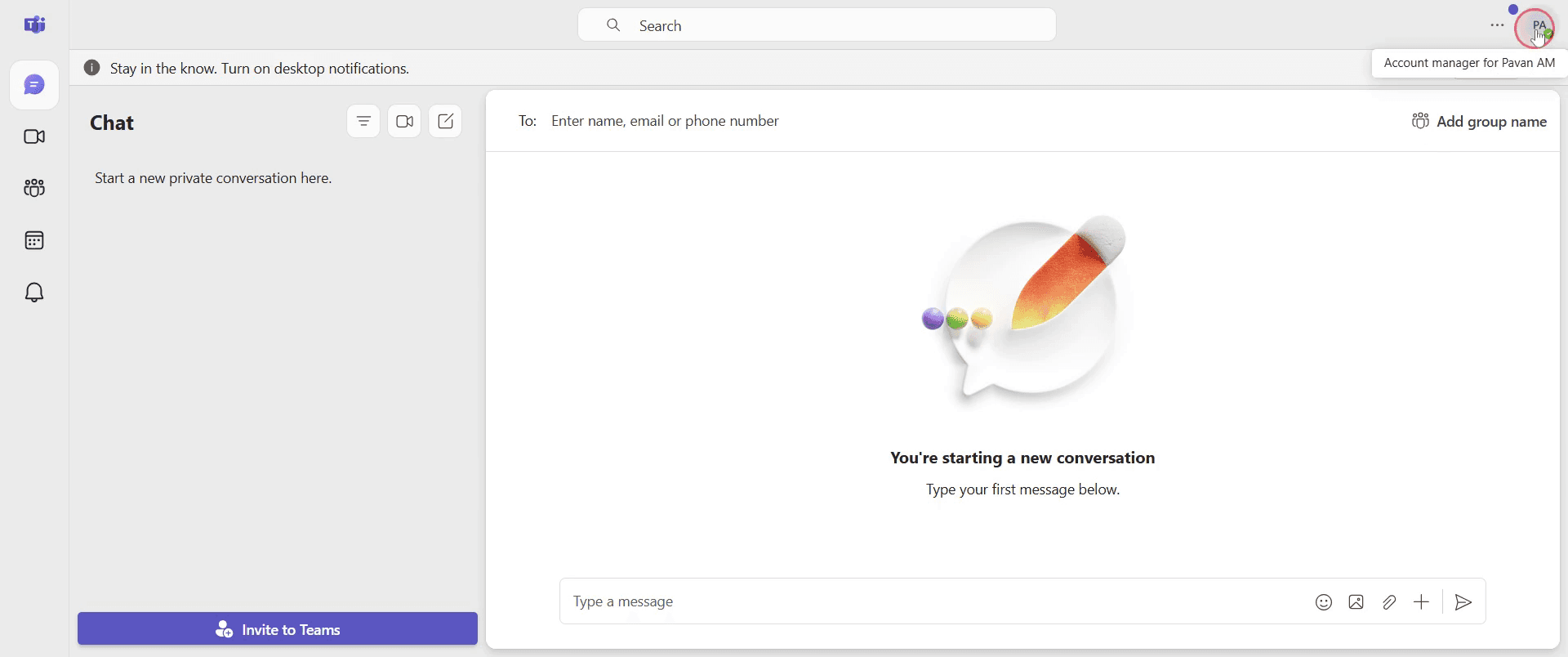
Kliknij swoje zdjęcie profilowe lub inicjały w prawym górnym rogu okna Teams.
3. Edytuj zdjęcie profilowe
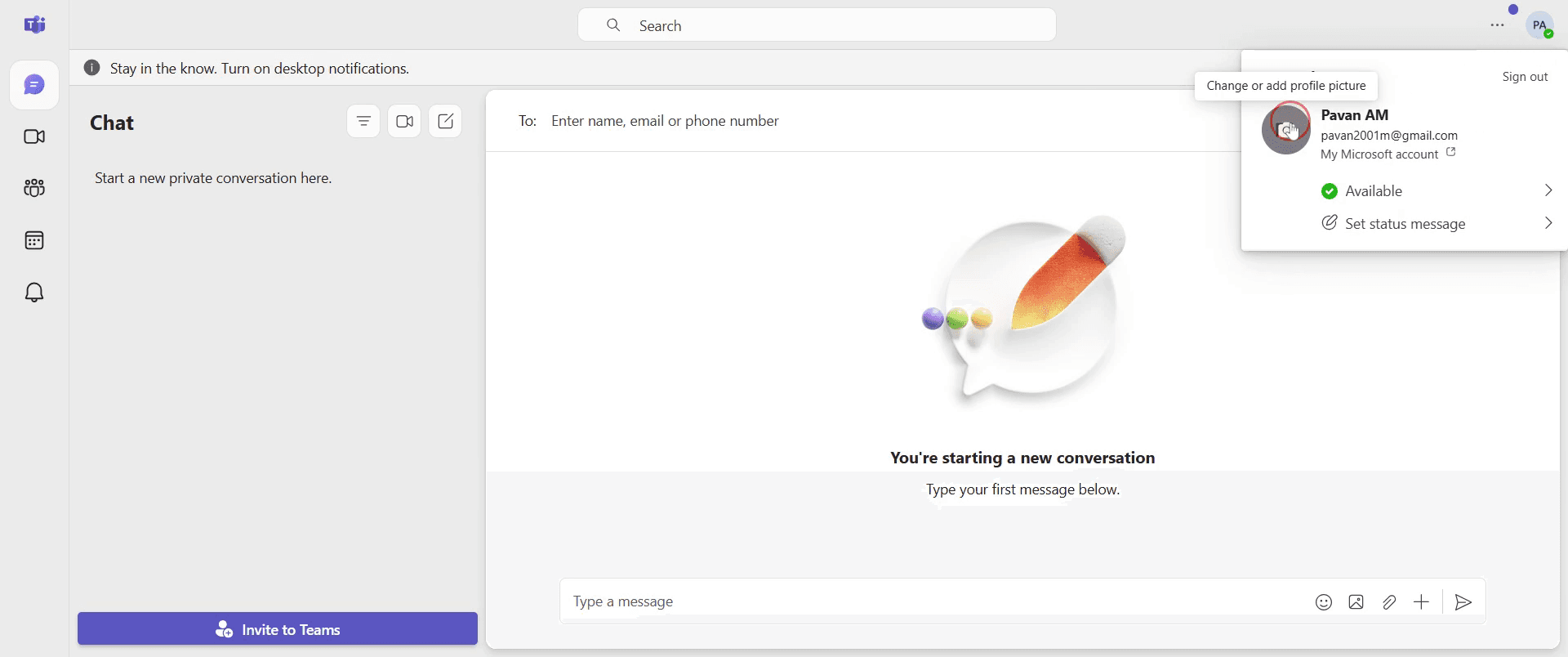
W menu rozwijanym kliknij ponownie swoje zdjęcie profilowe (lub inicjały).
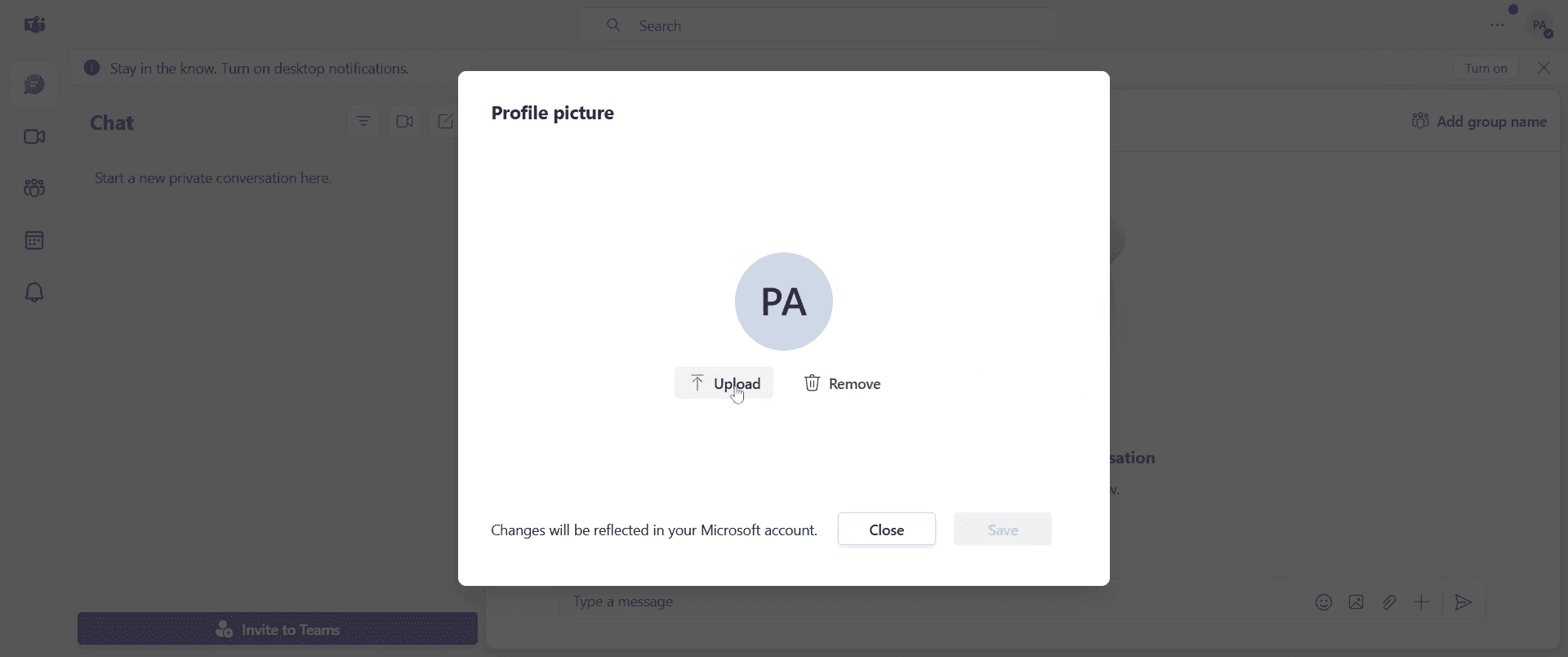
Kliknij „Upload picture”, aby dodać nowe zdjęcie, lub „Remove picture”, aby usunąć aktualne.
4. Wybierz i zapisz
Wybierz nowe zdjęcie z urządzenia i kliknij „Open”.
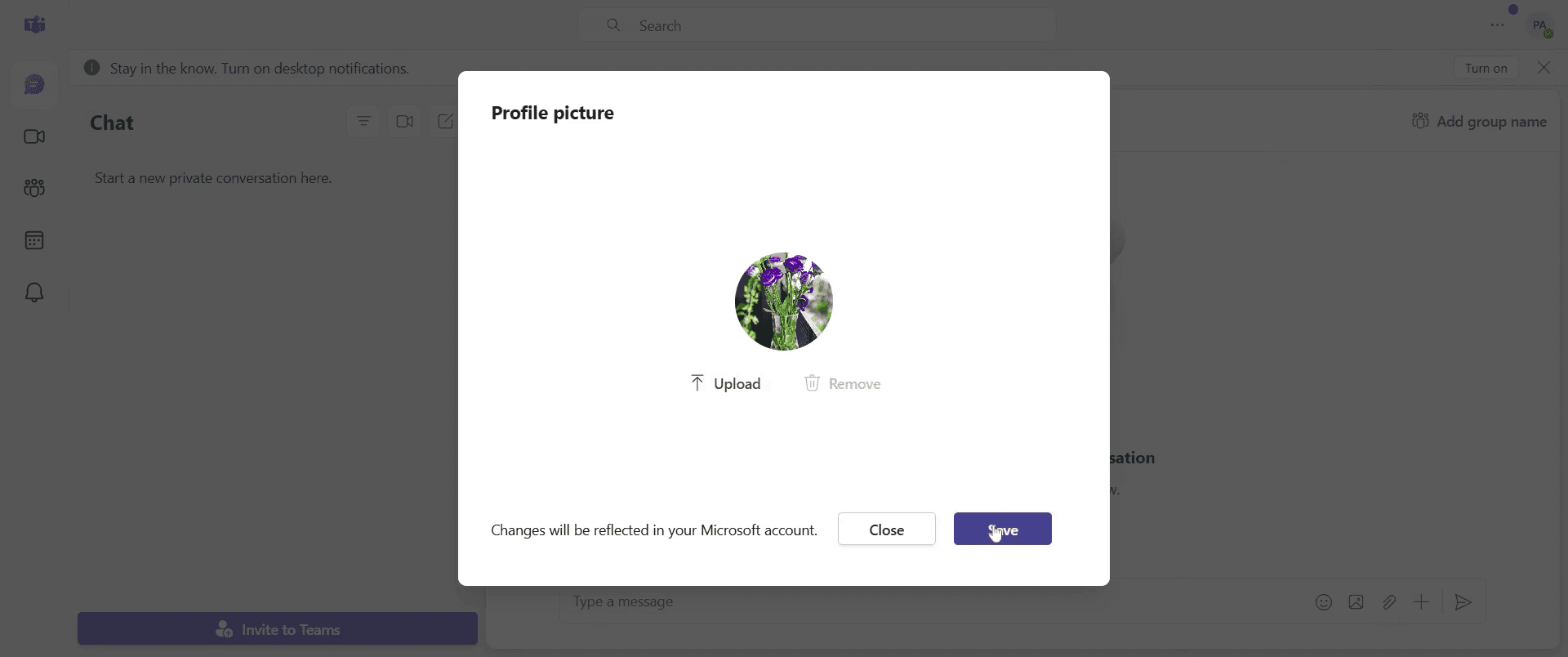
Jeśli pojawi się monit, kliknij „Save”. Twoje zdjęcie zostanie zaktualizowane we wszystkich Teams (czasem aktualizacja dla wszystkich trwa kilka minut).
Przewodnik krok po kroku: Jak zmienić zdjęcie profilowe w Microsoft Teams
Krok 1
Przejdź do sekcji profilu i kliknij ją, aby przejść dalej.
Krok 2
kliknij bieżące zdjęcie profilowe, aby otworzyć sekcję przesyłania.
Krok 3
Kliknij sekcję przesyłania, a następnie kliknij ją ponownie, aby przesłać wybrane zdjęcie.
Krok 4
Kliknij przycisk zapisu, aby zastosować nowe zdjęcie profilowe.
Pro tipy dotyczące zmiany zdjęcia profilowego w Teams
Użyj wysokiej jakości, profesjonalnie wyglądającego zdjęcia, aby zapewnić lepszą widoczność i rozpoznawalność
Upewnij się, że zdjęcie jest zgodne z wytycznymi firmy, jeśli używasz Teams do pracy
Przytnij i dopasuj rozmiar zdjęcia, aby przed przesłaniem wyglądało prawidłowo
Najczęstsze problemy i jak ich uniknąć podczas zmiany zdjęcia profilowego w Teams
Przesyłanie nieobsługiwanego formatu pliku — Upewnij się, że Twoje zdjęcie jest w formacie PNG, JPG lub BMP, aby przesyłanie zakończyło się powodzeniem
Zdjęcie nie aktualizuje się od razu — Wyloguj się i zaloguj ponownie, jeśli zdjęcie profilowe nie zmienia się natychmiast
Ograniczenia ze strony administratora — Niektóre organizacje wyłączają możliwość zmiany zdjęcia profilowego. Jeśli nie możesz go zaktualizować, skontaktuj się z administratorem IT
Najczęstsze pytania dotyczące zmiany zdjęcia profilowego w Teams
Czy mogę zmienić zdjęcie profilowe w aplikacji mobilnej Teams?
Tak, przejdź do sekcji profilu w aplikacji, dotknij swojego zdjęcia, wybierz „Edytuj obraz” i prześlij noweDlaczego nie mogę zmienić zdjęcia profilowego w Teams?
Twoja organizacja mogła ograniczyć tę funkcję. Skontaktuj się z administratorem IT, aby uzyskać pomocJakie formaty plików są obsługiwane dla zdjęć profilowych w Teams?
Obsługiwane są formaty PNG, JPG i BMPJak nagrać ekran na mac?
Aby nagrywać ekran na komputerze Mac, możesz użyć Trupeer AI. Umożliwia przechwycenie całego ekranu i oferuje funkcje AI, takie jak dodawanie awatarów AI, dodawanie lektora, dodawanie przybliżenia i oddalenia w filmie. Dzięki funkcji tłumaczenia wideo Trupeer AI możesz przetłumaczyć wideo na 30+ języków.Jak dodać awatara AI do nagrania ekranu?
Aby dodać awatara AI do nagrania ekranu, musisz użyć narzędzia do nagrywania ekranu z AI. Trupeer AI to narzędzie do nagrywania ekranu z AI, które pomaga tworzyć filmy z wieloma awatarami oraz umożliwia stworzenie własnego awatara do wideo.Jak nagrać ekran na windows?
Aby nagrywać ekran w systemie Windows, możesz użyć wbudowanego paska gier (Windows + G) lub zaawansowanego narzędzia AI, takiego jak Trupeer AI, aby uzyskać bardziej zaawansowane funkcje, takie jak awatary AI, lektor, tłumaczenie itd.Jak dodać lektora do wideo?
Aby dodać lektora do wideo, pobierz rozszerzenie trupeer ai do Chrome. Po rejestracji prześlij wideo z lektorem, wybierz wybrany lektor w trupeer i wyeksportuj edytowane wideo.Jak powiększyć obraz w nagraniu ekranu?
Aby powiększyć obraz podczas nagrywania ekranu, użyj efektów zoom w Trupeer AI, które umożliwiają przybliżanie i oddalanie w określonych momentach, wzmacniając wizualny efekt treści wideo.
Inni też pytają
Generator dokumentacji technicznej
Jak udostępnić repozytorium GitHub za pomocą linku
Powiązane samouczki



