
Jak zmienić orientację strony w Canvie — z pionowej na poziomą z łatwością
Chcesz przełączyć się z pionowej na poziomą w Canvie? Dowiedz się, jak zmienić orientację strony za pomocą narzędzia Zmień rozmiar w Canvie lub niestandardowych wymiarów.
This document outlines the steps to change the page orientation in Canva, enabling users to customize the width and height of their design for a tailored outcome.
Following these steps will facilitate a smooth transition through the resizing process, ultimately preparing your design for sharing.
Whether you're switching from portrait to landscape or vice versa, Canva makes it simple especially if you're using a Pro, Teams, Education, or Nonprofits plan.
For Canva Pro and Other Premium Users
Open Your Design
Launch the project you want to reorient.Click “Resize & Magic Switch”
Found in the top toolbar. This feature allows dynamic size and format changes.Select “Custom Size”
Input new dimensions manually. To switch from portrait to landscape, swap the width and height values (e.g., from 800×1200 to 1200×800).Choose One of the Following:
“Resize” to alter the current file
“Copy & Resize” to keep the original and create a new version
For Free Canva Users
Create a New Design with Custom Size
On the Canva homepage, click “Custom Size”, and input your desired width and height.Manually Recreate Your Design
You'll need to manually copy and paste elements or start fresh using the new orientation.
Things to Keep in Mind
Element Layout Changes: Swapping orientation may disrupt spacing and alignment. Adjust elements to fit the new format.
Undo with Version History: If you make a change you regret, go to File > Version History to revert to an earlier version.
Step-by-Step Guide: How to Change Page Orientation in Canva
Step 1
Open your design and click on "Resize" option.
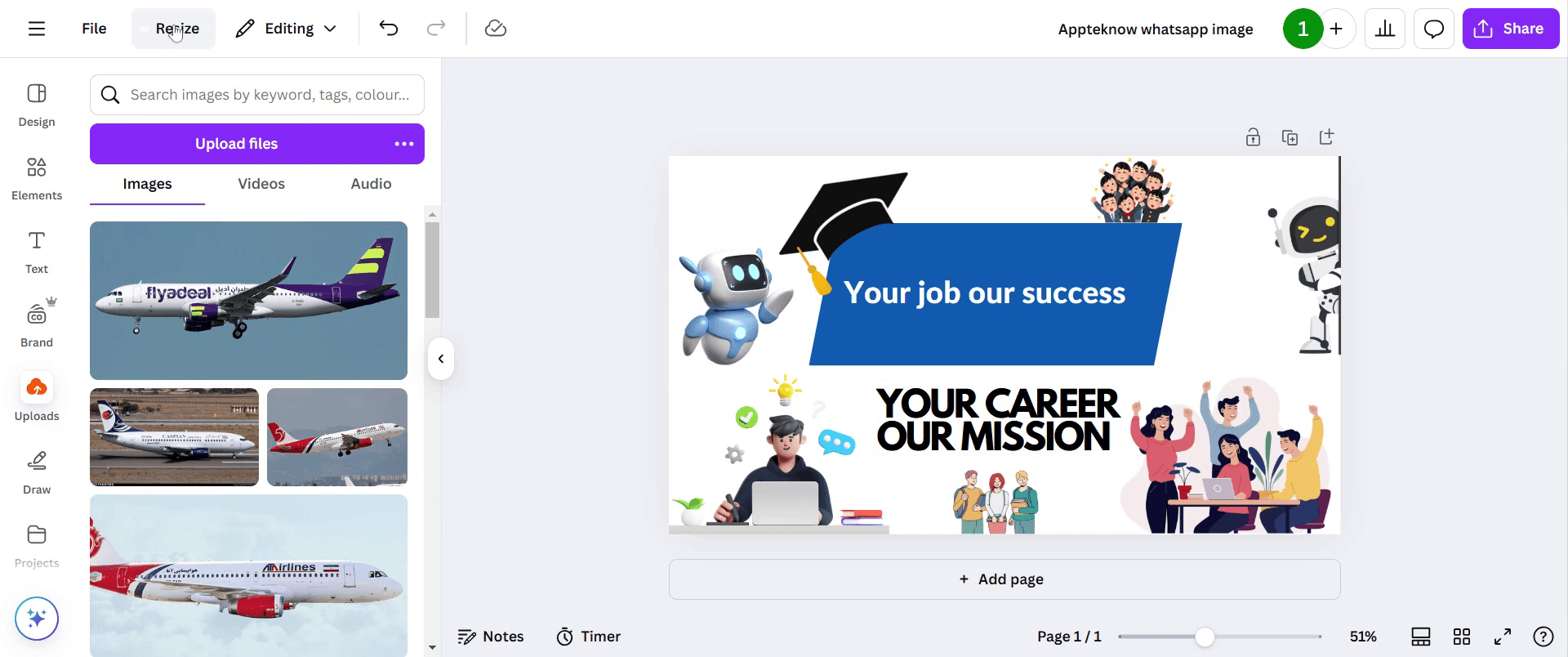
Step 2
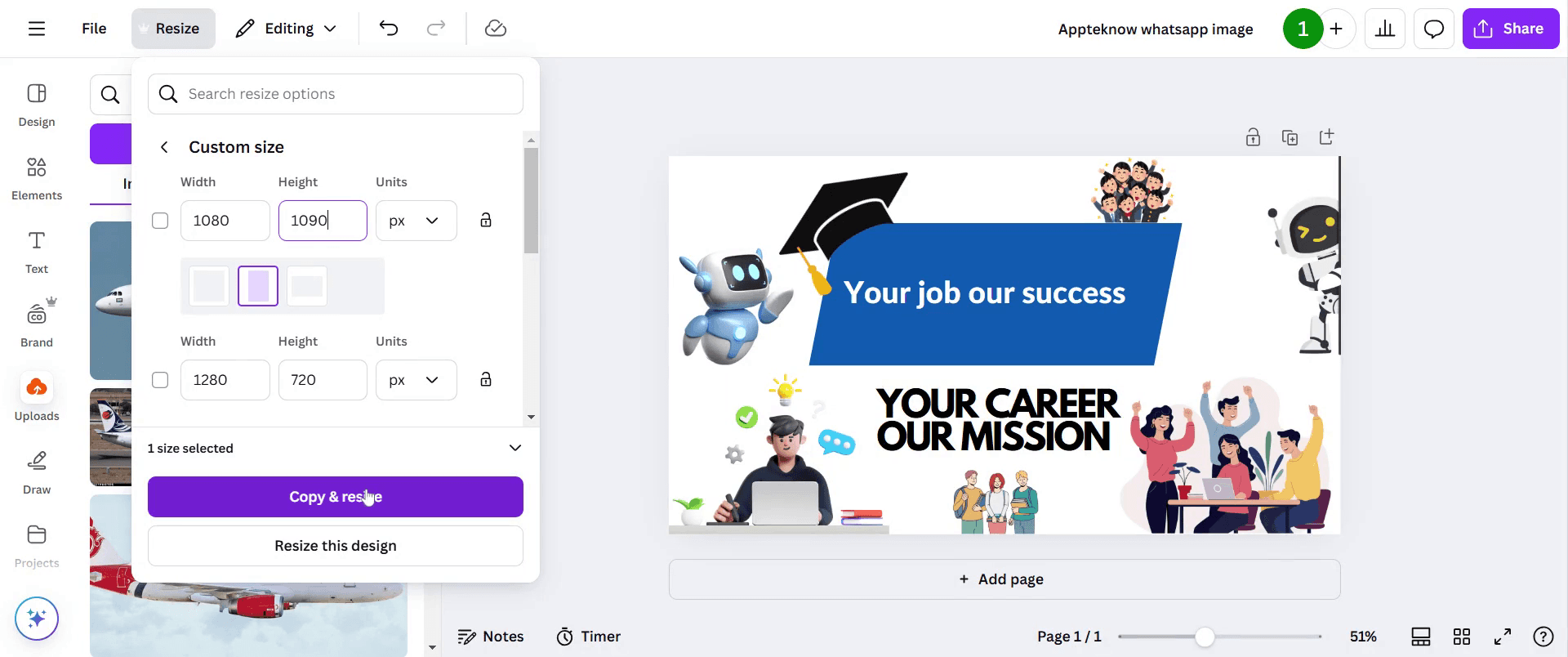
Next, look for the "Custom Size" option and click on it.
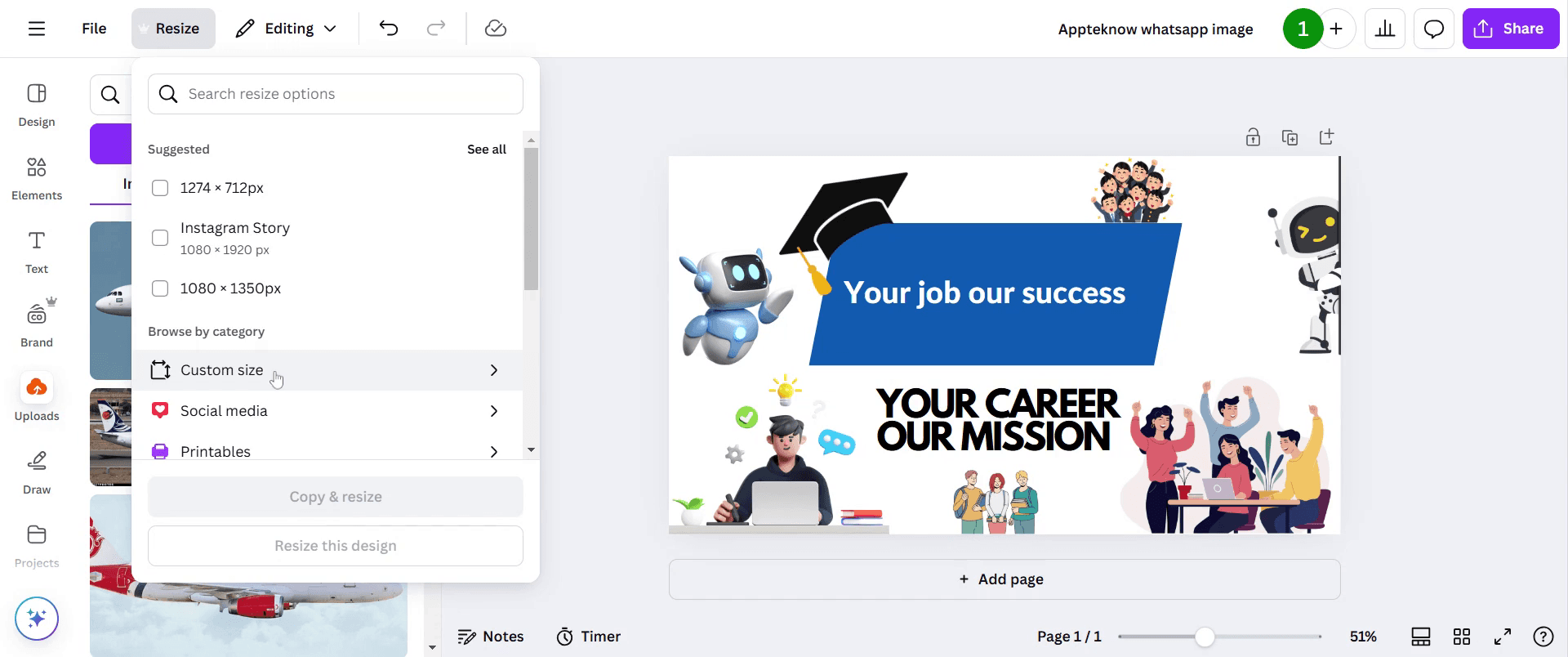
Step 3
Adjust the width and height to your desired measurements.
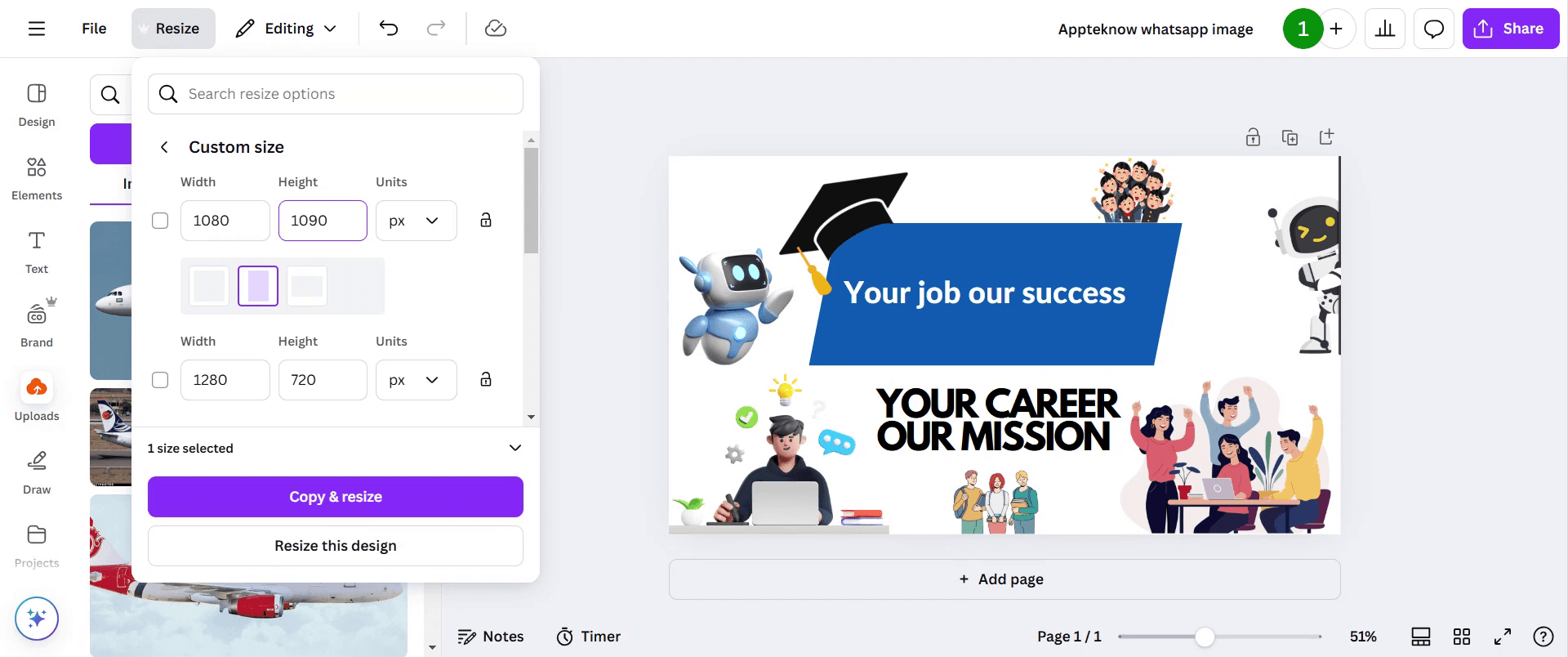
Step 4
Click on "Copy and Resize." Allow some time for the process to complete as it loads.
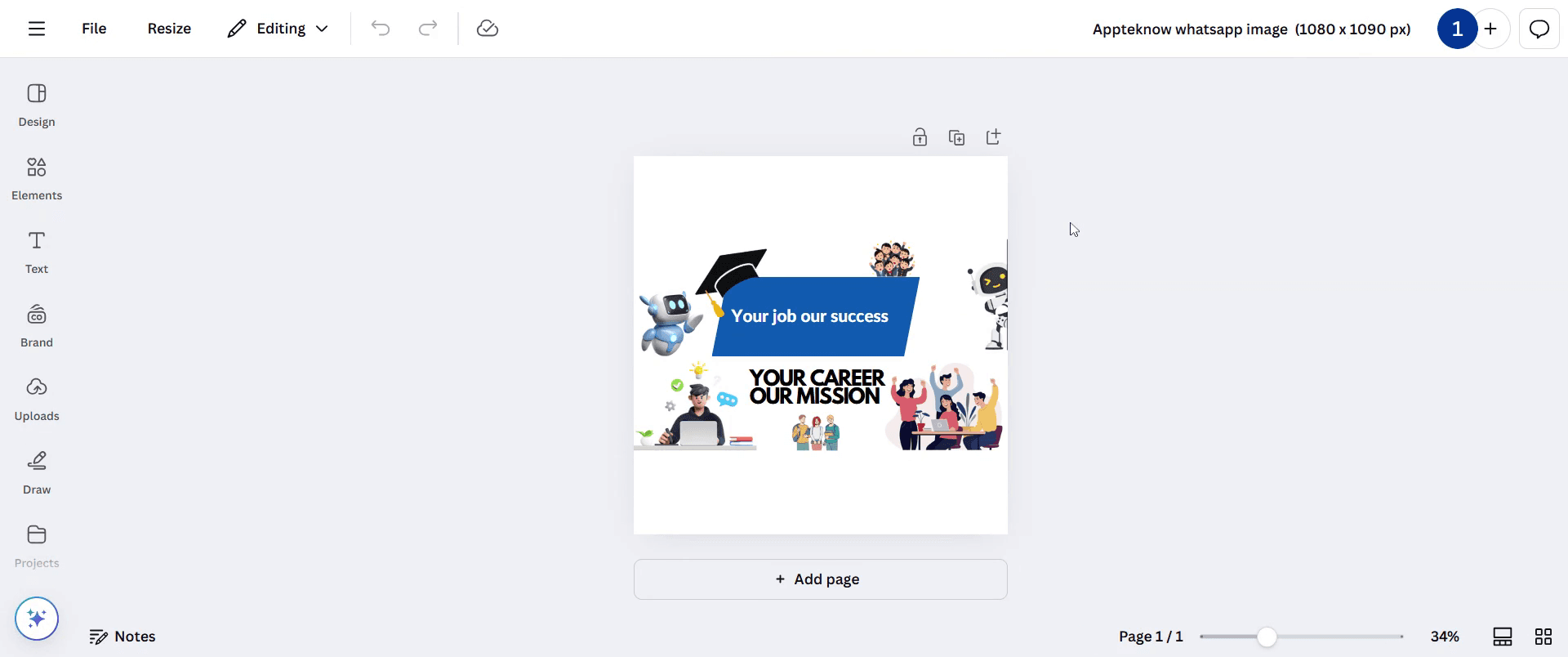
Step 5
Your design is now ready for sharing.
Pro tipy dotyczące zmiany orientacji strony w Canvie
Otwórz swój projekt, kliknij Zmień rozmiar i dostosuj wymiary, aby przełączać się między trybem pionowym i poziomym.
Użyj Własnych wymiarów, aby ustawić dokładną szerokość i wysokość projektu.
Upewnij się, że wszystkie elementy są prawidłowo wyrównane po zmianie orientacji, aby zachować profesjonalny wygląd.
Najczęstsze problemy & jak ich uniknąć podczas zmiany orientacji strony w Canvie
Utrata układu projektu po zmianie rozmiaru — przestaw elementy tak, aby prawidłowo pasowały do nowej orientacji.
Brak korzystania z funkcji Pro — opcja Zmień rozmiar jest dostępna tylko dla użytkowników Canvy Pro, więc rozważ aktualizację, jeśli to konieczne.
Zniekształcone obrazy — upewnij się, że grafiki skaluje się poprawnie, aby zapobiec rozciąganiu lub pikselizacji podczas zmiany wymiarów.
Najczęstsze pytania dotyczące zmiany orientacji strony w Canvie
Jak przełączać się między orientacją pionową i poziomą w Canvie?
Użyj opcji Zmień rozmiar w Canvie Pro lub ręcznie ustaw niestandardowe wymiary dla projektu.Czy mogę zmienić orientację strony za darmo w Canvie?
Narzędzie Zmień rozmiar to funkcja Pro, ale użytkownicy darmowi mogą utworzyć nowy projekt o wybranych wymiarach i skopiować elementy.Czy moje elementy projektu dostosują się automatycznie po zmianie orientacji?
Niektóre elementy mogą się przesunąć, dlatego zalecane są ręczne korekty, aby zachować właściwe wyrównanie.Czy mogę zmienić orientację pojedynczej strony w projekcie wielostronicowym?
Nie, Canva stosuje ustawienia orientacji do całego projektu. Może być konieczne utworzenie osobnych plików dla różnych orientacji.Jak zapewnić wysoką jakość rozdzielczości po zmianie rozmiaru?
Używaj obrazów w wysokiej rozdzielczości i unikaj nadmiernego skalowania, aby zachować czytelność.Czy mogę ustawić niestandardowe wymiary zamiast korzystać z gotowych orientacji?
Tak, przejdź do Niestandardowych wymiarów i ręcznie wpisz szerokość oraz wysokość, aby mieć pełną kontrolę nad rozmiarem strony.Jak nagrać ekran na mac?
Aby nagrywać ekran na komputerze Mac, możesz użyć Trupeer AI. Umożliwia ono przechwycenie całego ekranu i oferuje funkcje AI, takie jak dodawanie awatarów AI, dodawanie lektora, dodawanie przybliżenia i oddalenia w filmie. Dzięki funkcji tłumaczenia wideo z wykorzystaniem AI w trupeer możesz przetłumaczyć wideo na 30+ języków.Jak dodać awatara AI do nagrania ekranu?
Aby dodać awatara AI do nagrania ekranu, musisz użyć narzędzia do nagrywania ekranu z AI. Trupeer AI to narzędzie do nagrywania ekranu z wykorzystaniem AI, które pomaga tworzyć filmy z wieloma awatarami oraz umożliwia stworzenie własnego awatara do wideo.Jak nagrać ekran na windows?
Aby nagrywać ekran w systemie Windows, możesz użyć wbudowanego paska gier (Windows + G) lub zaawansowanego narzędzia AI, takiego jak Trupeer AI, aby uzyskać bardziej zaawansowane funkcje, takie jak awatary AI, lektor, tłumaczenie itd.Jak dodać lektora do wideo?
Aby dodać lektora do filmów, pobierz rozszerzenie trupeer ai do Chrome. Po rejestracji prześlij wideo z lektorem, wybierz wybrany lektor w trupeer i wyeksportuj edytowane wideo.Jak przybliżyć obraz w nagraniu ekranu?
Aby przybliżać podczas nagrywania ekranu, użyj efektów zoom w Trupeer AI, które pozwalają przybliżać i oddalać w określonych momentach, wzmacniając wizualny efekt Twoich treści wideo.
Polecane lektury
Generator dokumentacji technicznej
Jak utworzyć dziennik w Canvie
Jak drukować dwustronnie w Canvie
Powiązane samouczki


