
Jak zmienić krycie w Canvie
Dowiedz się, jak zmienić krycie elementów w Canvie, aby uzyskać efekt przezroczystości. Instrukcja krok po kroku dotycząca regulacji przezroczystości tekstu, obrazów i kształtów
Aby dostosować krycie lub przezroczystość elementu w Canvie, zaznacz element, znajdź ikonę przezroczystości (szachownica lub przygaszony kwadrat) i użyj suwaka, aby ustawić poziom przezroczystości. Możesz też wpisać konkretną wartość liczbową (0–100) w polu wprowadzania.
Szczegółowe kroki:
1. Zaznacz element: Kliknij konkretny obraz, pole tekstowe, kształt lub inny element w swoim projekcie w Canvie, który chcesz zrobić przezroczystym.
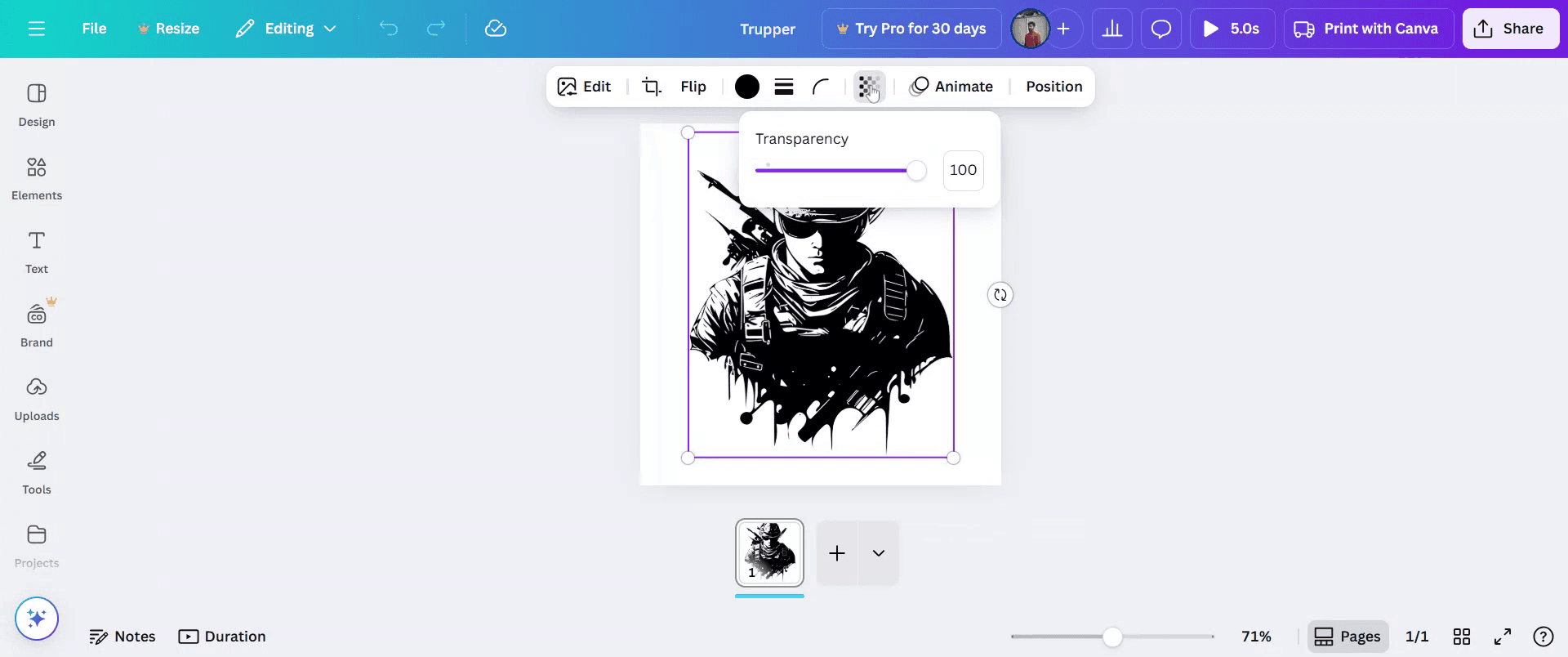
2. Otwórz narzędzie przezroczystości: Znajdź ikonę przezroczystości — wygląda jak szachownica lub przygaszony kwadrat. Zwykle znajduje się ona w górnym pasku narzędzi edytora Canvy.
3. Dostosuj suwak: Po zaznaczeniu pojawi się suwak. Przeciągnij suwak w lewo, aby zmniejszyć krycie (sprawić, że element będzie bardziej przezroczysty), lub w prawo, aby zwiększyć krycie (sprawić, że element będzie mniej przezroczysty). Możesz też wpisać konkretny procent (0–100) w polu obok suwaka.
4. Podgląd zmian: Gdy regulujesz suwak, zobaczysz aktualizację przezroczystości elementu w czasie rzeczywistym na płótnie projektu.
5. Zakończ edycję: Kliknij w dowolne miejsce poza zaznaczonym elementem lub obiektem, aby go odznaczyć i zatwierdzić ustawienia krycia.
Instrukcja krok po kroku: Jak zmienić krycie w Canvie
Krok 1
Zacznij od zaznaczenia istniejącego projektu w Canvie, który chcesz edytować.

Krok 2
Następnie kliknij konkretny element w projekcie, który chcesz zmienić.
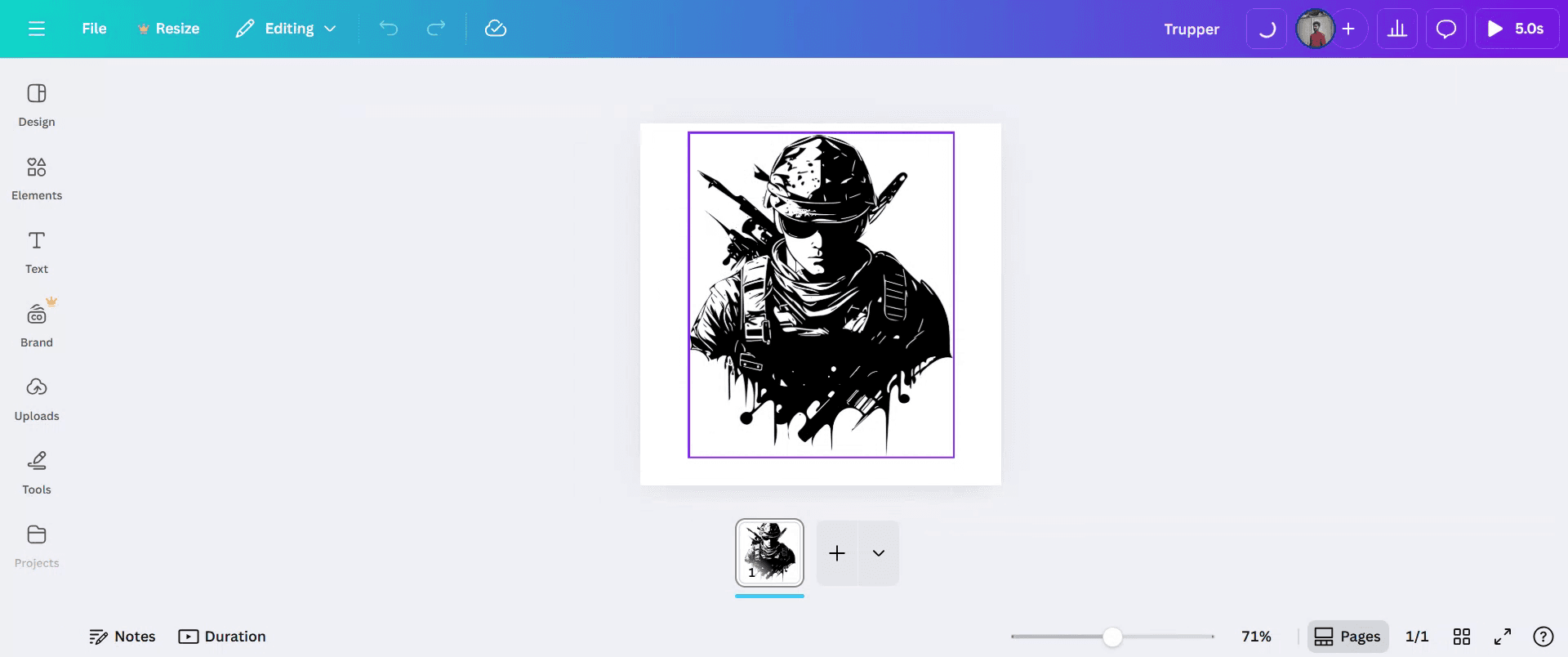
Krok 3
Kliknij opcję „Przezroczystość” i dostosuj poziom przezroczystości do swoich preferencji.
Krok 4
Gdy będziesz zadowolony z wprowadzonych zmian, kliknij „Udostępnij”, aby opublikować projekt.

Pro tipy dotyczące zmiany krycia w Canvie
Otwórz projekt w Canvie
Zaloguj się do Canvy i otwórz projekt, w którym chcesz zmienić krycie elementu.Wybierz element, który chcesz edytować
Kliknij obraz, pole tekstowe, kształt lub grafikę, których przezroczystość chcesz zmienić.Kliknij ikonę krycia
Spójrz na prawy górny róg paska narzędzi i kliknij ikonę w kratkę, która oznacza przezroczystość.Dostosuj suwak krycia
Użyj suwaka, aby zmienić poziom krycia. Przesuń w lewo, aby zmniejszyć krycie, i w prawo, aby zwiększyć je aż do 100 procent.Podgląd i dopracowanie
Przejrzyj projekt, aby zobaczyć, jak wygląda zmienione krycie. W razie potrzeby wprowadź dalsze zmiany dla zachowania równowagi i czytelności.
Najczęstsze pułapki i jak ich uniknąć
Ikona krycia nie jest widoczna
Upewnij się, że masz zaznaczony element. Ikona przezroczystości pojawia się tylko wtedy, gdy aktywny jest edytowalny obiekt.Krycie nie dotyczy tła
Aby zmienić krycie tła, dodaj kształt lub warstwę na tle i dostosuj jej przezroczystość.Zapominanie o osobnym dostosowaniu tekstu
Jeśli edytujesz elementy zgrupowane, pamiętaj, że tekst i kształty mogą wymagać dostosowania osobno.Niskie krycie utrudnia widoczność elementów
Unikaj ustawiania krycia zbyt nisko, zwłaszcza dla kluczowych elementów, takich jak tekst czy logo, aby zachować czytelność.Krycie nie przenosi się w pobranych plikach
Efekty przezroczystości mogą wyglądać inaczej w formatach PDF lub JPG. Użyj PNG, aby uzyskać lepsze rezultaty podczas pobierania projektów z kryciem.
Najczęstsze pytania dotyczące zmiany krycia w Canvie
Jak zmienić krycie elementu w Canvie
Wybierz element, kliknij ikonę przezroczystości na pasku narzędzi i przesuń suwak do wybranego poziomu.Czy mogę zmienić krycie dla wielu elementów naraz
Tak, możesz zaznaczyć wiele elementów i dostosować przezroczystość razem.Czy krycie działa na tekst i obrazy
Tak, możesz zmienić krycie tekstu, obrazów, kształtów i innych elementów projektu.Czy mogę ustawić niestandardowy procent krycia
Tak, możesz użyć suwaka lub ręcznie wprowadzić liczbę z zakresu 0–100, aby uzyskać precyzyjną kontrolę.Czy krycie jest dostępne w darmowej wersji Canvy
Tak, kontrolki krycia są dostępne zarówno dla użytkowników darmowych, jak i Pro.Jak nagrać ekran na mac?
Aby nagrywać ekran na komputerze Mac, możesz użyć Trupeer AI. Umożliwia ono przechwycenie całego ekranu i oferuje funkcje AI, takie jak dodawanie awatarów AI, dodawanie lektora, dodawanie przybliżania i oddalania w filmie. Dzięki funkcji tłumaczenia wideo z wykorzystaniem AI w trupeer możesz przetłumaczyć wideo na ponad 30 języków.Jak dodać awatara AI do nagrania ekranu?
Aby dodać awatara AI do nagrania ekranu, musisz użyć narzędzia do nagrywania ekranu AI. Trupeer AI to narzędzie do nagrywania ekranu z wykorzystaniem AI, które pomaga tworzyć filmy z wieloma awatarami, a także umożliwia stworzenie własnego awatara do wideo.Jak nagrać ekran na windows?
Aby nagrywać ekran w systemie Windows, możesz użyć wbudowanego paska Game Bar (Windows + G) lub zaawansowanego narzędzia AI, takiego jak Trupeer AI, aby uzyskać bardziej zaawansowane funkcje, np. awatary AI, lektor, tłumaczenie itp.Jak dodać lektora do wideo?
Aby dodać lektora do filmów, pobierz rozszerzenie trupeer ai do Chrome. Po rejestracji prześlij wideo z lektorem, wybierz wybrany lektor w trupeer i wyeksportuj edytowane wideo.Jak przybliżyć obraz w nagraniu ekranu?
Aby przybliżyć obraz podczas nagrywania ekranu, użyj efektów przybliżenia w Trupeer AI, które pozwalają przybliżać i oddalać w określonych momentach, zwiększając efekt wizualny Twoich treści wideo.
Polecane lektury
Generator dokumentacji technicznej
Jak utworzyć dziennik w Canvie
Jak drukować dwustronnie w Canvie
Powiązane samouczki


