
Jak zmienić kolor tła w Notion
Dowiedz się, jak zmienić kolor tła w Notion, stosując kolory wyróżnienia dla bloku lub tekstu za pomocą menu stylu. Postępuj zgodnie z tym krótkim samouczkiem i twórz przewodniki z Trupeer.
Oto bardziej szczegółowe omówienie:
Zmiana koloru tła bloku:
Otwórz stronę w Notion: Przejdź do strony, na której chcesz zmienić kolor tła.
Zlokalizuj blok: Znajdź konkretny blok (tekst, obraz itp.), który chcesz zmodyfikować.
Dostęp do opcji koloru: Najedź kursorem na blok, a po lewej stronie pojawi się sześć kropek. Kliknij je.
Wybierz kolor tła: W menu znajdź opcję "Color" i rozwiń ją.
Wybierz swój kolor: Kliknij wybrany kolor tła spośród dostępnych opcji.
Instrukcja krok po kroku: Jak zmienić kolor tła w Notion
Krok 1
Zacznij od zaznaczenia tekstu, dla którego chcesz zmienić kolor tła.
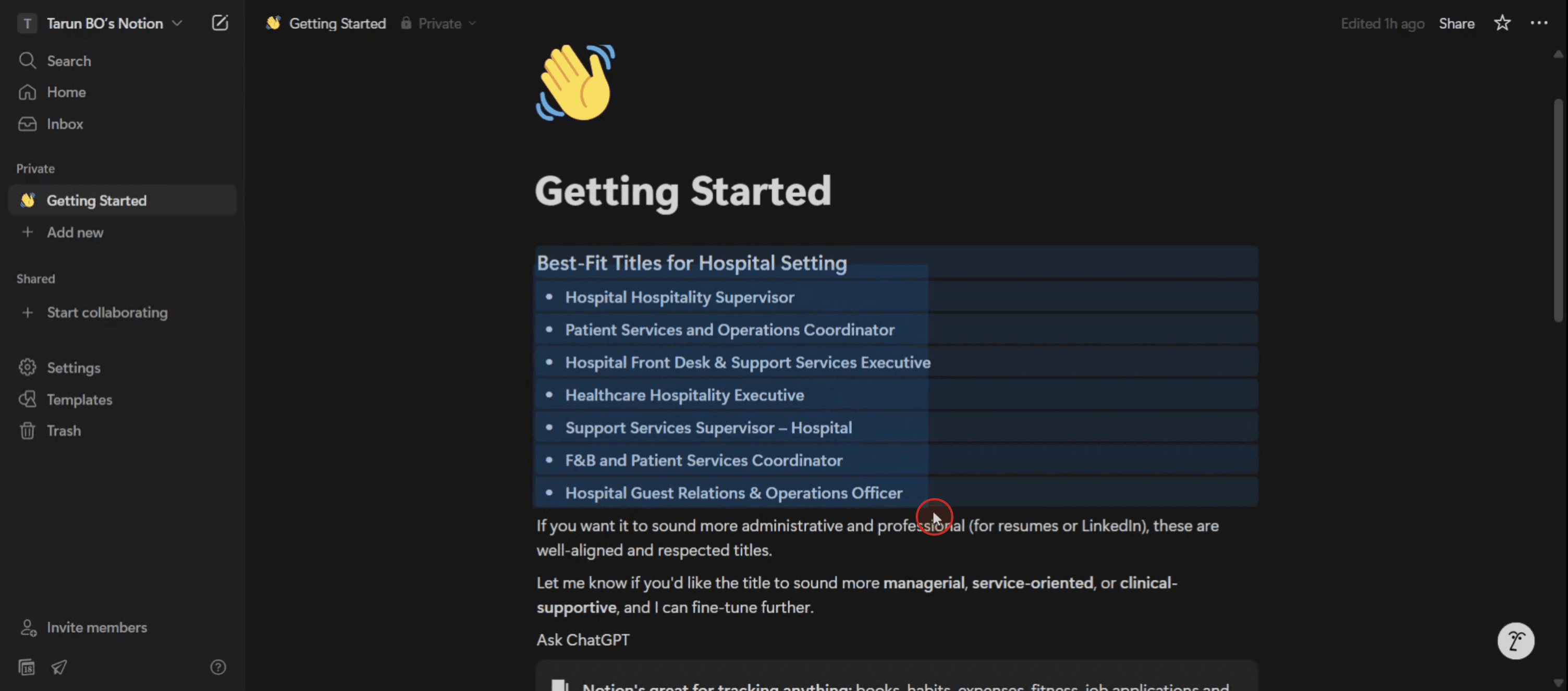
Krok 2
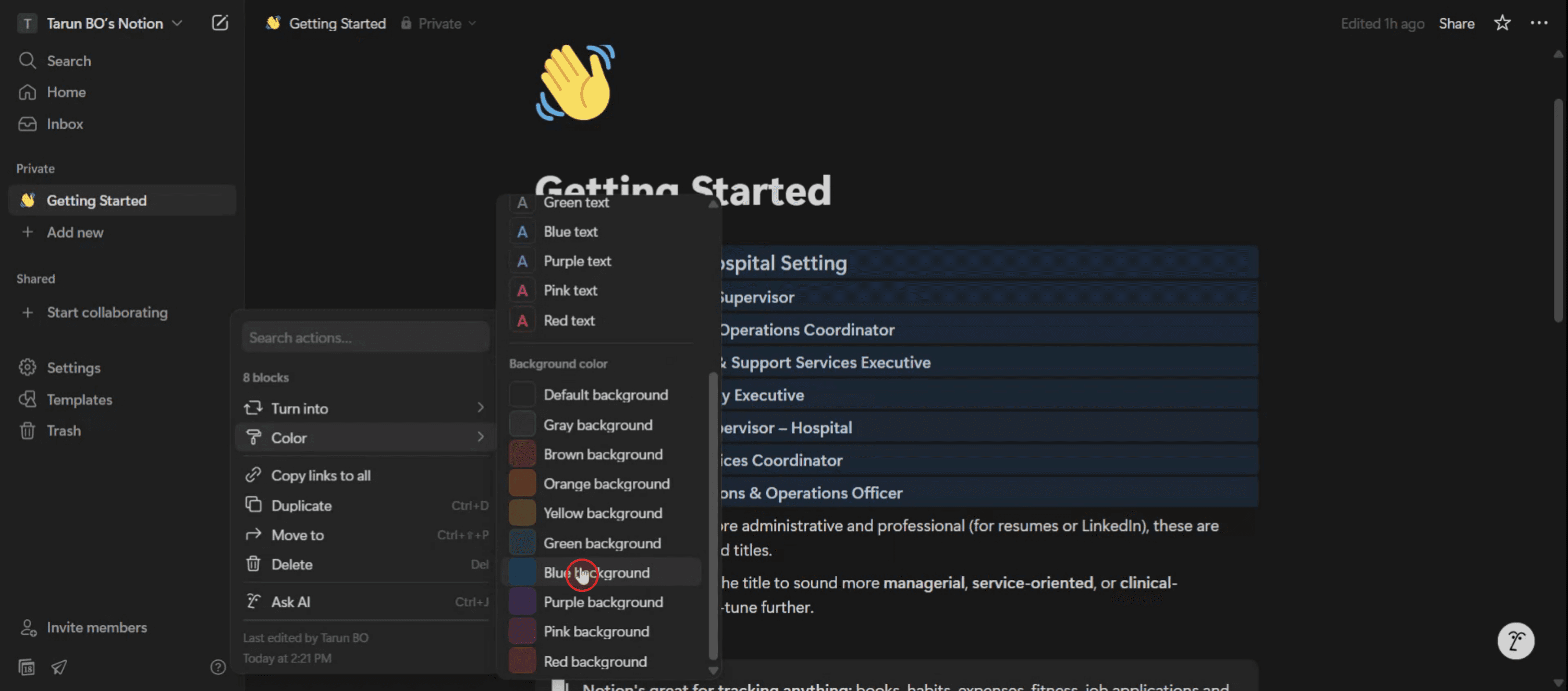
Najedź kursorem na opcję „kropki”, a następnie kliknij ją, aby wyświetlić więcej opcji.
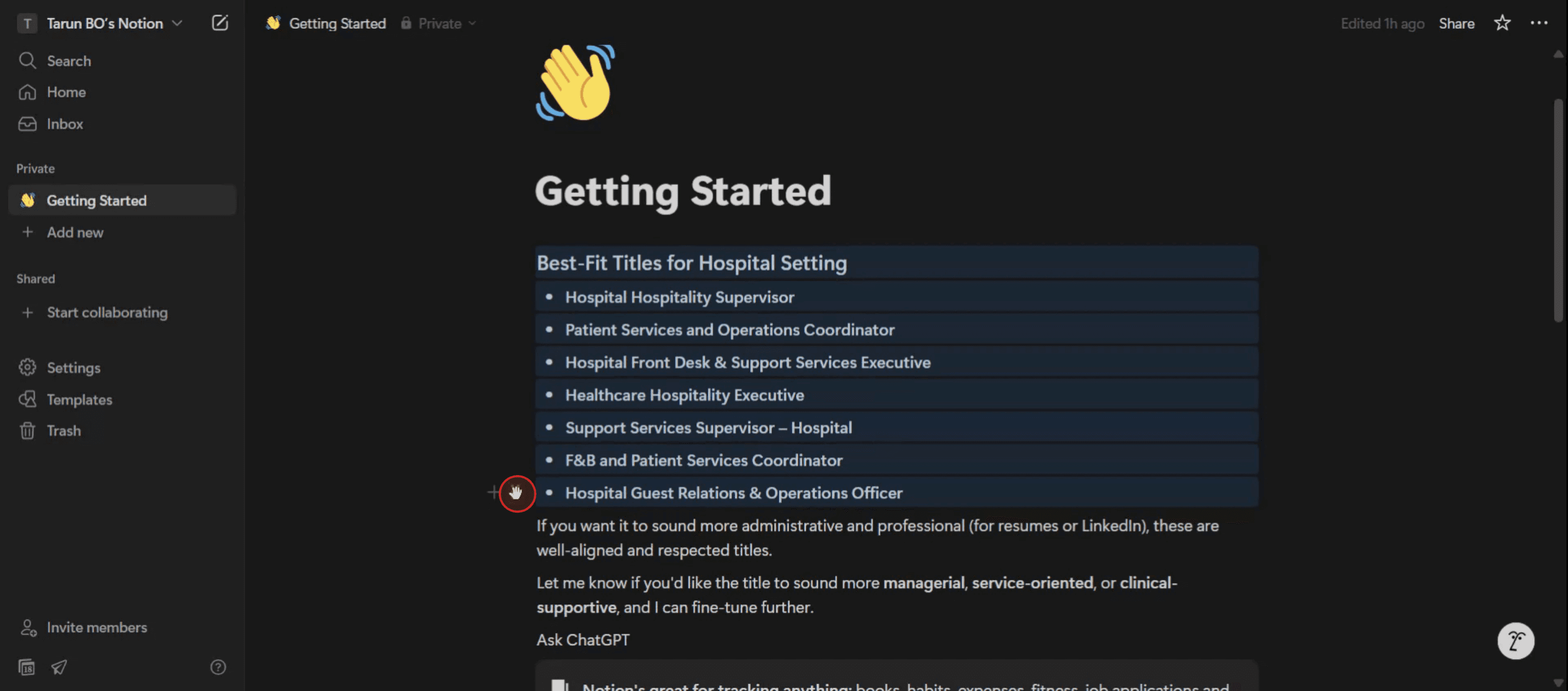
Krok 3
Wybierz opcję „Color”, aby przejść do zmiany koloru tła.
Krok 4
Wybierz kolor, który odpowiada Twoim preferencjom, klikając go.
Pro tipy dotyczące zmiany koloru tła w Notion
Otwórz stronę w Notion
Przejdź do konkretnej strony w Notion, na której chcesz zmienić kolor tła.Zaznacz blok do modyfikacji
Kliknij blok (np. tekst, nagłówek lub zadanie do zrobienia), którego kolor tła chcesz zmienić.Otwórz menu stylu bloku
Kliknij ikonę sześciu kropek (⋮⋮), która pojawia się po najechaniu kursorem na blok, albo kliknij prawym przyciskiem myszy na blok, aby otworzyć menu opcji.Wybierz opcję „Color”
W menu podręcznym najedź kursorem na opcję „Color”, aby wyświetlić wybór koloru tła i tekstu.Wybierz kolor tła
W sekcji „Background” kliknij preferowany kolor (np. różowe tło, szare tło, żółte tło). Spowoduje to natychmiastowe zastosowanie tła do wybranego bloku.Zastosuj do wielu bloków (opcjonalnie)
Aby zmienić tło dla wielu bloków naraz, przytrzymaj Shift lub Ctrl (Cmd na Macu), aby zaznaczyć je razem, a następnie zastosuj kolor tła, używając tych samych kroków.Używaj szablonów z kolorowym tłem
Jeśli chcesz mieć całą sekcję lub układ z tłem, rozważ użycie szablonów Notion albo utworzenie kolorowych bloków typu callout jako wizualnych podziałów.
Najczęstsze problemy i jak ich uniknąć
Nie widać opcji koloru
Upewnij się, że zaznaczasz blok, a nie samą stronę. Opcje koloru pojawiają się tylko po zaznaczeniu konkretnego bloku.Tło dotyczy tylko jednego bloku
Kolor tła w Notion jest stosowany blok po bloku. Aby nadać kolor całej sekcji, musisz sformatować każdy blok osobno albo pogrupować je za pomocą bloków typu callout.Ograniczona paleta kolorów
Obecnie Notion obsługuje podstawowy zestaw kolorów. Dla większej elastyczności w projektowaniu rozważ kreatywne użycie calloutów, emoji i przełączników.Pomylenie koloru tekstu z tłem
Notion rozdziela kolor tekstu i tło. Upewnij się, że wybierasz opcje w sekcji „Background”, a nie „Text”.Kolor niewidoczny w trybie ciemnym
Niektóre kolory tła mogą nie być tak wyraźne w trybie ciemnym Notion. Sprawdź kontrast i widoczność, podglądając stronę w obu trybach: jasnym i ciemnym.
Najczęstsze pytania dotyczące zmiany koloru tła w Notion
Czy mogę zmienić kolor tła całej strony w Notion?
Nie, Notion nie obsługuje zmiany koloru tła na całej stronie. Możesz zmienić tło tylko poszczególnych bloków.Ile kolorów tła oferuje Notion?
Obecnie Notion udostępnia 9 kolorów tła, w tym szary, brązowy, pomarańczowy, żółty, zielony, niebieski, fioletowy, różowy i czerwony.Czy mogę ustawić niestandardowy kolor tła?
Bezpośrednio nie. Możesz korzystać wyłącznie z kolorów udostępnianych przez Notion. W przypadku niestandardowego stylu rozważ użycie zewnętrznych widgetów lub motywów do Notion.Jak usunąć kolor tła z bloku?
Otwórz ponownie menu koloru bloku i wybierz „Domyślne” w opcjach „Tło”, aby usunąć kolor tła.Czy kolory tła synchronizują się na wszystkich urządzeniach?
Tak, każda zmiana koloru tła w Notion będzie widoczna tak samo na komputerach, urządzeniach mobilnych i w aplikacjach internetowych.Jak nagrać ekran na mac?
Aby nagrywać ekran na Macu, możesz użyć Trupeer AI. Umożliwia przechwycenie całego ekranu i oferuje funkcje AI, takie jak dodawanie awatarów AI, dodawanie lektora, dodawanie przybliżenia i oddalenia w filmie. Dzięki funkcji tłumaczenia wideo z użyciem AI w trupeer możesz przetłumaczyć wideo na 30+ języków.Jak dodać awatar AI do nagrania ekranu?
Aby dodać awatar AI do nagrania ekranu, musisz użyć narzędzia do nagrywania ekranu z AI. Trupeer AI to narzędzie do nagrywania ekranu z AI, które pomaga tworzyć filmy z wieloma awatarami oraz umożliwia stworzenie własnego awatara do wideo.Jak nagrać ekran na windows?
Aby nagrywać ekran w systemie Windows, możesz użyć wbudowanego paska gier (Windows + G) lub zaawansowanego narzędzia AI, takiego jak Trupeer AI, aby uzyskać bardziej zaawansowane funkcje, takie jak awatary AI, lektor, tłumaczenie itd.Jak dodać lektora do wideo?
Aby dodać lektora do filmów, pobierz rozszerzenie trupeer ai do Chrome. Po rejestracji prześlij wideo z lektorem, wybierz wybrany lektor w trupeer i wyeksportuj edytowane wideo.Jak powiększyć obraz w nagraniu ekranu?
Aby przybliżyć obraz podczas nagrywania ekranu, użyj efektów zoom w Trupeer AI, które pozwalają przybliżać i oddalać w określonych momentach, zwiększając tym samym wizualny efekt Twojej treści wideo.
Ludzie też pytają
Generator dokumentacji technicznej
Tworzenie instrukcji i poradnika dla użytkownika
Jak zamienić obraz w kolorowankę w Canvie
Jak drukować dwustronnie w Canvie
Powiązane samouczki


