

Jak zmienić hasło do GitHuba
Dowiedz się, jak zmienić hasło do GitHuba — od ustawień konta po zabezpieczenie repozytoriów i dostępu deweloperskiego. Postępuj zgodnie z tym krótkim poradnikiem i twórz przewodniki z Trupeer.
Aby zmienić hasło do GitHuba, wykonaj te kroki:
Zaloguj się do GitHuba: Przejdź na stronę internetową GitHuba i zaloguj się na swoje konto.
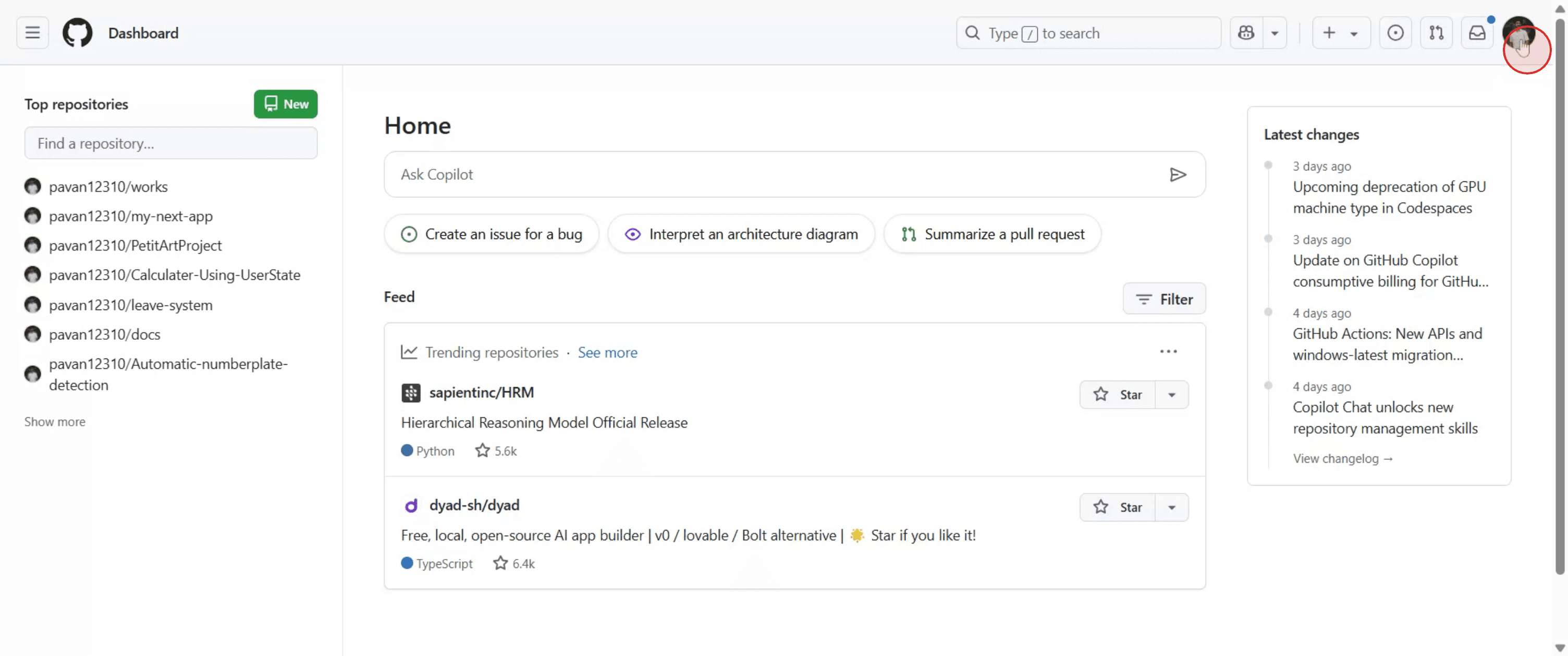
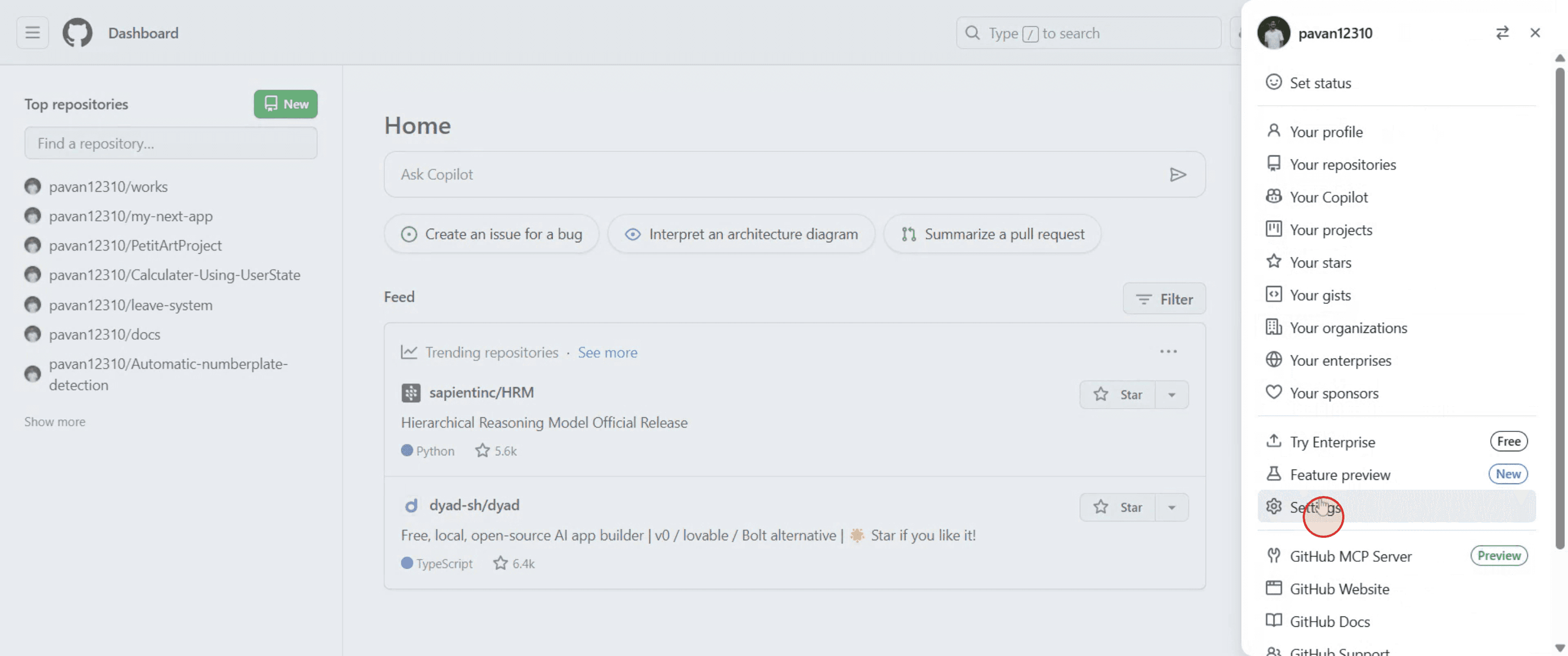
Ustawienia dostępu: W prawym górnym rogu dowolnej strony na GitHubie kliknij zdjęcie profilowe, a następnie kliknij Ustawienia.
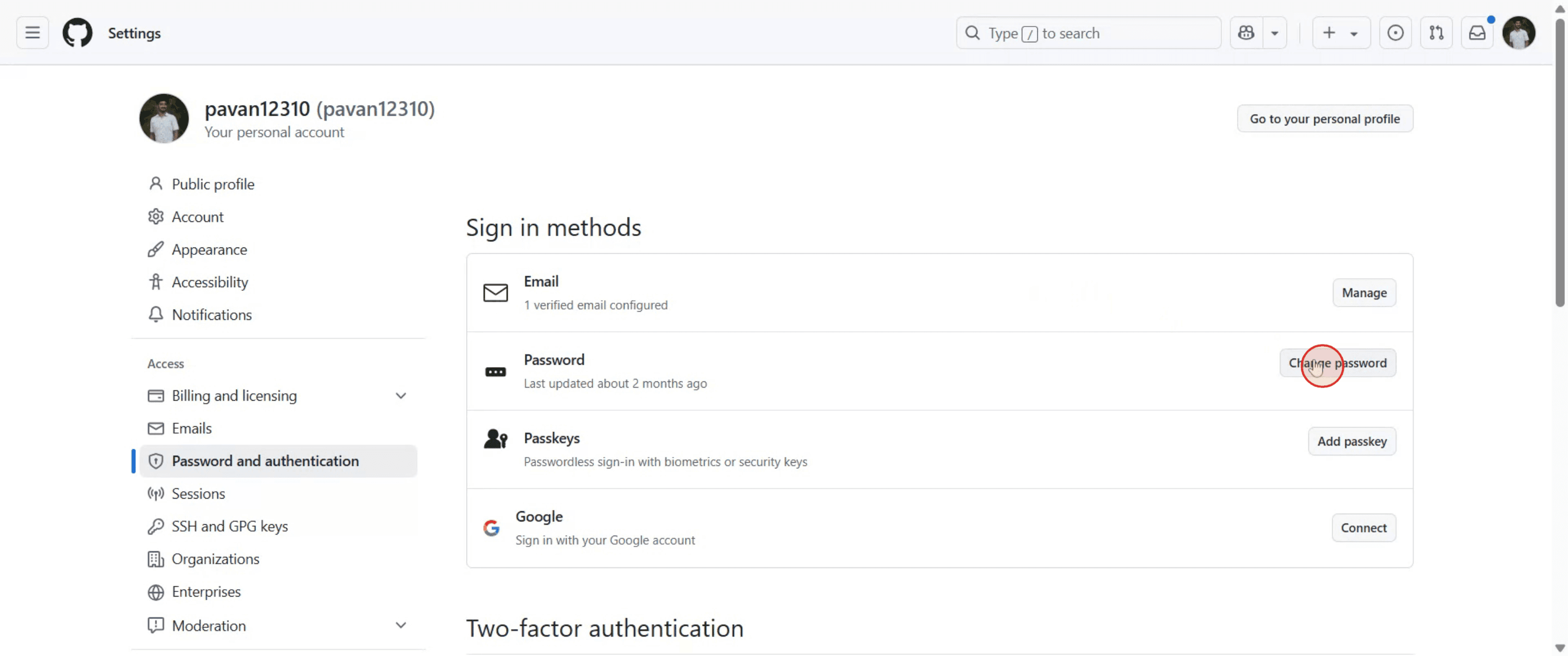
Przejdź do Hasła i uwierzytelniania: Na lewym pasku bocznym, w sekcji „Dostęp”, kliknij Hasło i uwierzytelnianie.
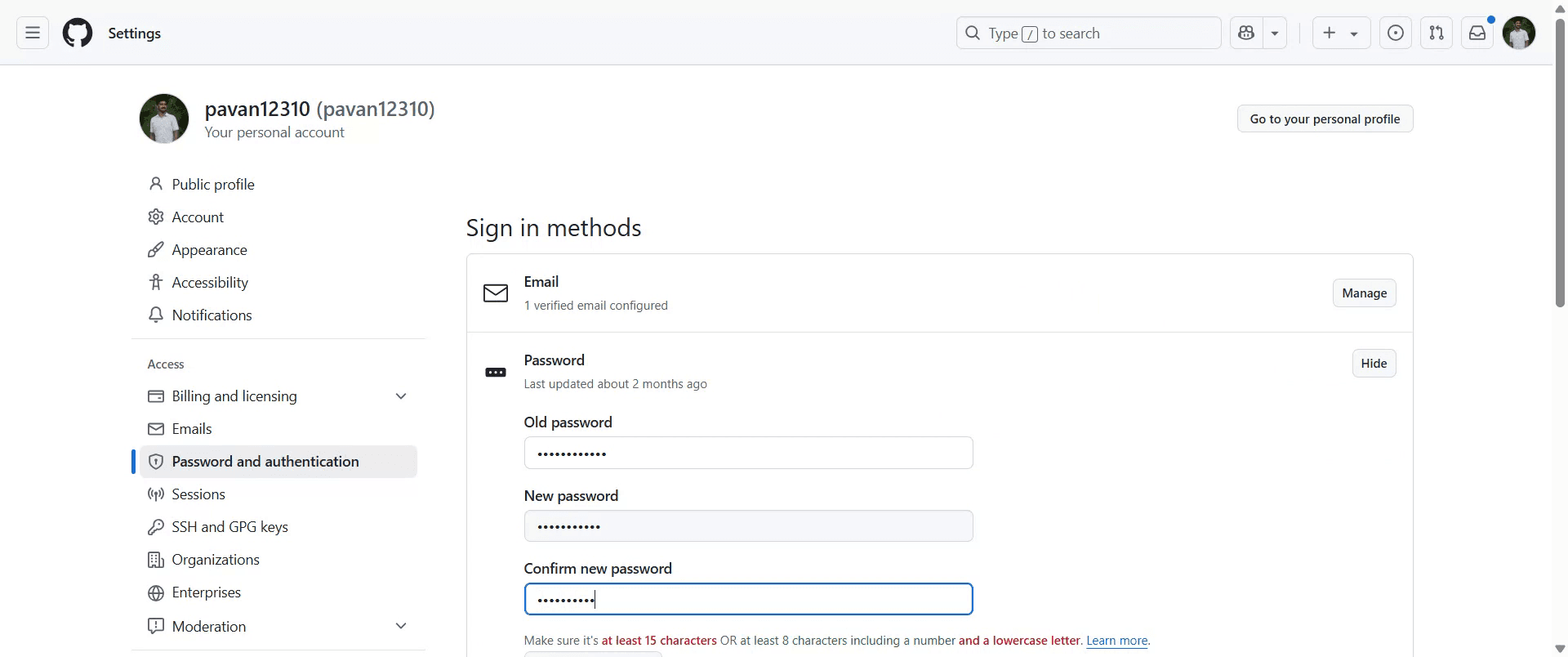
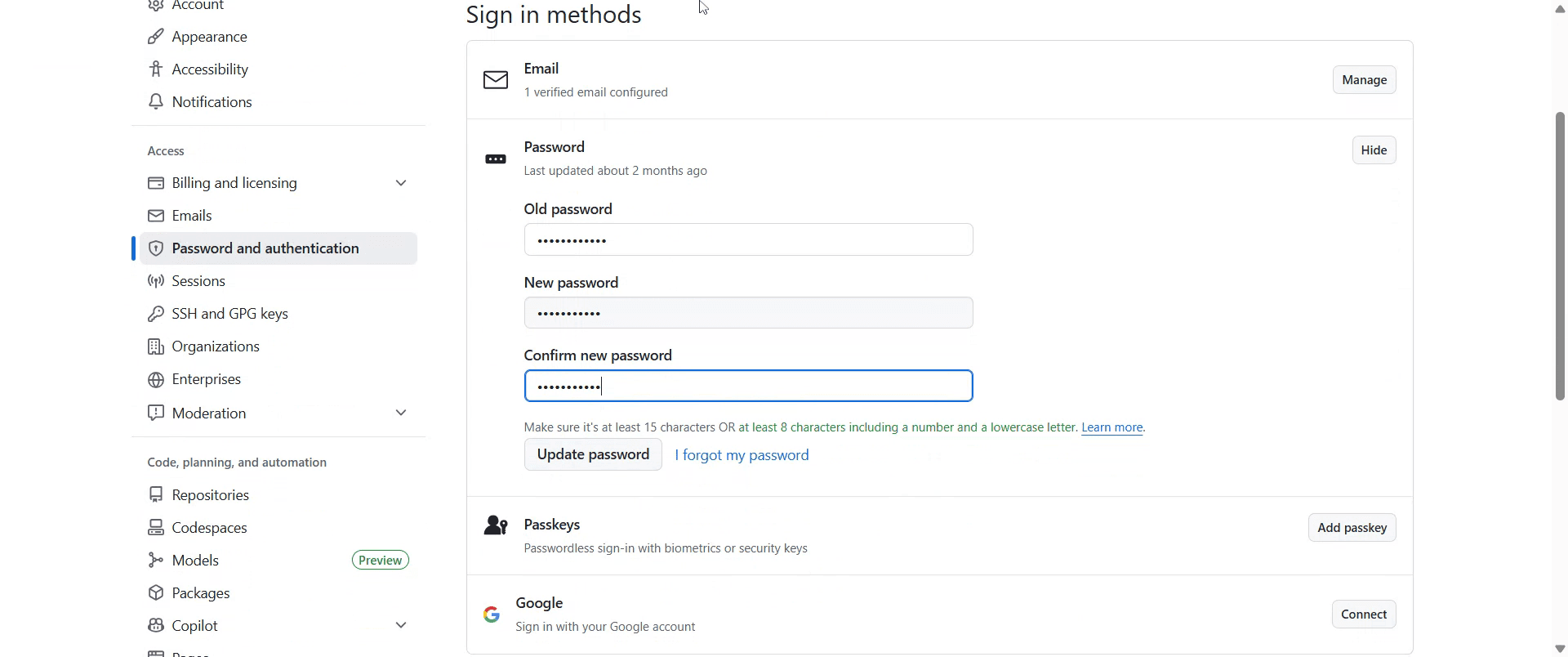
Zmień hasło: W sekcji „Zmień hasło” zobaczysz pola do aktualizacji hasła. Wpisz bieżące (stare) hasło w polu „Stare hasło”. Wpisz nowe, silne hasło w polu „Nowe hasło”. Potwierdź nowe hasło, wpisując je ponownie w polu „Potwierdź nowe hasło”.
Aktualizuj hasło: Kliknij przycisk Aktualizuj hasło, aby zapisać zmiany.
Instrukcja krok po kroku: Jak zmienić hasło do GitHuba
Krok 1
Kliknij ikonę profilu znajdującą się w prawym górnym rogu pulpitu na GitHubie.
Krok 2
W menu rozwijanym wybierz „Ustawienia”.
Krok 3
Kliknij przycisk „Hasło i uwierzytelnianie”.
Krok 4
Kliknij przycisk „Zmień hasło”.
Krok 5
Wpisz swoje stare hasło do GitHuba w polu „Stare hasło”, a następnie w polach „Nowe hasło” i „Potwierdź nowe hasło” wpisz i potwierdź nowe hasło.
Krok 6
Aby zapisać zmiany, kliknij „Aktualizuj hasło”. Wykonując te kroki, możesz bezpiecznie zmienić hasło do GitHuba.
Pro tipy dotyczące zmiany hasła do GitHuba
Zaloguj się do GitHuba
Przejdź na github.com i zaloguj się, używając bieżącego adresu e-mail oraz hasła.Przejdź do ustawień konta
Kliknij zdjęcie profilowe w prawym górnym rogu i wybierz „Ustawienia” z menu rozwijanego.Przejdź do sekcji „Hasło i uwierzytelnianie”
Na lewym pasku bocznym kliknij „Hasło i uwierzytelnianie” w sekcji „Dostęp”.Kliknij „Zmień hasło”
Zobaczysz opcję oznaczoną jako „Zmień hasło”. Kliknij ją, aby przejść dalej.Wpisz swoje bieżące hasło
System poprosi Cię o wpisanie bieżącego hasła w celu weryfikacji tożsamości.Ustaw nowe hasło
Wpisz nowe hasło dwa razy, aby je potwierdzić. Upewnij się, że jest silne i bezpieczne (zalecana jest kombinacja liter, cyfr i symboli).Zapisz zmiany
Kliknij przycisk „Aktualizuj hasło”, aby zakończyć zmianę. Możesz zostać wylogowany z innych urządzeń.
Najczęstsze pułapki i jak ich uniknąć
Zapomnienie bieżącego hasła
Jeśli nie pamiętasz bieżącego hasła, użyj opcji „Nie pamiętasz hasła?” na stronie logowania, aby zresetować je za pomocą e-maila.Wybór słabego hasła
Unikaj haseł, które łatwo odgadnąć. Użyj menedżera haseł lub wygeneruj bezpieczne hasło za pomocą narzędzi takich jak 1Password lub Bitwarden.Niezaktualizowanie zapisanych haseł
Zaktualizuj hasło wszędzie, gdzie jest zapisane (przeglądarki, klienci Git lub IDE), aby zapobiec problemom z logowaniem.Ignorowanie konfiguracji 2FA
Jeśli masz włączone uwierzytelnianie dwuskładnikowe, przygotuj się na potwierdzenie zmiany za pomocą aplikacji uwierzytelniającej lub innej metody.Utrata dostępu do e-maila odzyskiwania
Upewnij się, że e-mail odzyskiwania jest aktualny na wypadek, gdybyś w przyszłości musiał zresetować hasło.
Najczęstsze pytania dotyczące zmiany hasła do GitHuba
Jak zmienić hasło do GitHuba?
Przejdź do Ustawienia > Hasło i uwierzytelnianie > Zmień hasło, a następnie wprowadź bieżące i nowe hasła.Co jeśli zapomniałem/am bieżącego hasła?
Kliknij „Forgot password?” na ekranie logowania do GitHuba, aby zresetować je za pomocą zarejestrowanego adresu e-mail.Czy zmiana hasła wyloguje mnie wszędzie?
Tak, zmiana hasła może wylogować Cię z innych urządzeń i sesji.Czy mogę zmienić hasło do GitHuba na urządzeniu mobilnym?
Tak, użyj przeglądarki mobilnej, aby przejść do ustawień GitHuba. Aplikacja mobilna nie obsługuje zmiany hasła.Czy do zmiany hasła wymagane jest uwierzytelnianie dwuskładnikowe (2FA)?
Jeśli 2FA jest włączone na Twoim koncie, podczas zmiany będziesz musiał/a ukończyć dodatkowy krok weryfikacji.Jak nagrać ekran na mac?
Aby nagrywać ekran na Macu, możesz użyć Trupeer AI. Umożliwia rejestrowanie całego ekranu i oferuje funkcje AI, takie jak dodawanie awatarów AI, dodawanie lektora, dodawanie przybliżenia i oddalenia w wideo. Dzięki funkcji tłumaczenia wideo z wykorzystaniem AI od trupeer możesz przetłumaczyć wideo na ponad 30 języków.Jak dodać awatar AI do nagrania ekranu?
Aby dodać awatar AI do nagrania ekranu, musisz użyć narzędzia do nagrywania ekranu AI. Trupeer AI to narzędzie do nagrywania ekranu oparte na AI, które pomaga tworzyć filmy z wieloma awatarami oraz umożliwia stworzenie własnego awatara do wideo.Jak nagrać ekran na windows?
Aby nagrywać ekran w systemie Windows, możesz użyć wbudowanego paska gier (Windows + G) lub zaawansowanego narzędzia AI, takiego jak Trupeer AI, aby uzyskać bardziej zaawansowane funkcje, takie jak awatary AI, lektor, tłumaczenie itd.Jak dodać lektora do wideo?
Aby dodać lektora do wideo, pobierz rozszerzenie trupeer ai do Chrome. Po rejestracji prześlij swoje wideo z lektorem, wybierz wybrany lektor w trupeer i wyeksportuj edytowane wideo.Jak powiększyć obraz w nagraniu ekranu?
Aby przybliżyć obraz podczas nagrywania ekranu, użyj efektów zoom w Trupeer AI, które pozwalają przybliżać i oddalać w określonych momentach, wzmacniając wizualny efekt Twojej treści wideo.
Polecane lektury
Technical Documentation Generator
Jak udostępnić repozytorium GitHuba za pomocą linku
Jak udostępnić swój profil GitHuba
Powiązane samouczki



