
Jak zmienić czcionkę w Microsoft Teams — szybki przewodnik dostosowania
Dowiedz się, jak zmienić rozmiar czcionki i formatowanie tekstu w Microsoft Teams dzięki temu prostemu poradnikowi krok po kroku. Twórz czytelne samouczki produktowe i filmy szkoleniowe z Trupeer.
This guide provides step-by-step instructions for modifying the font style and size in the teams application, allowing you to personalize your text appearance effortlessly.
1. Change Font Size for a Specific Message
You can’t choose an exact font size like "12pt", but you can adjust emphasis using headers and formatting tools:
Click the Format (A) button below the message box to expand the rich text editor.
Use the "Heading 1" or "Heading 2" options for larger text.
You can also bold, italicize, underline, or use bulleted/numbered lists for clarity.
Adjust Overall Display Size (Zoom)
To increase or decrease everything in the Teams app (including text):
Option 1: Zoom Controls
Click the three-dot menu (⋯) in the top-right of Teams.
Go to Settings > General > Application.
Use Zoom In (+) or Zoom Out (−).
Option 2: Keyboard Shortcuts
Ctrl + = (Zoom In)
Ctrl + - (Zoom Out)
Ctrl + 0 (Reset Zoom)
Step-by-Step-Guide: How to Change Font in Microsoft Teams
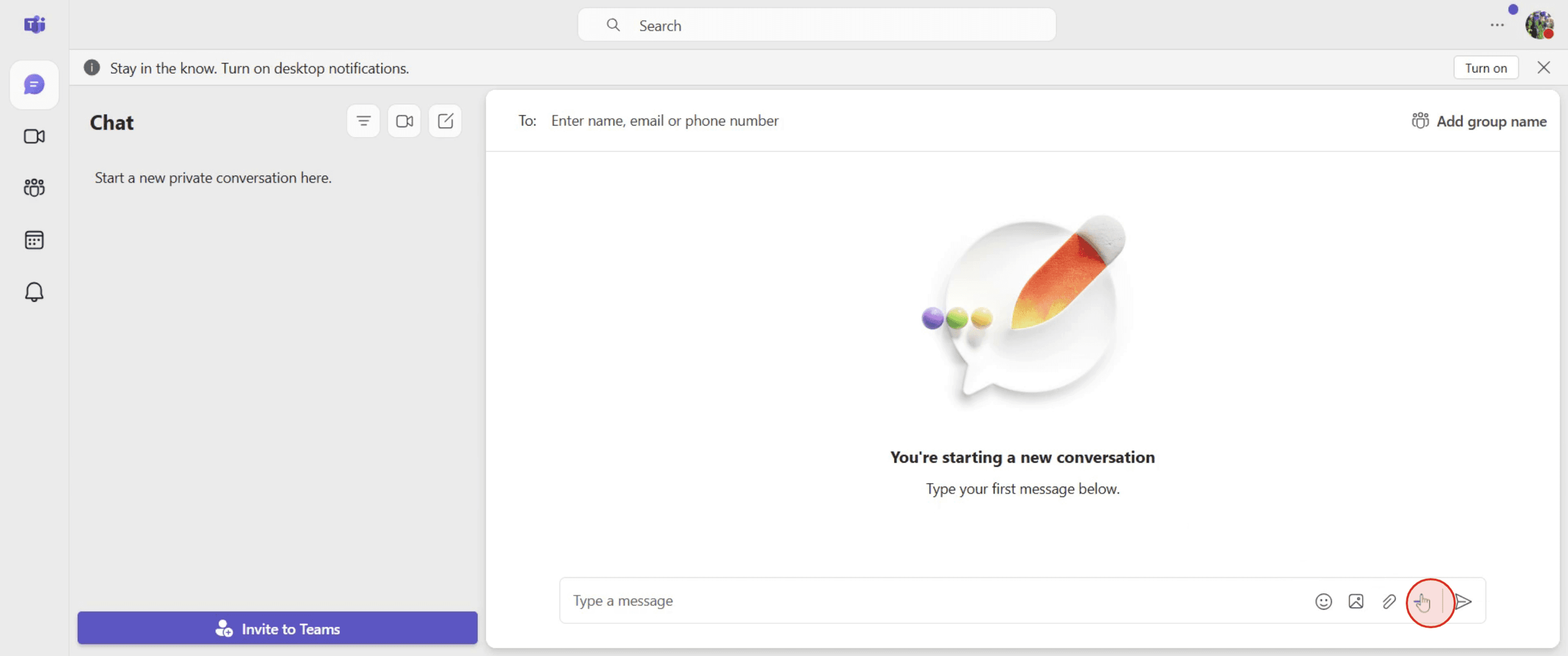
Step 1
Go to the "Actions and Apps" option and click on it.
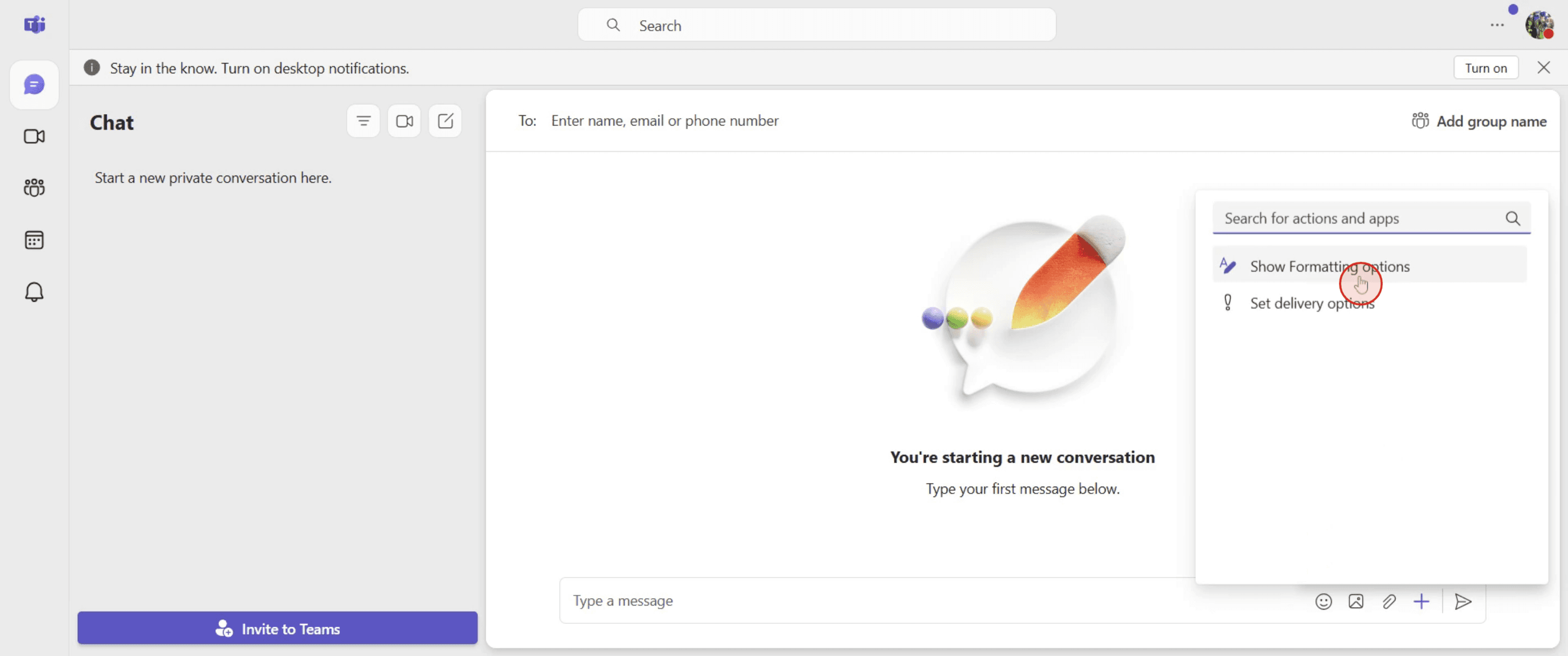
Step 2
And then select 'Show Formatting Options'.
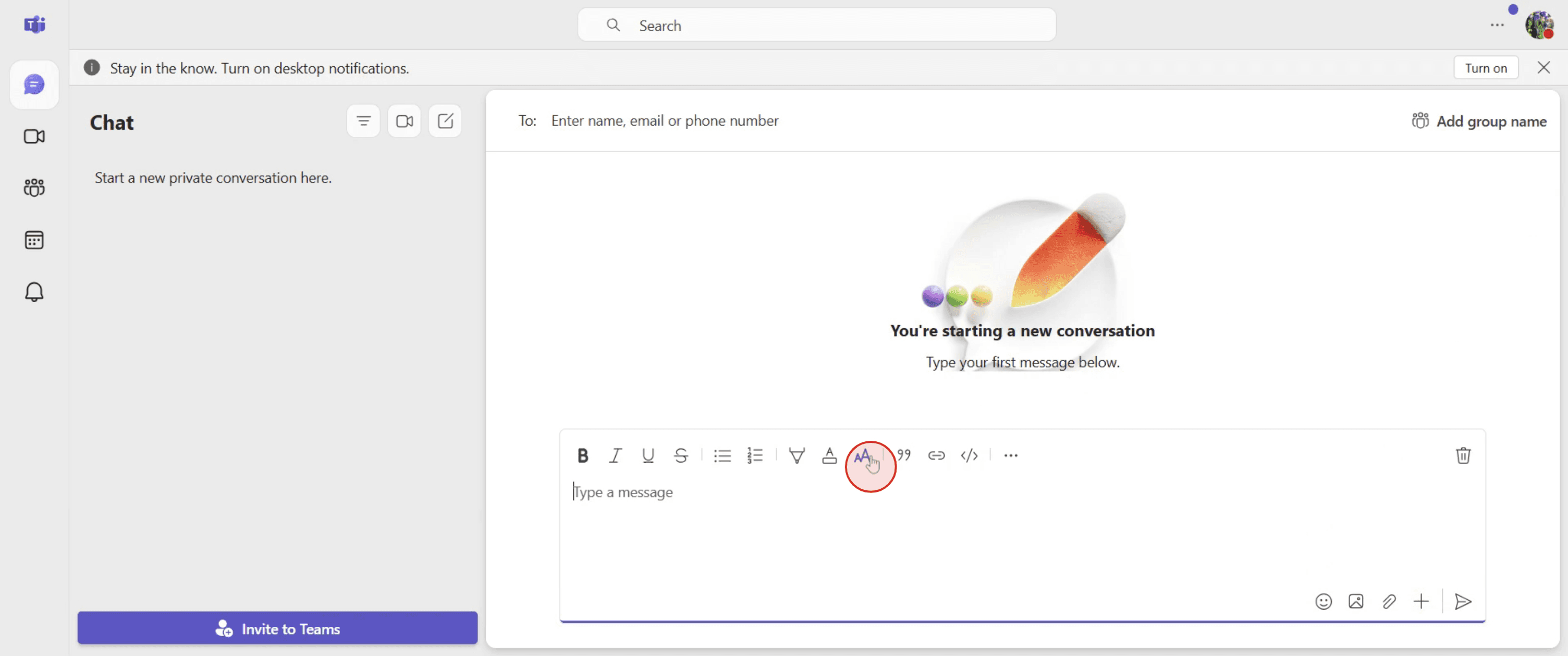
Step 3
Next, click on 'Font Size' option.
Step 4
And select the desired size that suits your needs.
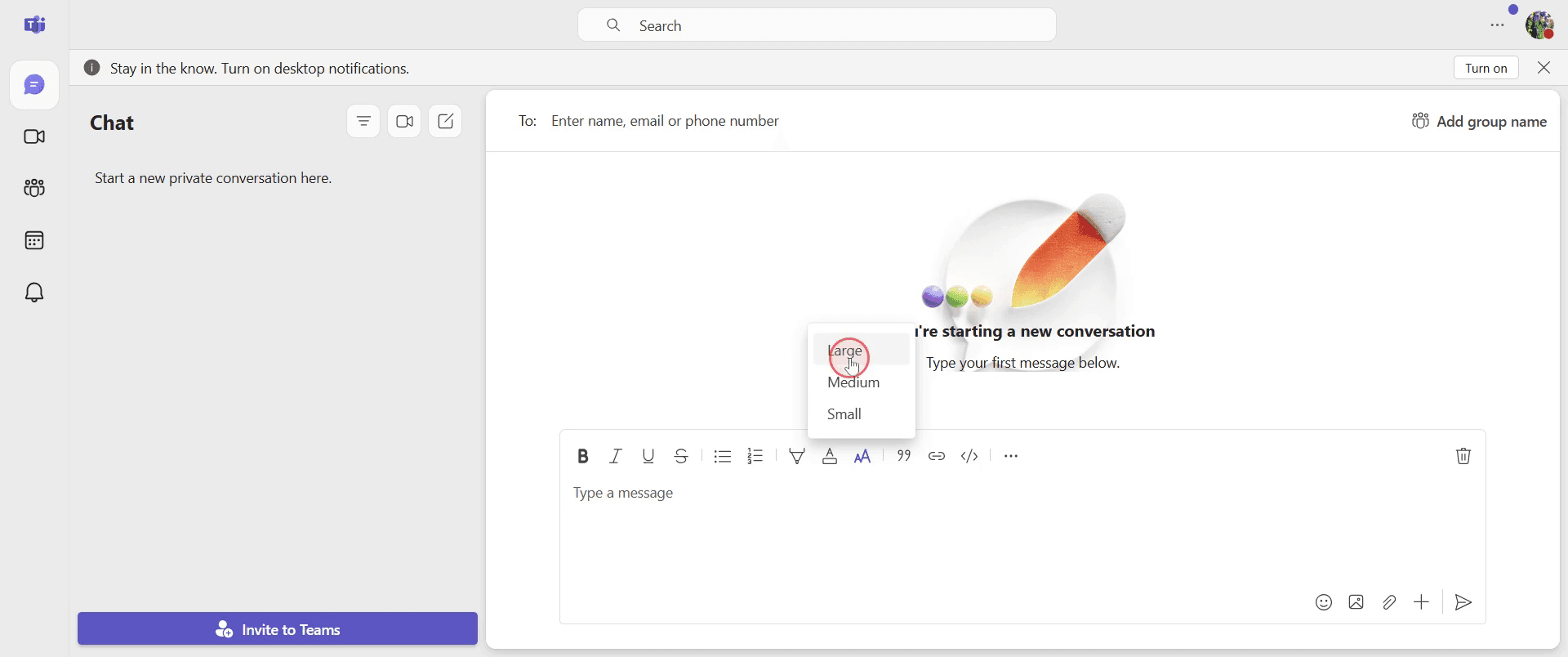
Step 5
After typing your message, you can see that it applies the chosen font size.
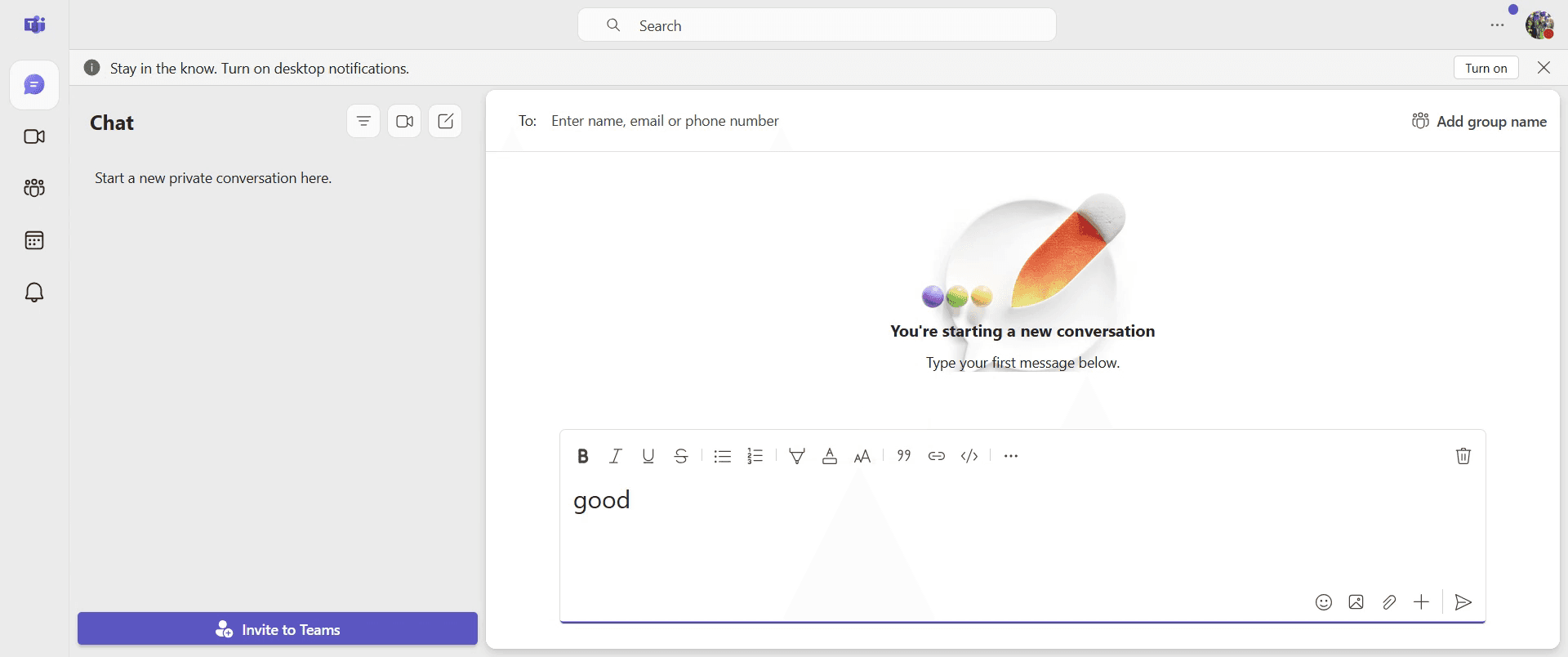
Pro tipy dotyczące zmiany czcionki w Teams
Używaj formatowania tekstu sformatowanego, aby poprawić czytelność i podkreślić przekaz w wiadomościach
Trzymaj się czcionek domyślnych, aby zachować spójność na różnych urządzeniach i platformach
Wykorzystuj pogrubienie, kursywę i podkreślenie, aby skutecznie wyróżnić kluczowe informacje
Najczęstsze pułapki & jak ich uniknąć podczas zmiany czcionki w Teams
Nie korzystasz z edytora tekstu sformatowanego — kliknij przycisk Format w czacie, aby uzyskać dostęp do większej liczby opcji tekstu
Ograniczone dostosowywanie czcionek — Microsoft Teams nie pozwala zmienić domyślnego stylu czcionki, ale możesz modyfikować formatowanie tekstu
Zapominasz podejrzeć przed wysłaniem — zawsze przejrzyj wiadomość, aby upewnić się, że formatowanie jest poprawne, zanim ją wyślesz
Najczęstsze pytania dotyczące zmiany czcionki w Teams
Jak zwiększyć rozmiar czcionki w wiadomościach w Teams?
Użyj edytora tekstu sformatowanego i wybierz większy rozmiar tekstu w opcjach formatowaniaCzy mogę zmienić styl czcionki w Teams dla czatów i spotkań?
Nie, ale możesz użyć formatowania tekstu w wiadomościach czatu, aby poprawić czytelnośćJak zmienić rozmiar czcionki w Teams, aby lepiej czytać?
Dostosuj ustawienia powiększenia w Teams lub zmień ustawienia wyświetlania systemu Windows, aby uzyskać większy interfejsJak nagrać ekran na mac?
Aby nagrywać ekran na Macu, możesz użyć Trupeer AI. Umożliwia przechwycenie całego ekranu i oferuje funkcje AI, takie jak dodawanie awatarów AI, dodawanie lektora, dodawanie przybliżenia i oddalenia w filmie. Dzięki funkcji tłumaczenia wideo Trupeer AI możesz przetłumaczyć wideo na 30+ języków.Jak dodać awatara AI do nagrania ekranu?
Aby dodać awatara AI do nagrania ekranu, musisz użyć narzędzia do nagrywania ekranu z AI. Trupeer AI to narzędzie do nagrywania ekranu z AI, które pomaga tworzyć filmy z wieloma awatarami oraz umożliwia stworzenie własnego awatara do wideo.Jak nagrać ekran na windows?
Aby nagrywać ekran w systemie Windows, możesz użyć wbudowanego paska gier (Windows + G) lub zaawansowanego narzędzia AI, takiego jak Trupeer AI, aby uzyskać bardziej zaawansowane funkcje, np. awatary AI, lektor, tłumaczenie itd.Jak dodać lektora do wideo?
Aby dodać lektora do filmów, pobierz rozszerzenie trupeer ai do Chrome. Po rejestracji prześlij wideo z lektorem, wybierz wybrany lektor w trupeer i wyeksportuj edytowane wideo.Jak powiększyć obraz w nagraniu ekranu?
Aby powiększyć obraz podczas nagrywania ekranu, użyj efektów powiększenia w Trupeer AI, które pozwalają przybliżać i oddalać w określonych momentach, zwiększając efekt wizualny Twoich treści wideo.
Polecane lektury
Generator dokumentacji technicznej
Instrukcja obsługi dla użytkownika
Jak udostępnić repozytorium GitHub za pomocą linku
Powiązane samouczki



