

Jak zmienić DPI w Canvie
Canva nie oferuje ręcznych ustawień DPI, ale oto jak zapewnić pobieranie w wysokiej rozdzielczości (300 DPI) dla lepszej jakości druku i obrazu.
Ten dokument zawiera krótki poradnik dotyczący dostosowania ustawień DPI dla projektu w Canvie. Obejmuje ustawienie wymiarów projektu, wybór odpowiedniego typu pliku oraz pobranie gotowego materiału w preferowanej rozdzielczości.
Canva nie pozwala ręcznie ustawić DPI, ale nadal możesz uzyskać wysoką jakość druku w rozdzielczości 300 DPI, odpowiednio ustawiając rozmiar projektu i pobierając go we właściwym formacie.
Instrukcja krok po kroku:
1. Ustaw niestandardowe wymiary (w calach lub cm)
Gdy zaczynasz projekt, kliknij "Utwórz projekt" > "Niestandardowy rozmiar".
Wprowadź wybrane wymiary do druku (np. 10 cali × 8 cali lub 25 cm × 20 cm). Dzięki temu Canva wygeneruje więcej pikseli na cal podczas pobierania.
2. Stwórz swój projekt
Dodaj tekst, obrazy i grafiki w taki sposób, jak zwykle. Upewnij się, że używane obrazy mają wysoką rozdzielczość, aby dobrze skalowały się do druku.
3. Pobierz we właściwym formacie
Kliknij "Udostępnij" > "Pobierz" i wybierz jedną z tych opcji:
PDF do druku – Najlepsze do profesjonalnego druku; zawiera znaczniki cięcia oraz opcje spadu.
PNG – Wybierz tę opcję tylko wtedy, gdy ustawisz wysokie wymiary pikselowe (np. 3000 × 2400 pikseli dla projektu 10 × 8 cali). PNG świetnie sprawdzają się w druku cyfrowym lub DIY.
4. Użyj konwertera DPI (opcjonalnie)
Jeśli nie masz pewności co do swojego DPI, możesz skorzystać z darmowych narzędzi do sprawdzania DPI lub konwerterów obrazów po pobraniu, aby potwierdzić lub dostosować rozdzielczość.
Instrukcja krok po kroku: Jak zmienić DPI w Canvie
Krok 1
Ustaw wymiary projektu na taki rozmiar, jakiego potrzebujesz do druku, np. w calach lub centymetrach.
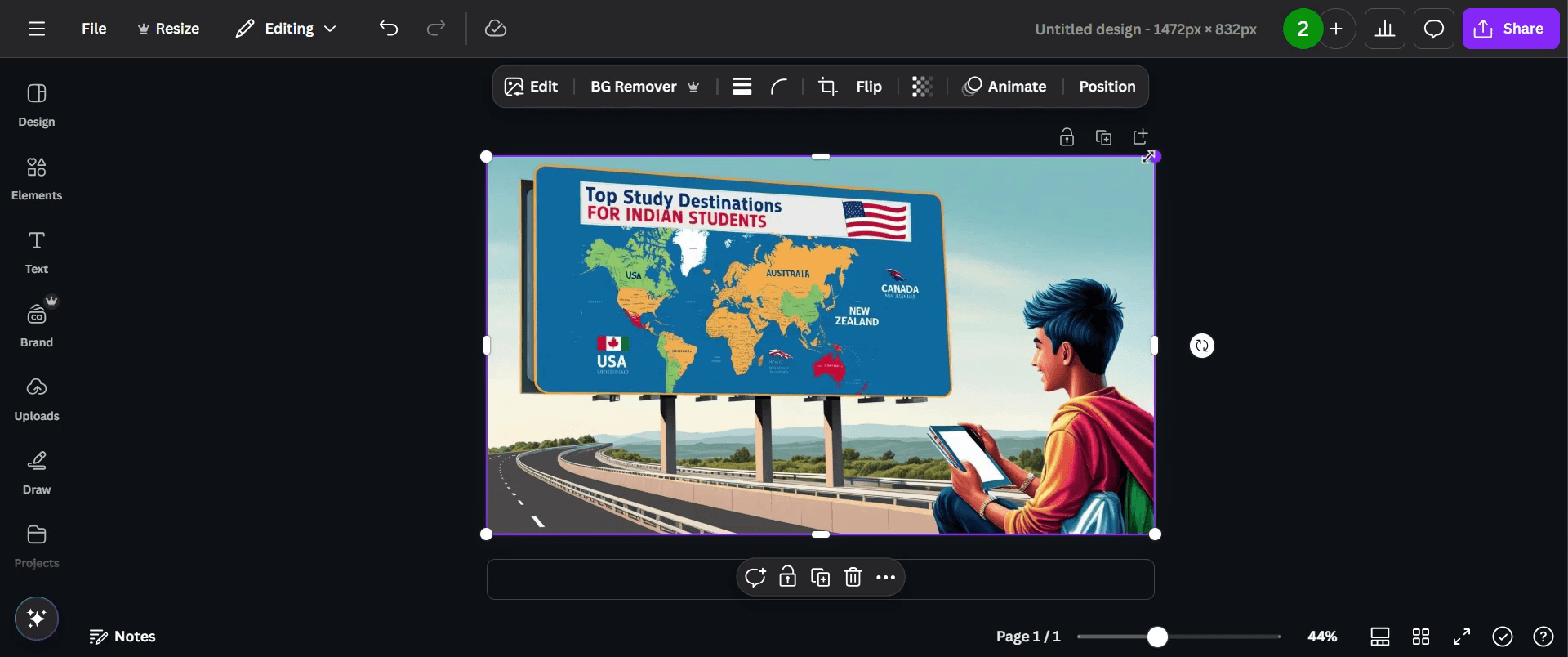
Krok 2
Kliknij przycisk „Udostępnij”.

Krok 3
Zmień typ pliku na „PDF do druku”.
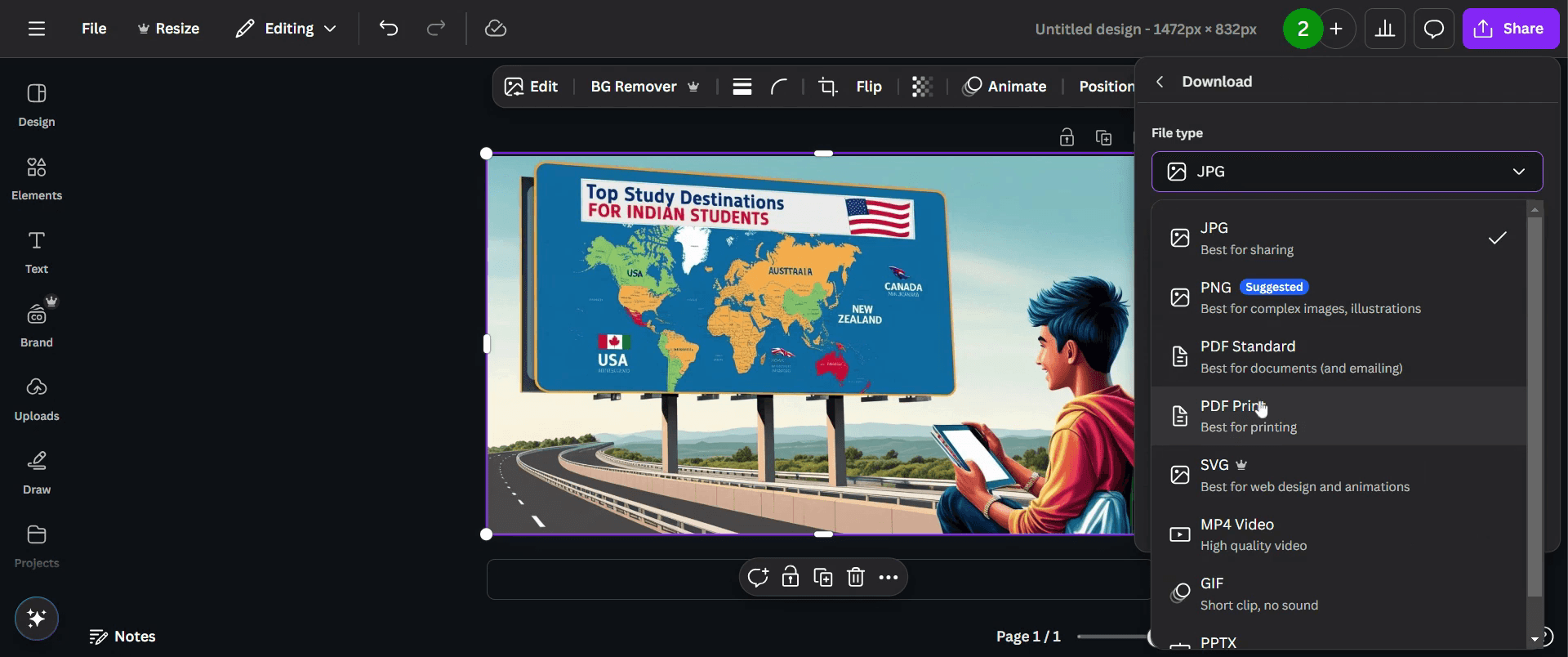
Krok 4
Kliknij 'Pobierz', aby zapisać projekt z uaktualnionymi ustawieniami DPI.
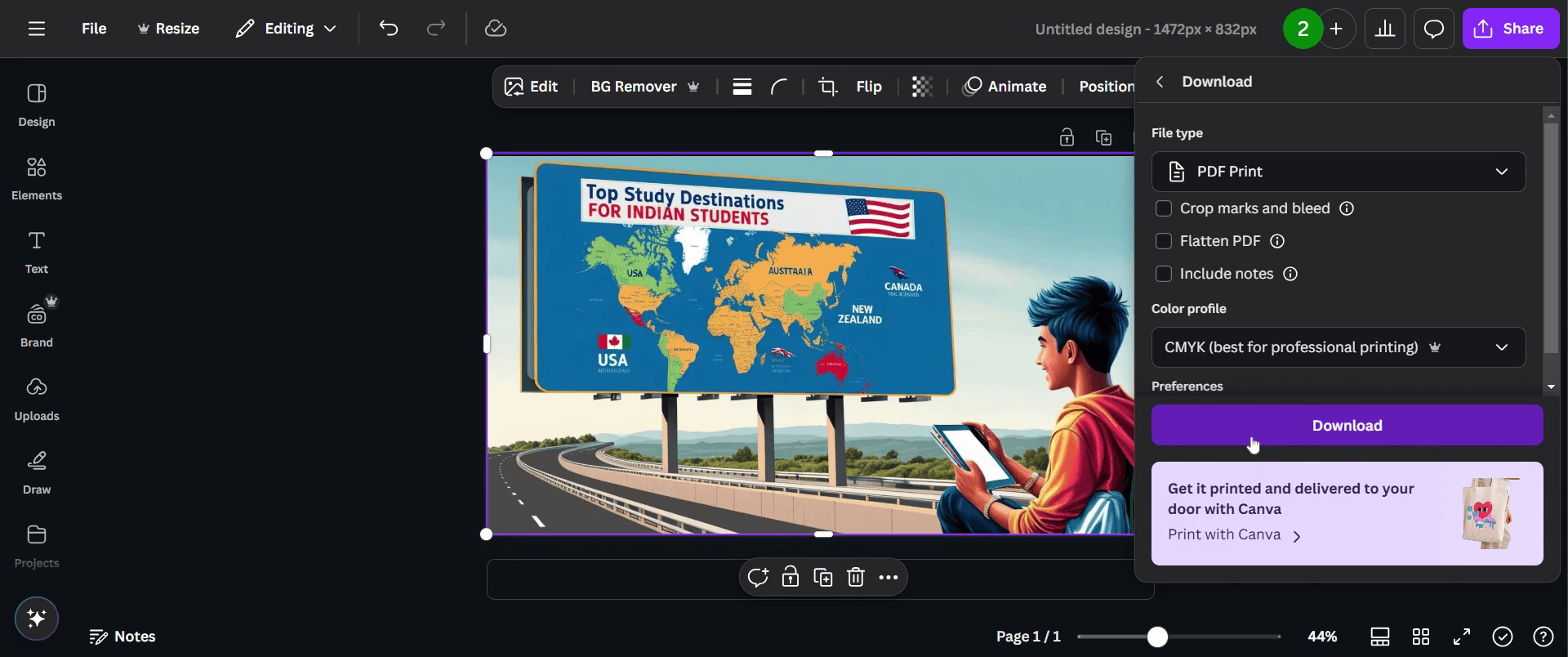
Pro tipy dotyczące zmiany DPI w Canvie
Pobierz projekt jako PDF do druku, aby zapewnić najwyższą możliwą rozdzielczość.
Użyj narzędzi innych firm, takich jak Photoshop lub internetowe konwertery DPI, aby dostosować DPI po wyeksportowaniu z Canvy.
Zwiększ rozmiar obrazu przed eksportem, aby utrzymać lepszą jakość podczas zewnętrznego dostosowywania DPI.
Najczęstsze błędy i jak ich uniknąć podczas zmiany DPI w Canvie
Canva nie pozwala na bezpośrednie zmiany DPI — zawsze eksportuj w najwyższej dostępnej rozdzielczości.
Eksportowanie w złym formacie — wybierz PDF do druku zamiast PNG lub JPG, aby uzyskać lepszą jakość.
Utrata wyrazistości obrazu — zmień rozmiar projektu na większy wymiar przed eksportem, aby zachować ostrość.
Najczęstsze pytania dotyczące zmiany DPI w Canvie
Jak mogę sprawdzić DPI mojego eksportu z Canvy?
Otwórz wyeksportowany plik w edytorze obrazów, takim jak Photoshop, i sprawdź właściwości obrazu.Czy mogę zwiększyć DPI po wyeksportowaniu z Canvy?
Tak, użyj edytora obrazów lub internetowego konwertera DPI, aby dostosować rozdzielczość po eksporcie.Jakie DPI Canva ustawia domyślnie podczas eksportu?
Canva eksportuje obrazy w 96 DPI dla PNG i JPG, natomiast PDF Print obsługuje 300 DPI.Jak upewnić się, że mój projekt jest gotowy do druku?
Użyj PDF Print, ustaw tryb koloru CMYK podczas drukowania i zweryfikuj DPI w edytorze obrazów.Jak nagrać ekran na komputerze Mac?
Aby nagrywać ekran na Macu, możesz użyć Trupeer AI. Umożliwia przechwycenie całego ekranu i oferuje funkcje AI, takie jak dodawanie awatarów AI, dodawanie lektora, dodawanie przybliżenia i oddalenia w filmie. Dzięki funkcji tłumaczenia wideo Trupeer AI możesz przetłumaczyć wideo na ponad 30 języków.Jak dodać awatara AI do nagrania ekranu?
Aby dodać awatara AI do nagrania ekranu, musisz użyć narzędzia do nagrywania ekranu z AI. Trupeer AI to narzędzie do nagrywania ekranu z AI, które pomaga tworzyć filmy z wieloma awatarami oraz umożliwia stworzenie własnego awatara do wideo.Jak nagrać ekran w systemie Windows?
Aby nagrywać ekran w systemie Windows, możesz użyć wbudowanego paska gier (Windows + G) lub zaawansowanego narzędzia AI, takiego jak Trupeer AI, aby uzyskać bardziej zaawansowane funkcje, takie jak awatary AI, lektor, tłumaczenie itd.Jak dodać lektora do wideo?
Aby dodać lektora do wideo, pobierz rozszerzenie trupeer ai do Chrome. Po rejestracji prześlij wideo z lektorem, wybierz wybrany lektor w trupeer i wyeksportuj edytowane wideo.Jak powiększyć obraz w nagraniu ekranu?
Aby przybliżyć podczas nagrywania ekranu, użyj efektów zoom w Trupeer AI, które pozwalają przybliżać i oddalać w określonych momentach, wzmacniając wizualny efekt Twoich treści wideo.
Polecane lektury
Generator dokumentacji technicznej
Jak zamienić obraz w kolorowankę w Canvie
Jak drukować dwustronnie w Canvie
Powiązane samouczki



