

Jak zmienić domyślną gałąź w GitHub
Dowiedz się, jak łatwo zmienić domyślną gałąź w repozytorium GitHub. Postępuj zgodnie z tym przewodnikiem krok po kroku, aby ustawić nową gałąź główną bez utraty danych.
Przewodnik krok po kroku: Jak zmienić domyślną gałąź w GitHub
Krok 1
Przejdź do swojego repozytorium i kliknij zakładkę „Settings” u góry repozytorium.

Krok 2
W sekcji „Default branch” kliknij przycisk, który umożliwia przełączenie na inną gałąź.

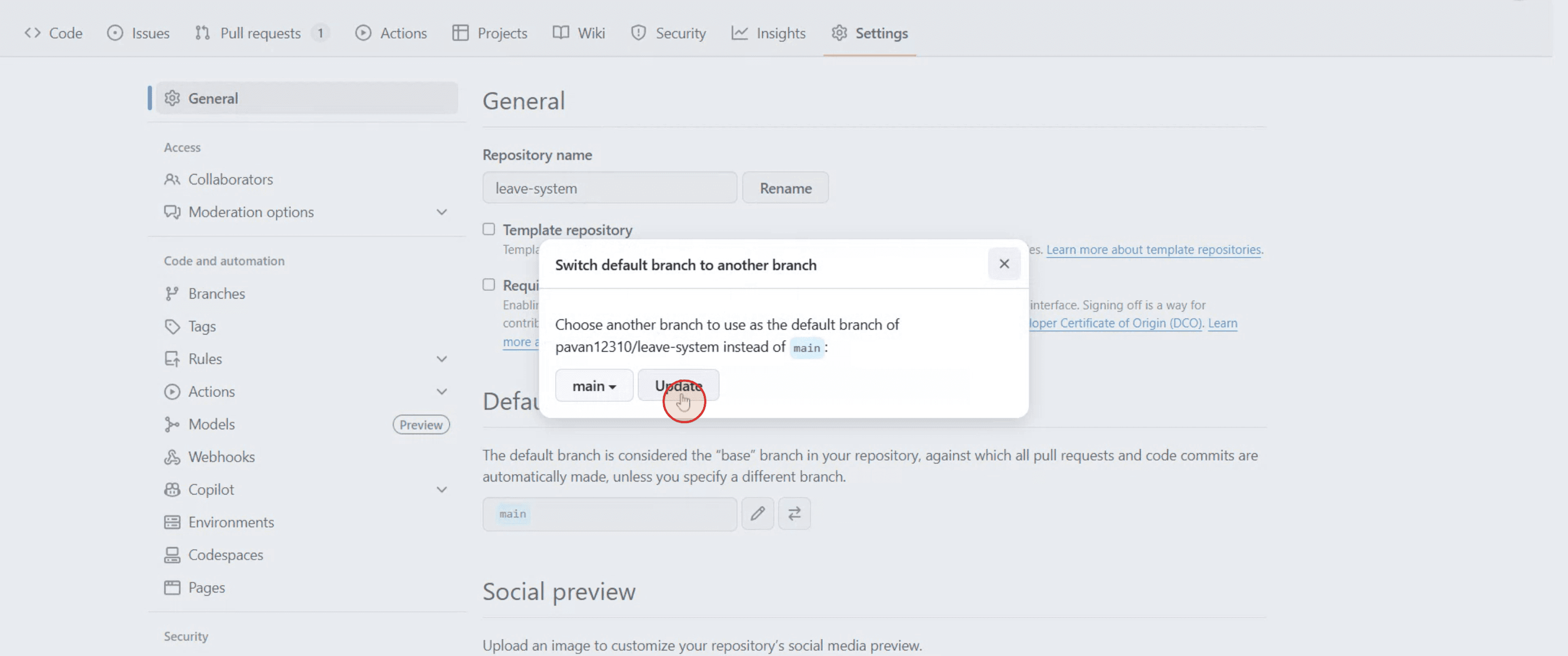
Krok 3
Kliknij „Update”, aby potwierdzić zmianę.
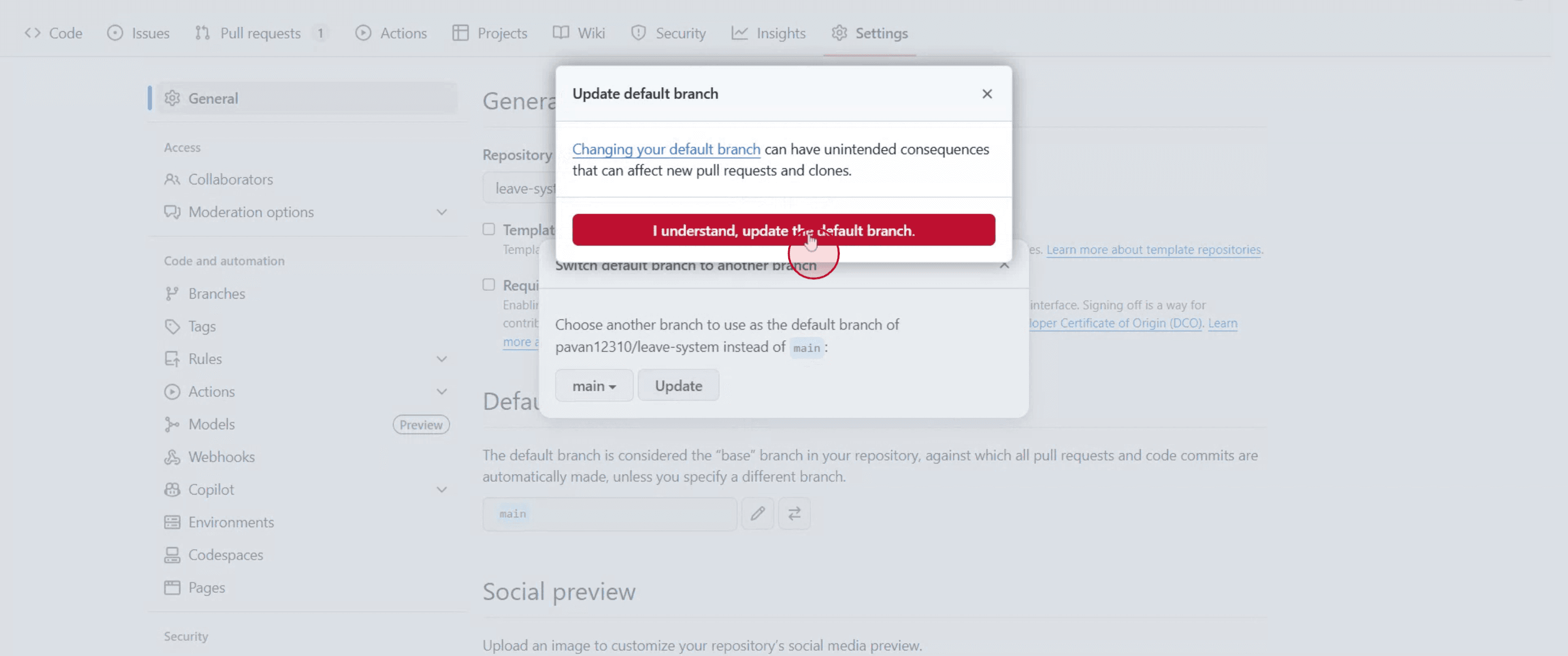
Krok 4
Potwierdź działanie, klikając „I understand, update the default branch”.
Praktyczne wskazówki dotyczące zmiany domyślnej gałęzi w GitHub
Zaloguj się do GitHuba
Przejdź do github.com i zaloguj się na swoje konto.Przejdź do swojego repozytorium
Otwórz repozytorium, w którym chcesz zmienić domyślną gałąź.Kliknij zakładkę Ustawienia
W górnym menu swojego repozytorium kliknij „Settings” (Ustawienia). Jeśli jej nie widzisz, możesz nie mieć dostępu administracyjnego.Przejdź do sekcji „Branches” (Gałęzie)
W lewym panelu bocznym kliknij „Branches” (Gałęzie) w kategorii „Code and automation” (Kod i automatyzacja).Zmień domyślną gałąź
W sekcji „Default branch” (Domyślna gałąź) kliknij ikonę ołówka (edycja) obok aktualnej domyślnej gałęzi.Wybierz nową gałąź
W menu rozwijanym wybierz gałąź, którą chcesz ustawić jako nową domyślną.Potwierdź zmianę
Po wybraniu nowej gałęzi kliknij „Update” (Aktualizuj) i potwierdź wybór w oknie dialogowym.
Najczęstsze pułapki i jak ich uniknąć
Gałąź nie została jeszcze utworzona
Możesz ustawić gałąź jako domyślną tylko wtedy, gdy już istnieje. Jeśli trzeba, najpierw utwórz nową gałąź.Problemy z uprawnieniami
Tylko użytkownicy z uprawnieniami administratora do repozytorium mogą zmienić domyślną gałąź.Pull requesty i workflowy mogą się zepsuć
Zmiana domyślnej gałęzi może wpłynąć na otwarte pull requesty lub pipeline’y CI/CD. Zaktualizuj te ścieżki w razie potrzeby.Przypadkowe usunięcie starej domyślnej gałęzi
Nie usuwaj starej domyślnej gałęzi, dopóki nie zaktualizujesz wszystkich odwołań w innych narzędziach lub klonach współpracowników.Nieporozumienia wśród współpracowników
Poinformuj swój zespół o zmianie, aby uniknąć nieporozumień lub przełączania się na niewłaściwą gałąź.
Najczęstsze pytania dotyczące zmiany domyślnej gałęzi w GitHub
Jak zmienić domyślną gałąź w GitHub?
Przejdź do ustawień swojego repozytorium: Settings > Branches, kliknij ikonę edycji, wybierz nową gałąź i potwierdź.Czy mogę zmienić domyślną gałąź później z powrotem?
Tak, możesz przełączyć ją ponownie w dowolnym momencie tą samą metodą.Czy zmiana domyślnej gałęzi usunie starą?
Nie, stara gałąź nadal będzie istnieć, chyba że usuniesz ją ręcznie.Czy istniejące pull requesty nadal będą działać?
Pull requesty nie przeniosą się automatycznie. Może być konieczne ręczne wykonanie rebase lub ponowne wskazanie celu.Czy mogę zrobić to z aplikacji mobilnej GitHub?
Nie, zmiana domyślnej gałęzi jest dostępna tylko w interfejsie webowym GitHuba.Jak nagrać ekran na mac?
Aby nagrywać ekran na Macu, możesz użyć Trupeer AI. Umożliwia rejestrowanie całego ekranu i oferuje funkcje AI, takie jak dodawanie awatarów AI, dodawanie lektora, dodawanie przybliżania i oddalania w filmie. Dzięki funkcji tłumaczenia wideo opartej na AI w trupeer możesz przetłumaczyć wideo na 30+ języków.Jak dodać awatar AI do nagrania ekranu?
Aby dodać awatar AI do nagrania ekranu, musisz użyć narzędzia do nagrywania ekranu AI. Trupeer AI to narzędzie do nagrywania ekranu oparte na AI, które pomaga tworzyć filmy z wieloma awatarami oraz ułatwia przygotowanie własnego awatara do wideo.Jak nagrać ekran na windows?
Aby nagrywać ekran w systemie Windows, możesz użyć wbudowanego paska gier (Windows + G) lub zaawansowanego narzędzia AI, takiego jak Trupeer AI, aby uzyskać bardziej zaawansowane funkcje, np. awatary AI, lektor, tłumaczenie itd.Jak dodać lektora do wideo?
Aby dodać lektora do filmów, pobierz rozszerzenie trupeer ai do Chrome. Po rejestracji prześlij wideo z dźwiękiem, wybierz wybrany lektor w trupeer i wyeksportuj edytowane wideo.Jak przybliżyć obraz w nagraniu ekranu?
Aby przybliżyć obraz podczas nagrywania ekranu, użyj efektów zoom w Trupeer AI, które pozwalają przybliżać i oddalać w określonych momentach, wzmacniając wizualny efekt Twojej treści wideo.
Dopytują też inni
Technical Documentation Generator
How to Share GitHub Repository via Link
How to Share Your GitHub Profile
Powiązane samouczki


