
Jak zamienić zdjęcie w rysunek w stylu kreskówki w Canva — poradnik krok po kroku
Dowiedz się, jak zamienić dowolne zdjęcie w kreskówkę w Canva, korzystając z wbudowanych efektów zdjęć i kreatywnych narzędzi. Zamień portrety w zabawne ilustracje w zaledwie kilka kliknięć!
Ten dokument przedstawia kompleksowy proces Jak zamienić zdjęcie w rysunek w stylu kreskówki w Canvie.
Postępuj zgodnie z tymi prostymi krokami, aby skutecznie zamienić zdjęcie w kreskówkę, zapewniając dopracowany efekt i spełnienie profesjonalnych standardów — gotowe do udostępnienia lub wykorzystania.
Możesz z łatwością zamienić swoje zdjęcie w obraz w stylu kreskówki, korzystając z wbudowanych narzędzi Canvy oraz efektów innych firm, takich jak Cartoonify lub Prisma. Oto jak:
Przewodnik krok po kroku:
Prześlij swoje zdjęcie
Otwórz swój projekt w Canvie.
Kliknij Przesłane na pasku bocznym i prześlij swój obraz.
Przeciągnij go na płótno.
Edytuj zdjęcie
Kliknij na obraz, aby go zaznaczyć.
Następnie kliknij Edytuj zdjęcie na górnym pasku narzędzi.
Przejdź do sekcji "Aplikacje"
Przewiń w dół w panelu edytora zdjęć i kliknij Aplikacje.
Wyszukaj "Cartoonify", "Prisma" lub inne efekty w stylu kreskówki.
Zastosuj efekt kreskówki
Wybierz wybrany efekt kreskówki.
Kliknij Zastosuj lub Generuj (w zależności od aplikacji).
Poczekaj, aż transformacja się zakończy.
Dostosuj styl (opcjonalnie)
Dostosuj filtry, takie jak intensywność, jasność lub nasycenie, w zależności od aplikacji.
Niektóre efekty oferują też różne style kreskówki.
Pobierz obraz w formie kreskówki
Kliknij Udostępnij > Pobierz.
Wybierz format (np. PNG lub JPG) i zapisz go na swoim urządzeniu.
Przewodnik krok po kroku: Jak zamienić zdjęcie w kreskówkę w Canvie
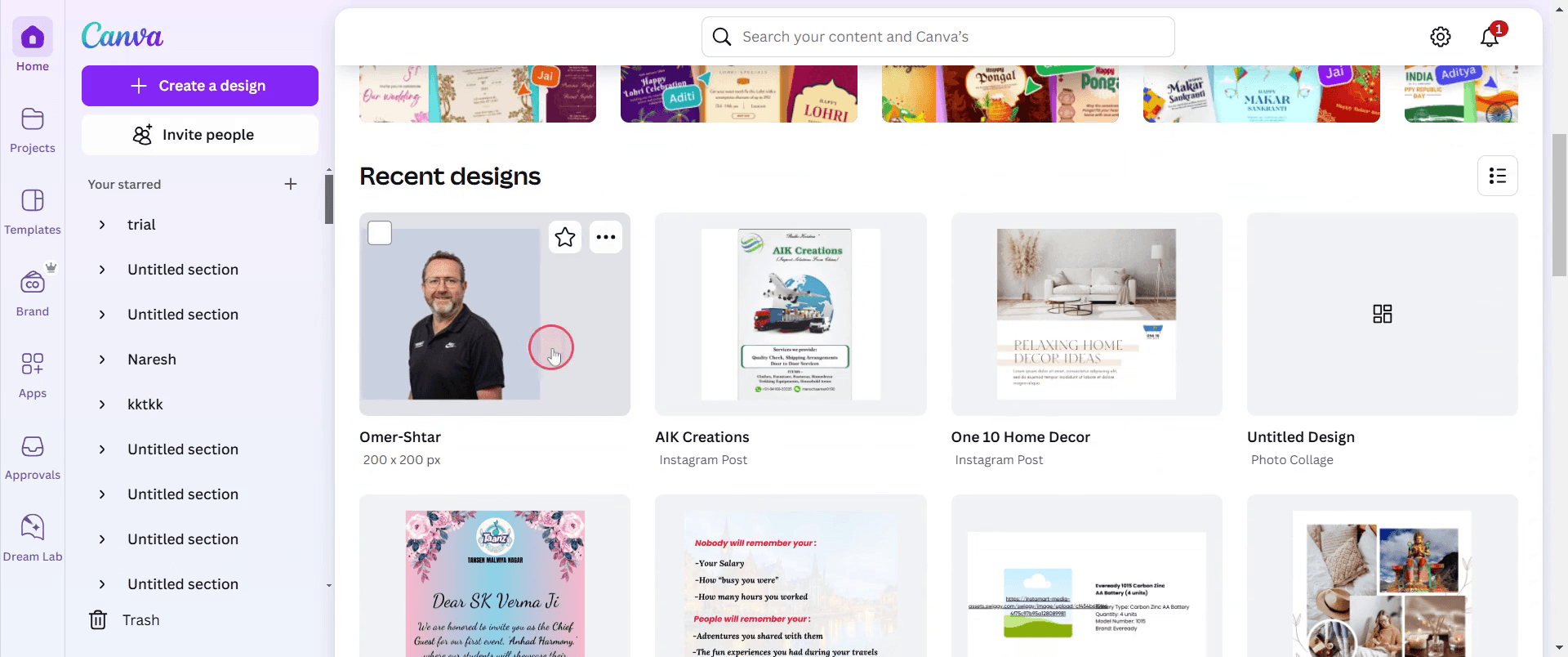
Krok 1
Zacznij od wybrania dowolnego istniejącego zdjęcia, które chcesz zamienić w kreskówkę.
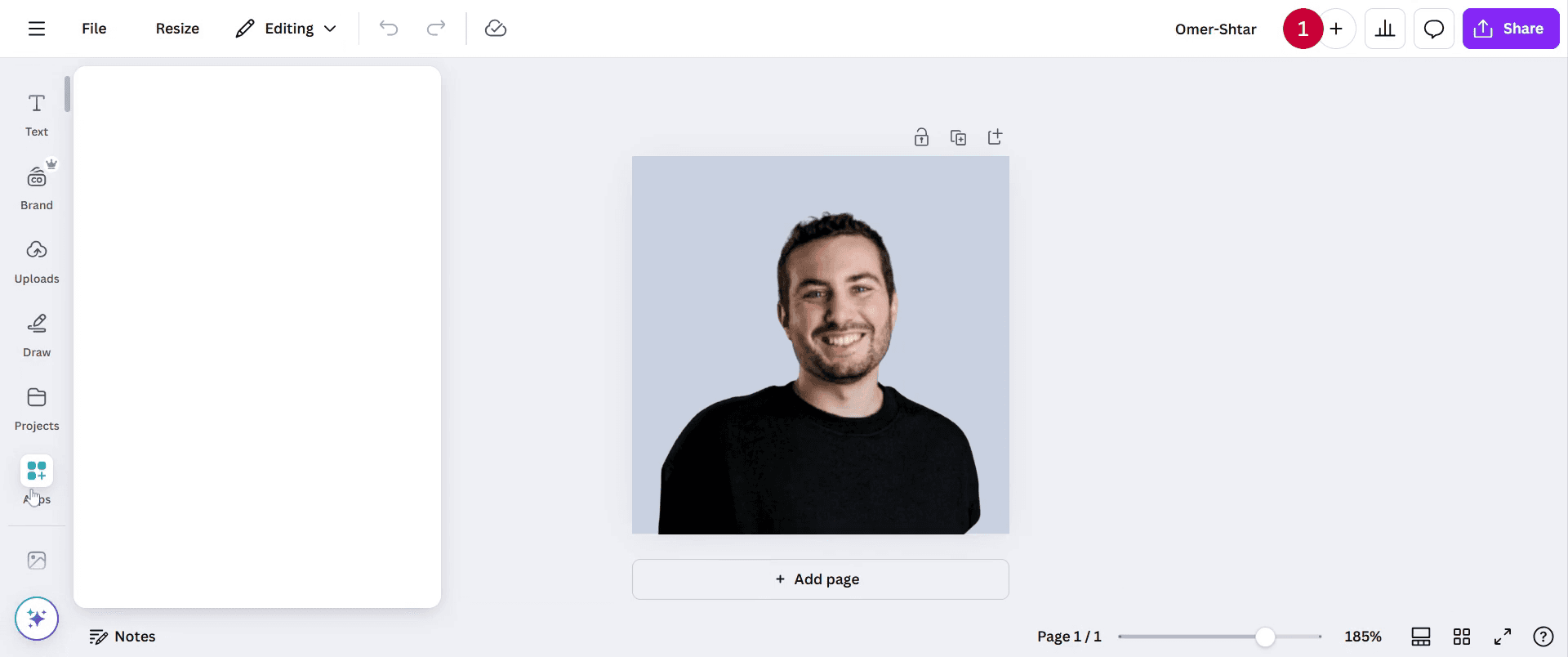
Krok 2
Po wybraniu zdjęcia przejdź do paska narzędzi edytora. Kliknij opcję 'apps'.
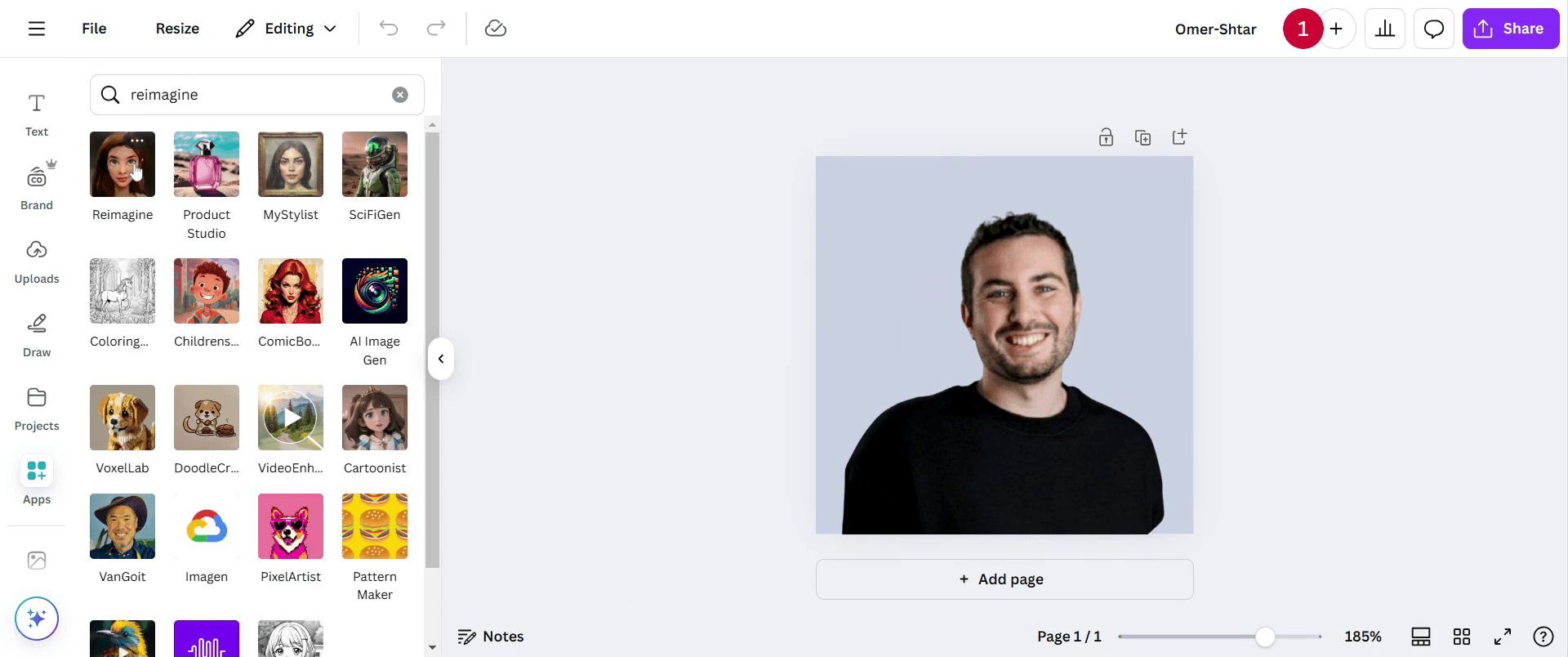
Krok 3
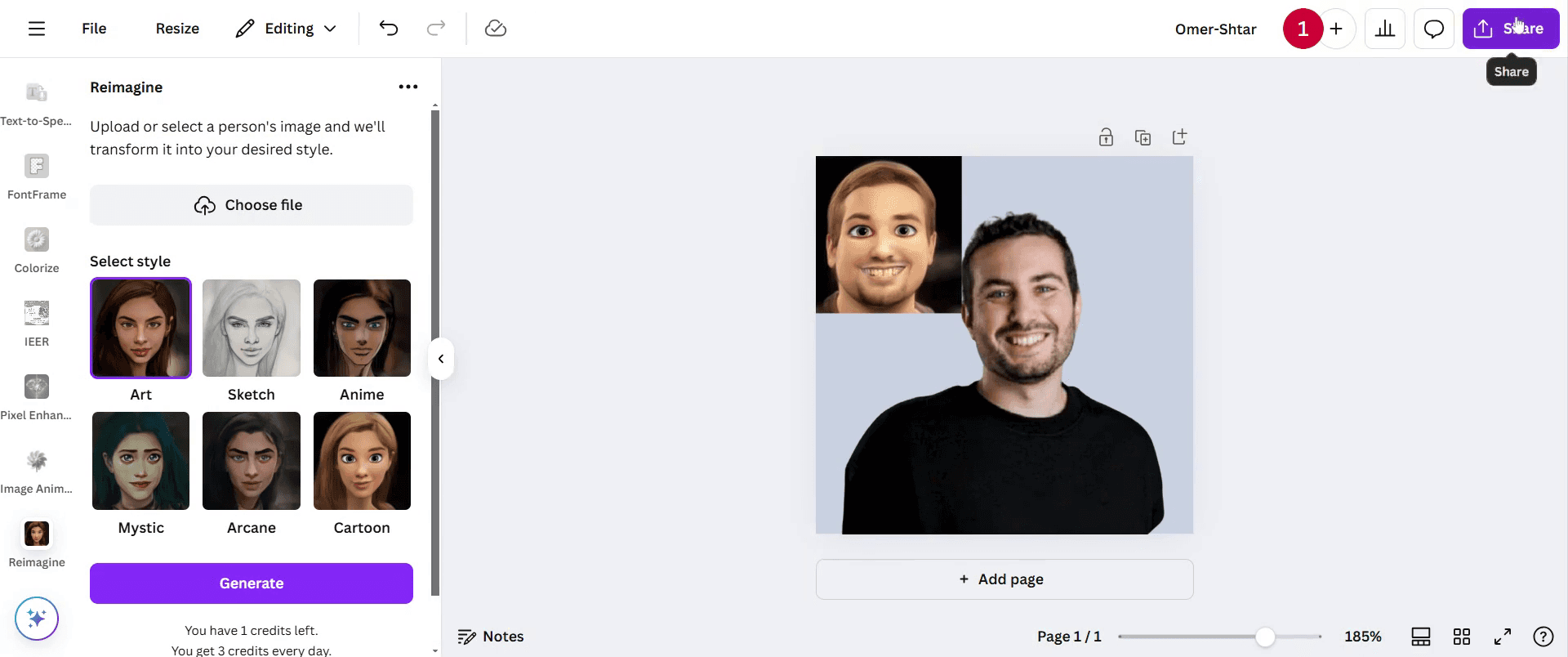
Przejdź do paska wyszukiwania. Zlokalizuj i kliknij opcję 'Reimagine'.
Krok 4
Poczekaj, aż się załaduje. Po załadowaniu kliknij „Use Selected Image”, aby kontynuować.
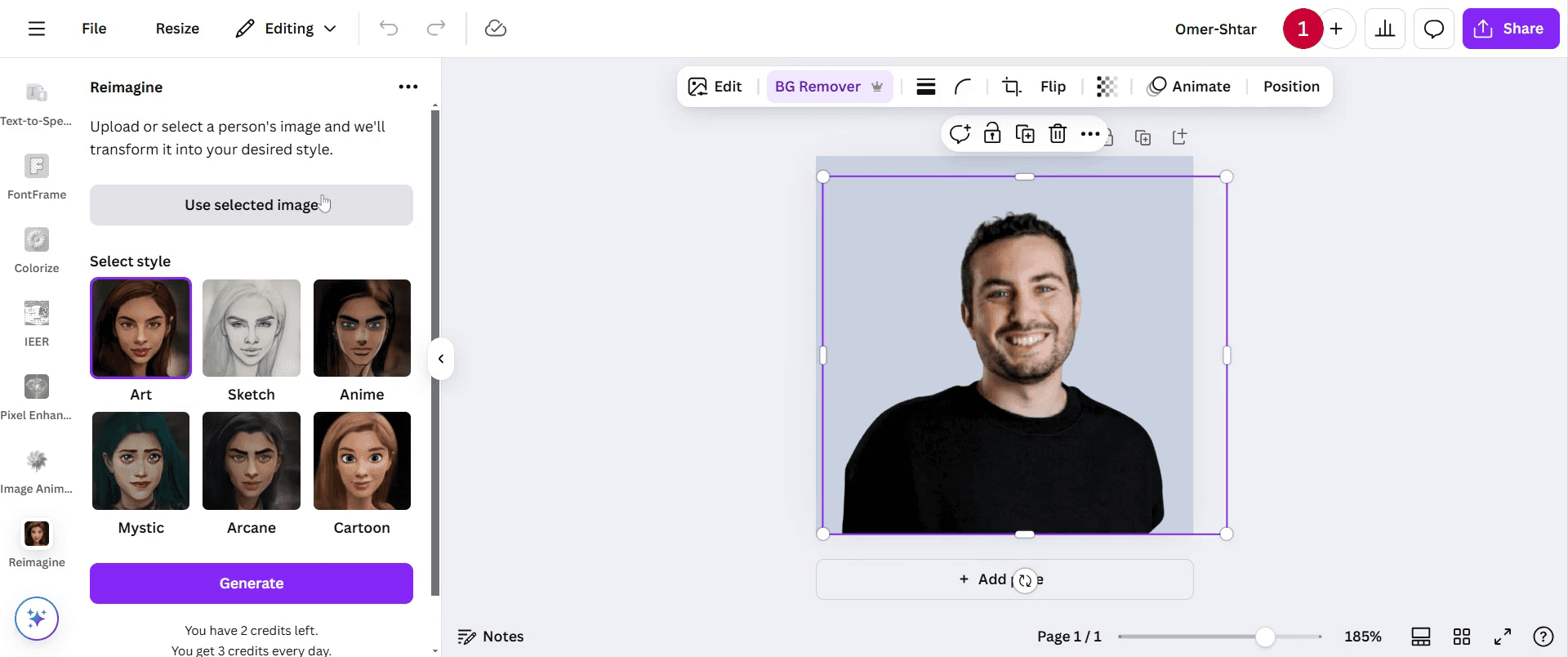
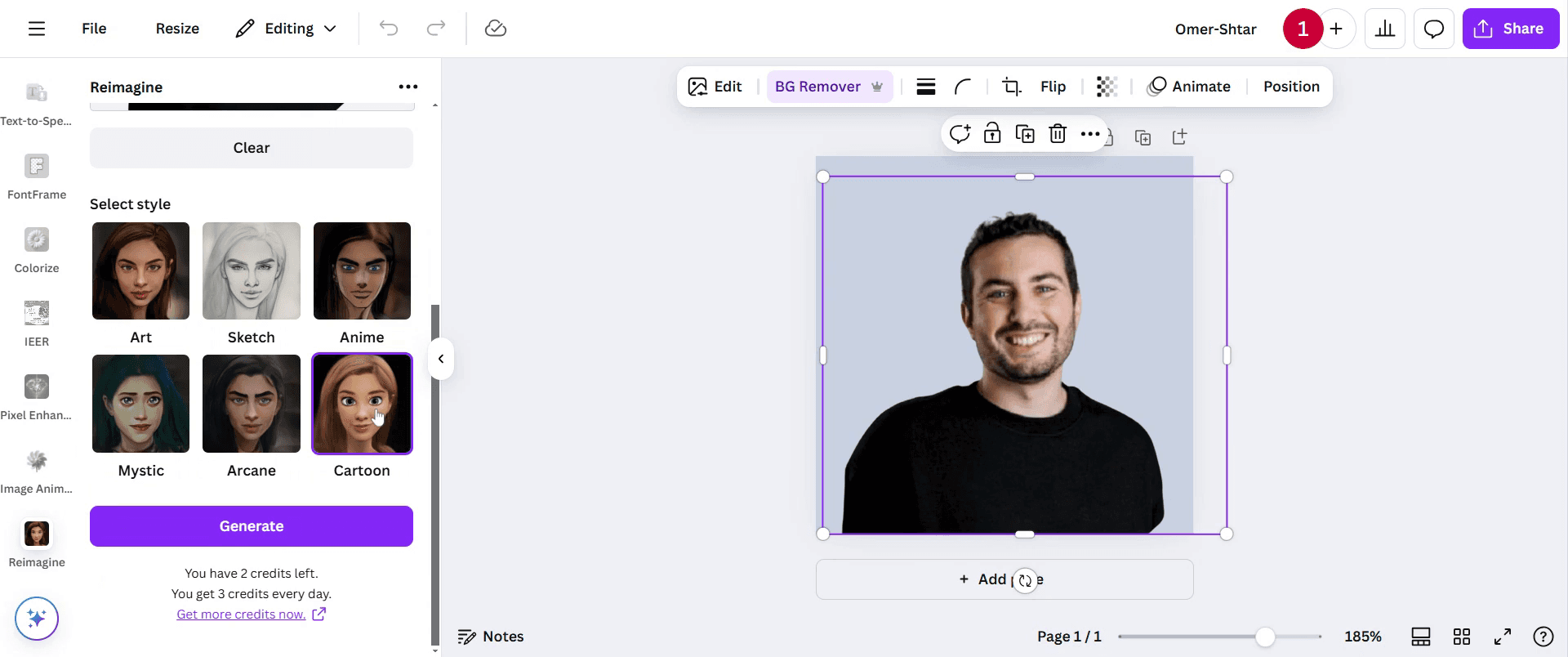
Krok 5
Kliknij opcję 'cartoon', aby zastosować ten efekt.
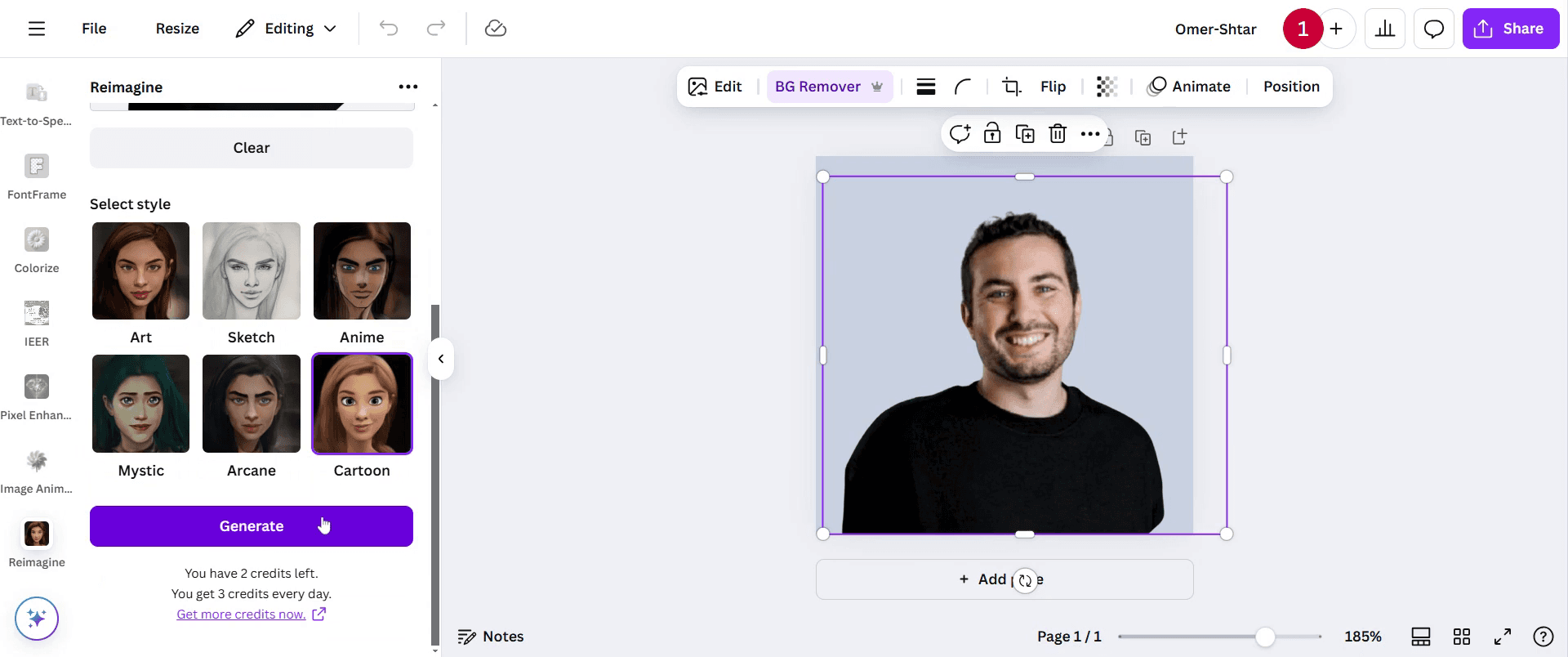
Krok 6
Następnie kliknij 'generate' i poczekaj, aż proces się zakończy.
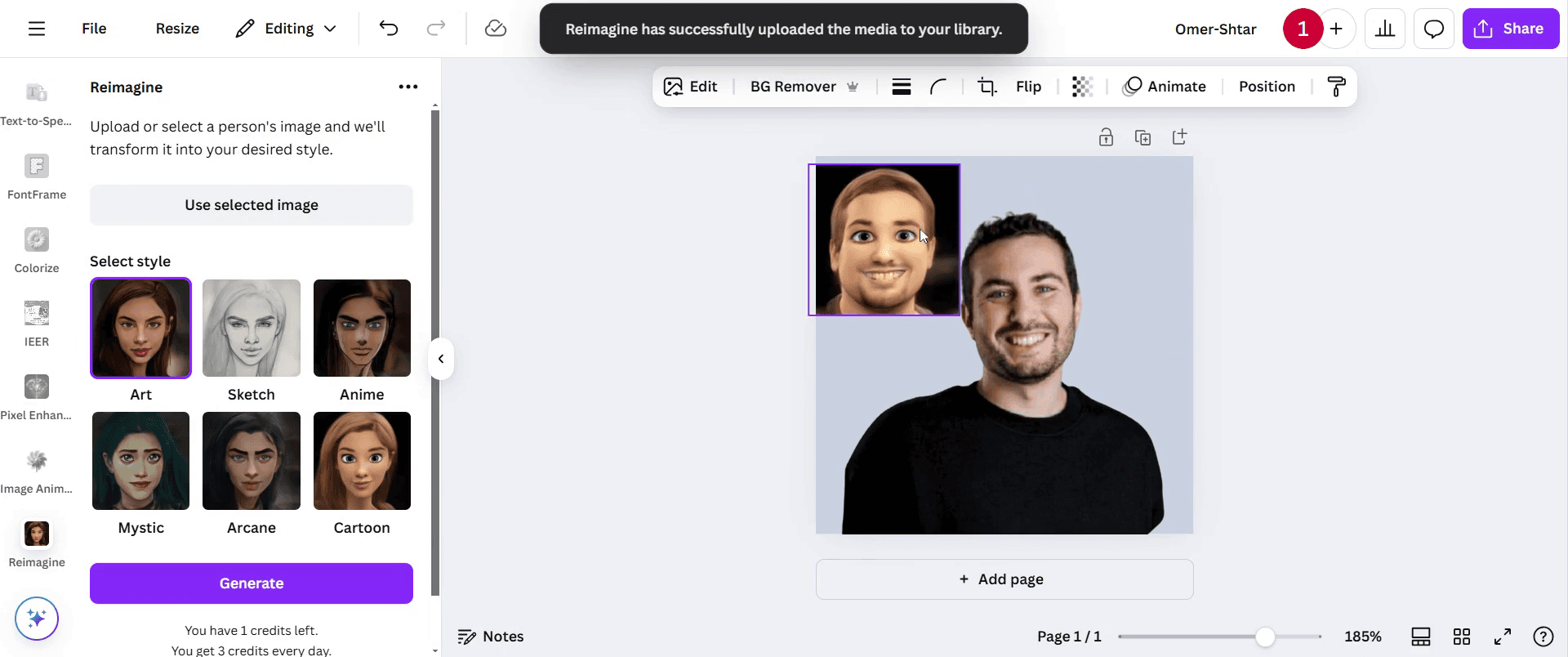
Krok 7
Gdy obraz zostanie wygenerowany, możesz go zmienić rozmiar lub wprowadzić dodatkowe korekty.
Krok 8
Gdy będziesz zadowolony z efektu, możesz udostępnić obraz w wybrany sposób.
Pro tipy, jak zamienić zdjęcie w kreskówkę w Canvie
Użyj funkcji Edytuj obraz i zastosuj efekty Duotone lub Pixelate, aby uzyskać stylizowany wygląd kreskówki.
Wyszukaj filtry Cartoon w zakładce Efekty, aby od razu przekształcić swoje zdjęcie.
Dostosuj jasność, kontrast i nasycenie, aby wzmocnić efekt kreskówki i uzyskać ostrzejszy wygląd.
Najczęstsze błędy & jak ich uniknąć podczas zamieniania zdjęcia w kreskówkę w Canvie
Zbyt częste używanie filtrów może sprawić, że obraz będzie wyglądał nienaturalnie — dostosowuj ustawienia stopniowo, aby uzyskać zbalansowany efekt.
Korzystanie z obrazu o niskiej rozdzielczości może skutkować słabą jakością — zawsze przesyłaj zdjęcia w wysokiej rozdzielczości.
Ignorowanie elementów tła może wpłynąć na końcowy wygląd — rozważ usunięcie lub uproszczenie tła.
Najczęstsze pytania dotyczące tworzenia kreskówkowej wersji zdjęcia w Canvie
Jak usunąć tło przed przekształceniem zdjęcia w kreskówkę?
Użyj narzędzia Background Remover w Canvie Pro, aby wyodrębnić obiekt i uzyskać czystszy efekt kreskówki.Czy mogę dostosować efekt kreskówki po jego zastosowaniu?
Tak, możesz zmienić intensywność, kontrast i kolory po zastosowaniu efektu, aby dopracować wygląd.Jak nagrać ekran na komputerze Mac?
Aby nagrywać ekran na komputerze Mac, możesz użyć Trupeer AI. Umożliwia przechwycenie całego ekranu i oferuje funkcje AI, takie jak dodawanie awatarów AI, dodawanie lektora, dodawanie przybliżenia i oddalenia w filmie. Dzięki funkcji tłumaczenia wideo Trupeer AI możesz przetłumaczyć wideo na 30+ języków.Jak dodać awatar AI do nagrania ekranu?
Aby dodać awatar AI do nagrania ekranu, musisz użyć narzędzia do nagrywania ekranu AI. Trupeer AI to narzędzie do nagrywania ekranu z funkcjami AI, które pomaga tworzyć filmy z wieloma awatarami oraz tworzyć własny awatar do wideo.Jak nagrać ekran w systemie Windows?
Aby nagrywać ekran w systemie Windows, możesz użyć wbudowanego paska gier (Windows + G) lub zaawansowanego narzędzia AI, takiego jak Trupeer AI, aby uzyskać bardziej zaawansowane funkcje, takie jak awatary AI, lektor, tłumaczenie itd.Jak dodać lektora do wideo?
Aby dodać lektora do filmów, pobierz rozszerzenie trupeer ai do Chrome. Po rejestracji prześlij wideo z lektorem, wybierz wybrany lektor w trupeer i wyeksportuj edytowane wideo.Jak przybliżyć obraz w nagraniu ekranu?
Aby przybliżyć obraz podczas nagrywania ekranu, użyj efektów przybliżenia w Trupeer AI, które umożliwiają przybliżanie i oddalanie w określonych momentach, wzmacniając wrażenia wizualne Twojej treści wideo.
Ludzie też pytają
Generator dokumentacji technicznej
Jak zamienić obraz w kolorowankę w Canvie
Jak drukować dwustronnie w Canvie
Powiązane samouczki


