

Jak obliczyć wiek w programie Excel
Dowiedz się, jak obliczyć wiek w programie Excel za pomocą funkcji DATEDIF lub niestandardowych formuł. Ten poradnik obejmuje dokładne obliczanie wieku od daty urodzenia do dzisiejszej daty.
W tym procesie przeprowadzimy Cię przez kroki, aby obliczyć wiek w programie Excel.
Polega to na wprowadzeniu konkretnej formuły do wybranej komórki, co umożliwia automatyczne obliczenie wieku na podstawie podanych danych.
Istnieje kilka sposobów, aby obliczyć czyjś wiek w programie Excel, w zależności od tego, jak dokładny ma być wynik. Oto najczęstsze metody, wyjaśnione prosto:
1. Korzystanie z YEARFRAC i INT (dokładniejsze)
Jeśli chcesz uzyskać dokładne obliczenie wieku z uwzględnieniem lat przestępnych i części lat, to świetna opcja.
Formuła:=INT(YEARFRAC(data_urodzenia, TODAY()))
Zamień
data_urodzeniana komórkę zawierającą datę urodzenia danej osoby.TODAY()automatycznie pobiera bieżącą datę.YEARFRACoblicza łączną liczbę lat (łącznie z ułamkami) między dwiema datami.INTusuwa część ułamkową, aby uzyskać pełną liczbę lat.
2. Korzystanie z YEAR i TODAY (szybko i prosto)
Ta metoda jest łatwiejsza, ale może się różnić o rok, jeśli w tym roku jeszcze nie było urodzin.
Formuła:=YEAR(TODAY()) - YEAR(data_urodzenia)
Po prostu odejmuje rok urodzenia od bieżącego roku.
Nie uwzględnia tego, czy urodziny już minęły, więc nie zawsze jest to precyzyjne.
3. Korzystanie z DATEDIF (rzadziej, ale dokładnie)
Innym dokładnym sposobem jest użycie funkcji DATEDIF, która nie jest wymieniona w podpowiedziach programu Excel, ale działa niezawodnie.
Formuła:=DATEDIF(data_urodzenia, TODAY(), "y")
Oblicza liczbę pełnych lat między datą urodzenia a dzisiaj.
Jest dokładna i prosta, gdy znasz formułę.
Instrukcja krok po kroku: Jak obliczyć wiek w programie Excel
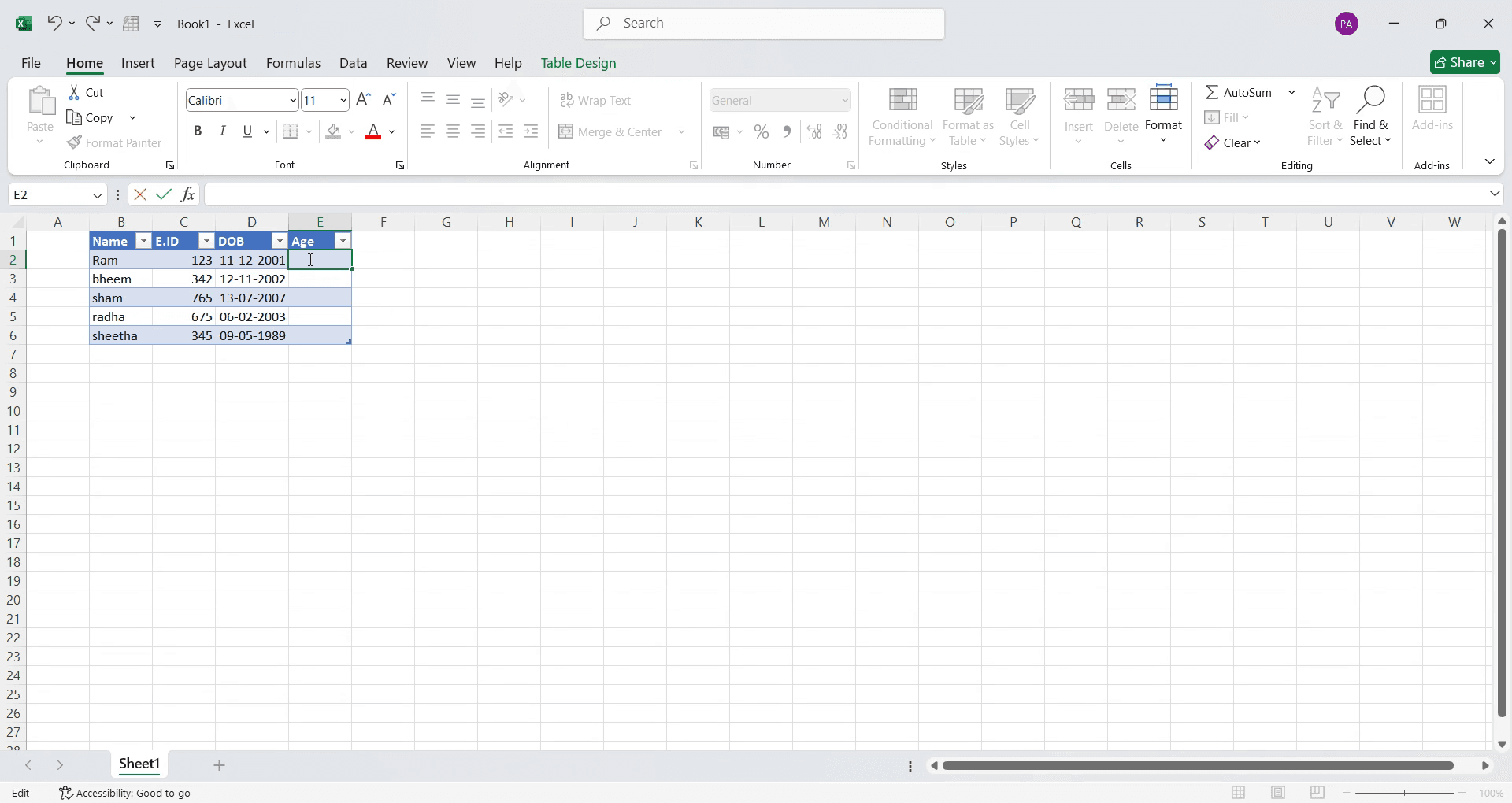
Krok 1
Wybierz komórkę, w której chcesz wyświetlić wiek.
Krok 2
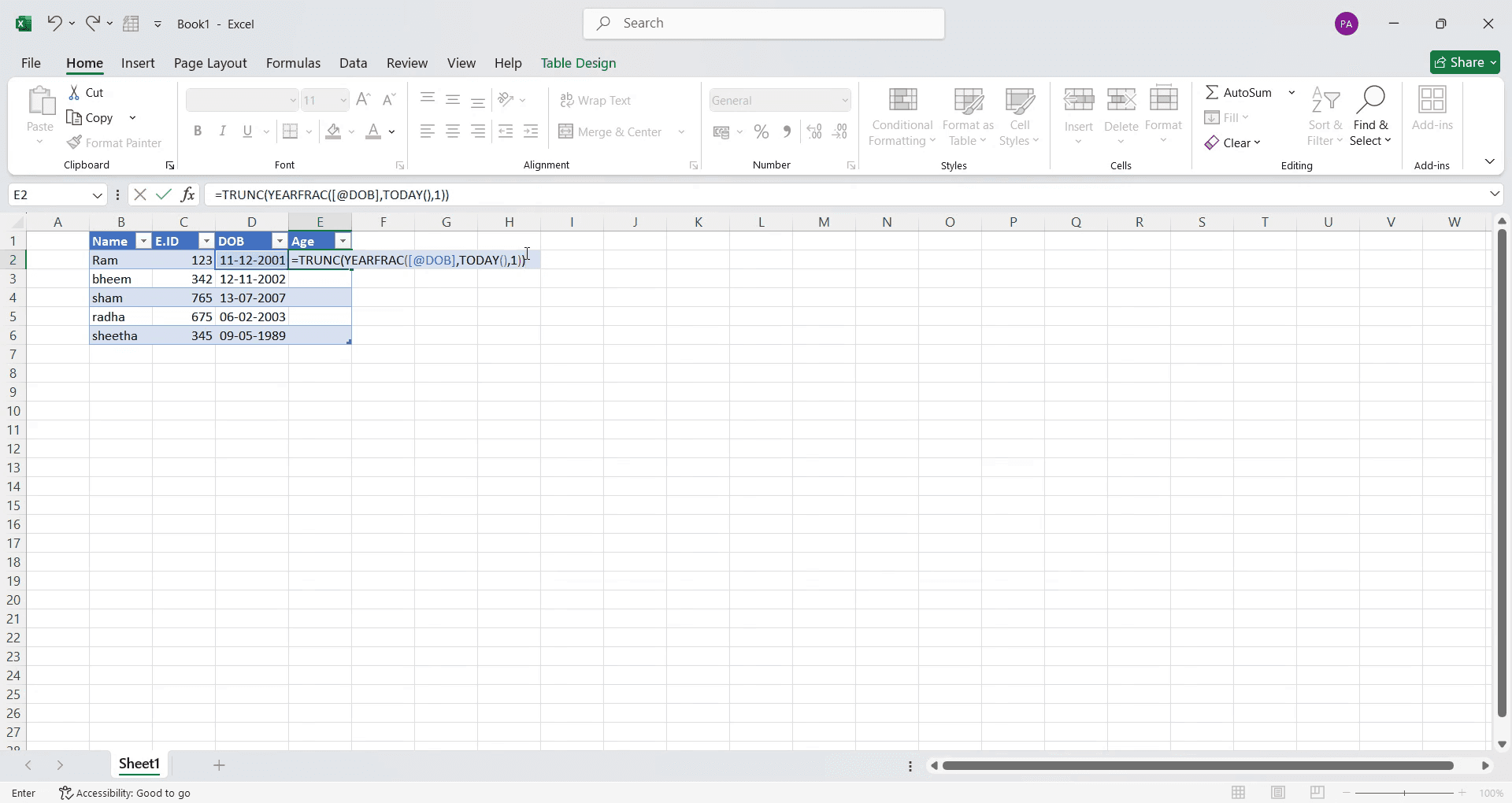
Kliknij tę komórkę i wprowadź następującą formułę: =TRUNC(YEARFRAC(<start_date>, TODAY(), 1)). Aby zobaczyć szczegółowe omówienie, zapoznaj się z filmem.
Krok 3
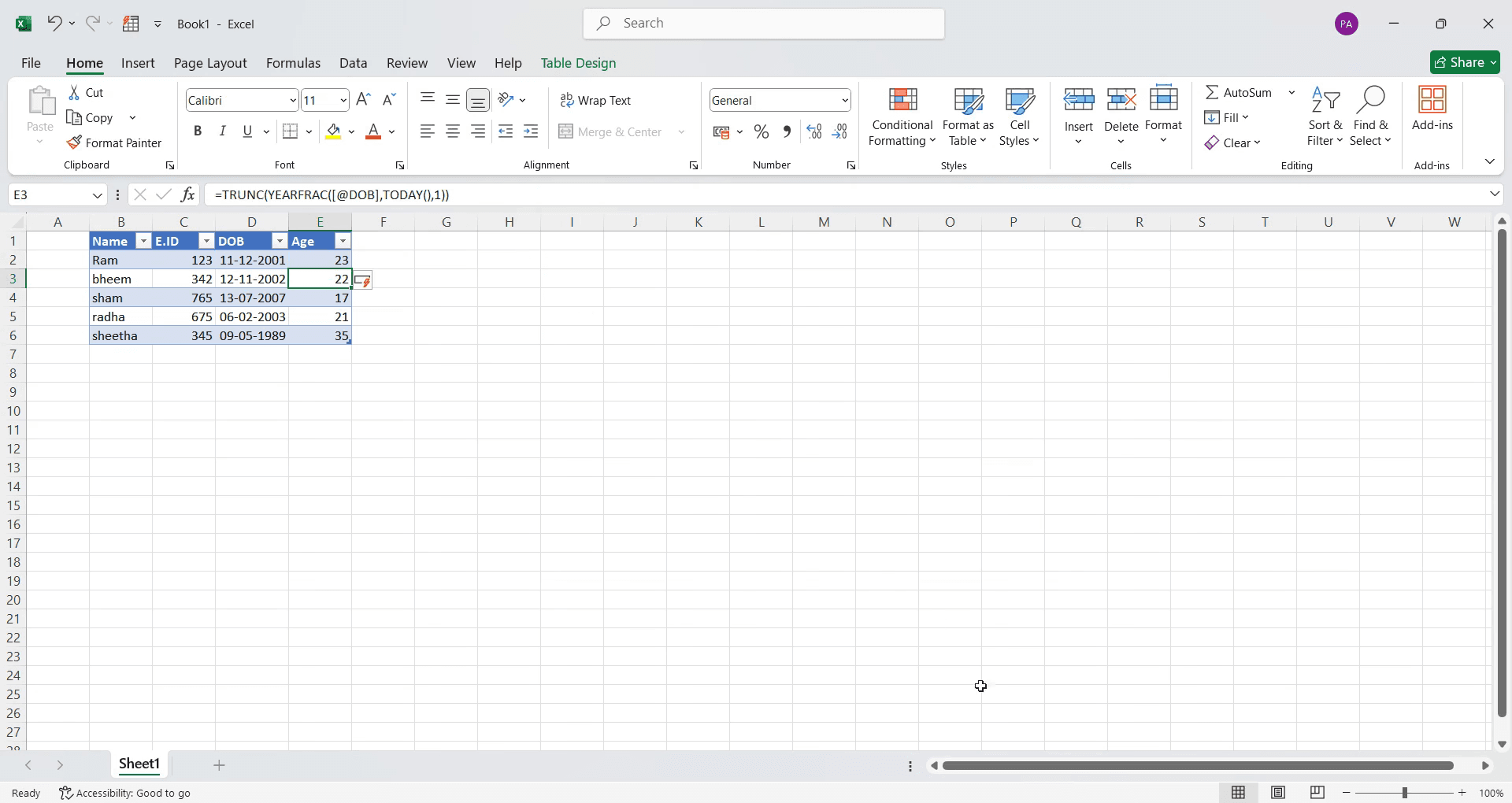
Gdy skończysz, naciśnij „Enter”. Spowoduje to automatyczne obliczenie i wyświetlenie wieku w wybranej komórce.
Pro tipy dotyczące obliczania wieku w MS Excel
Użyj funkcji
DATEDIFz=DATEDIF(A1, TODAY(), Y), aby dokładnie obliczyć wiek w latach.Połącz
YEARFRACzINT, aby uzyskać precyzyjne obliczenia wieku, zwłaszcza przy uwzględnianiu lat przestępnych.Upewnij się, że format daty urodzenia jest poprawny (MM/DD/YYYY lub DD/MM/YYYY), aby uniknąć błędów w obliczeniach.
Najczęstsze błędy i jak ich uniknąć podczas obliczania wieku w MS Excel
Użycie nieprawidłowego formatu daty może powodować błędy — zawsze ustaw komórki z datami jako Date przed wykonaniem obliczeń.
Zapomnienie o aktualizacji daty odniesienia może dać nieprawidłowe wyniki — użyj
TODAY(), aby utrzymać obliczanie wieku jako dynamiczne.Opieranie się wyłącznie na odejmowaniu (np.
=YEAR(TODAY())-YEAR(A1)) może prowadzić do niedokładnych wyników — użyjDATEDIF, aby uzyskać precyzję.
Najczęstsze pytania dotyczące obliczania wieku w MS Excel
Jaka jest najprostsza formuła do obliczania wieku w MS Excel?
Najprostsza formuła to=DATEDIF(A1, TODAY(), Y), gdzie A1 zawiera datę urodzenia.Jak obliczyć wiek w latach, miesiącach i dniach?
UżyjDATEDIF(A1, TODAY(),Y) & Years, & DATEDIF(A1, TODAY(), YM) & Months, & DATEDIF(A1, TODAY(), MD) & Days, aby uzyskać szczegółowe rozbicie.Dlaczego moje obliczanie wieku w programie Excel pokazuje błąd?
Błędy mogą wystąpić z powodu nieprawidłowego formatowania daty lub jeśli data urodzenia jest późniejsza niż dzisiejsza data — upewnij się, że format i wartości są poprawne.Czy mogę obliczyć wiek z podanej daty zamiast z dzisiejszej daty?
Tak, zamieńTODAY()na dowolną datę odniesienia, np.=DATEDIF(A1, B1, Y), gdzie B1 zawiera datę porównania.Jak automatycznie aktualizować wiek co roku w programie Excel?
UżycieTODAY()w formule sprawia, że wiek aktualizuje się dynamicznie za każdym razem, gdy plik jest otwierany.Jak nagrać ekran na mac?
Aby nagrywać ekran na komputerze Mac, możesz użyć Trupeer AI. Umożliwia ono przechwycenie całego ekranu i zapewnia funkcje AI, takie jak dodawanie awatarów AI, dodawanie lektora, dodawanie przybliżenia i oddalenia w filmie. Dzięki funkcji tłumaczenia wideo z użyciem AI w trupeer możesz przetłumaczyć wideo na 30+ języków.Jak dodać awatara AI do nagrania ekranu?
Aby dodać awatara AI do nagrania ekranu, musisz użyć narzędzia do nagrywania ekranu AI. Trupeer AI to narzędzie do nagrywania ekranu z użyciem AI, które pomaga tworzyć filmy z wieloma awatarami oraz tworzyć własnego awatara do wideo.Jak nagrać ekran na windows?
Aby nagrywać ekran w systemie Windows, możesz użyć wbudowanego paska gier (Windows + G) lub zaawansowanego narzędzia AI, takiego jak Trupeer AI, aby uzyskać bardziej zaawansowane funkcje, np. awatary AI, lektor, tłumaczenie itd.Jak dodać lektora do wideo?
Aby dodać lektora do filmów, pobierz rozszerzenie trupeer ai do Chrome. Po rejestracji prześlij wideo z lektorem, wybierz wybrany lektor w trupeer i wyeksportuj edytowane wideo.Jak przybliżyć obraz w nagraniu ekranu?
Aby przybliżyć obraz podczas nagrywania ekranu, użyj efektów przybliżenia w Trupeer AI, które pozwalają przybliżać i oddalać w określonych momentach, zwiększając efekt wizualny Twojej treści wideo.
Polecane lektury
Generator dokumentacji technicznej
Jak zamienić obraz w kolorowankę w Canvie
Jak drukować dwustronnie w Canvie
Powiązane samouczki


