
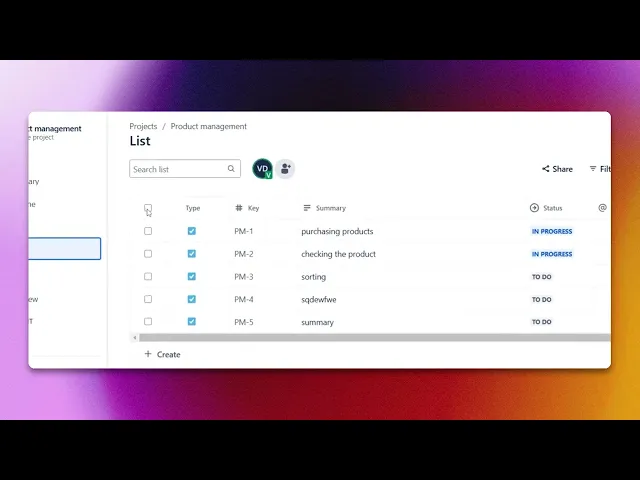
Jak zbiorczo aktualizować zgłoszenia w Jira — szybki poradnik
Dowiedz się, jak zbiorczo aktualizować zgłoszenia w Jira, aby zmieniać przypisanych użytkowników, statusy, priorytety lub pola — wszystko naraz, korzystając z kilku prostych kroków.
W tym procesie omówimy, jak sprawnie wykonać zbiorczą aktualizację w Jira. Instrukcje przeprowadzą Cię przez wybieranie wielu elementów, edytowanie ich oraz potwierdzanie zmian w uporządkowany sposób.
Przewodnik krok po kroku: Jak zbiorczo aktualizować zgłoszenia w Jira
Krok 1
Kliknij na List, aby przejść dalej.
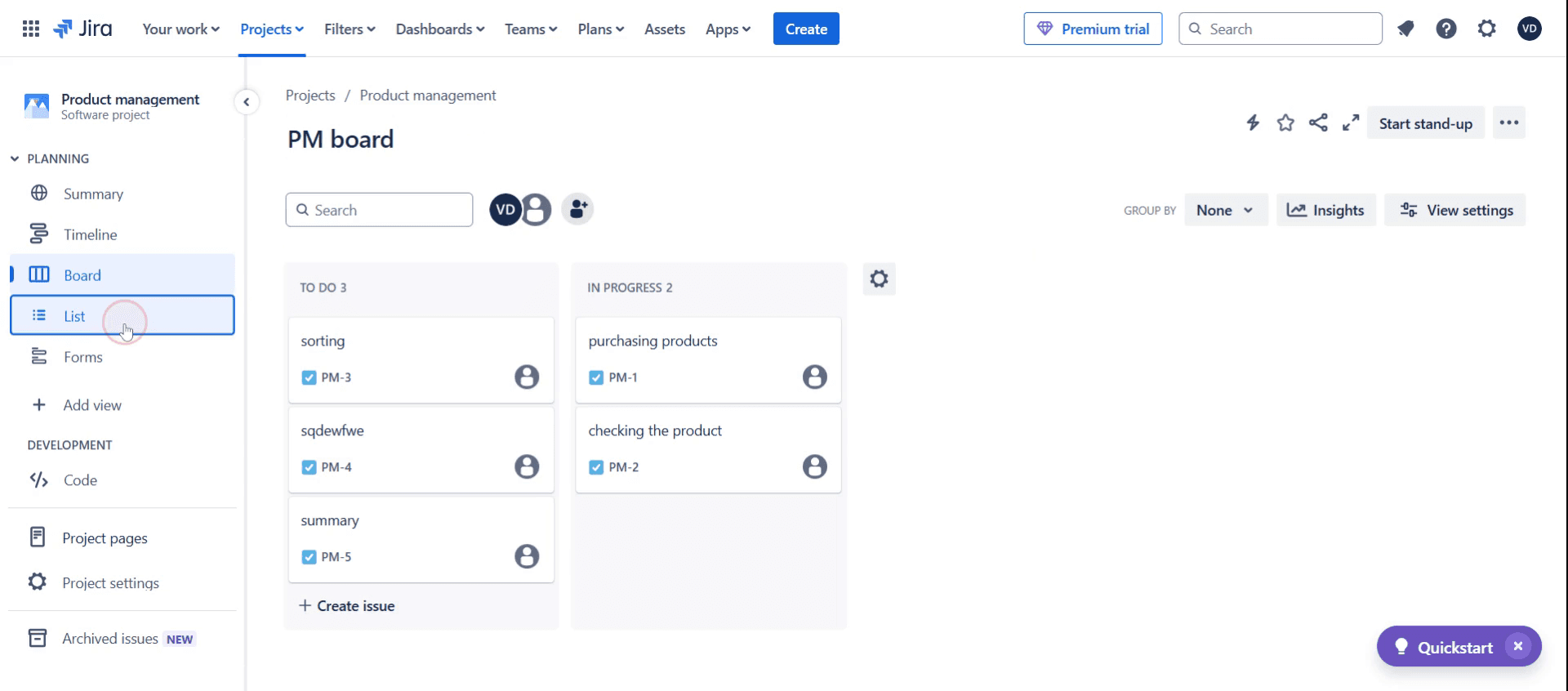
Krok 2
Zaznacz pola wyboru,
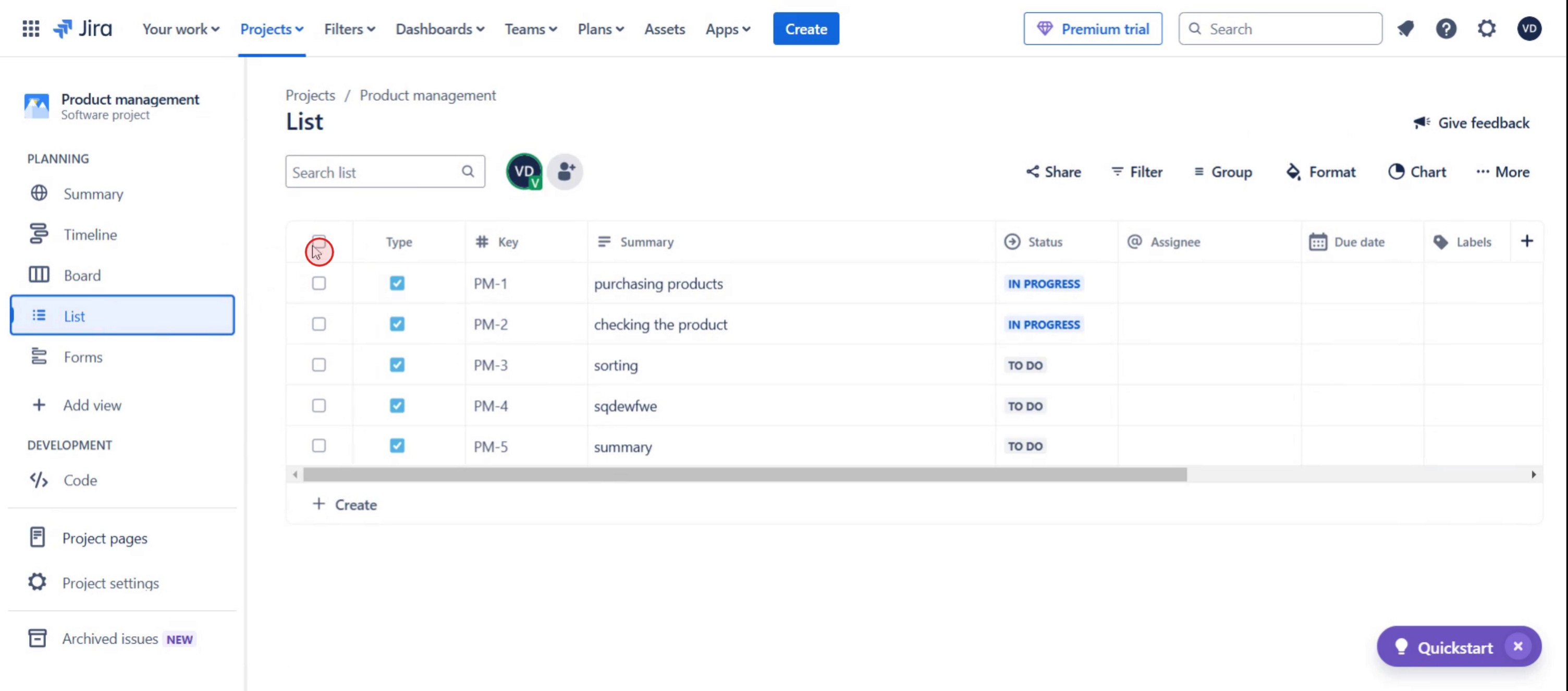
Krok 3
I kliknij opcję Edytuj,

Krok 4
Spowoduje to wyświetlenie widoku wybranych zgłoszeń.
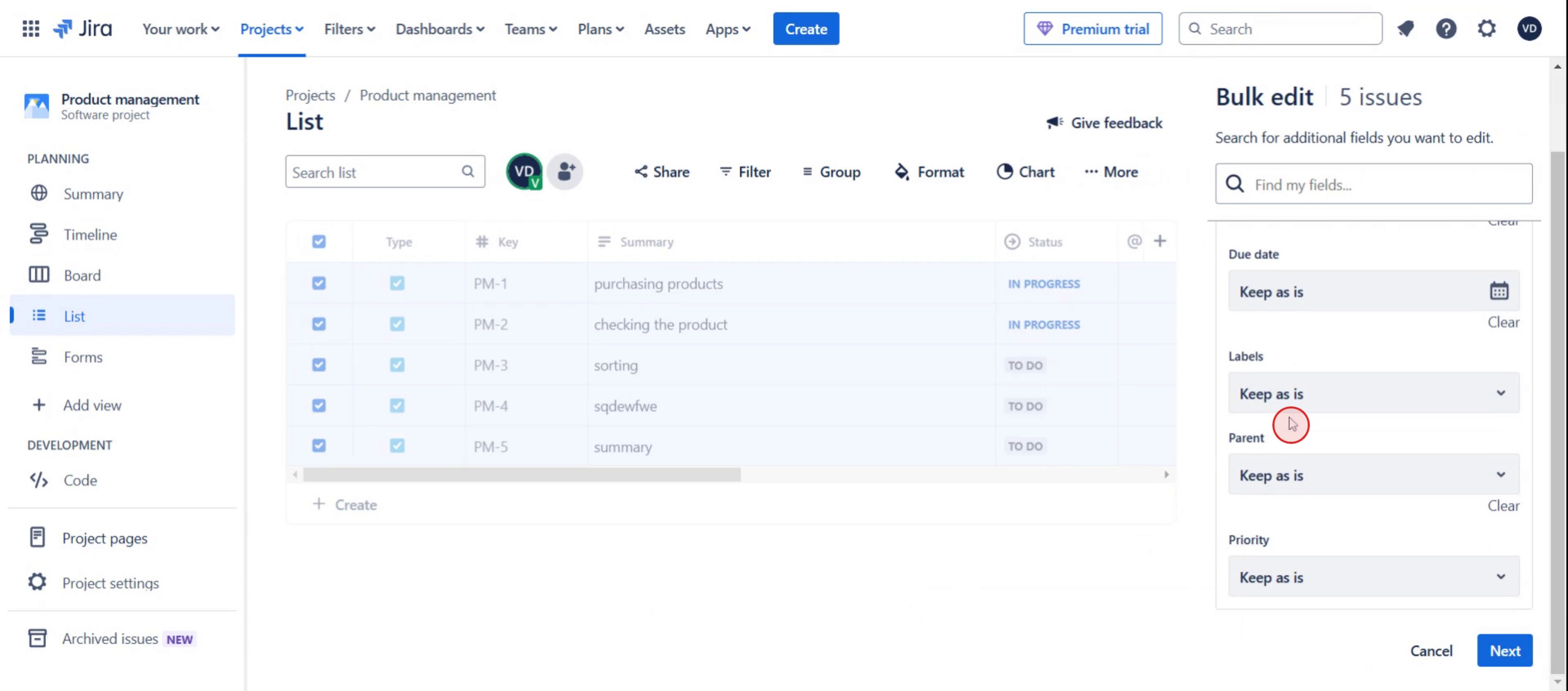
Krok 5
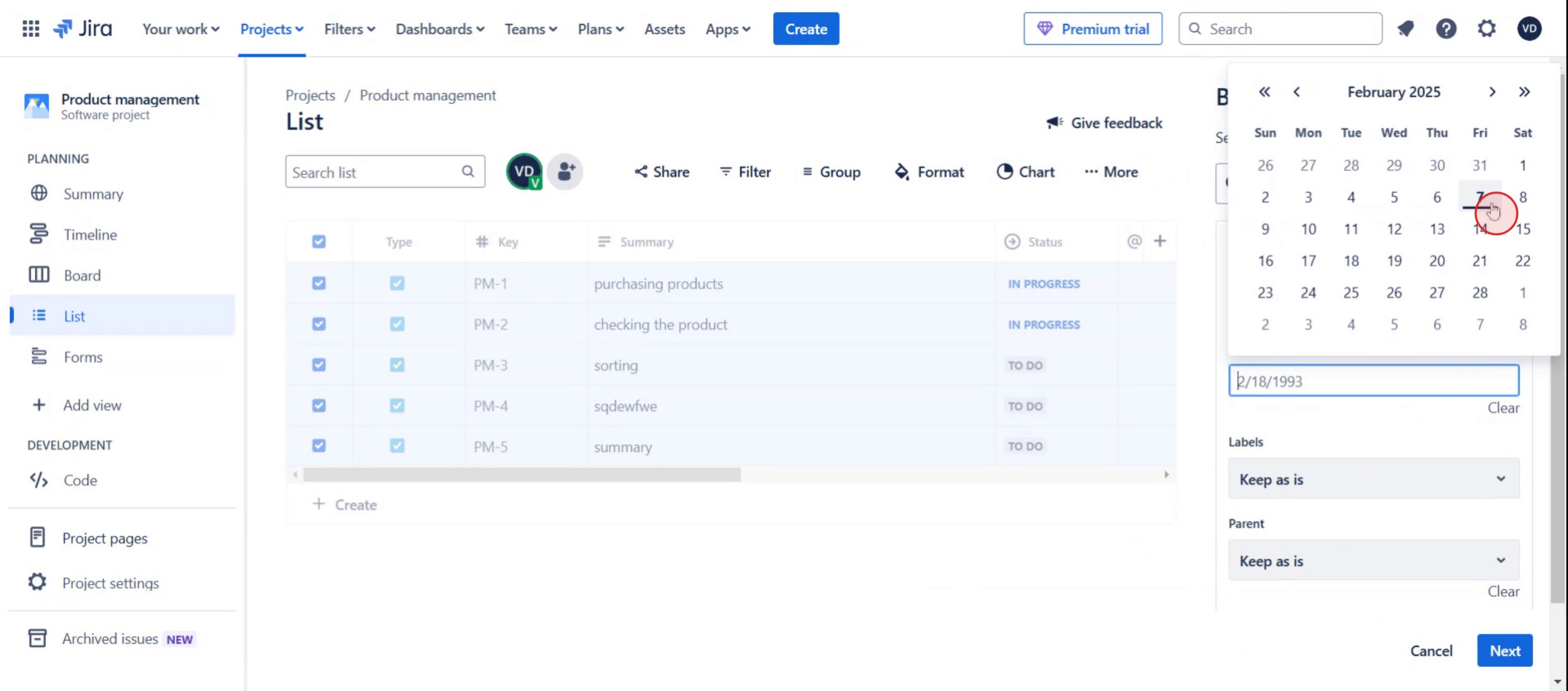
Wybierz datę zgłoszenia,
Krok 6
Kliknij przycisk Dalej.

Krok 7
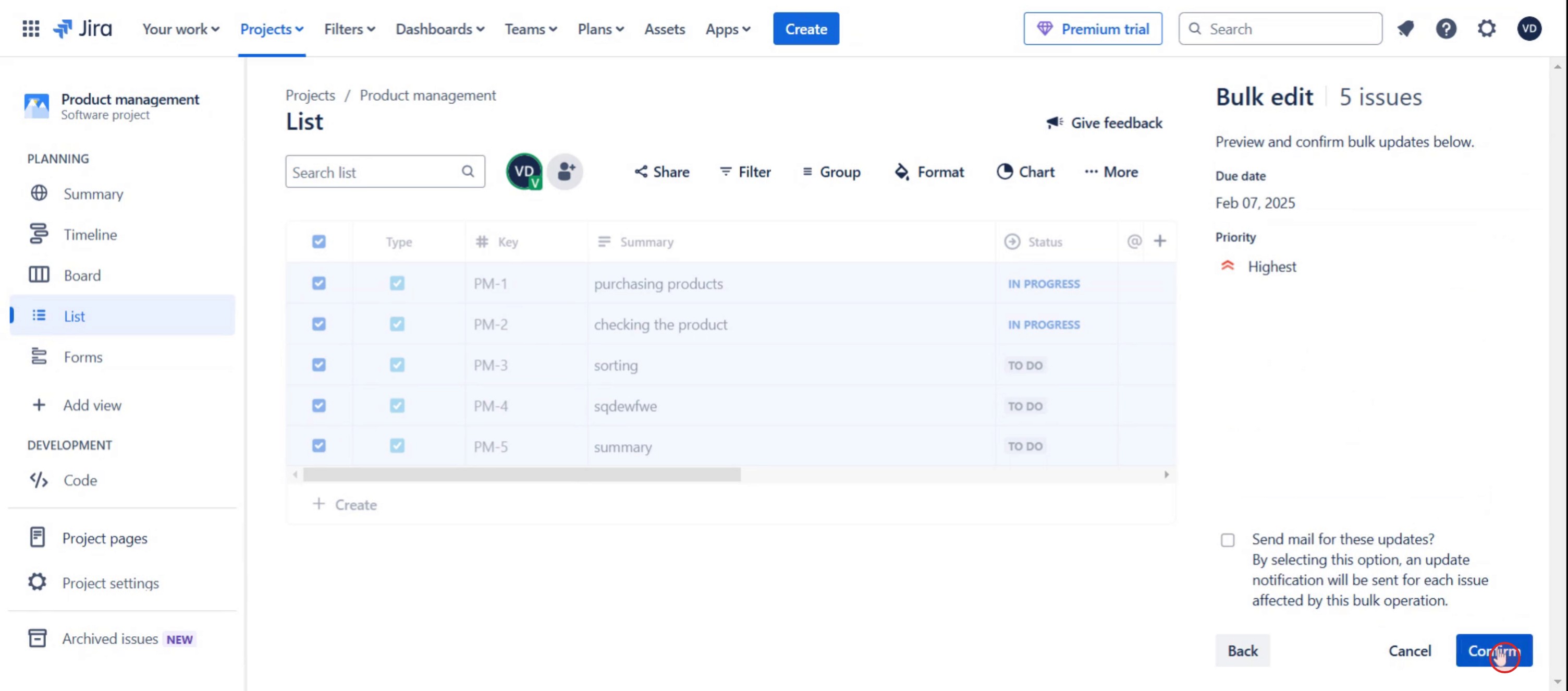
I kliknij przycisk potwierdź,
Praktyczne wskazówki, jak zbiorczo aktualizować w Jira
Zachowaj ostrożność podczas wybierania zgłoszeń do zbiorczej aktualizacji — filtruj zgłoszenia uważnie, aby nie zaktualizować niewłaściwych.
Wykorzystaj funkcję wyszukiwania w Jira, aby szybko znaleźć odpowiednie zgłoszenia — użyj JQL (Jira Query Language), aby filtrować i wybierać zgłoszenia na podstawie konkretnych kryteriów.
Najpierw przetestuj zbiorczą aktualizację na małym zestawie zgłoszeń — przed wykonaniem zbiorczej aktualizacji dla wszystkich wybranych zgłoszeń spróbuj jej na ograniczonej grupie, aby upewnić się, że wszystko działa zgodnie z oczekiwaniami.
Najczęstsze pułapki i jak ich uniknąć
Zapomnienie o dwukrotnym sprawdzeniu wybranych zgłoszeń może prowadzić do błędów, które wpłyną na więcej zadań, niż było to zamierzone.
Brak odpowiednich uprawnień do wykonywania zbiorczych aktualizacji może skutkować niepowodzeniem realizacji zadania.
Aktualizowanie wszystkich zgłoszeń naraz bez przejrzenia ustawień zbiorczej zmiany może spowodować niechciane zmiany w niezwiązanych zadaniach.
Najczęstsze pytania dotyczące zbiorczej aktualizacji w Jira
Jak wykonać zbiorczą aktualizację w Jira bez wpływu na niepowiązane zadania?
Podczas wykonywania zbiorczych aktualizacji w Jira dokładnie filtruj zgłoszenia na podstawie swoich kryteriów i przejrzyj zmiany zbiorcze przed potwierdzeniem, aby upewnić się, że zaktualizowane zostaną tylko odpowiednie zadania.Czy można zbiorczo aktualizować zgłoszenia w Jira na podstawie pól niestandardowych?
Tak, możesz filtrować zgłoszenia według pól niestandardowych podczas wykonywania zbiorczej aktualizacji w Jira. Upewnij się tylko, że pole niestandardowe jest uwzględnione w filtrach wyszukiwania.Czy zbiorcza aktualizacja w Jira wpłynie na zamknięte lub rozwiązane zgłoszenia?
Zbiorcze aktualizacje w Jira można zastosować do dowolnego zgłoszenia, w tym zamkniętego lub rozwiązane, ale ważne jest, aby ponownie sprawdzić filtry, aby uniknąć wprowadzania niepotrzebnych zmian w tych zgłoszeniach.Jak cofnąć zbiorczą aktualizację w Jira?
Niestety Jira nie oferuje bezpośredniej opcji cofnięcia zbiorczych aktualizacji, dlatego ważne jest, aby dokładnie przejrzeć zmiany przed zatwierdzeniem. W przypadku pomyłek będziesz musiał ręcznie odwrócić zmiany lub przywrócić kopię zapasową.Jak nagrać ekran na komputerze Mac?
Aby nagrywać ekran na Macu, możesz użyć Trupeer AI. Umożliwia przechwycenie całego ekranu i oferuje funkcje AI, takie jak dodawanie awatarów AI, dodawanie lektora, dodawanie przybliżenia i oddalenia w filmie. Dzięki funkcji tłumaczenia wideo Trupeer AI możesz przetłumaczyć wideo na 30+ języków.Jak dodać awatara AI do nagrania ekranu?
Aby dodać awatara AI do nagrania ekranu, musisz użyć narzędzia do nagrywania ekranu AI. Trupeer AI to narzędzie do nagrywania ekranu oparte na AI, które pomaga tworzyć filmy z wieloma awatarami oraz ułatwia stworzenie własnego awatara do wideo.Jak nagrać ekran na Windows?
Aby nagrywać ekran w systemie Windows, możesz użyć wbudowanego paska gier (Windows + G) lub zaawansowanego narzędzia AI, takiego jak Trupeer AI, aby uzyskać bardziej zaawansowane funkcje, takie jak awatary AI, lektor, tłumaczenie itd.Jak dodać lektora do wideo?
Aby dodać lektora do filmów, pobierz rozszerzenie trupeer ai do Chrome. Po rejestracji prześlij swoje wideo z lektorem, wybierz wybrany lektor w trupeer i wyeksportuj edytowane wideo.Jak powiększyć obraz w nagraniu ekranu?
Aby powiększyć obraz podczas nagrywania ekranu, użyj efektów zoom w Trupeer AI, które pozwalają przybliżać i oddalać w określonych momentach, zwiększając siłę oddziaływania wizualnego Twojej treści wideo.
Ludzie też pytają
Generator dokumentacji technicznej
Jak wyeksportować backlog z Jiry do Excela
Powiązane samouczki



