

Jak tworzyć zbiorczo w Canvie
Przyspiesz swój workflow dzięki funkcji Canva do tworzenia zbiorczego. Dowiedz się, jak w zaledwie kilka kliknięć generować wiele grafik z dynamicznym tekstem lub obrazami.
This document provides a comprehensive guide on how to efficiently perform bulk creation in Canva.
By following these steps, users can streamline the process of uploading and managing multiple entries at once, enhancing productivity and creativity.
Need to make dozens of personalized designs in minutes? Canva’s Bulk Create feature lets you generate multiple versions of a design using data from a table or file, perfect for name tags, social media graphics, certificates, and more.
Step-by-Step Guide:
1. Open the Bulk Create Tool
Open your design in Canva.
In the left-side panel, click “Apps.”
Scroll down or search for “Bulk Create” and select it.
2. Add Your Data
Choose how you want to input your data:
Enter data manually – Type it directly into Canva in a table format.
Upload CSV/XLSX – Click “Upload CSV” and import your file.
3. Link Data to Your Design
Click on a text or image element in your design.
Right-click and choose “Connect data.”
Select the appropriate column (e.g., a “Name” column for a name text box).
4. Generate Your Designs
Once you’ve connected all elements, click “Continue” or “Generate designs.”
Canva will automatically create a new page for each row of data.
Step-by-Step-Guide: How to Bulk Create in Canva
Step 1
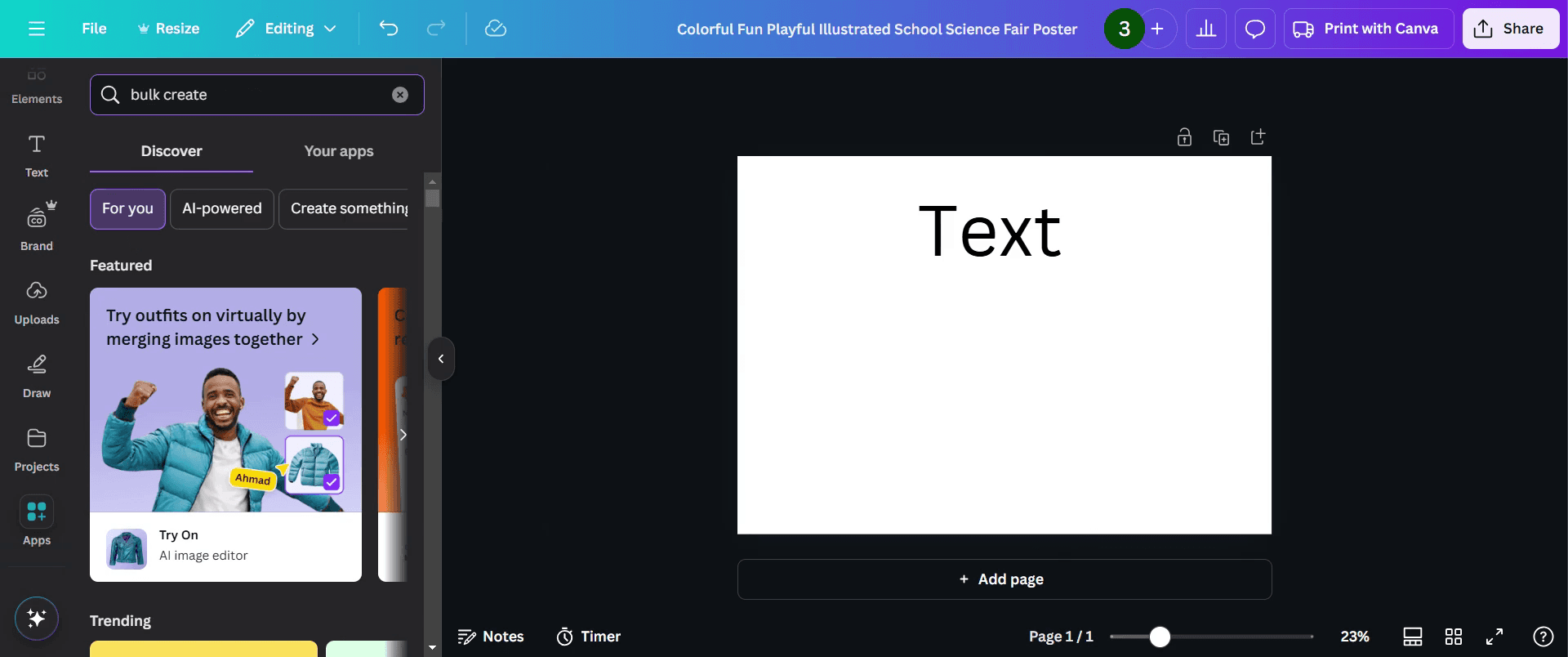
Go to the editor toolbar and click on "Apps".

Step 2
In the search bar that appears, type "Bulk Create".
Step 3
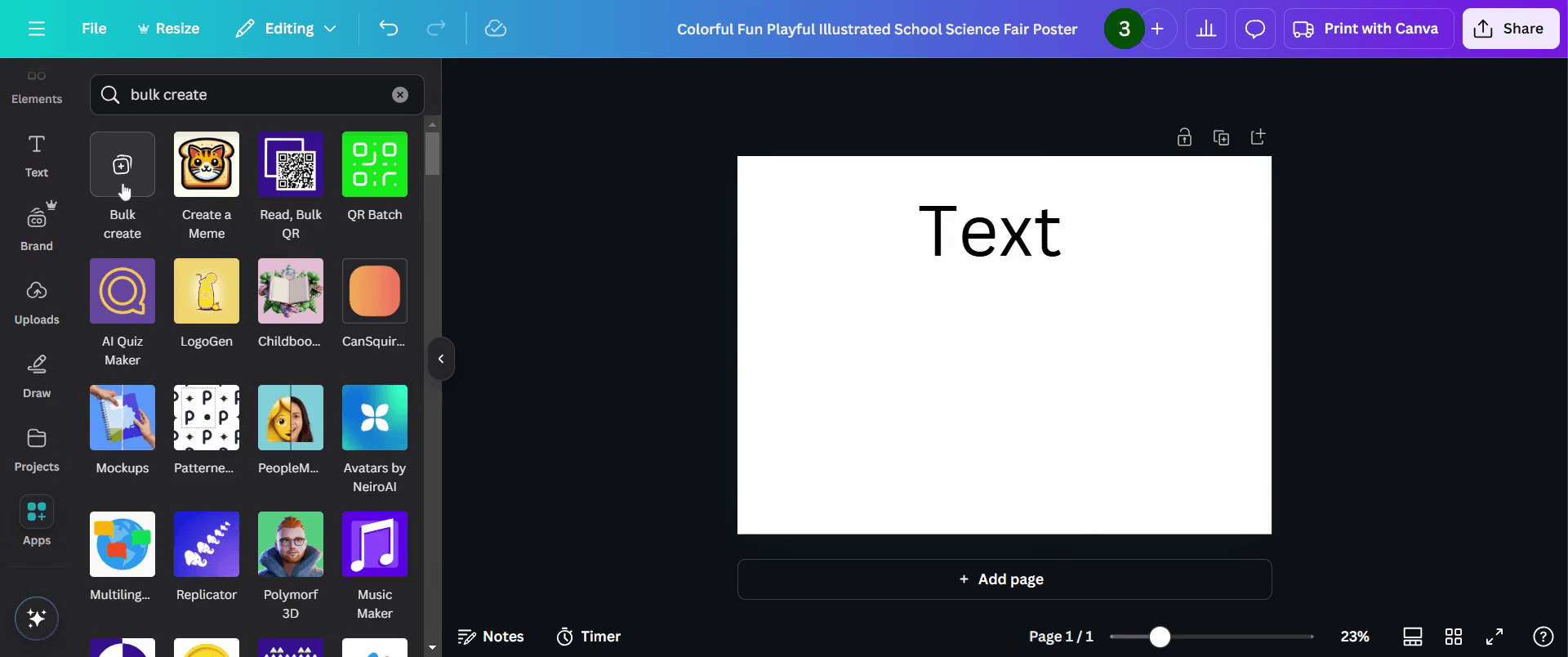
Once you locate the "Bulk Create" option, click on it.
Step 4
Choose to "Enter data manually" option.

Step 5
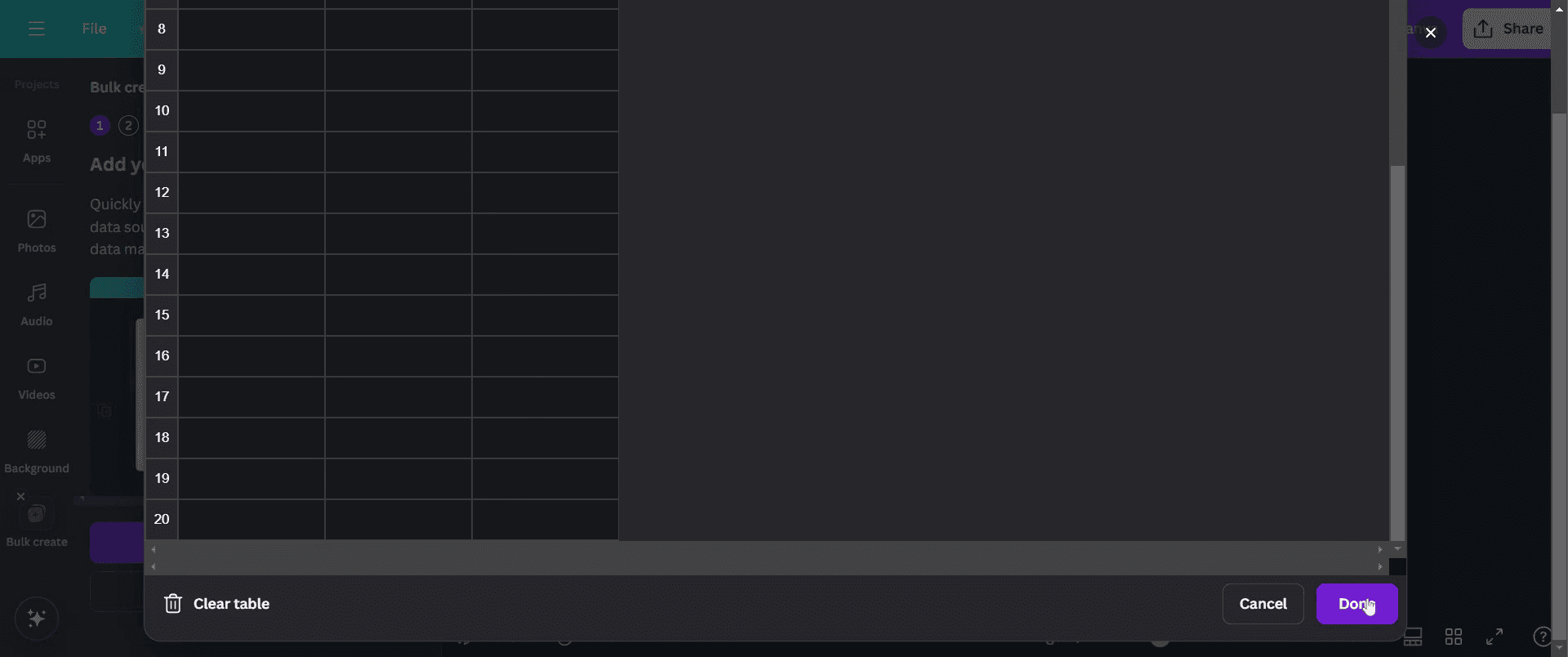
Here, you can input data by typing it directly, such as names, emails, and phone numbers.

Step 6
After adding the data, click on the "Done" option.
Step 7
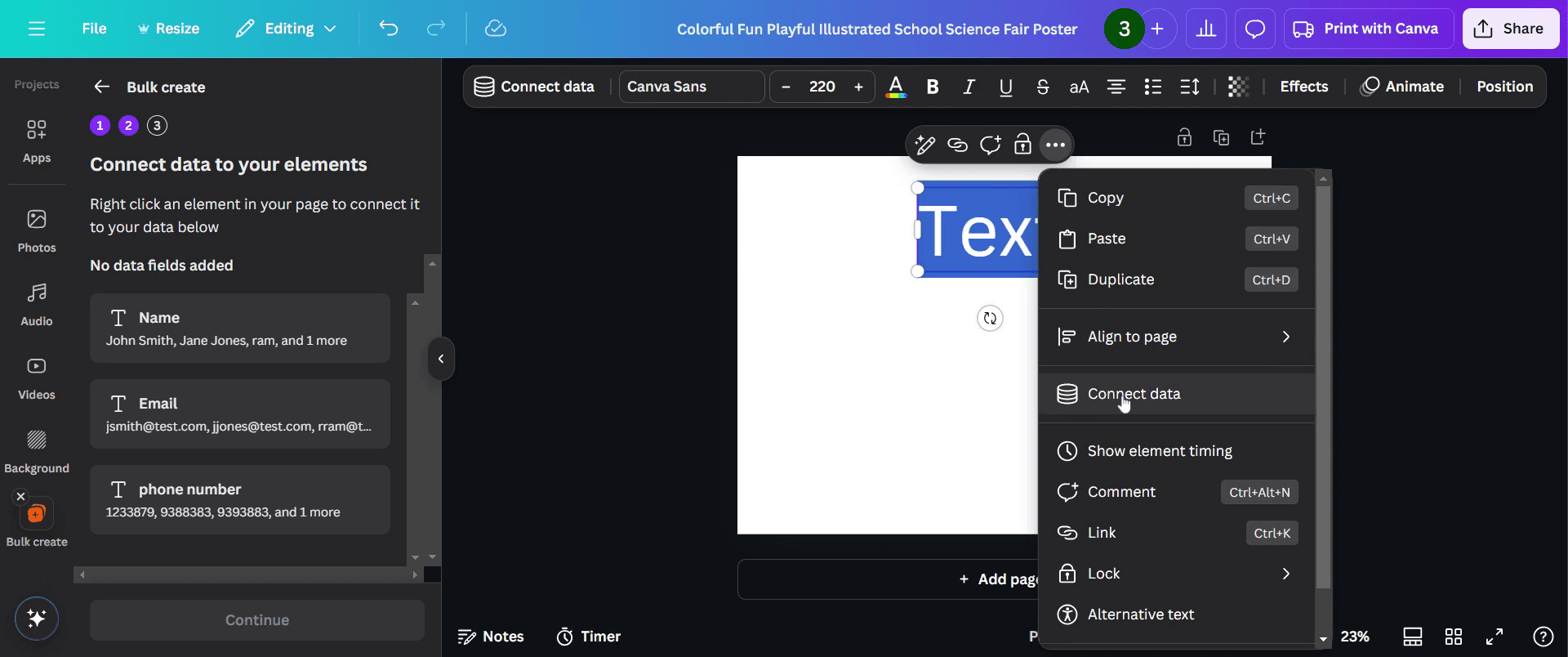
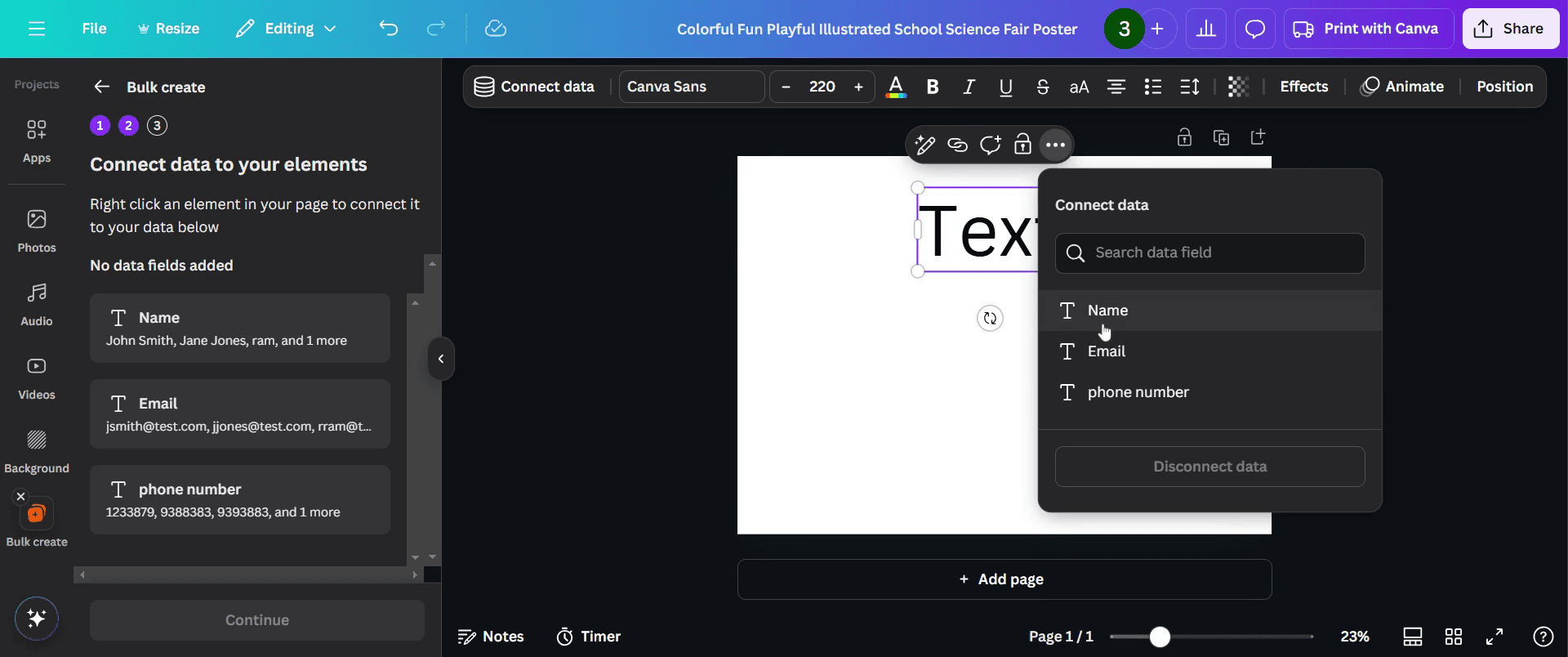
Navigate to the design you wish to work on. Click on the right-hand side to reveal more options and select "Connect Data".
Step 8
Next, choose the " T Name" option
Step 9
proceed by clicking "Continue".

Step 10
Select the option to "Generate for 4 Designs".

Step 11
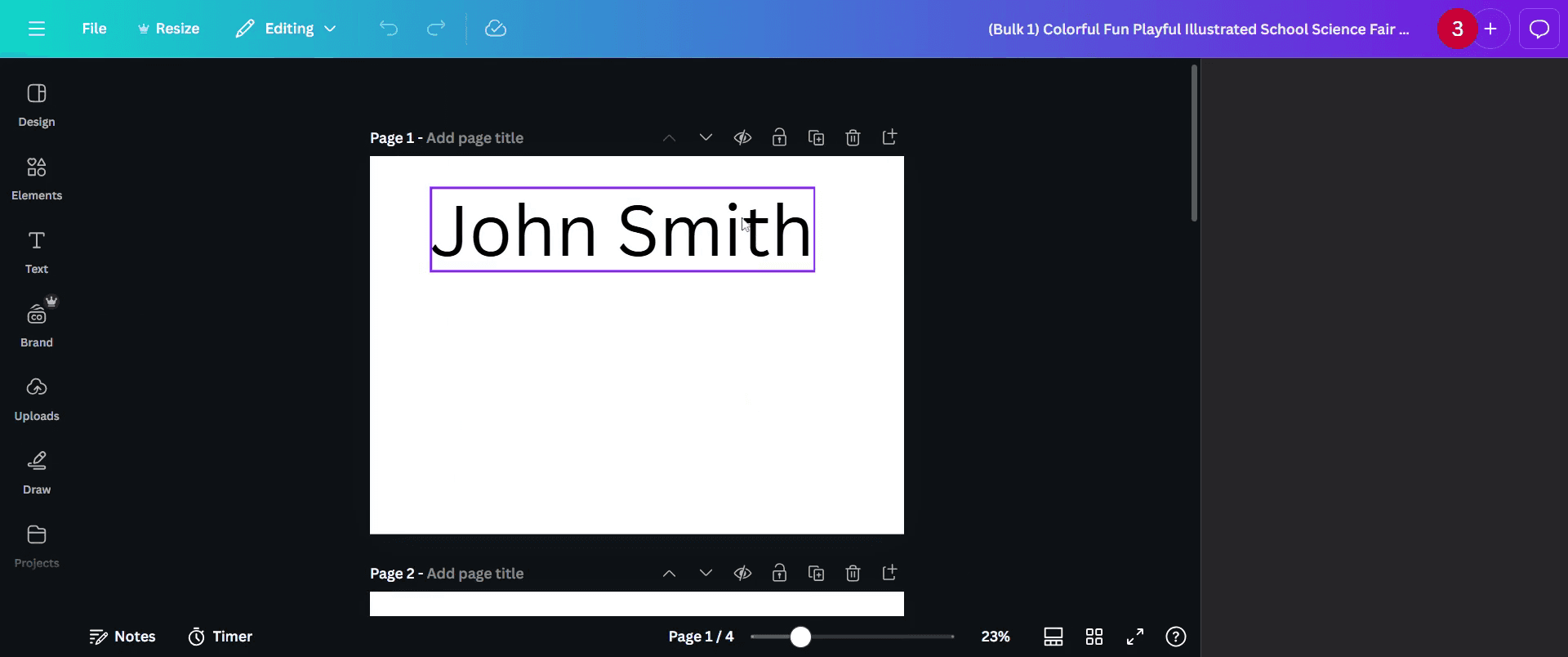
After clicking, you will notice the bulk data has been created across multiple pages. This marks the successful completion of the bulk creation process.
Pro tipy dotyczące tworzenia zbiorczego w Canvie
Użyj funkcji Magic Resize w Canvie, aby szybko dopasować projekt do wielu rozmiarów, oszczędzając czas przy tworzeniu zbiorczym.
Najpierw twórz szablony, a potem dostosowuj je dla każdej instancji, aby zapewnić spójność między projektami.
Użyj funkcji Kopiuj i wklej w Canvie, aby tworzyć wiele wariantów projektu i łatwo dopracowywać konkretne elementy bez zaczynania od zera.
Najczęstsze pułapki i jak ich uniknąć podczas tworzenia zbiorczego w Canvie
Nie przeciążaj projektów zbyt dużą liczbą elementów — utrzymuj projekty w czystości i prostocie, aby nie spowalniać procesu tworzenia.
Nie sprawdzając ponownie wymiarów, upewnij się, że końcowe projekty mają poprawne rozmiary i proporcje dla każdej platformy, na którą je tworzysz.
Pomiń wytyczne dotyczące marki — upewnij się, że wszystkie projekty tworzone zbiorczo są spójne z kolorami marki, czcionkami i ogólną estetyką.
Najczęstsze pytania (FAQ) dotyczące tworzenia zbiorczego w Canvie
Czy mogę tworzyć zbiorczo projekty dla różnych platform mediów społecznościowych w Canvie?
Tak, funkcja Magic Resize w Canvie pozwala szybko dopasować projekty do wielu rozmiarów, dzięki czemu tworzenie zbiorcze dla różnych platform jest łatwiejsze.Czy istnieje sposób na automatyzację tworzenia zbiorczego w Canvie?
Chociaż Canva nie oferuje pełnej automatyzacji tworzenia zbiorczego, użycie szablonów oraz funkcji Kopiuj i wklej może usprawnić ten proces.Czy mogę zaoszczędzić czas, tworząc wiele projektów z tymi samymi elementami w Canvie?
Tak, możesz tworzyć wiele projektów, używając tych samych elementów, duplikując szablon i wprowadzając drobne dostosowania w każdej wersji.Jak zapewnić spójność między projektami tworzonymi zbiorczo w Canvie?
Utwórz szablon i używaj go we wszystkich projektach, dbając o to, aby czcionki, kolory i inne elementy pozostały spójne.Czy mogę eksportować wiele projektów jednocześnie z Canvy?
Tak, możesz pobrać wiele projektów naraz, wybierając wszystkie strony, które chcesz wyeksportować, i wybierając preferowany format pliku.Jak nagrać ekran na mac?
Aby nagrywać ekran na komputerze Mac, możesz użyć Trupeer AI. Pozwala rejestrować cały ekran i oferuje możliwości AI, takie jak dodawanie awatarów AI, dodawanie lektora, dodawanie przybliżenia i oddalenia w filmie. Dzięki funkcji tłumaczenia wideo Trupeer AI możesz przetłumaczyć film na 30+ języków.Jak dodać awatara AI do nagrania ekranu?
Aby dodać awatara AI do nagrania ekranu, musisz użyć narzędzia do nagrywania ekranu z AI. Trupeer AI to narzędzie do nagrywania ekranu z AI, które pomaga tworzyć filmy z wieloma awatarami oraz umożliwia stworzenie własnego awatara do filmu.Jak nagrać ekran na windows?
Aby nagrywać ekran w systemie Windows, możesz użyć wbudowanego paska gier (Windows + G) lub zaawansowanego narzędzia AI, takiego jak Trupeer AI, aby uzyskać bardziej zaawansowane funkcje, takie jak awatary AI, lektor, tłumaczenie itd.Jak dodać lektora do wideo?
Aby dodać lektora do filmów, pobierz rozszerzenie trupeer ai do Chrome. Po rejestracji prześlij swój film z lektorem, wybierz wybrany lektor w trupeer i wyeksportuj edytowany film.Jak przybliżyć obraz podczas nagrywania ekranu?
Aby przybliżać podczas nagrywania ekranu, użyj efektów przybliżenia w Trupeer AI, które pozwalają przybliżać i oddalać w określonych momentach, zwiększając efekt wizualny Twoich treści wideo.
Polecane lektury
Generator dokumentacji technicznej
Jak zamienić obraz w kolorowankę w Canvie
Jak drukować dwustronnie w Canvie
Powiązane samouczki


