
Jak rozmyć w Canvie
Dowiedz się, jak rozmywać obrazy, tła lub konkretne elementy w Canvie. Instrukcja krok po kroku, jak używać efektu rozmycia do kreatywnych i profesjonalnych projektów.
Aby rozmyć obraz w Canvie, wybierz obraz, kliknij „Edytuj obraz”, a następnie „Dostosuj” i użyj suwaka Rozmycie, aby kontrolować intensywność. Aby uzyskać rozmycie selektywne, użyj narzędzia Pędzel w efekcie Rozmycie, aby wskazać konkretne obszary. Możesz też rozmyć tło wideo, korzystając z funkcji „Edytuj zdjęcie” i „Auto Focus” lub dostosowując ostrość w zakładce „Dostosuj”.
Oto bardziej szczegółowe wyjaśnienie:
Rozmycie całego obrazu:
Wybierz obraz: Kliknij obraz, który chcesz rozmyć w swoim projekcie w Canvie.
Wejdź do edytora: Kliknij przycisk „Edytuj obraz” na górnym pasku narzędzi.
Dostosuj rozmycie: Przejdź do sekcji „Dostosuj” i użyj suwaka rozmycia, aby kontrolować intensywność rozmycia.
Pobierz: Gdy będziesz zadowolony, pobierz swój projekt.
Rozmycie konkretnych obszarów:
Wybierz obraz: Kliknij obraz, który chcesz rozmyć.
Wejdź do edytora: Kliknij przycisk „Edytuj obraz”.
Zastosuj efekt rozmycia: W lewym panelu przejdź do sekcji „Efekty fx” i znajdź efekt Rozmycie.
Użyj pędzla: Wybierz narzędzie pędzla i w razie potrzeby dostosuj rozmiar oraz intensywność pędzla.
Wskaż obszary: Kliknij i przeciągnij pędzel po obszarach, które chcesz rozmyć.
Dostosuj intensywność: Użyj suwaka intensywności, aby kontrolować efekt rozmycia.
Instrukcja krok po kroku: Jak rozmyć w Canvie
Krok 1
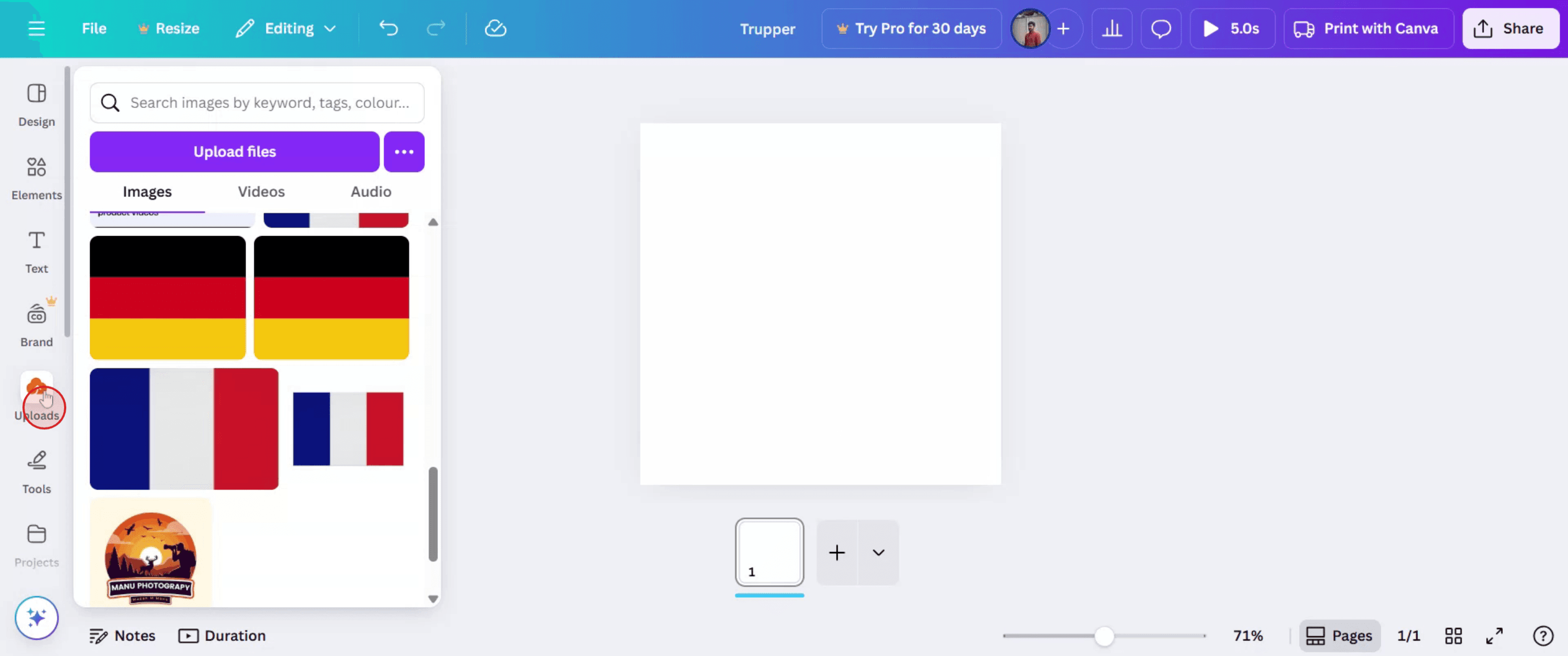
Zacznij od przejścia do sekcji przesyłania w Canvie i kliknij ją, aby rozpocząć proces.
Krok 2
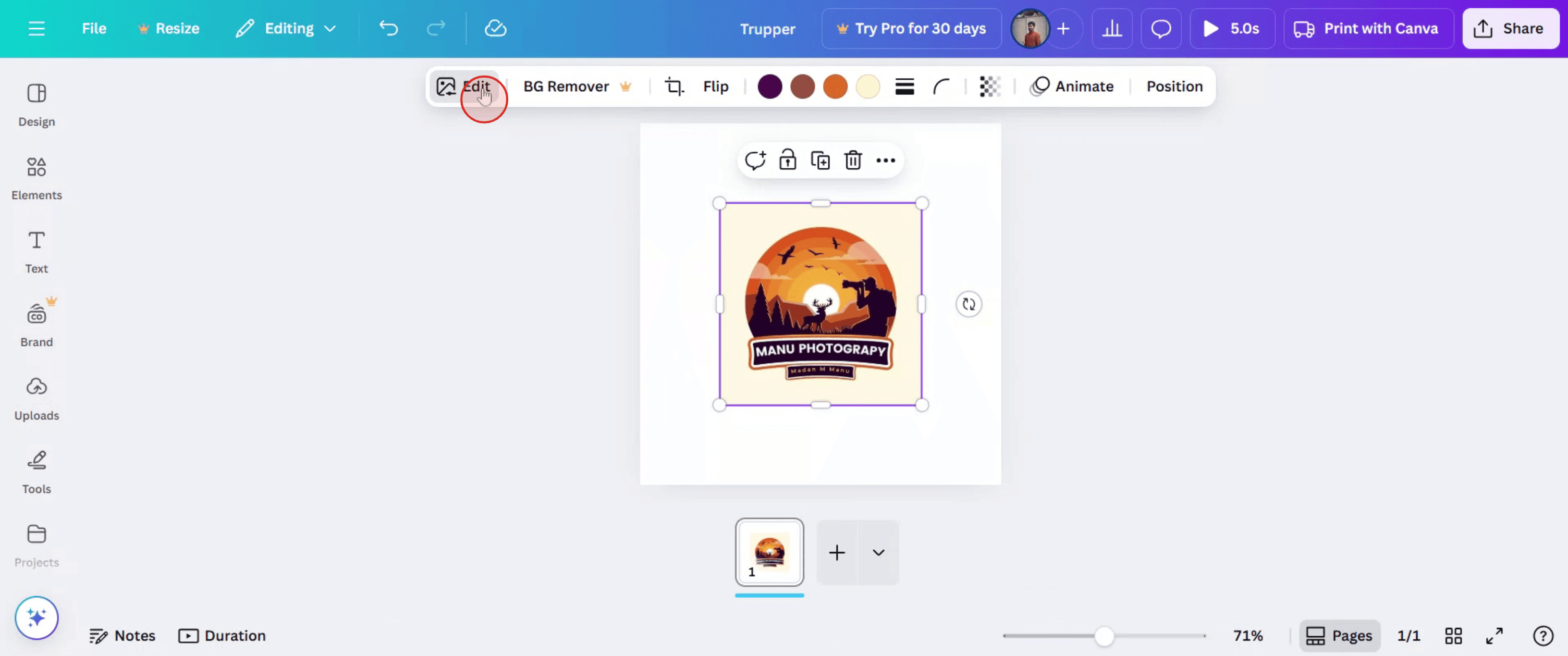
Po wybraniu kliknij na obraz, a następnie wybierz opcję „Edytuj”.
Krok 3
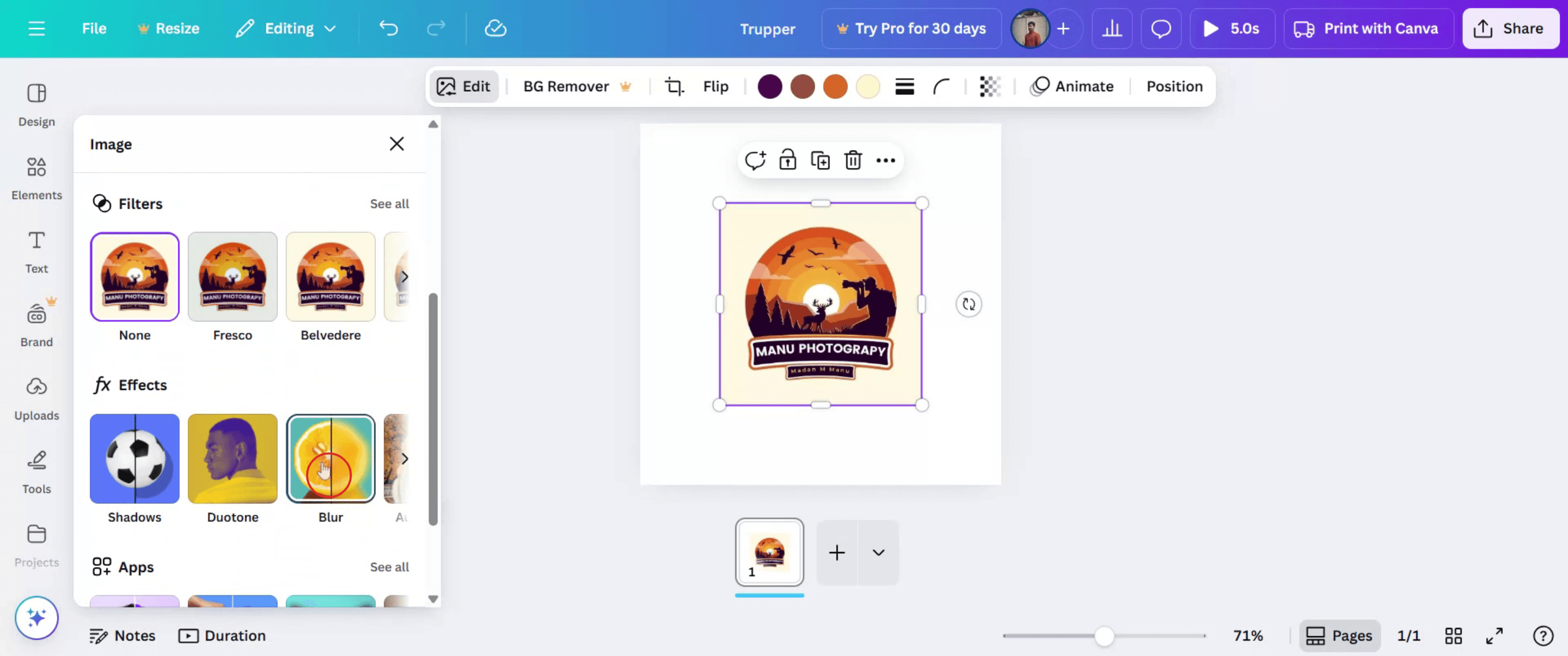
W menu edycji znajdź i wybierz opcję „Rozmycie”.
Krok 4
Zobaczysz dwie opcje, dzięki którym możesz rozmyć wybrane części obrazu. Dodatkowo masz możliwość rozmycia całego obrazu.
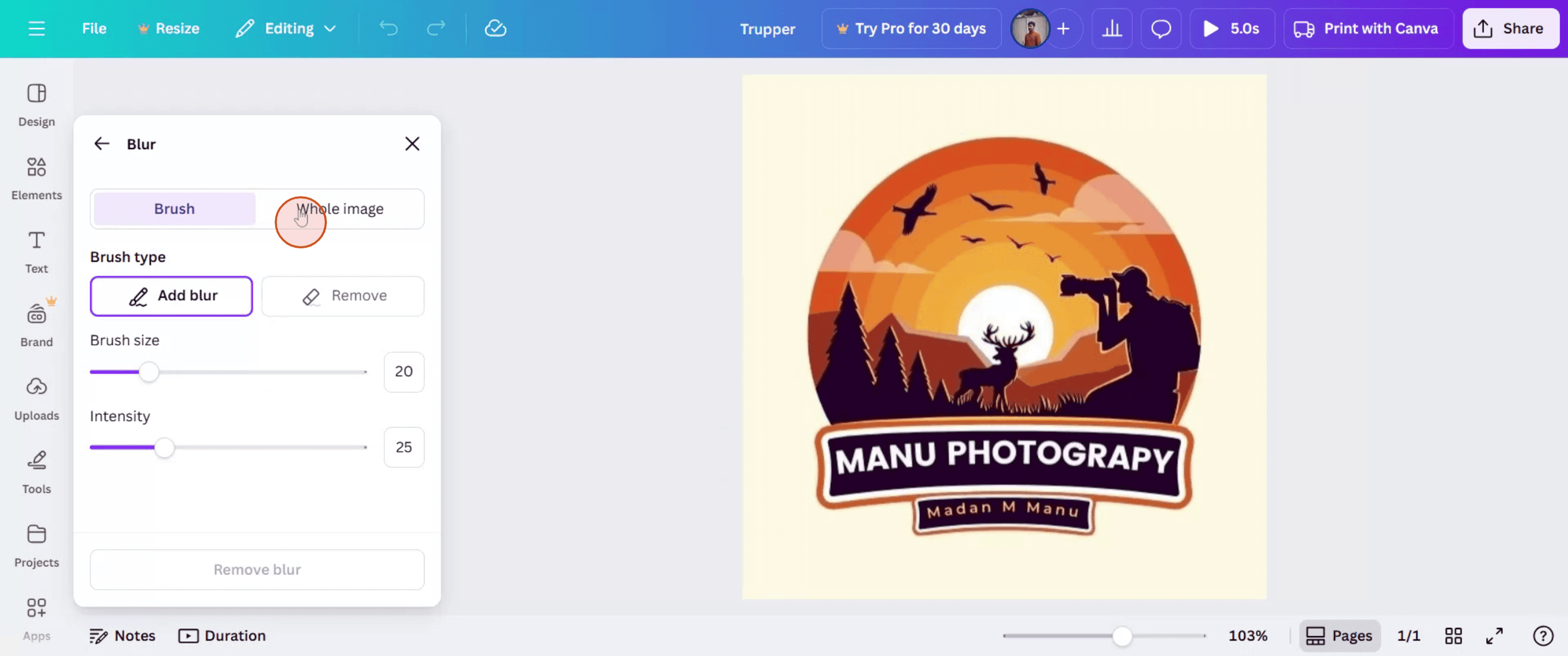
Krok 5
Tutaj możesz dostosować intensywność efektu rozmycia zastosowanego do całego obrazu.

Krok 6
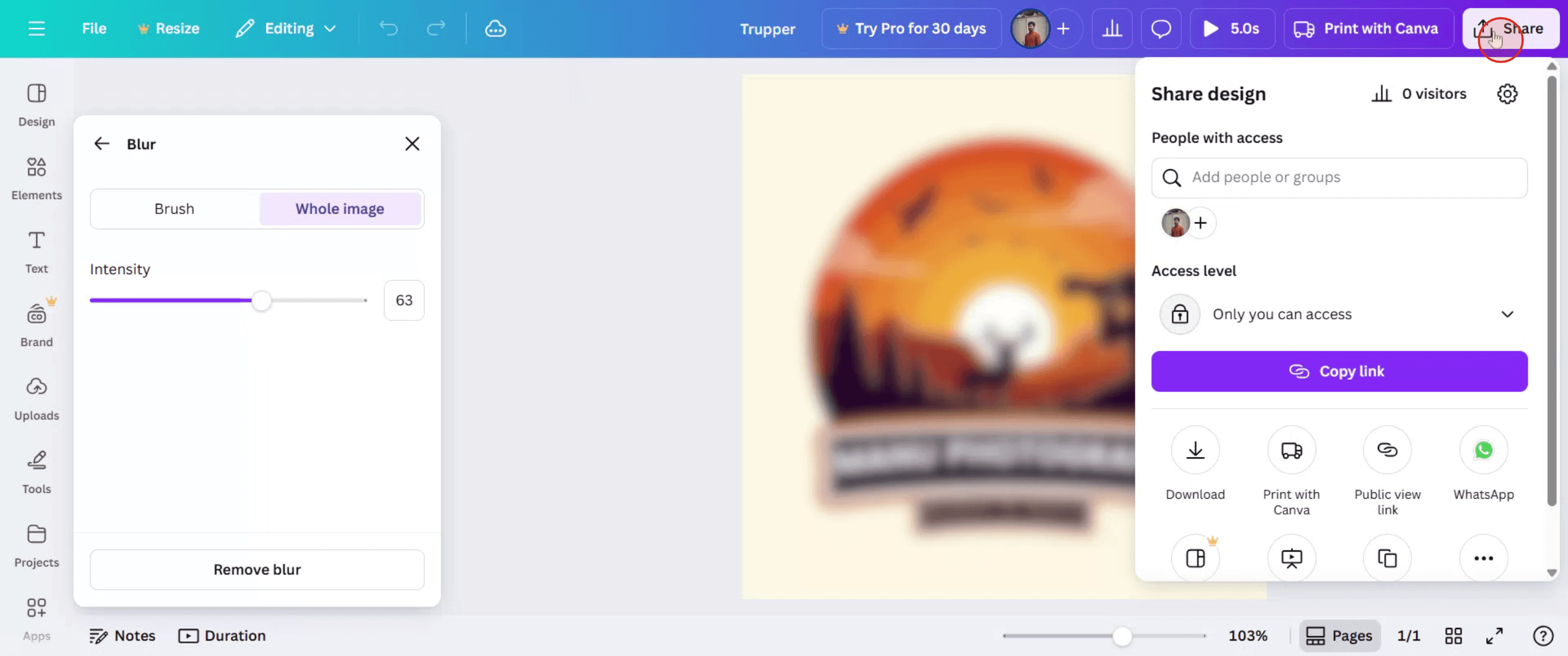
Gdy będziesz zadowolony z ustawień, kliknij „Udostępnij”, aby rozpowszechnić edytowany obraz.
Pro tipy dotyczące rozmywania w Canvie
Otwórz swój projekt w Canvie
Zaloguj się do Canvy i otwórz projekt, w którym chcesz zastosować efekt rozmycia.Wybierz obraz lub element do rozmycia
Kliknij zdjęcie, tło lub element graficzny, który chcesz rozmyć.Kliknij przycisk „Edytuj obraz”
Gdy element jest zaznaczony, kliknij opcję „Edytuj obraz” na górnym pasku narzędzi.Wybierz narzędzie Rozmycie
Przewiń dostępne efekty i wybierz narzędzie „Rozmycie” w sekcji Dostosuj lub Efekty.Dostosuj intensywność rozmycia
Użyj suwaka rozmycia, aby zwiększyć lub zmniejszyć ilość rozmycia. Przesuń w prawo, aby uzyskać mocniejszy efekt rozmycia.Zastosuj i sprawdź rozmycie
Po dostosowaniu kliknij poza obrazem, aby zastosować efekt. Podgląd projektu pozwoli upewnić się, że rozmycie wygląda tak, jak zamierzałeś.
Najczęstsze pułapki i jak ich uniknąć
Narzędzie rozmycia nie jest widoczne
Upewnij się, że wybrano właściwy obraz. Jeśli narzędzie nadal się nie pojawia, sprawdź, czy używasz obsługiwanego formatu obrazu.Rozmycie złego obszaru
Canva rozmywa cały zaznaczony element. Aby rozmyć tylko część obrazu, zduplikuj obraz i zamaskuj fragment, który chcesz zmienić.Obraz staje się nieczytelny
Nie rozmywaj zbyt mocno, chyba że to konieczne. Zastosuj subtelny efekt, aby ważne elementy wizualne pozostały rozpoznawalne.Próba bezpośredniego rozmycia tekstu
Elementów tekstowych nie można rozmywać. W razie potrzeby przekonwertuj tekst na obraz, pobierając go i ponownie przesyłając.Ograniczone opcje rozmycia w wersji darmowej
Część zaawansowanych filtrów rozmycia może być dostępna tylko w Canvie Pro. Jeśli korzystasz z wersji darmowej, użyj podstawowego narzędzia rozmycia.
Najczęstsze pytania dotyczące rozmywania w Canvie
Jak rozmyć obraz w Canvie
Wybierz obraz, kliknij Edytuj obraz, wybierz narzędzie Rozmycie i dostosuj suwak, aby zastosować efekt.Czy mogę rozmyć część obrazu
Nie bezpośrednio. Aby rozmyć tylko fragment obrazu, użyj kształtów lub masek na wybrane obszary albo edytuj poza Canvą i prześlij ponownie.Czy mogę rozmywać obrazy w tle
Tak, obrazy w tle można wybrać i rozmyć tak samo jak każdy inny obraz lub grafikę.Czy efekt rozmycia jest dostępny za darmo
Tak, podstawowe narzędzie rozmycia jest dostępne w wersji bezpłatnej, ale zaawansowane funkcje mogą wymagać Canvy Pro.Czy mogę usunąć rozmycie po zastosowaniu
Tak, wystarczy ponownie zaznaczyć obraz, wrócić do panelu Edytuj obraz i zresetować lub dostosować poziom rozmycia.Jak nagrać ekran na mac?
Aby nagrywać ekran na komputerze Mac, możesz użyć Trupeer AI. Umożliwia przechwycenie całego ekranu i oferuje funkcje AI, takie jak dodawanie awatarów AI, dodawanie lektora, dodawanie przybliżenia i oddalenia w filmie. Dzięki funkcji tłumaczenia wideo z wykorzystaniem AI od trupeer możesz przetłumaczyć film na 30+ języków.Jak dodać awatara AI do nagrania ekranu?
Aby dodać awatara AI do nagrania ekranu, musisz użyć narzędzia do nagrywania ekranu z AI. Trupeer AI to narzędzie do nagrywania ekranu z wykorzystaniem AI, które pomaga tworzyć filmy z wieloma awatarami, a także umożliwia stworzenie własnego awatara do filmu.Jak nagrać ekran na windows?
Aby nagrywać ekran w systemie Windows, możesz użyć wbudowanego paska gier (Windows + G) lub zaawansowanego narzędzia AI, takiego jak Trupeer AI, aby uzyskać bardziej zaawansowane funkcje, takie jak awatary AI, lektor, tłumaczenie itd.Jak dodać lektora do wideo?
Aby dodać lektora do filmów, pobierz rozszerzenie trupeer ai do Chrome. Po rejestracji prześlij wideo z lektorem, wybierz wybrany lektor w trupeer i wyeksportuj edytowany film.Jak przybliżyć obraz w nagraniu ekranu?
Aby przybliżyć obraz podczas nagrywania ekranu, użyj efektów przybliżenia w Trupeer AI, które pozwalają przybliżać i oddalać w określonych momentach, wzmacniając wrażenia wizualne Twojej treści wideo.
Polecane lektury
Generator dokumentacji technicznej
Jak utworzyć dziennik w Canvie
Jak drukować dwustronnie w Canvie
Powiązane samouczki


