
Jak zablokować kogoś na LinkedIn
Dowiedz się, jak zablokować kogoś na LinkedIn, aby zatrzymać niechciane wiadomości, widoki lub interakcje. Prosty poradnik, który pomoże chronić Twoją prywatność i zarządzać Twoją profesjonalną siecią.
Oto bardziej szczegółowe wyjaśnienie:
Znajdź profil: Przejdź do profilu na LinkedIn osoby, którą chcesz zablokować.
Wejdź w opcje „Więcej”: Na stronie profilu znajdź i kliknij przycisk „Więcej”, który może być wyświetlany jako trzy kropki.
Wybierz „Zgłoś/Zablokuj”: Z menu rozwijanego wybierz opcję „Report/Block”.
Potwierdź blokadę: Pojawi się wyskakujące okno. Wybierz „Block [member name]”, aby potwierdzić działanie.
Blokada jest natychmiastowa: Zablokowany użytkownik nie będzie już mógł zobaczyć Twojego profilu ani wchodzić z Tobą w interakcje na LinkedIn.
Instrukcja krok po kroku: Jak zablokować kogoś na LinkedIn
Krok 1
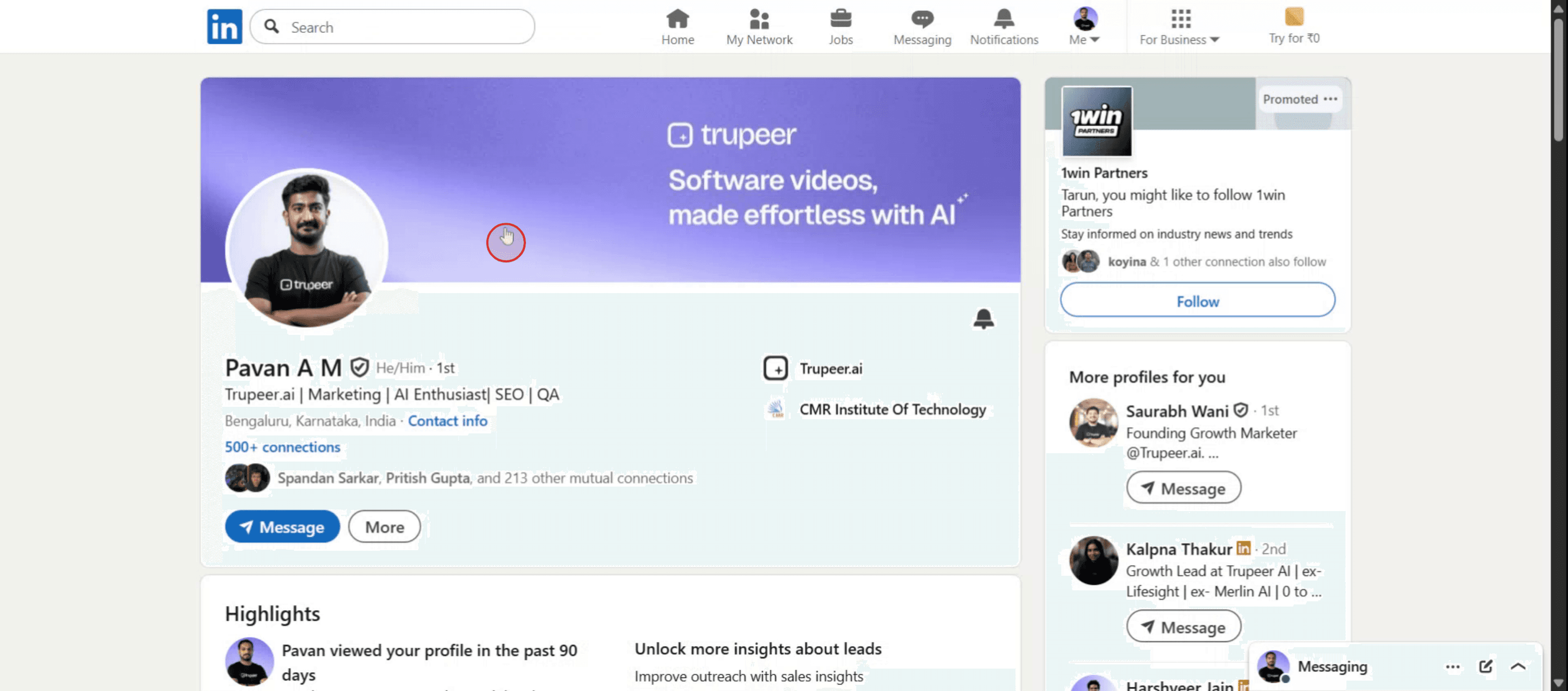
Zacznij od przejścia do profilu osoby, którą chcesz zablokować na LinkedIn.
Krok 2
Kliknij opcję „Więcej”.
Krok 3
Wybierz opcję Zgłoś i zablokuj,

Krok 4
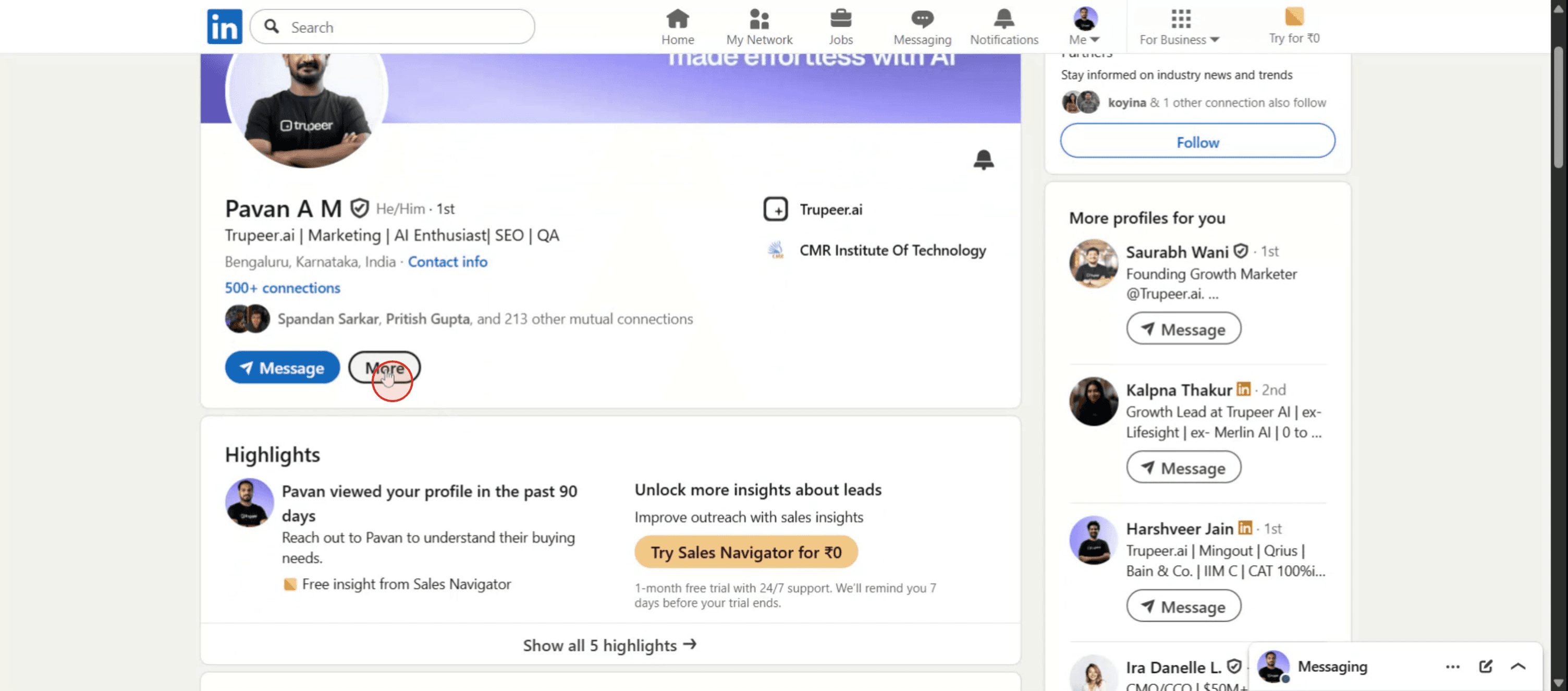
Pojawi się wyskakujące okno z opcją Zablokuj [Imię i nazwisko]. Wybierz ją, aby przejść dalej i rozpocząć proces blokowania.
![A pop-up will appear displaying the Block [Person's Name] option. Select this to move forward with the blocking process.](https://framerusercontent.com/images/6Zk3XzAybR5VYHTwh8NA4SOxMJI.jpg)
Krok 5
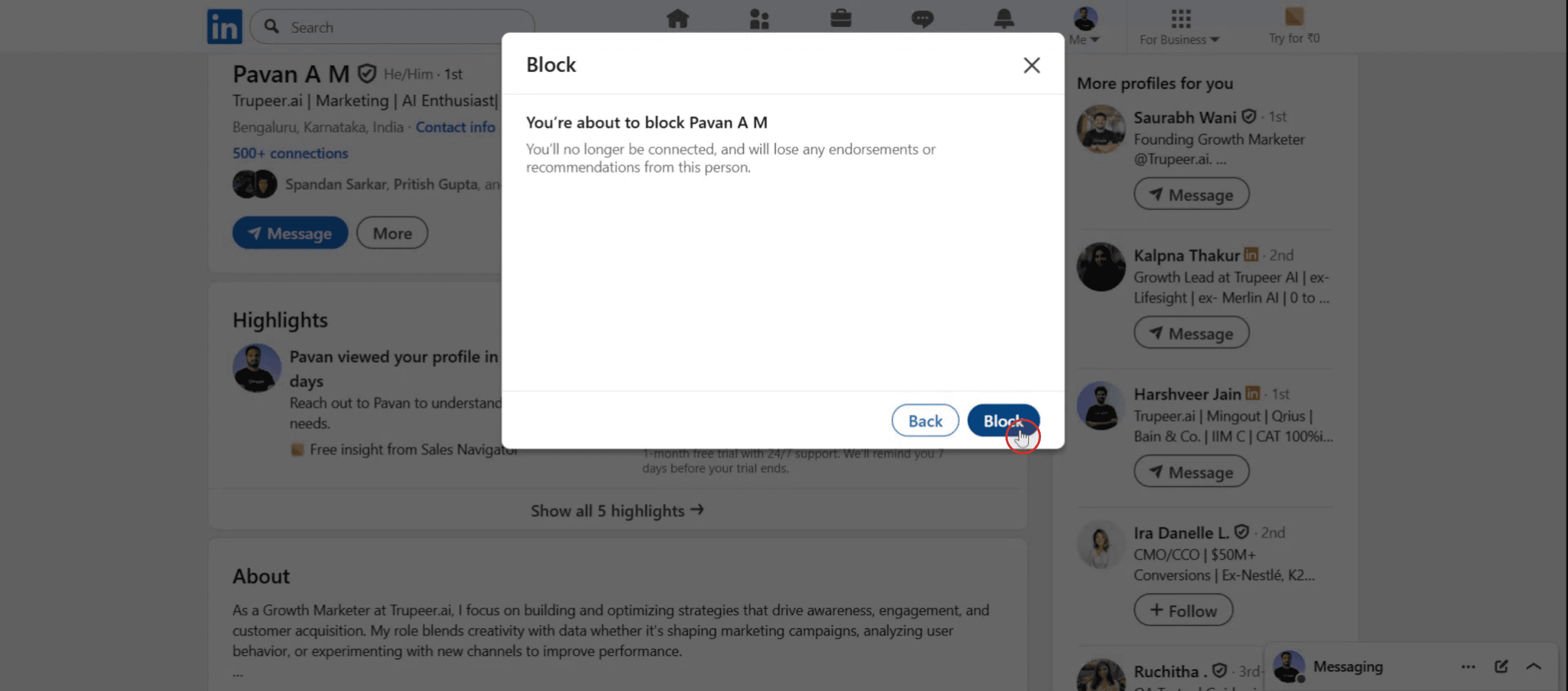
Na koniec potwierdź swoje działanie, klikając przycisk „Zablokuj”, aby skutecznie zablokować tę osobę na LinkedIn.
Pro tipy dotyczące blokowania kogoś na LinkedIn
Przejdź do profilu osoby
Otwórz LinkedIn i wyszukaj osobę, którą chcesz zablokować. Kliknij jej imię i nazwisko, aby wyświetlić profil.Kliknij opcję Więcej
Na stronie profilu kliknij przycisk „Więcej” (zwykle znajduje się obok przycisku Wiadomość).Wybierz opcję Zablokuj
W menu rozwijanym wybierz „Zgłoś lub zablokuj”. Pojawi się wyskakujące okno z dodatkowymi opcjami.Potwierdź blokadę
Kliknij „Zablokuj [Imię i nazwisko]”, a następnie potwierdź swoją decyzję. Sprawi to, że osoba nie będzie mogła zobaczyć Twojego profilu ani się z Tobą skontaktować.Zrozum, co się dzieje
Po zablokowaniu osoba nie będzie już mogła przeglądać Twojego profilu, wysyłać Ci wiadomości ani zobaczać Twojej aktywności. Zostaniesz też usunięty/a z ich wzajemnych znajomości, jeśli wcześniej byliście połączeni.
Najczęstsze pułapki i jak ich uniknąć
Brak logowania
Aby zablokować kogoś, musisz być zalogowany/a na swoje konto LinkedIn. Upewnij się, że jesteś zalogowany/a, zanim rozpoczniesz proces.Przypadkowe zgłoszenie zamiast blokady
Wybierając „Zgłoś lub zablokuj”, uważaj, aby wybrać właściwą opcję. „Zgłoś” służy do oznaczania nieodpowiednich treści, a „Zablokuj” — do uniemożliwienia interakcji.Oczekiwanie powiadomienia o blokadzie
LinkedIn nie powiadamia osoby, gdy ją blokujesz. Jeśli jednak wyszuka Twój profil i nie będzie w stanie go znaleźć, może zorientować się, że została zablokowana.Myślenie, że blokada jest trwała
Możesz odblokować kogoś w dowolnym momencie, przechodząc do ustawień prywatności, ale będziesz musiał/a odczekać 48 godzin, aby ponownie go/jej zablokować.Zapominanie, że istnieją też grupy wzajemne
Zablokowanie kogoś nie usuwa go/jej natychmiast z grup wzajemnych ani wydarzeń. Pamiętaj o tym, jeśli oboje jesteście w tej samej społeczności na LinkedIn.
Najczęstsze pytania dotyczące blokowania na LinkedIn
Czy ta osoba będzie wiedzieć, że ją zablokowałem na LinkedIn?
Nie, LinkedIn nie powiadamia tej osoby. Jednak nie będzie ona mogła zobaczyć Twojego profilu ani wchodzić z Tobą w interakcje.Czy mogę kogoś odblokować później?
Tak, przejdź do Ustawienia > Prywatność > Blokowanie. Następnie możesz usunąć tę osobę z listy zablokowanych.Ile osób mogę zablokować na LinkedIn?
Na LinkedIn możesz zablokować do 1,400 osób.Czy blokowanie usuwa je z moich połączeń?
Tak, jeśli jesteście połączeni, zablokowanie tej osoby automatycznie usuwa połączenie.Czy zablokowana osoba może widzieć moje komentarze lub posty w publicznych grupach?
Nie, zablokowani użytkownicy nie zobaczą Twoich komentarzy, polubień ani interakcji na LinkedIn.Jak nagrać ekran na mac?
Aby nagrywać ekran na komputerze Mac, możesz użyć Trupeer AI. Umożliwia przechwycenie całego ekranu i oferuje funkcje AI, takie jak dodawanie awatarów AI, dodawanie lektora, dodawanie przybliżenia i oddalenia w filmie. Dzięki funkcji tłumaczenia wideo Trupeer AI możesz przetłumaczyć wideo na 30+ języków.Jak dodać awatara AI do nagrania ekranu?
Aby dodać awatara AI do nagrania ekranu, musisz użyć narzędzia do nagrywania ekranu AI. Trupeer AI to narzędzie do nagrywania ekranu oparte na AI, które pomaga tworzyć filmy z wieloma awatarami oraz umożliwia stworzenie własnego awatara do wideo.Jak nagrać ekran na windows?
Aby nagrywać ekran w systemie Windows, możesz użyć wbudowanego paska gier (Windows + G) lub zaawansowanego narzędzia AI, takiego jak Trupeer AI, aby uzyskać bardziej zaawansowane funkcje, takie jak awatary AI, lektor, tłumaczenie itd.Jak dodać lektora do wideo?
Aby dodać lektora do filmów, pobierz rozszerzenie trupeer ai do Chrome. Po rejestracji prześlij wideo z lektorem, wybierz wybrany lektor w trupeer i wyeksportuj edytowane wideo.Jak powiększyć obraz w nagraniu ekranu?
Aby przybliżyć podczas nagrywania ekranu, użyj efektów powiększenia w Trupeer AI, które pozwalają Ci
Ludzie też pytają
Technical Documentation Generator
How to Share Your GitHub Profile
How to turn off LinkedIn showing profile views
How to Deactivate LinkedIn Account
How to Remove Open to Work from LinkedIn
Powiązane samouczki



