

Jak zarchiwizować repozytorium GitHuba
Dowiedz się, jak łatwo zarchiwizować swoje repozytorium GitHuba, aby było tylko do odczytu. Postępuj zgodnie z tym przewodnikiem krok po kroku, aby chronić stare projekty i utrzymywać uporządkowaną kontrolę wersji.
Poradnik krok po kroku: Jak zarchiwizować repozytorium GitHub
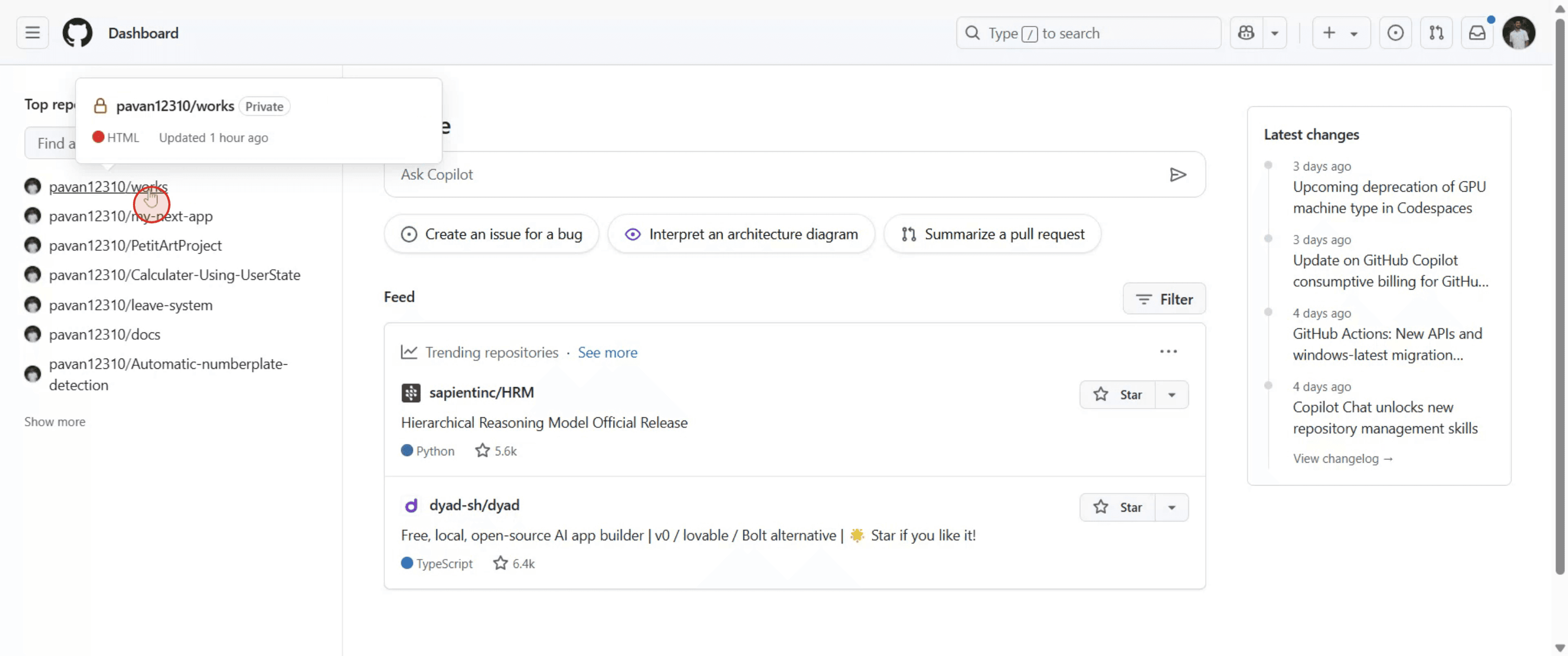
Krok 1
Przejdź do wybranego repozytorium.
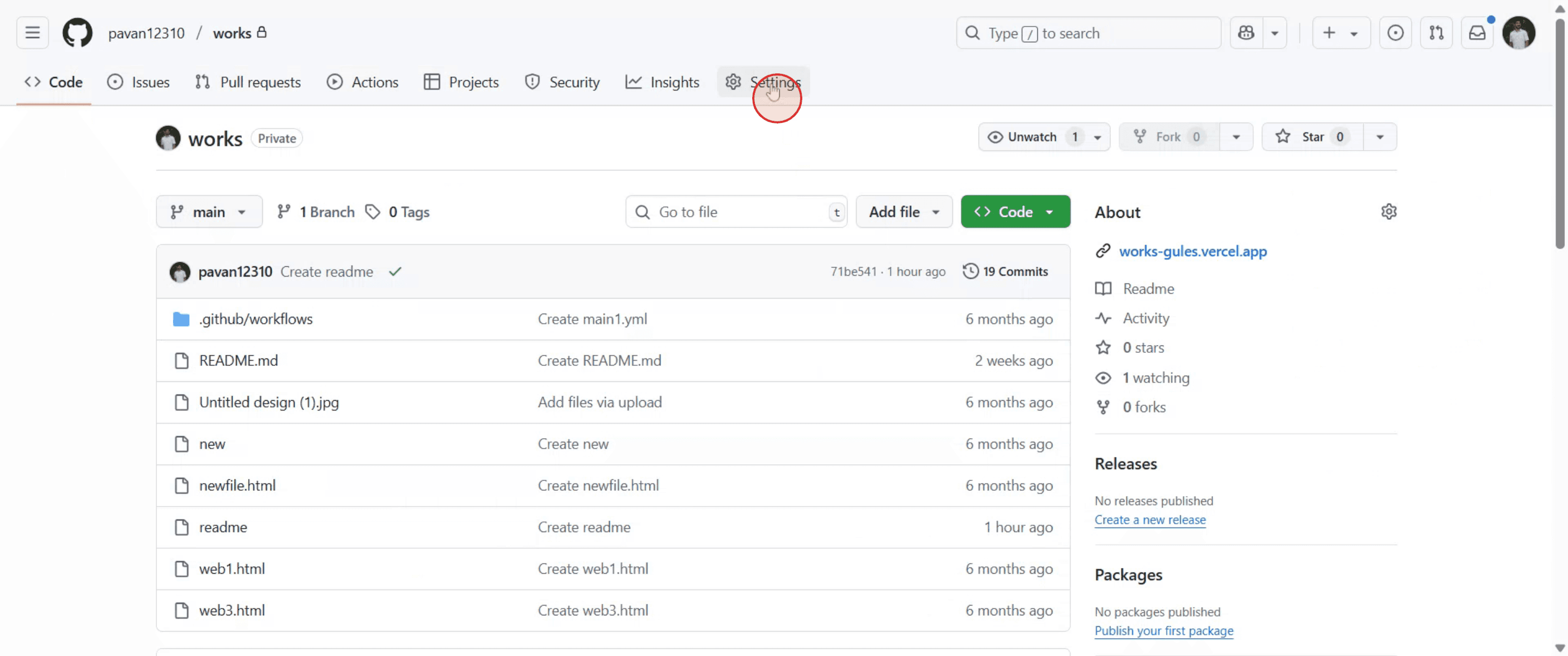
Krok 2
Kliknij zakładkę „Ustawienia”. Znajdziesz ją po prawej stronie strony, poniżej nazwy repozytorium.
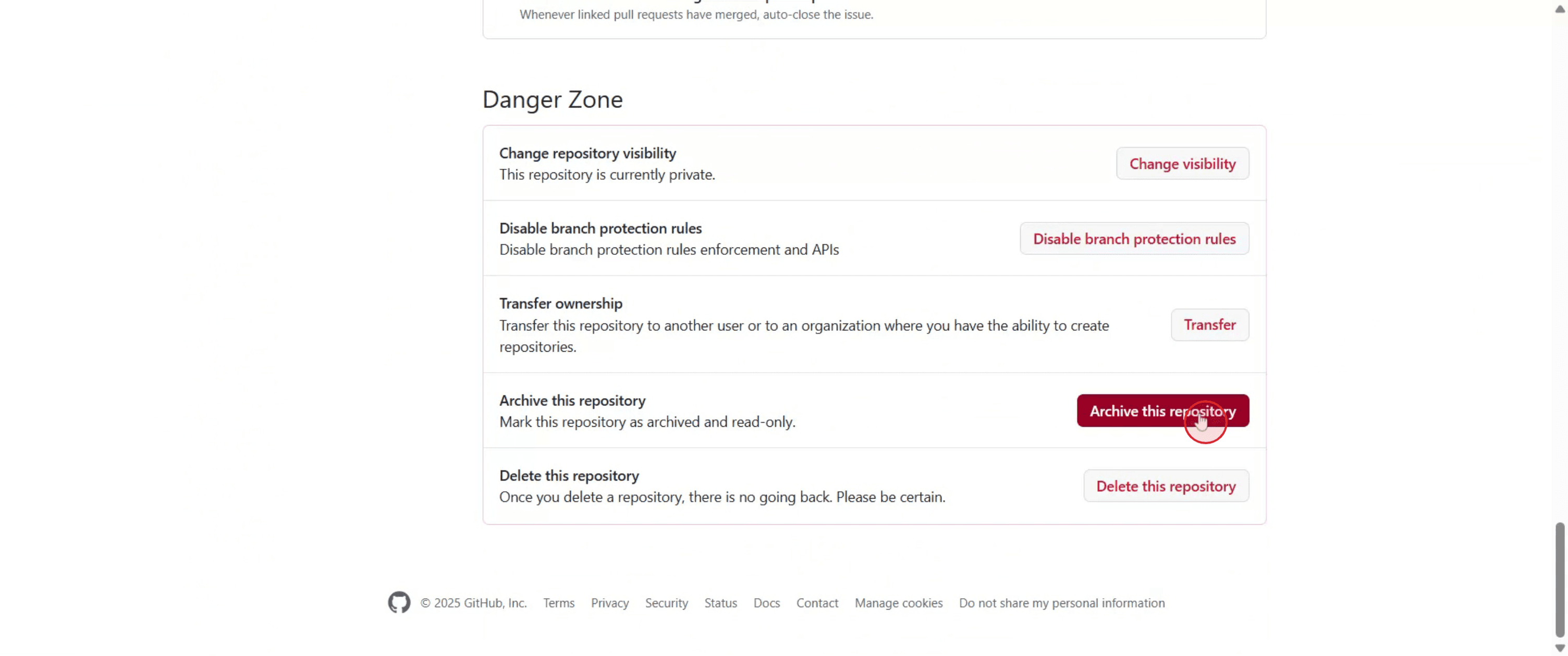
Krok 3
W sekcji „Ustawienia” znajdź opcję oznaczoną jako „Zarchiwizuj to repozytorium” i wybierz ją.
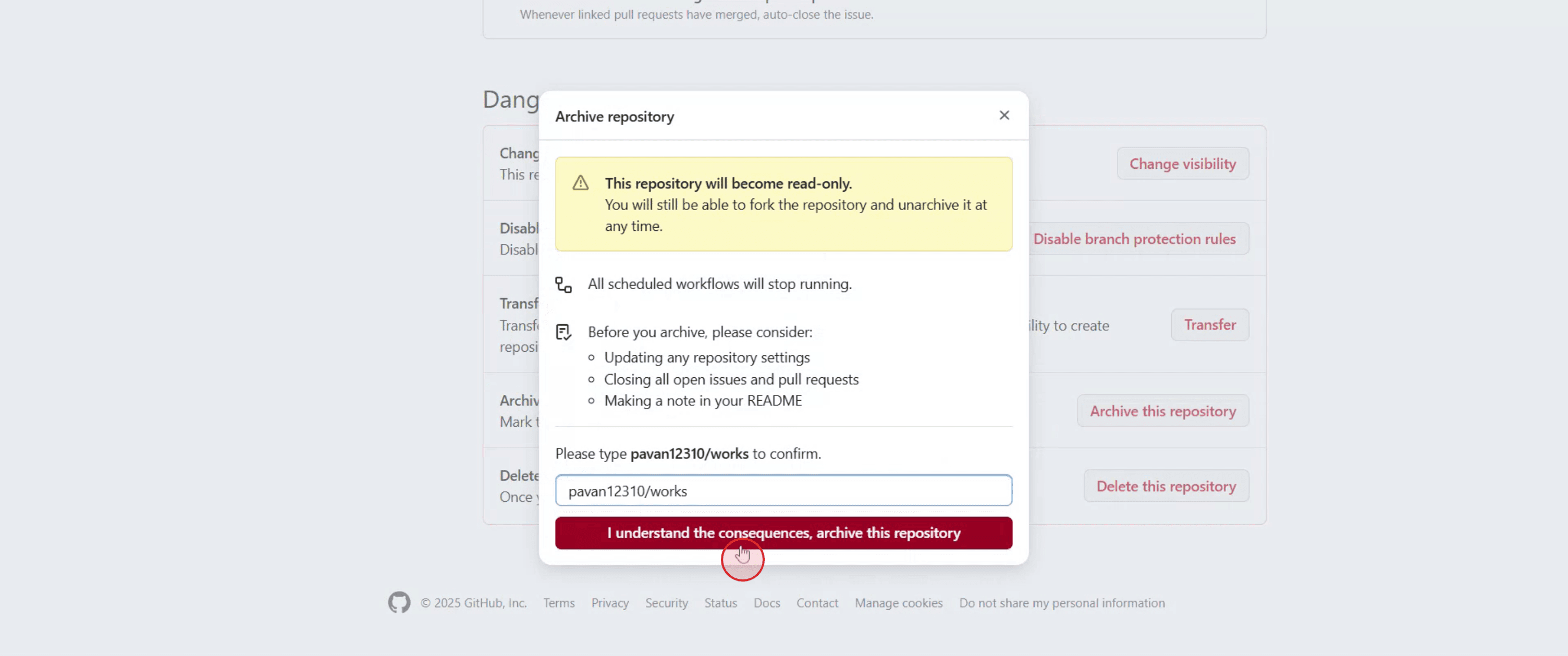
Krok 4
Wpisz nazwę repozytorium jako potwierdzenie, gdy pojawi się monit, i kliknij „Rozumiem, zarchiwizuj to repozytorium”.
Krok 5
Po zarchiwizowaniu repozytorium staje się tylko do odczytu. Nie możesz wprowadzać zmian, tworzyć zgłoszeń, wysyłać pull requestów ani aktualizować repozytorium, dopóki nie zostanie ono odarchiwizowane.
Praktyczne wskazówki dotyczące archiwizowania repozytorium GitHub
Zaloguj się do GitHuba
Przejdź na github.com i zaloguj się do swojego konta, używając danych logowania.Przejdź do repozytorium
Otwórz repozytorium, które chcesz zarchiwizować, z poziomu pulpitu lub profilu na GitHubie.Kliknij zakładkę „Ustawienia”
W górnym menu repozytorium kliknij „Ustawienia”. Ta opcja jest widoczna tylko wtedy, gdy masz uprawnienia administratora.Przewiń do sekcji „Strefa zagrożeń”
Na stronie Ustawienia przewiń aż do samego dołu, aż zobaczysz sekcję „Strefa zagrożeń”.Kliknij „Zarchiwizuj to repozytorium”
W Strefie zagrożeń kliknij przycisk „Zarchiwizuj to repozytorium”, aby rozpocząć proces archiwizacji.Potwierdź działanie
GitHub poprosi Cię o potwierdzenie. Przeczytaj ostrzeżenie, a następnie kliknij przycisk potwierdzenia, aby zarchiwizować repozytorium.Repozytorium staje się tylko do odczytu
Po archiwizacji repozytorium stanie się tylko do odczytu. Nie będzie można tworzyć zgłoszeń, wysyłać pull requestów ani wykonywać pushy.
Najczęstsze pułapki i jak ich uniknąć
Archiwizowanie bez poinformowania zespołu
Poinformuj współpracowników przed archiwizacją, ponieważ po zarchiwizowaniu repozytorium nie będzie można wprowadzać żadnych zmian.Niespodziewana utrata dostępu do zapisu
Po zarchiwizowaniu nikt (w tym Ty) nie może wysyłać zmian, dopóki nie odarchiwizujesz repozytorium. Upewnij się, że wszystkie zmiany są ostateczne.Przypadkowe archiwizowanie aktywnych repozytoriów
Sprawdź dwukrotnie status aktywności repozytorium. Unikaj archiwizowania repozytorium, nad którym nadal trwają prace.Pomieszanie z usuwaniem
Archiwizowanie nie usuwa repozytorium. Po prostu blokuje je, aby zachować jego zawartość w stanie tylko do odczytu.Brak świadomości, jak odarchiwizować
Możesz odarchiwizować repozytorium, wracając na tę samą stronę Ustawienia i klikając „Odarchiwizuj to repozytorium”.
Najczęstsze pytania dotyczące archiwizowania repozytorium GitHub
Co robi archiwizacja repozytorium?
Archiwizowanie sprawia, że repozytorium jest tylko do odczytu. Nadal możesz je przeglądać, ale nie możesz wprowadzać zmian, otwierać issue ani tworzyć pull requestów.Czy mogę później cofnąć archiwizację repozytorium?
Tak, możesz cofnąć archiwizację w dowolnym momencie, przechodząc do Ustawień i klikając „Unarchive this repository”.Czy zarchiwizowane repozytorium zostanie usunięte?
Nie, repozytorium pozostaje na GitHub i jest publicznie dostępne do czasu, aż zrobisz je prywatnym.Czy użytkownicy mogą forkować zarchiwizowane repozytorium?
Tak, inni użytkownicy nadal mogą forkować i klonować zarchiwizowane repozytorium.Kto może archiwizować repozytorium GitHub?
Tylko użytkownicy z dostępem administracyjnym do repozytorium mogą je archiwizować lub cofać archiwizację.Jak nagrać ekran na mac?
Aby nagrywać ekran na komputerze Mac, możesz użyć Trupeer AI. Umożliwia rejestrowanie całego ekranu i oferuje funkcje AI, takie jak dodawanie awatarów AI, dodawanie lektora, dodawanie przybliżenia i oddalenia w filmie. Dzięki funkcji tłumaczenia wideo Trupeer AI możesz przetłumaczyć wideo na 30+ języków.Jak dodać awatar AI do nagrania ekranu?
Aby dodać awatar AI do nagrania ekranu, musisz użyć narzędzia do nagrywania ekranu AI. Trupeer AI to narzędzie do nagrywania ekranu oparte na AI, które pomaga tworzyć filmy z wieloma awatarami oraz umożliwia stworzenie własnego awatara do wideo.Jak nagrać ekran na windows?
Aby nagrywać ekran w systemie Windows, możesz użyć wbudowanego paska gier (Windows + G) lub zaawansowanego narzędzia AI, takiego jak Trupeer AI, aby uzyskać bardziej zaawansowane funkcje, takie jak awatary AI, lektor, tłumaczenie itd.Jak dodać lektora do wideo?
Aby dodać lektora do filmów, pobierz rozszerzenie trupeer ai do Chrome. Po rejestracji prześlij wideo z dźwiękiem, wybierz wybrany lektor w trupeer i wyeksportuj edytowane wideo.Jak powiększyć obraz w nagraniu ekranu?
Aby powiększyć obraz podczas nagrywania ekranu, użyj efektów powiększenia w Trupeer AI, które pozwalają przybliżać i oddalać w określonych momentach, zwiększając siłę oddziaływania wizualnego Twoich treści wideo.
Ludzie też pytają
Technical Documentation Generator
How to Share GitHub Repository via Link
How to Share Your GitHub Profile
Powiązane samouczki



