
Jak dodać certyfikat Udemy do LinkedIn
Dowiedz się, jak dodać swój certyfikat Udemy do LinkedIn w zaledwie kilku krokach. Zaprezentuj swoje nowe umiejętności bezpośrednio na swoim profilu w sekcji Licencje i certyfikaty.
Here's a more detailed breakdown:
Download your Udemy certificate: After completing a course on Udemy, download the certificate of completion from your learning dashboard.
Access your LinkedIn profile: Log in to your LinkedIn account and go to your profile page.
Add a profile section: Click the "Add profile section" button, typically located below your profile picture or summary.
Select Licenses & Certifications: Scroll down and choose "Licenses & Certifications" from the dropdown menu.
Enter the certificate details: Name: Enter the exact name of the Udemy course as it appears on your certificate.
Issuing Organization: Type in "Udemy". Issue Date: Select the date you completed the course from the calendar.
Credential ID: If available on your certificate, enter the credential ID.
Credential URL: If available, paste the unique URL link to your certificate from Udemy.
Save your changes: Click the "Save" button to add the certificate to your LinkedIn profile.
Step-by-Step-Guide: How to Add Udemy Certificate to LinkedIn
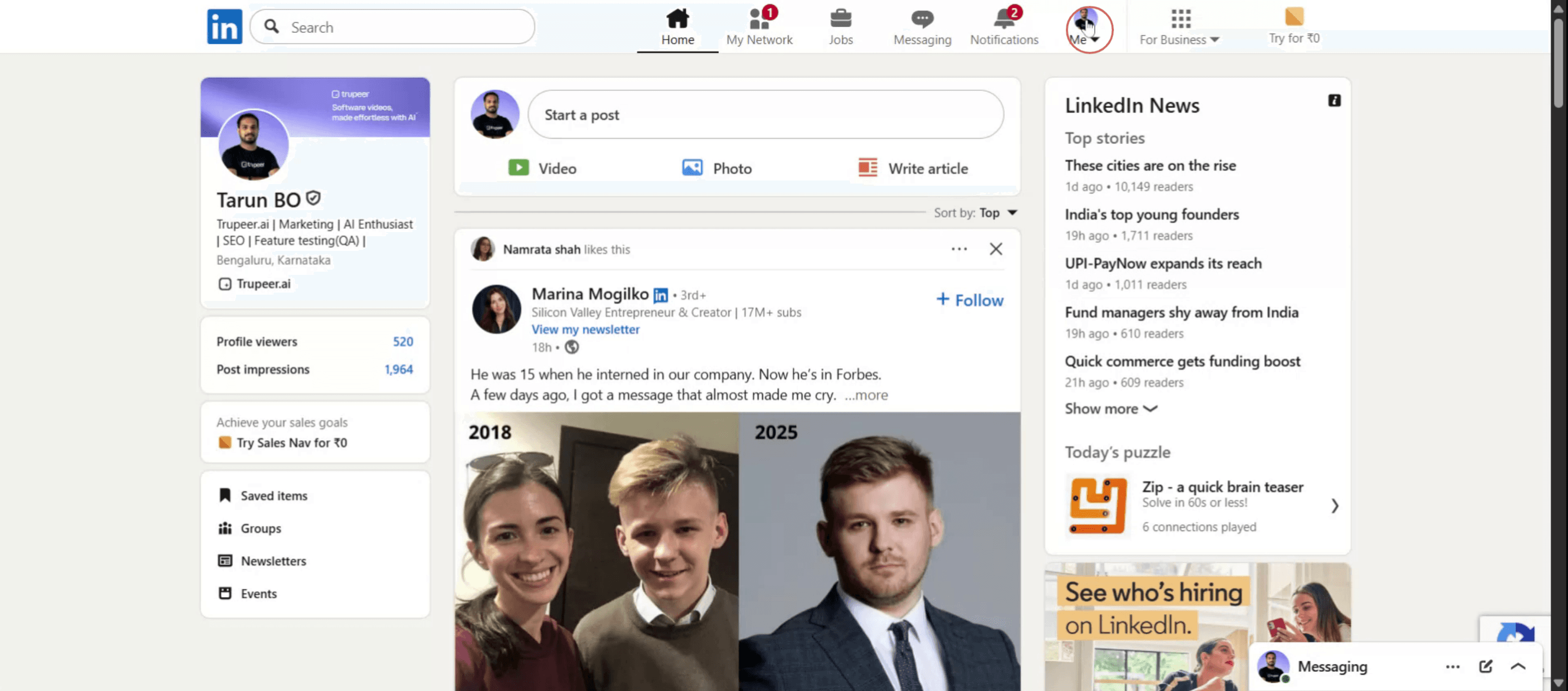
Step 1
Click on your profile picture,
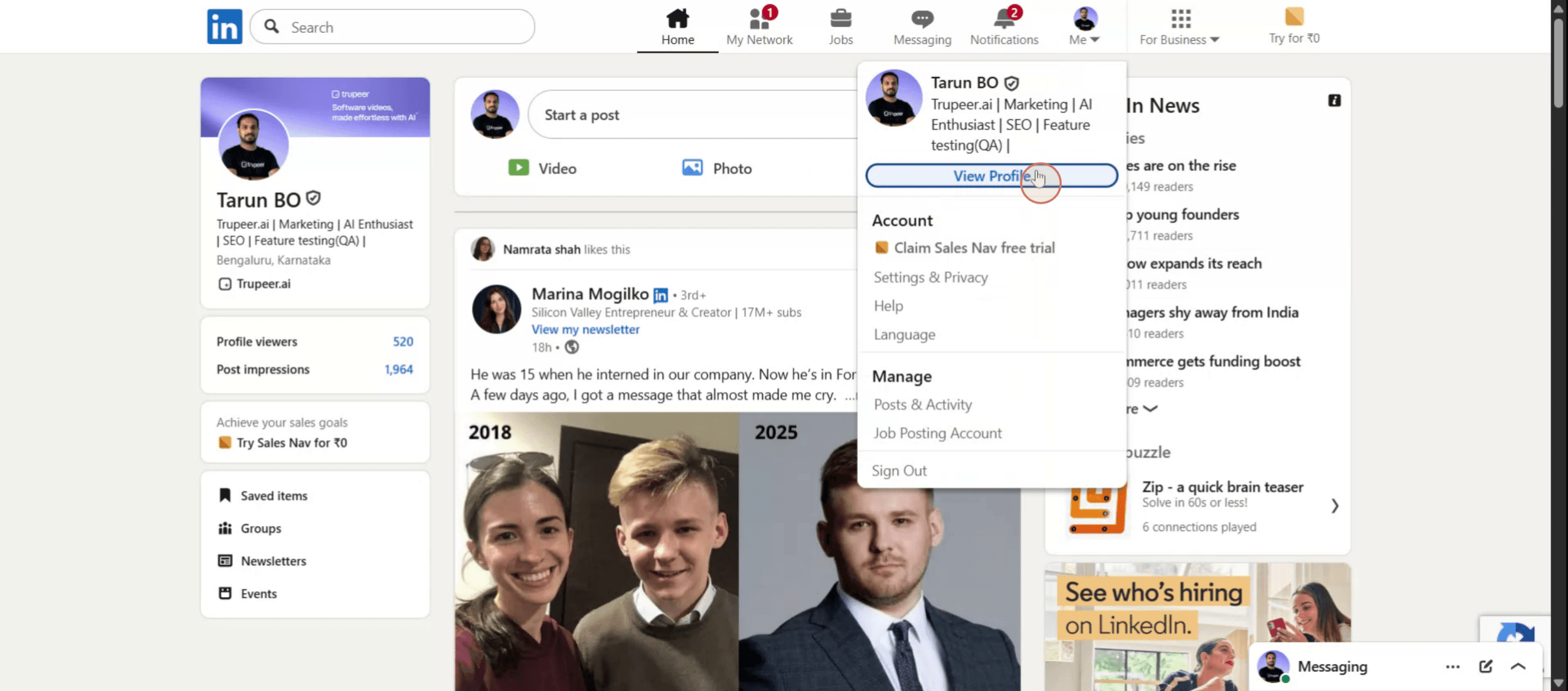
Step 2
Next click on view profile option
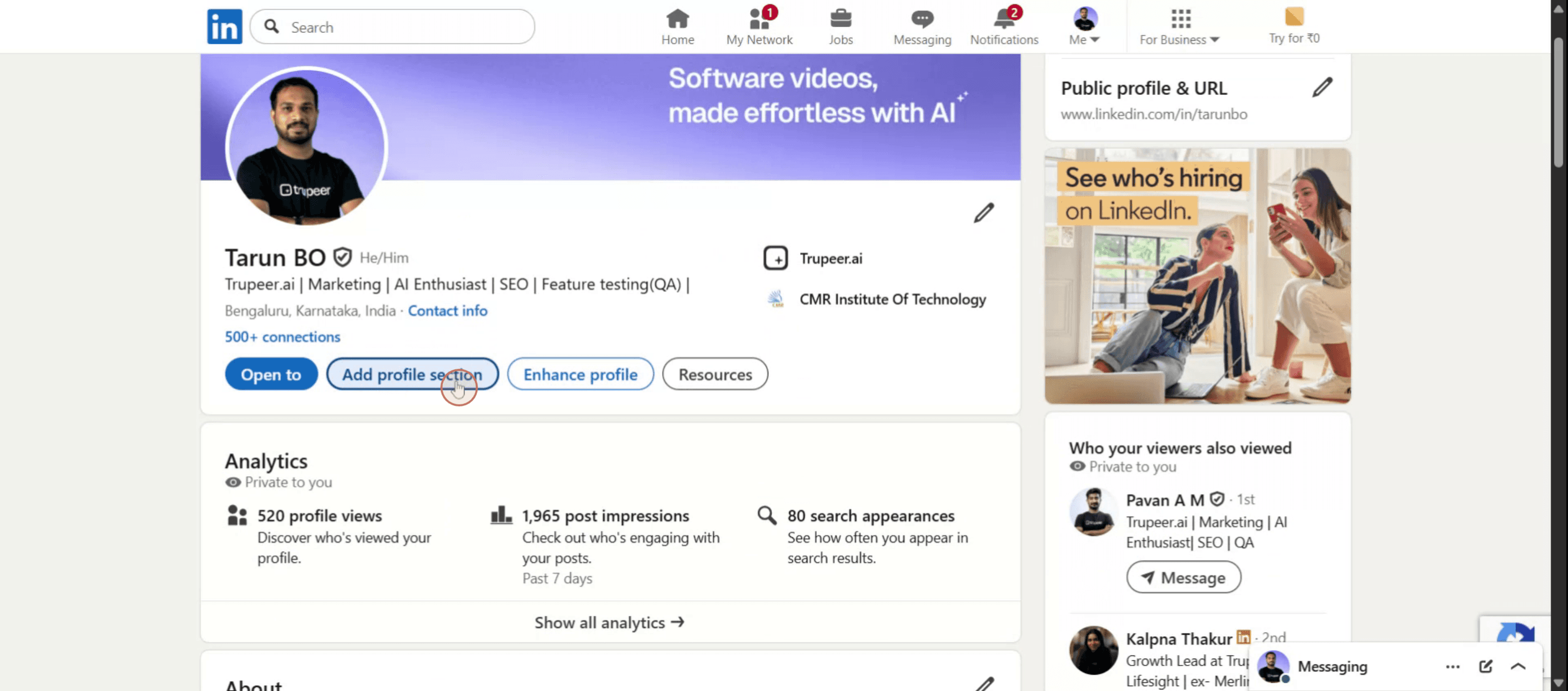
Step 3
Next, locate the "Add Profile" section on your profile page and select that option.
Step 4
Click on the Recommended option.
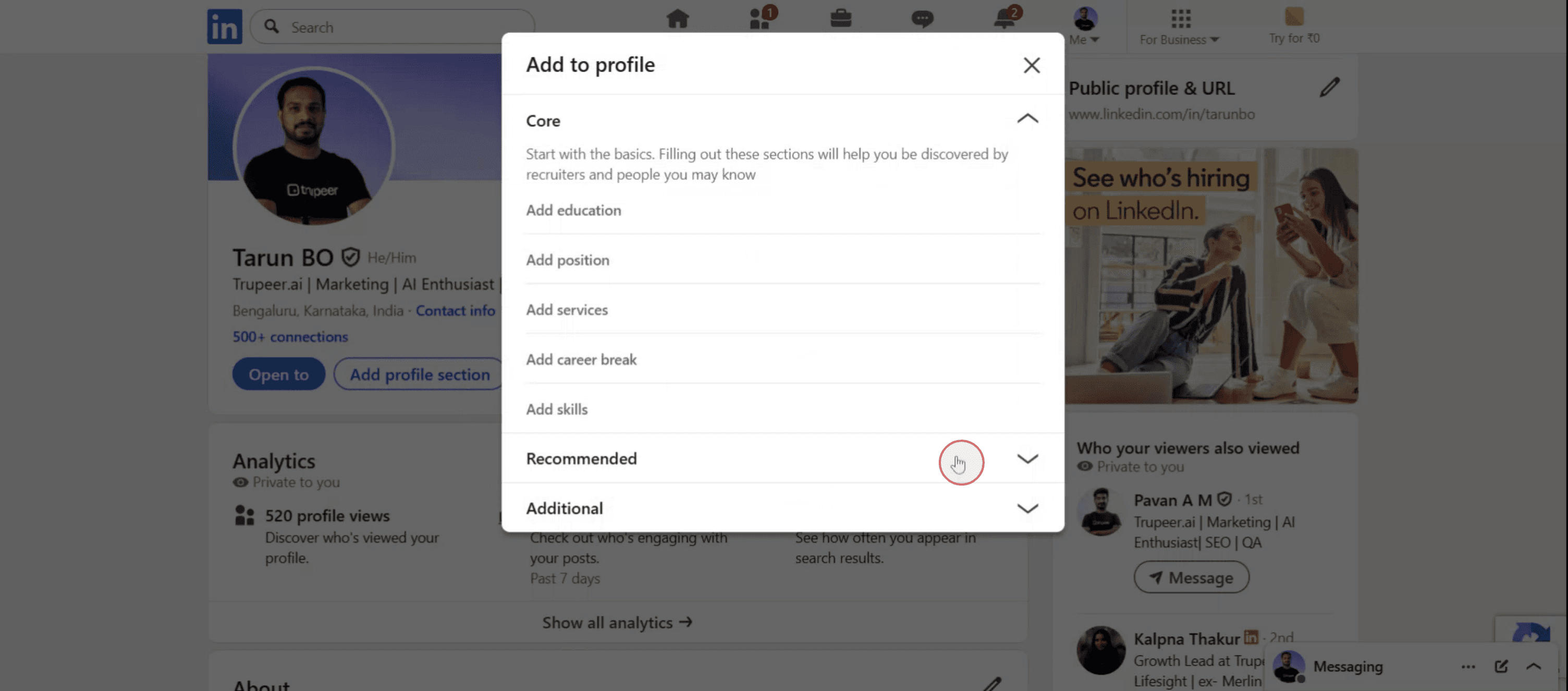
Step 5
Choose the "Add Licenses and Certifications" option.
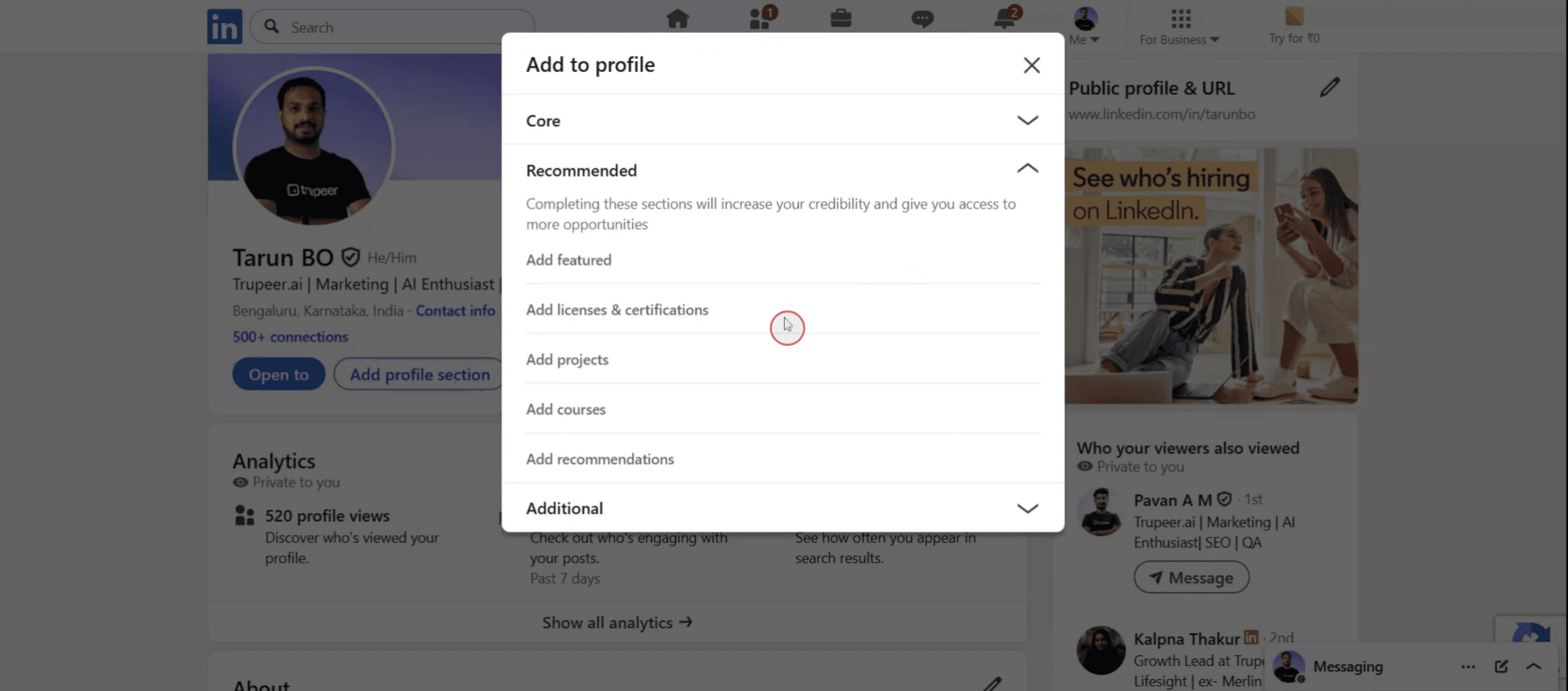
Step 6
Enter your name and the name of the issuing organization.
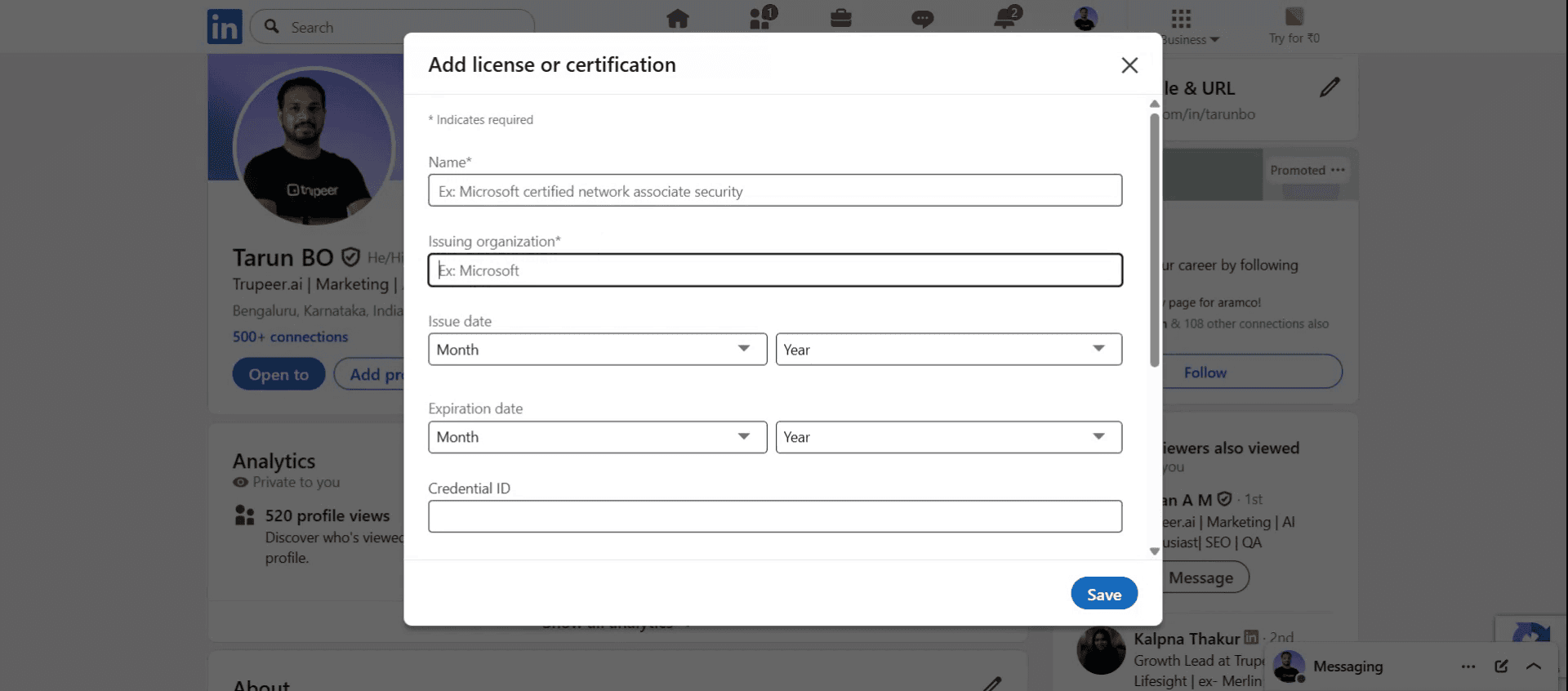
Step 7
Click on the "Save" option.
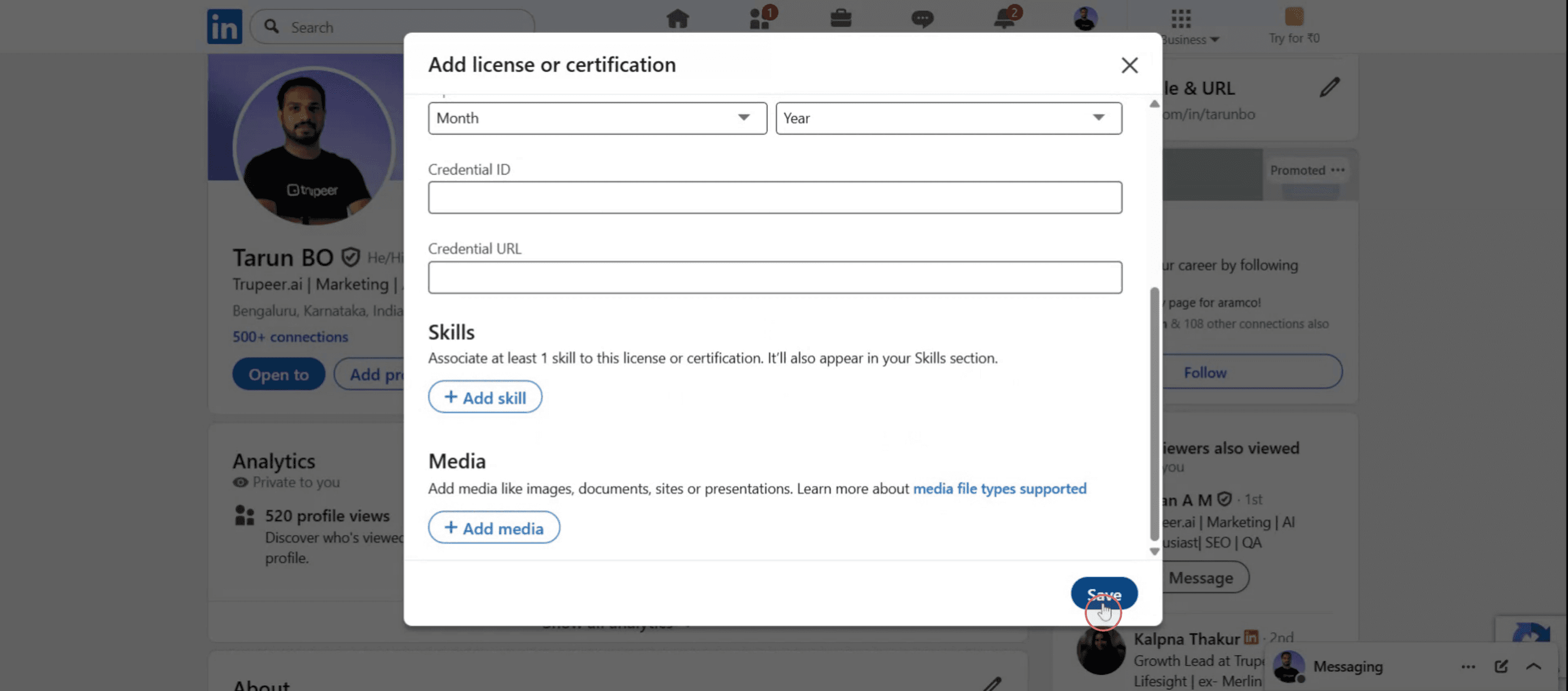
Praktyczne wskazówki dotyczące dodawania certyfikatu Udemy do LinkedIn
Ukończ swój kurs na Udemy
Upewnij się, że ukończyłeś kurs i że na Twoim koncie Udemy został wystawiony certyfikat ukończenia.Zaloguj się na swoje konto Udemy
Wejdź na udemy.com i zaloguj się, używając danych powiązanych z ukończonym kursem.Uzyskaj dostęp do swojego certyfikatu
Przejdź do „Moje nauczanie”, wybierz kurs i kliknij „Certyfikat” na panelu kursu. Pobierz lub skopiuj link do certyfikatu.Otwórz swój profil na LinkedIn
Wejdź na linkedin.com i zaloguj się. Kliknij ikonę swojego profilu i wybierz „Zobacz profil”.Kliknij przycisk „Dodaj sekcję profilu”
W swoim profilu znajdź przycisk „Dodaj sekcję profilu”, a następnie kliknij „Licencje i certyfikaty” w rozwijanym menu „Rekomendowane”.Uzupełnij szczegóły certyfikatu
Wpisz nazwę certyfikatu jako tytuł kursu, organizację wydającą jako „Udemy”, a datę wydania jako tę, która jest pokazana na Twoim certyfikacie.Wklej adres URL certyfikatu
Jeśli Udemy udostępnia link do certyfikatu, który można udostępniać, wklej go w polu „Adres URL poświadczenia”. Zostaw pole „Identyfikator poświadczenia” puste, jeśli nie dotyczy.Zapisz zmiany
Przejrzyj wprowadzone informacje i kliknij „Zapisz”, aby dodać certyfikat do swojego profilu na LinkedIn.
Najczęstsze problemy i jak ich uniknąć
Certyfikat niedostępny po ukończeniu kursu
Sprawdź ponownie, czy wszystkie moduły kursu zostały ukończone. Niektóre kursy nie wystawiają certyfikatów, dopóki nie zostaną ukończone wszystkie lekcje i quizy.Użycie niewłaściwej sekcji na LinkedIn
Zawsze korzystaj z sekcji „Licencje i certyfikaty”, a nie „Edukacja” ani „Projekty”, aby rekruterom łatwiej było zweryfikować Twoje poświadczenia.Brakujący lub nieprawidłowy link do certyfikatu
Upewnij się, że skopiowałeś pełny adres URL certyfikatu udostępniony przez Udemy. Przetestuj link w przeglądarce przed wklejeniem go na LinkedIn.Pominięcie daty wydania
Wprowadzenie dokładnej daty wydania zwiększa wiarygodność Twojego profilu i sprawia, że certyfikacja pojawia się w kolejności chronologicznej.Wpisanie nieprawidłowego tytułu kursu
Użyj dokładnej nazwy kursu takiej, jak na Twoim certyfikacie, aby uniknąć nieporozumień u osób przeglądających i u potencjalnych pracodawców.
Najczęstsze pytania dotyczące dodawania certyfikatów Udemy do LinkedIn
Czy mogę dodać wiele certyfikatów Udemy do LinkedIn?
Tak, możesz dodać dowolną liczbę certyfikatów w sekcji Licencje i certyfikaty w swoim profilu.Czy muszę podać adres URL certyfikatu?
Chociaż nie jest to obowiązkowe, dodanie linku pomaga innym zweryfikować Twoje poświadczenie i zwiększa wiarygodność.Czy certyfikaty Udemy wygasają?
Nie, certyfikaty ukończenia Udemy nie mają dat ważności.Czy mogę dodać kurs Udemy do LinkedIn, jeśli jeszcze go nie ukończyłem?
Dodawaj tylko ukończone kursy, które zapewniają certyfikat, aby zachować dokładność i profesjonalizm.Czy rekruterzy cenią certyfikaty Udemy na LinkedIn?
Chociaż mogą nie mieć takiego samego znaczenia jak formalne dyplomy, certyfikaty Udemy mogą pokazać inicjatywę, rozwijanie umiejętności i ciągłe uczenie się — cechy, które wielu rekruterów docenia.Jak nagrać ekran na Macu?
Aby nagrywać ekran na komputerze Mac, możesz użyć Trupeer AI. Umożliwia przechwycenie całego ekranu i oferuje funkcje AI, takie jak dodawanie awatarów AI, dodawanie lektora, dodawanie przybliżenia i oddalenia w filmie. Dzięki funkcji tłumaczenia wideo Trupeer AI możesz przetłumaczyć film na 30+ języków.Jak dodać awatara AI do nagrania ekranu?
Aby dodać awatara AI do nagrania ekranu, musisz użyć narzędzia do nagrywania ekranu z AI. Trupeer AI to narzędzie do nagrywania ekranu z AI, które pomaga tworzyć filmy z wieloma awatarami oraz wspiera w tworzeniu własnego awatara do filmu.Jak nagrać ekran w systemie Windows?
Aby nagrywać ekran w systemie Windows, możesz użyć wbudowanego paska gier (Windows + G) lub zaawansowanego narzędzia AI, takiego jak Trupeer AI, aby uzyskać bardziej zaawansowane funkcje, takie jak awatary AI, lektor, tłumaczenie itd.Jak dodać lektora do wideo?
Aby dodać lektora do filmów, pobierz rozszerzenie trupeer ai do Chrome. Po rejestracji prześlij wideo z lektorem, wybierz wybrany lektor w trupeer i wyeksportuj edytowany film.Jak przybliżyć obraz w nagraniu ekranu?
Aby przybliżyć obraz podczas nagrywania ekranu, użyj efektów przybliżenia w Trupeer AI, które pozwalają przybliżać i oddalać w określonych momentach, zwiększając efekt wizualny Twoich treści wideo.
Polecane lektury
Technical Documentation Generator
Jak udostępnić swój profil GitHub
Jak wyłączyć pokazywanie na LinkedIn wyświetleń profilu
Jak dezaktywować konto na LinkedIn
Jak usunąć Open to Work z LinkedIn
Powiązane samouczki


