
Jak dodać przejścia w Canvie
Dowiedz się, jak dodawać przejścia w Canvie, aby tworzyć płynne i profesjonalnie wyglądające animacje między slajdami lub stronami. Instrukcja krok po kroku dla użytkowników komputerów stacjonarnych i urządzeń mobilnych
Przewodnik krok po kroku: Jak dodać przejścia w Canva
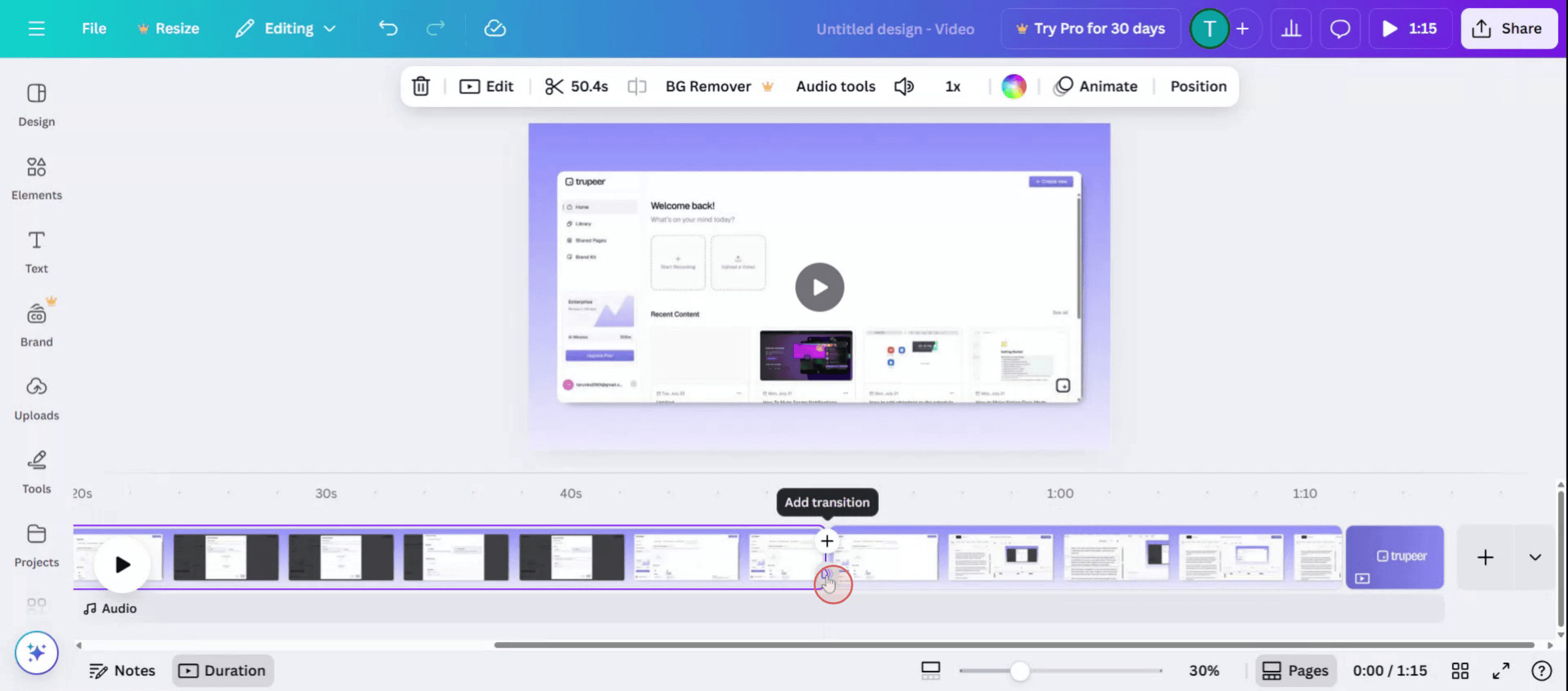
Krok 1
Zlokalizuj opcję Przejście i kliknij ją, aby przejść dalej.
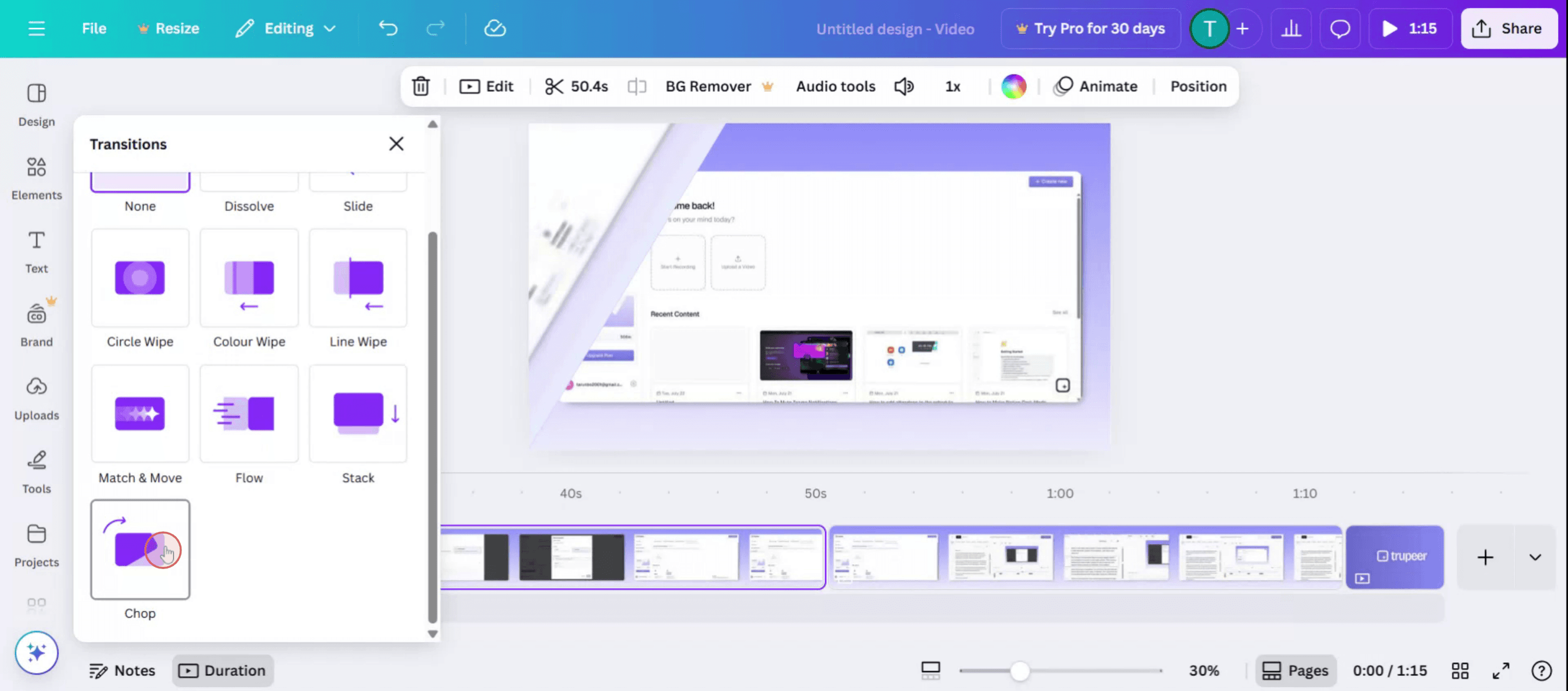
Krok 2
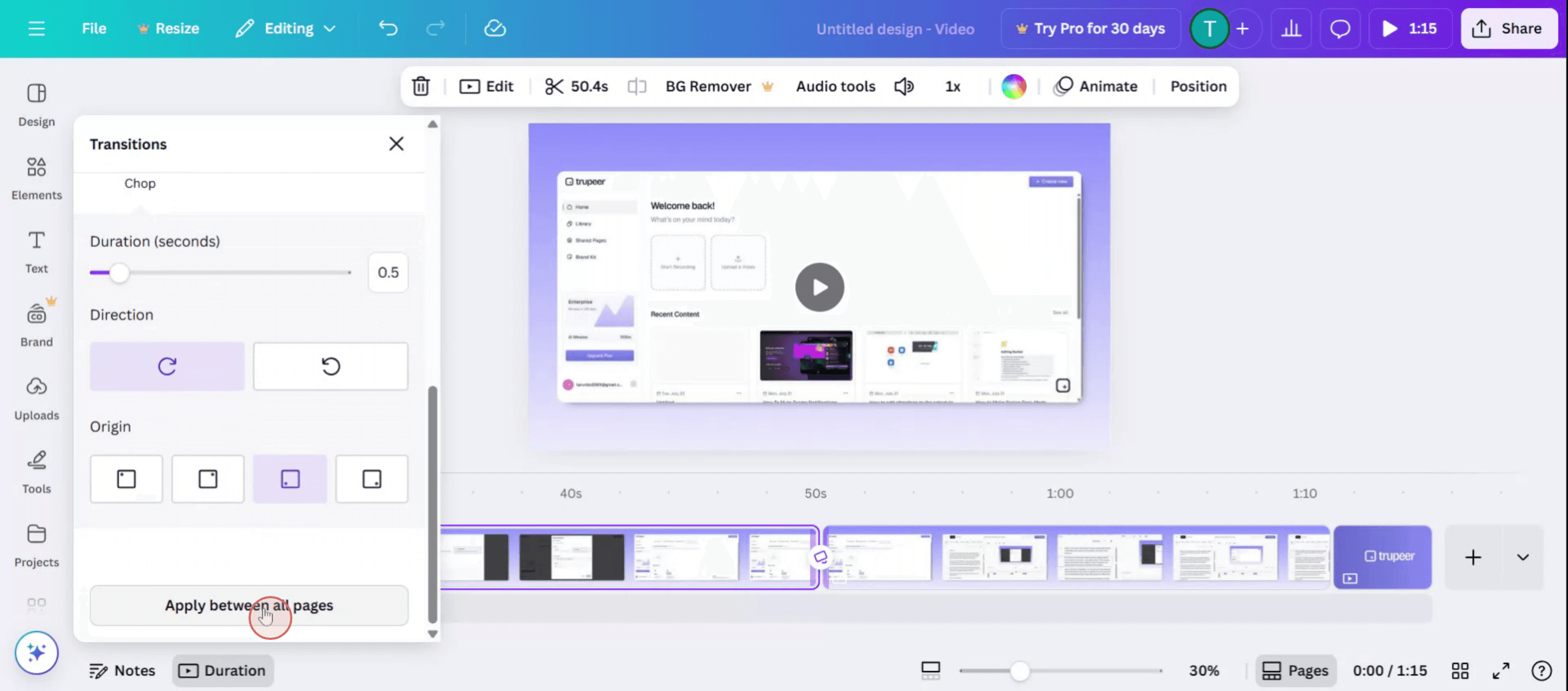
Po lewej stronie ekranu pojawi się menu z różnymi opcjami przejść.
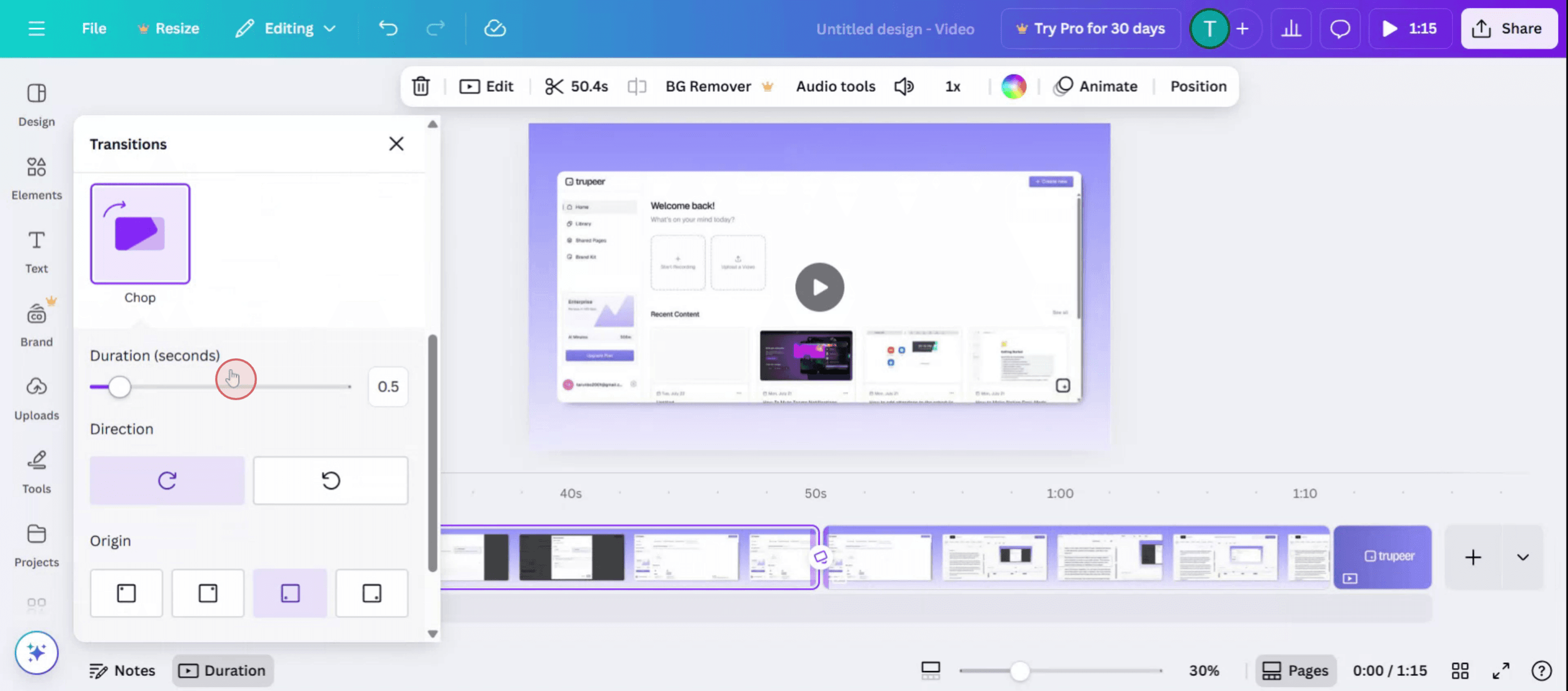
Krok 3
Możesz też dostosować czas trwania przejścia,
Krok 4
Kliknij Zastosuj między wszystkimi stronami, aby wdrożyć zmiany w całym filmie.
Pro tipy dotyczące dodawania przejść w Canvie
Otwórz projekt
Zaloguj się do Canvy i otwórz projekt, w którym chcesz dodać przejścia między stronami lub elementami.Przejdź do strony, którą chcesz animować
Przewiń do konkretnej strony w swoim projekcie wielostronicowym, na której chcesz rozpocząć efekt przejścia.Kliknij samą stronę lub oś czasu
Najedź kursorem na stronę i kliknij małą ikonę „Przejścia”, która pojawia się między dwiema stronami na osi czasu strony na dole lub w panelu bocznym.Wybierz styl przejścia
Otworzy się panel z opcjami przejścia, takimi jak Rozpuszczenie, Przesunięcie, Wycieranie kołem, Wycieranie linią lub Dopasuj i przesuń. Kliknij ten, który wolisz.Dostosuj szybkość przejścia
Użyj suwaka czasu trwania, aby kontrolować, jak szybko lub wolno przebiega przejście między stronami.Zastosuj do wszystkich stron (opcjonalnie)
Jeśli chcesz to samo przejście na wszystkich stronach, kliknij „Zastosuj do wszystkich stron” na dole panelu przejścia.Podgląd przejścia
Użyj przycisku odtwarzania w prawym górnym rogu edytora, aby podejrzeć przejście w akcji.
Najczęstsze pułapki i jak ich uniknąć
Nie widzisz opcji przejścia
Przejścia są dostępne tylko w projektach wielostronicowych, takich jak prezentacje, filmy i slajdy. Nie pojawią się w dokumentach jednostronicowych.Przejścia nie działają na elementach
Przejścia w Canvie dotyczą całych stron. Jeśli chcesz ruch na pojedynczych elementach, użyj animacji zamiast przejść.Przypadkowe zastosowanie tylko do jednej strony
Jeśli chcesz uzyskać jednolity efekt, nie zapomnij użyć przycisku „Zastosuj do wszystkich stron”.Zbyt częste używanie przejść
Zbyt wiele przejść lub zbyt wiele stylów może sprawić, że projekt będzie wyglądał niespójnie. Trzymaj się jednego lub dwóch stylów, aby zapewnić płynniejsze wrażenia.Zbyt szybka lub zbyt wolna szybkość przejścia
Upewnij się, że czas trwania pasuje do rytmu Twojej treści. Użyj trybu podglądu, aby przetestować i w razie potrzeby dostosować.
Najczęstsze pytania dotyczące dodawania przejść w Canvie
Jak dodać przejścia w Canvie?
Kliknij ikonę przejścia między stronami w projekcie wielostronicowym, a następnie wybierz preferowany efekt.Czy mogę kontrolować szybkość przejścia?
Tak, użyj suwaka czasu trwania w panelu przejść, aby dostosować szybkość.Czy przejścia są dostępne w darmowych kontach Canvy?
Niektóre podstawowe przejścia są dostępne dla użytkowników darmowych, ale style premium mogą wymagać Canvy Pro.Czy mogę zastosować różne przejścia do różnych stron?
Tak, każda strona może mieć własne, unikalne przejście, jeśli nie używasz opcji „Zastosuj do wszystkich stron”.Jaka jest różnica między przejściami a animacjami?
Przejścia występują między stronami. Animacje służą do animowania pojedynczych elementów tekstu lub grafiki na stronie.Jak nagrać ekran na mac?
Aby nagrywać ekran na komputerze Mac, możesz użyć Trupeer AI. Umożliwia przechwycenie całego ekranu i oferuje funkcje AI, takie jak dodawanie awatarów AI, dodawanie lektora, dodawanie przybliżenia i oddalenia w filmie. Dzięki funkcji tłumaczenia wideo Trupeer AI możesz przetłumaczyć wideo na 30+ języków.Jak dodać awatara AI do nagrania ekranu?
Aby dodać awatara AI do nagrania ekranu, musisz użyć narzędzia do nagrywania ekranu AI. Trupeer AI to narzędzie do nagrywania ekranu z funkcjami AI, które pomaga tworzyć filmy z wieloma awatarami oraz tworzyć własnego awatara do wideo.Jak nagrać ekran na windows?
Aby nagrywać ekran w systemie Windows, możesz użyć wbudowanego paska gier (Windows + G) lub zaawansowanego narzędzia AI, takiego jak Trupeer AI, aby uzyskać bardziej zaawansowane funkcje, takie jak awatary AI, lektor, tłumaczenie itd.Jak dodać lektora do wideo?
Aby dodać lektora do filmów, pobierz rozszerzenie Chrome trupeer ai. Po rejestracji prześlij wideo z lektorem, wybierz wybrany lektor w trupeer i wyeksportuj edytowane wideo.Jak przybliżyć nagranie ekranu?
Aby przybliżyć podczas nagrywania ekranu, użyj efektów przybliżenia w Trupeer AI, które pozwalają przybliżać i oddalać w określonych momentach, zwiększając efekt wizualny Twojej treści wideo.
Polecane lektury
Generator dokumentacji technicznej
Przewodnik użytkownika — kreator instrukcji
Jak utworzyć dziennik w Canvie
Jak drukować dwustronnie w Canvie
Powiązane samouczki


