
Jak dodać kogoś do rozmowy na Slacku
Dowiedz się, jak dodać kogoś do rozmowy lub kanału na Slacku — niezależnie od tego, czy jest to wiadomość bezpośrednia, czy publiczny/prywatny workspace. Instrukcje krok po kroku dla komputera i urządzeń mobilnych.
Ten dokument opisuje proces dodawania uczestnika do trwającej rozmowy na Slacku. Postępując zgodnie z tymi krokami, użytkownicy mogą łatwo dodać kolejnych uczestników do wątku wiadomości bezpośredniej, z opcją udostępnienia historii rozmowy.
Dodawanie kogoś do wiadomości bezpośredniej (DM):
Otwórz DM: Przejdź do wiadomości bezpośredniej, do której chcesz dodać kogoś.
Kliknij nagłówek rozmowy: Kliknij nazwy wyświetlane u góry rozmowy.
Dodaj osoby: Kliknij "Add people".
Wyszukaj i wybierz: Wpisz imię i nazwisko lub adres e-mail osoby, którą chcesz dodać, i wybierz ją z listy.
Uwzględnij historię (opcjonalnie): Wybierz, czy uwzględnić historię rozmowy dla nowego członka.
Potwierdź: Kliknij "Done", a następnie "Confirm", aby zakończyć dodawanie.
Przewodnik krok po kroku: Jak dodać kogoś do rozmowy na Slacku
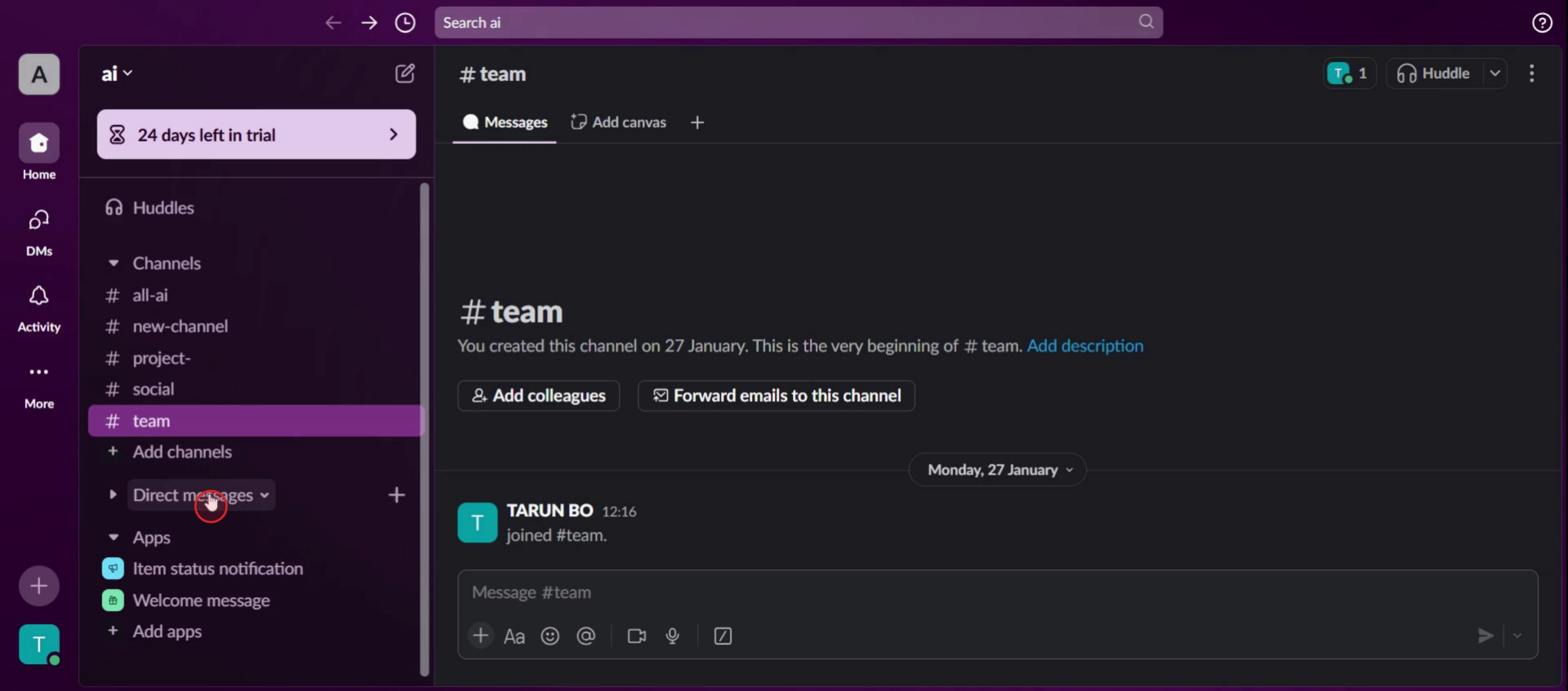
Krok 1
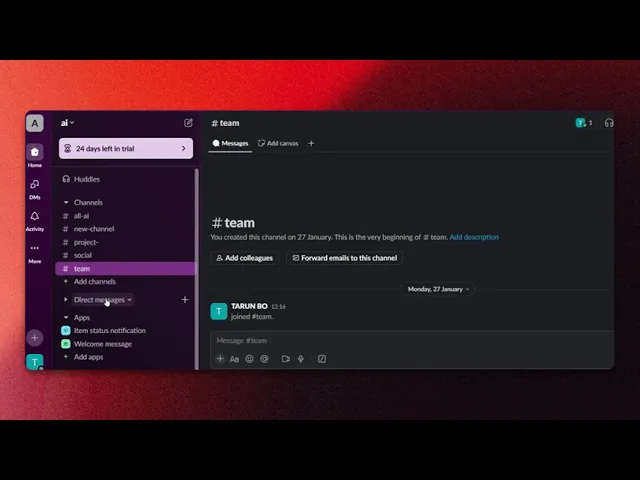
Kliknij sekcję Wiadomość bezpośrednia.
Krok 2
Kliknij nazwę osoby.
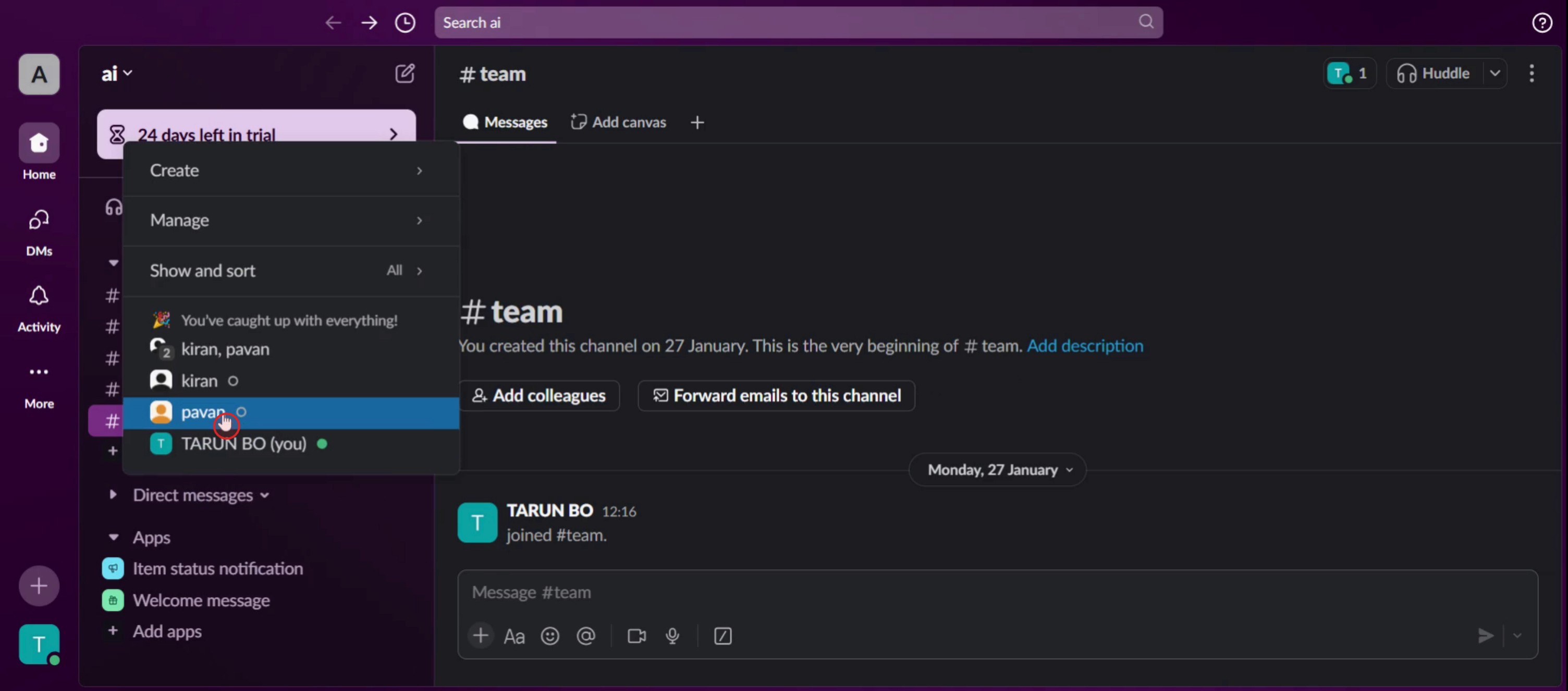
Krok 3
Kliknij nazwę osoby.
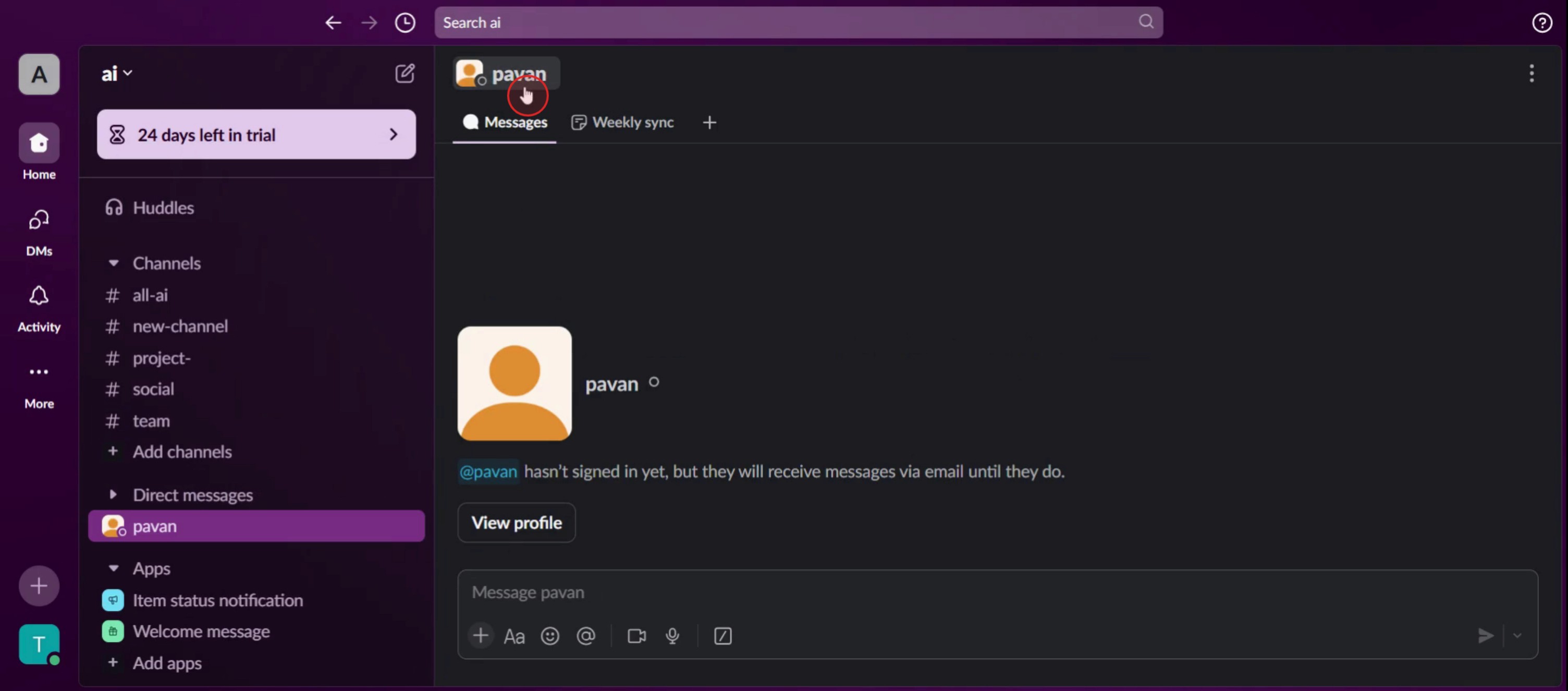
Krok 4
Następnie kliknij dodaj osoby do tej rozmowy,
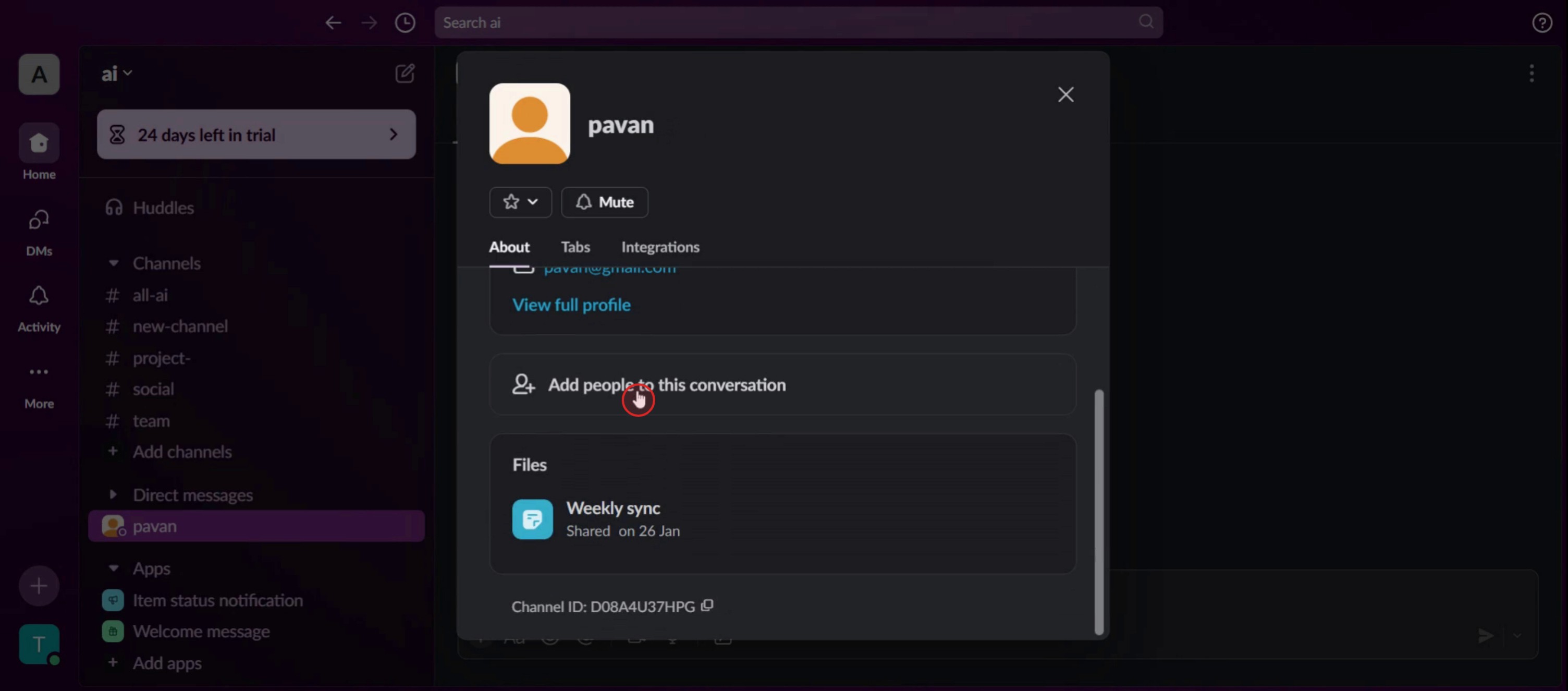
Krok 5
Kliknij przycisk Dalej.
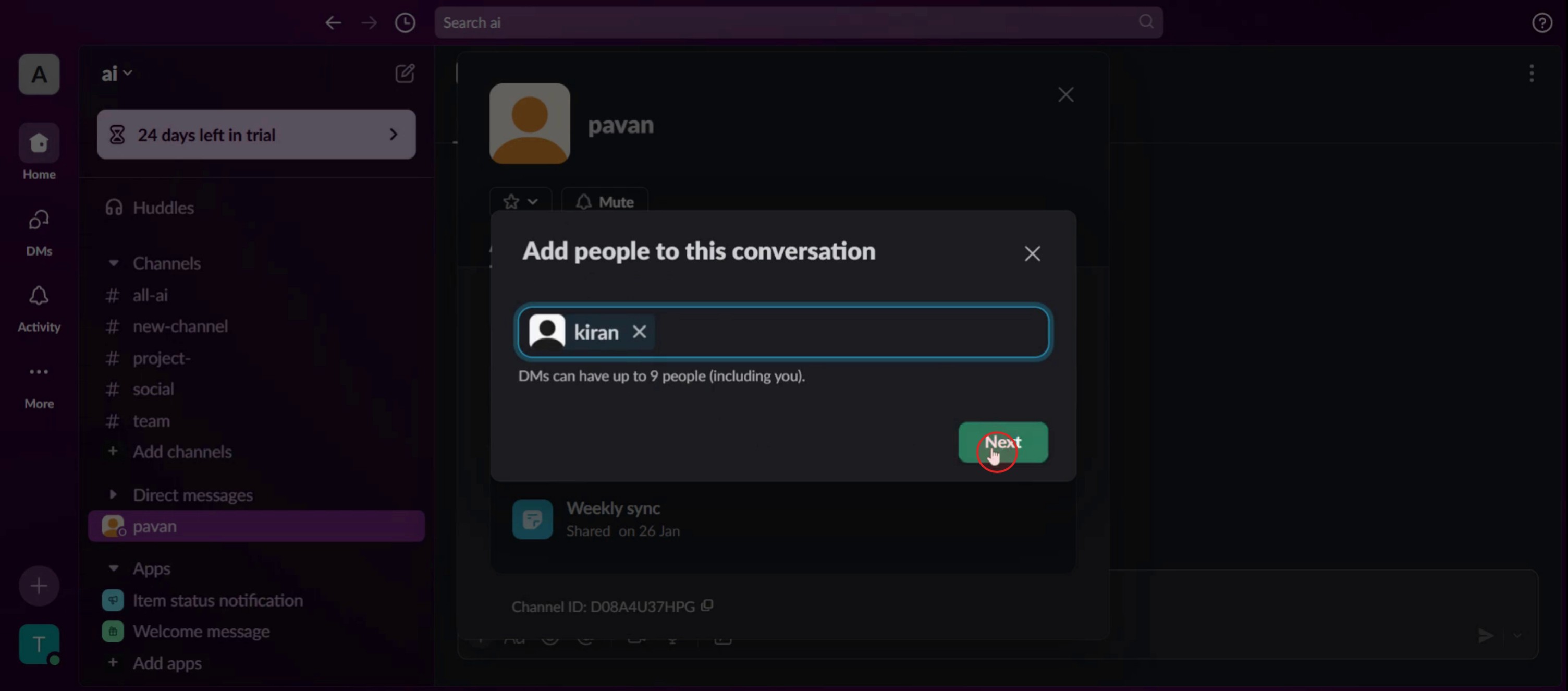
Krok 6
Wybierz Uwzględnij, aby udostępnić historię, lub Nie uwzględniaj.
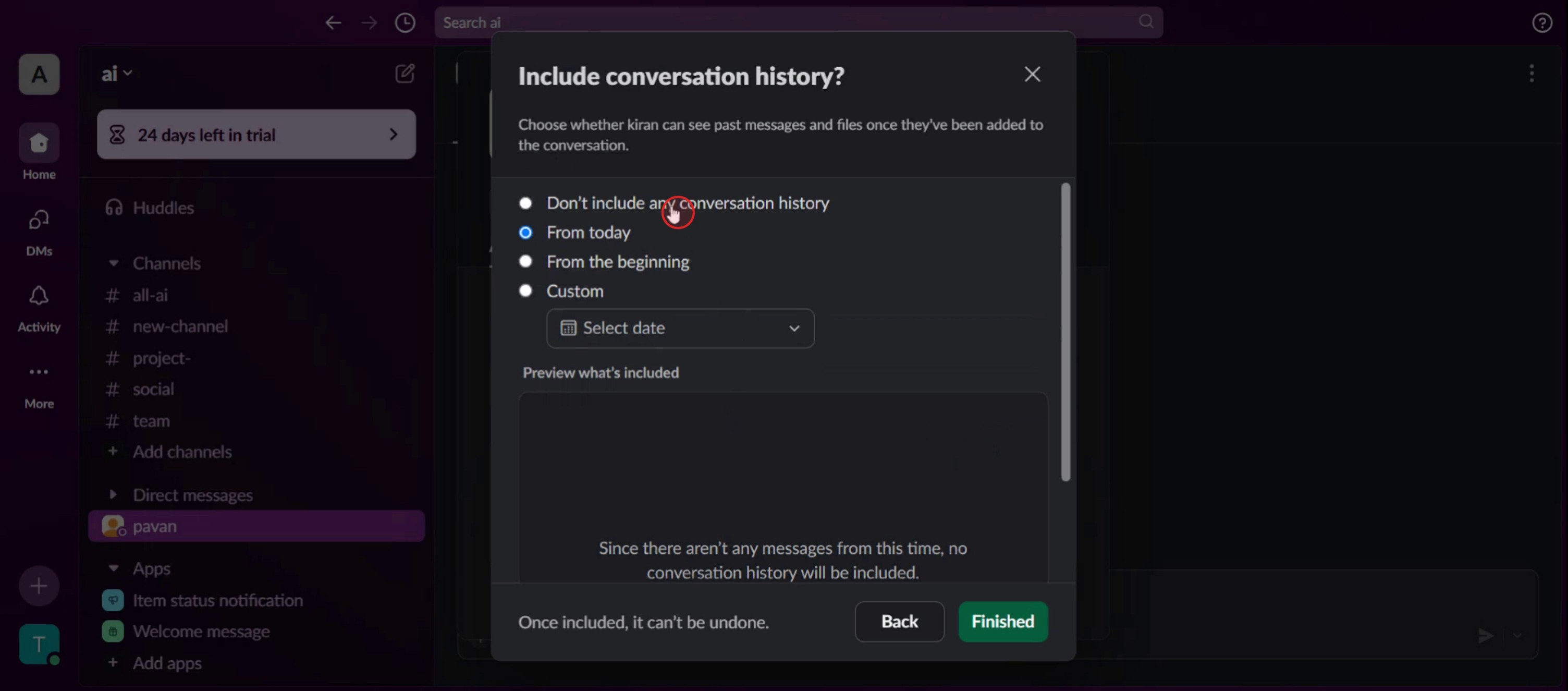
Krok 7
Kliknij przycisk Zakończ.
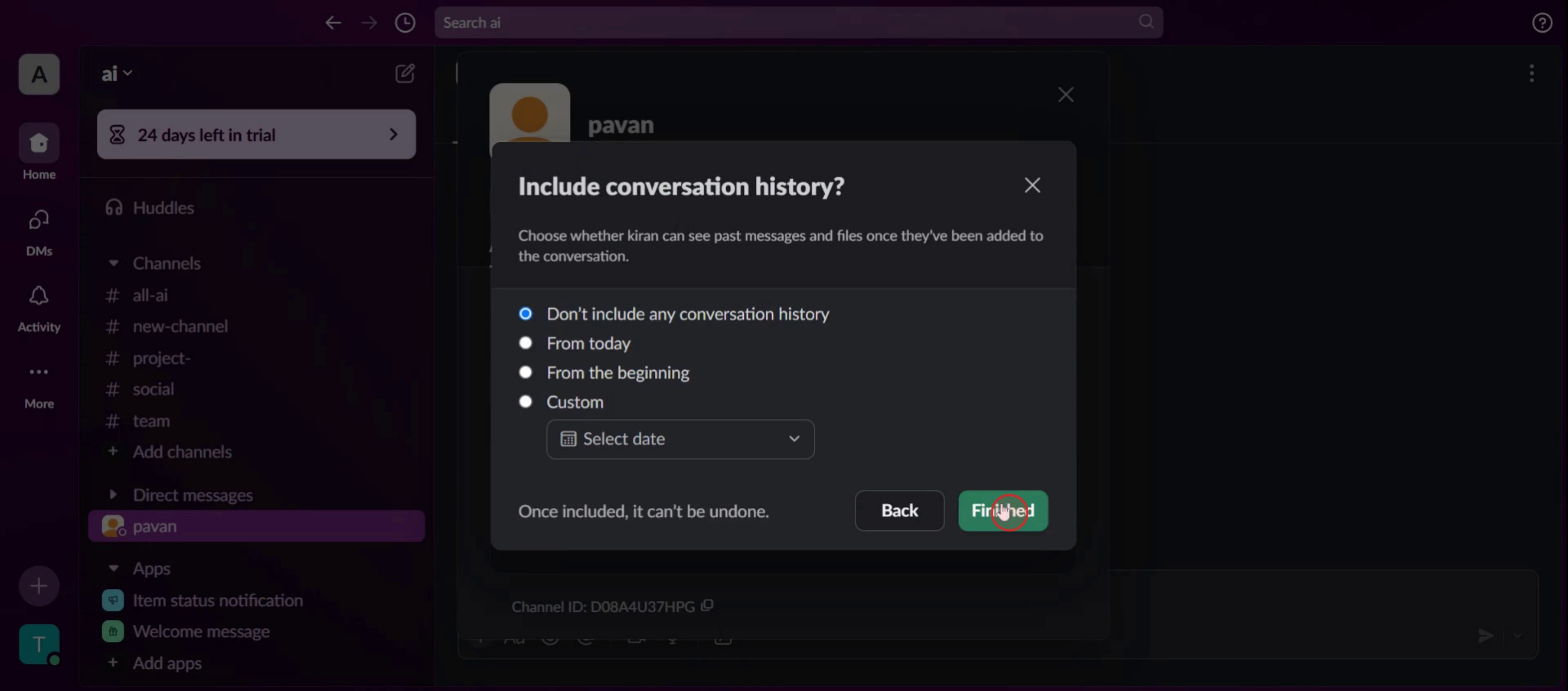
Pro tipy: dodaj kogoś do rozmowy na Slacku
Sprawdź typ kanału — Upewnij się, że rozmowa odbywa się w kanale publicznym lub prywatnym, ponieważ dodawanie członków różni się w zależności od ustawień kanału.
Używaj oznaczeń, aby było to widoczne — Po dodaniu kogoś wspomnij go nazwą użytkownika, aby otrzymał powiadomienie i mógł nadrobić dyskusję.
Zrozum dostęp do historii wiadomości — Nowi członkowie w kanałach prywatnych nie zobaczą wcześniejszych wiadomości, chyba że włączono to przez administratora.
Najczęstsze pułapki i jak ich uniknąć
Dodawanie kogoś do prywatnej rozmowy bez uprawnień — zawsze sprawdź, czy potrzebna jest zgoda administratora.
Zapominasz powiadomić nowego członka — użyj oznaczeń, aby wiedział, że został dodany.
Zakładasz, że nowi członkowie mogą zobaczyć wcześniejsze wiadomości — Slack ogranicza widoczność wcześniejszych wiadomości w prywatnych rozmowach.
Najczęstsze pytania dotyczące dodawania kogoś do rozmowy na Slacku
Czy mogę dodać kogoś do prywatnej rozmowy na Slacku?
Tak, ale tylko jeśli masz odpowiednie uprawnienia. W prywatnych kanałach tylko członkowie mogą zapraszać nowych uczestników, chyba że administrator workspace ograniczył tę czynność.Dlaczego nie mogę dodać kogoś do rozmowy na Slacku?
Możliwe, że nie masz wymaganych uprawnień, rozmowa może być ograniczona albo osoba, którą próbujesz dodać, nie jest częścią workspace na Slacku.Czy nowy uczestnik zobaczy wcześniejsze wiadomości w rozmowie na Slacku?
W publicznych kanałach nowi członkowie mogą zobaczyć wcześniejsze wiadomości, ale w prywatnych kanałach i wiadomościach bezpośrednich będą widzieć tylko wiadomości od momentu dołączenia.Czy mogę dodać gościa do rozmowy na Slacku?
Tak, ale gości można dodawać tylko do określonych kanałów, a nie do wiadomości bezpośrednich, a ich dostęp jest kontrolowany przez administratorów workspace.Jak nagrać ekran na mac?
Aby nagrywać ekran na Macu, możesz użyć Trupeer AI. Umożliwia przechwycenie całego ekranu i oferuje funkcje AI, takie jak dodawanie awatarów AI, dodawanie lektora, dodawanie przybliżenia i oddalenia w filmie. Dzięki funkcji tłumaczenia wideo Trupeer AI możesz przetłumaczyć wideo na 30+ języków.Jak dodać awatar AI do nagrania ekranu?
Aby dodać awatar AI do nagrania ekranu, musisz użyć narzędzia do nagrywania ekranu AI. Trupeer AI to narzędzie do nagrywania ekranu oparte na AI, które pomaga tworzyć filmy z wieloma awatarami oraz tworzyć własny awatar do wideo.Jak nagrać ekran na windows?
Aby nagrywać ekran w systemie Windows, możesz użyć wbudowanego paska gier (Windows + G) lub zaawansowanego narzędzia AI, takiego jak Trupeer AI, aby uzyskać bardziej zaawansowane funkcje, np. awatary AI, lektor, tłumaczenie itd.Jak dodać lektora do wideo?
Aby dodać lektora do filmów, pobierz rozszerzenie trupeer ai do Chrome. Po rejestracji prześlij wideo z lektorem, wybierz wybrany lektor w trupeer i wyeksportuj edytowane wideo.Jak powiększyć obraz w nagraniu ekranu?
Aby powiększyć obraz podczas nagrywania ekranu, użyj efektów powiększenia w Trupeer AI, które pozwalają przybliżać i oddalać w określonych momentach, zwiększając siłę oddziaływania wizualnego Twoich treści wideo.
Polecane lektury
Generator dokumentacji technicznej
Jak zamienić obraz w kolorowankę w Canvie
Jak drukować dwustronnie w Canvie
Powiązane samouczki



