
Jak dodać cień w Canvie
Dowiedz się, jak dodawać cienie do obrazów i tekstu w Canvie, aby uzyskać głębię i atrakcyjny efekt wizualny. Skorzystaj z tego prostego poradnika, aby używać efektu cienia w Canvie jak profesjonalista.
Here's a more detailed breakdown:
Select the element: Open your Canva design and click on the image, text, or shape you want to add a shadow to.
Access the Effects panel: Click "Edit Image" and then find the "Effects" or "Shadows" option.
Choose a shadow style: Select a shadow style like "Drop Shadow," "Glow," or "Outline".
Customize the shadow: Adjust the shadow's blur, angle, distance, color, and intensity using the provided sliders or options.
Apply and refine: Click "Apply" or "Done" to add the shadow to your element. You can further refine the shadow by adjusting its position or transparency.
Step-by-Step-Guide: how to deactivate linkedln account
Step 1
Click on the Effects option.

Step 2
Select the shadow effect by clicking on it.
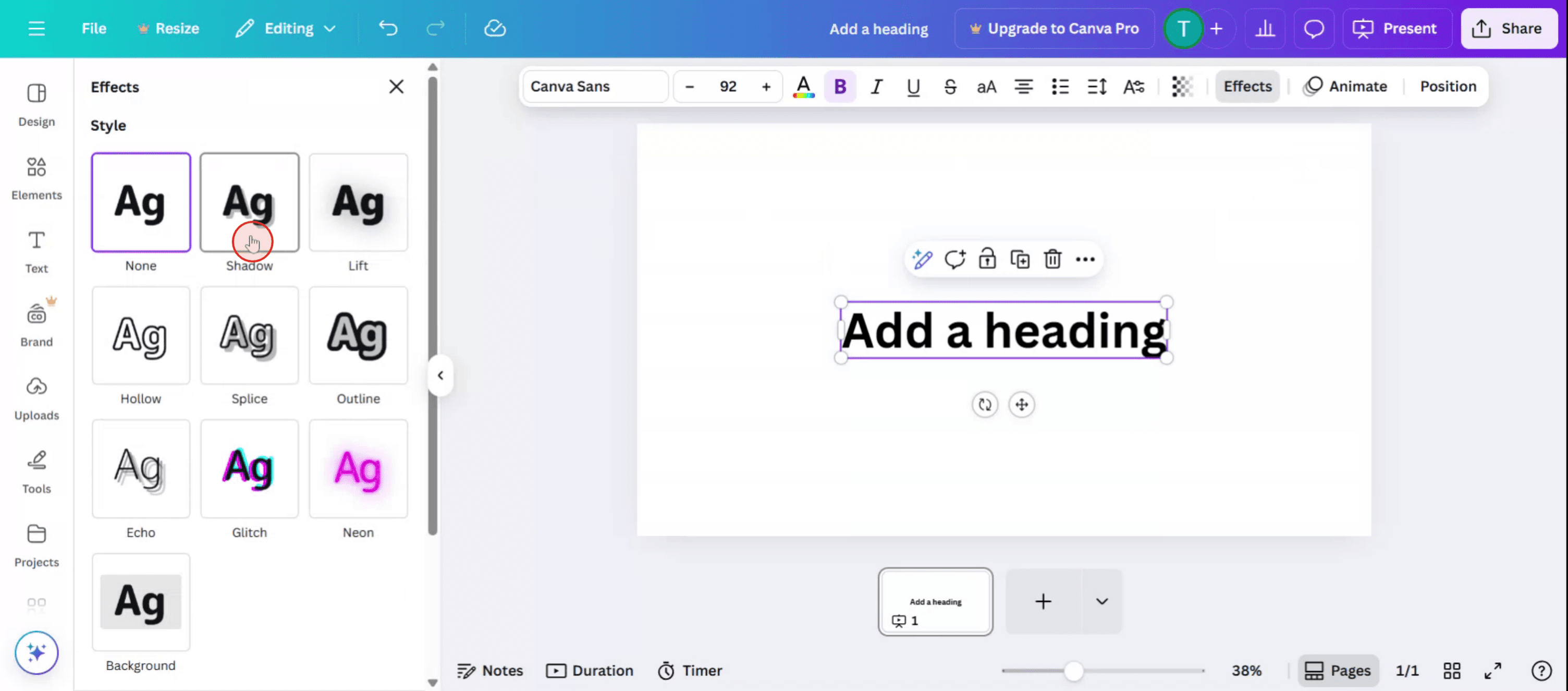
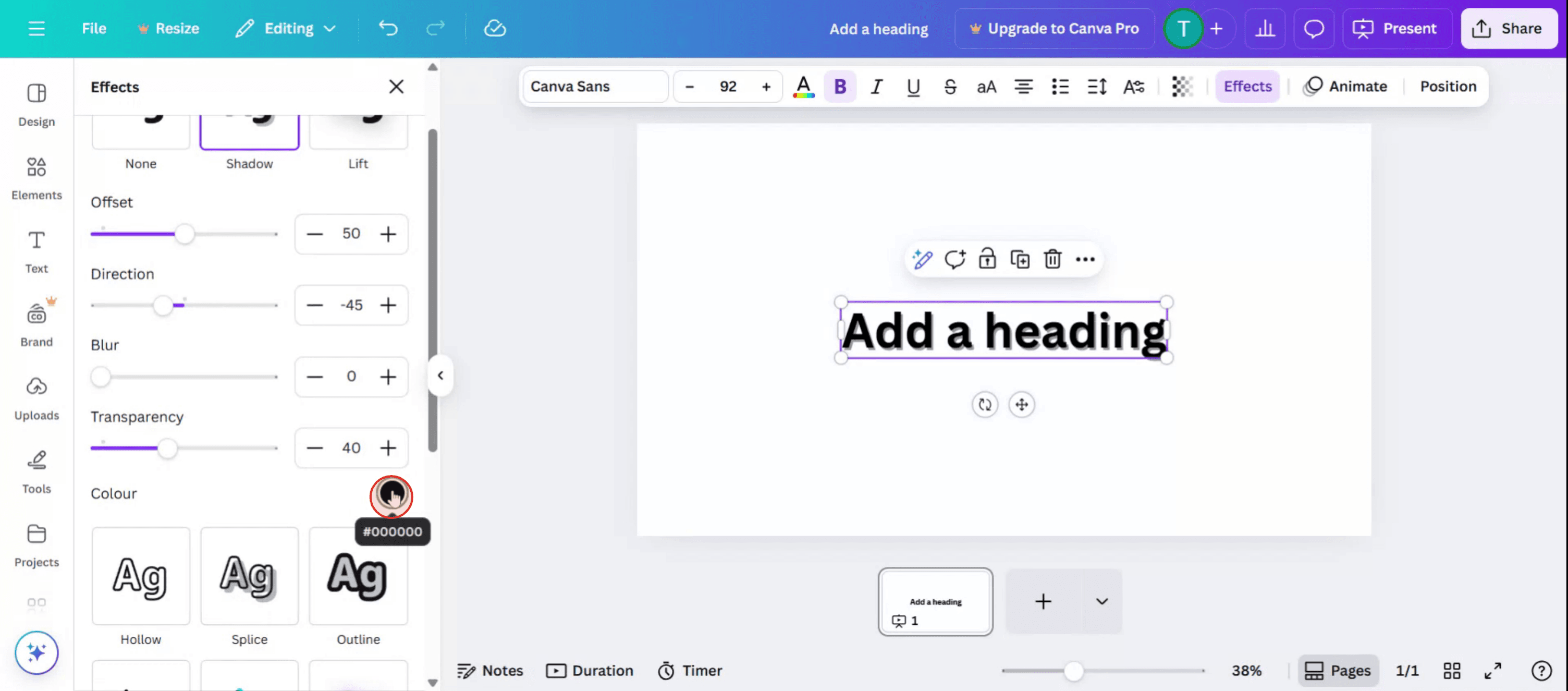
Step 3
Click on the color option and select your preferred shade.
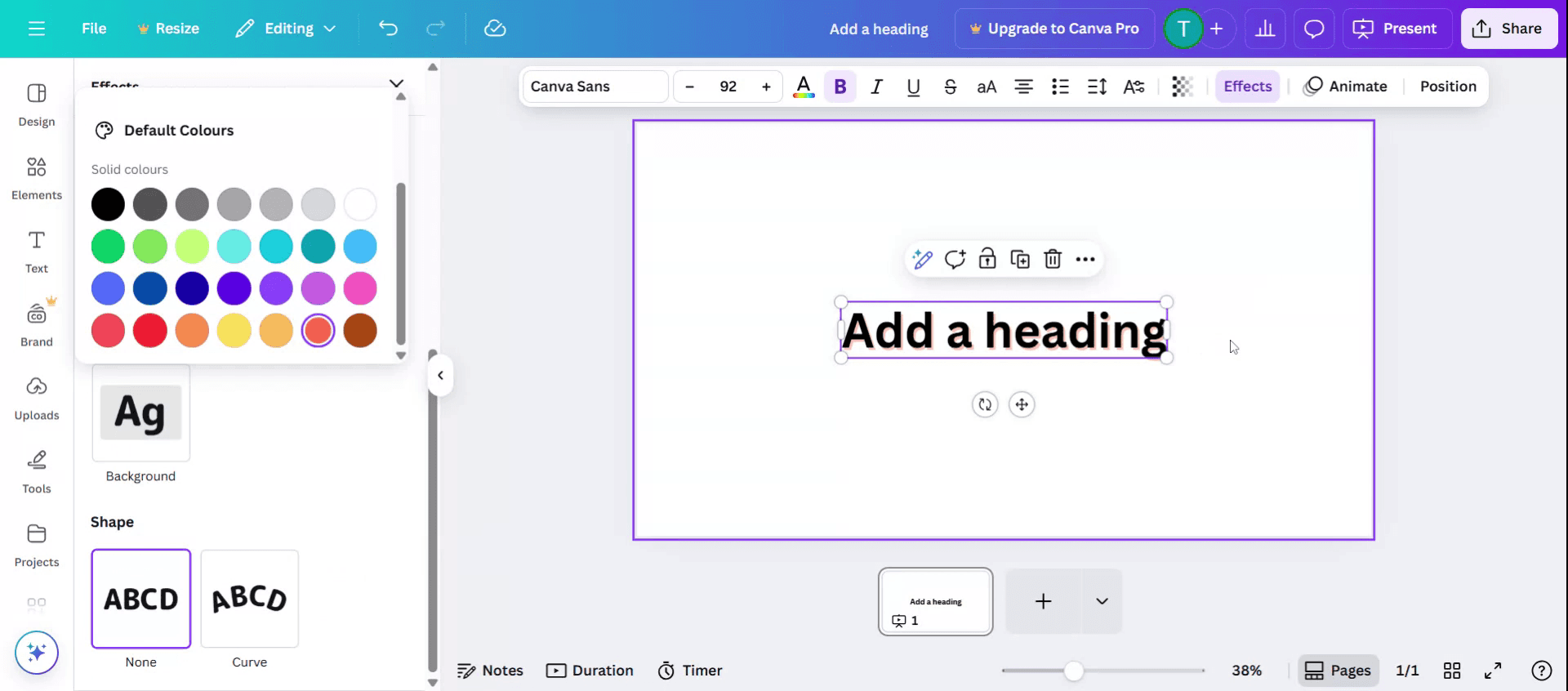
Step 4
This is how you can add shadow to text in Canva.
Pro tipy dotyczące dodawania cienia w Canvie
Wybierz element lub tekst
Kliknij pole tekstowe, obraz lub grafikę, do których chcesz dodać cień. Upewnij się, że są podświetlone, zanim przejdziesz dalej.Kliknij „Efekty” w górnym menu
Po zaznaczeniu elementu znajdź przycisk „Efekty” w górnym pasku narzędzi i kliknij go, aby otworzyć opcje stylizacji.Wybierz opcję „Cień”
W panelu „Efekty” wybierz „Cień”. Możesz też zobaczyć inne typy cieni, takie jak „Uniesienie”, „Blask” lub „Rzut”, zależnie od elementu.Dostosuj ustawienia cienia
Po wybraniu typu cienia użyj suwaków do regulacji, aby kontrolować przezroczystość, kierunek, rozmycie i kolor. Dzięki temu dopracujesz, jak wygląda cień.Zobacz podgląd cienia
Najedź kursorem na różne typy cieni i ustawienia, aby zobaczyć podgląd w czasie rzeczywistym. Dostosuj, aż cień będzie pasować do stylu Twojego projektu.Zastosuj zmiany
Gdy będziesz zadowolony, po prostu kliknij poza panelem lub naciśnij „Gotowe”, aby zastosować efekt cienia do swojego elementu.
Najczęstsze problemy i jak ich uniknąć
Cień nie jest widoczny
Upewnij się, że kolor cienia kontrastuje z tłem. Jasne cienie na białych tle często pozostają niezauważone.Narzędzie do cieni nie jest wyświetlane
Nie wszystkie elementy obsługują efekty cienia. Jeśli nie ma opcji „Efekty”, spróbuj użyć pola tekstowego lub obrazu.Zbyt częste używanie efektów cienia
Zbyt duże rozmycie lub krycie może sprawić, że projekt będzie wyglądał niechlujnie. Stawiaj na subtelne dopasowania, aby uzyskać czystszy efekt.Kierunek cienia wydaje się nieprawidłowy
Użyj ustawienia kąta lub kierunku, aby cień naturalnie dopasować do oświetlenia w Twoim projekcie.Canva nie reaguje na zmiany ustawień cienia
Jeśli ustawienia nie odzwierciedlają zmian, spróbuj odświeżyć Canvę lub ponownie zaznaczyć element, aby ponownie zastosować efekt.
Najczęstsze pytania dotyczące dodawania cieni w Canvie
Jak dodać cień do tekstu w Canvie
Zaznacz tekst, kliknij „Efekty” i wybierz „Cień” z listy opcji.Czy mogę zmienić kolor cienia
Tak, użyj selektora kolorów w ustawieniach „Cień”, aby wybrać dowolny kolor cienia.Czy efekt cienia jest dostępny dla darmowych użytkowników Canvy
Podstawowe style cienia są dostępne na darmowych kontach, ale bardziej zaawansowane opcje cienia mogą wymagać subskrypcji Canva Pro.Czy mogę dodać cień do obrazów
Tak, obrazy obsługują efekty cienia. Zaznacz obraz i zastosuj cień w panelu „Efekty”.Jak usunąć cień po jego zastosowaniu
Wystarczy wrócić do panelu „Efekty” i kliknąć „Brak” lub odznaczyć opcję cienia, aby go usunąć.Jak nagrać ekran na mac?
Aby nagrywać ekran na komputerze Mac, możesz użyć Trupeer AI. Umożliwia przechwycenie całego ekranu i oferuje funkcje AI, takie jak dodawanie awatarów AI, dodawanie lektora, dodawanie przybliżenia i oddalenia w filmie. Dzięki funkcji tłumaczenia wideo z użyciem AI w trupeer możesz przetłumaczyć wideo na 30+ języków.Jak dodać awatara AI do nagrania ekranu?
Aby dodać awatara AI do nagrania ekranu, musisz użyć narzędzia do nagrywania ekranu z AI. Trupeer AI to narzędzie do nagrywania ekranu z użyciem AI, które pomaga tworzyć filmy z wieloma awatarami oraz umożliwia stworzenie własnego awatara do wideo.Jak nagrać ekran na windows?
Aby nagrywać ekran w systemie Windows, możesz użyć wbudowanego paska gier (Windows + G) lub zaawansowanego narzędzia AI, takiego jak Trupeer AI, aby uzyskać bardziej zaawansowane funkcje, takie jak awatary AI, lektor, tłumaczenie itd.Jak dodać lektora do wideo?
Aby dodać lektora do filmów, pobierz rozszerzenie trupeer ai do Chrome. Po rejestracji prześlij wideo z lektorem, wybierz wybrany lektor w trupeer i wyeksportuj edytowane wideo.Jak przybliżyć obraz w nagraniu ekranu?
Aby przybliżyć obraz podczas nagrywania ekranu, użyj efektów przybliżenia w Trupeer AI, które pozwalają przybliżać i oddalać w określonych momentach, wzmacniając wizualny efekt Twojej treści wideo.
Ludzie też pytają
Generator dokumentacji technicznej
Jak utworzyć dziennik w Canvie
Jak drukować dwustronnie w Canvie
Powiązane samouczki


