
Jak dodawać wiersze w Arkuszach Google
Dowiedz się, jak wstawiać wiersze w Arkuszach Google nad lub pod istniejącymi danymi. Ten przewodnik obejmuje wiele metod, aby sprawnie dodać pojedynczy lub wiele wierszy.
W tym procesie dowiesz się, jak możesz wstawiać wiersze do arkusza Google.
Ten poradnik pomoże Ci poruszać się po interfejsie Arkuszy Google, aby w razie potrzeby dodawać wiersze do zarządzania danymi.
Jeśli kiedykolwiek będziesz musiał dodać dodatkowe wiersze w swoim arkuszu Google, to jest to dość proste i istnieje kilka sposobów.
Aby dodać pojedynczy wiersz:
Najpierw kliknij numer wiersza, w którym chcesz dodać nowy wiersz — spowoduje to podświetlenie całego wiersza.
Następnie, albo:
Prawym przyciskiem myszy wybierz „Wstaw 1 wiersz powyżej” lub „Wstaw 1 wiersz poniżej”, w zależności od tego, gdzie ma pojawić się nowy wiersz.
Albo przejdź do górnego menu, kliknij Wstaw > Wiersze i wybierz „Wstaw 1 wiersz powyżej” lub „poniżej”.
Aby dodać wiele wierszy naraz:
Zaznacz liczbę istniejących wierszy odpowiadającą temu, ile nowych chcesz dodać. Na przykład, jeśli chcesz wstawić 3 wiersze, podświetl 3 wiersze.
Następnie po prostu kliknij prawym przyciskiem myszy i wybierz wstawienie wierszy powyżej lub poniżej albo użyj menu Wstaw, tak jak wcześniej.
To szybki i elastyczny sposób na zarządzanie przestrzenią w arkuszu bez utraty kontroli nad danymi.
Instrukcja krok po kroku: Jak dodawać wiersze w Arkuszach Google
Krok 1
Zacznij od otwarcia arkusza Google, w którym chcesz dodać wiersze.
Krok 2
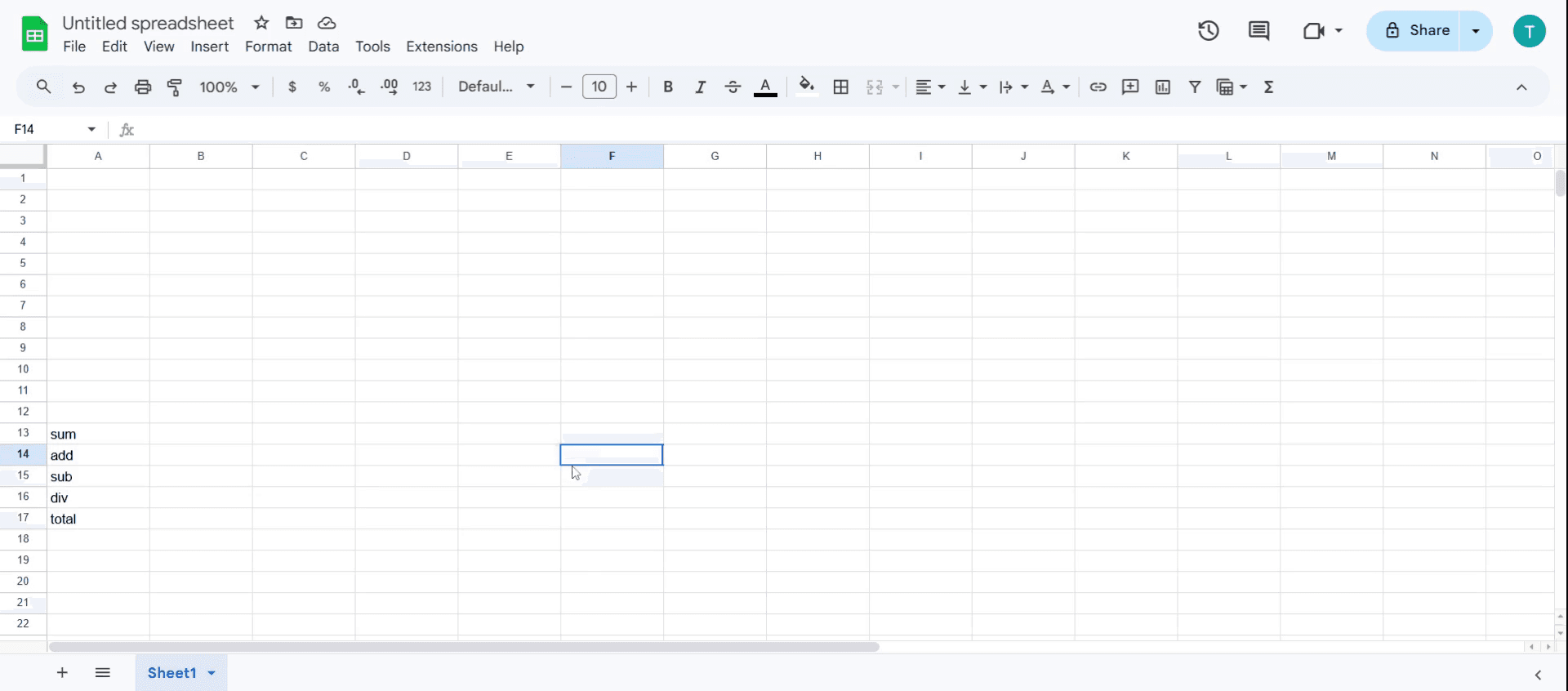
Kliknij komórkę, w której chcesz dodać swoje wiersze.
Krok 3
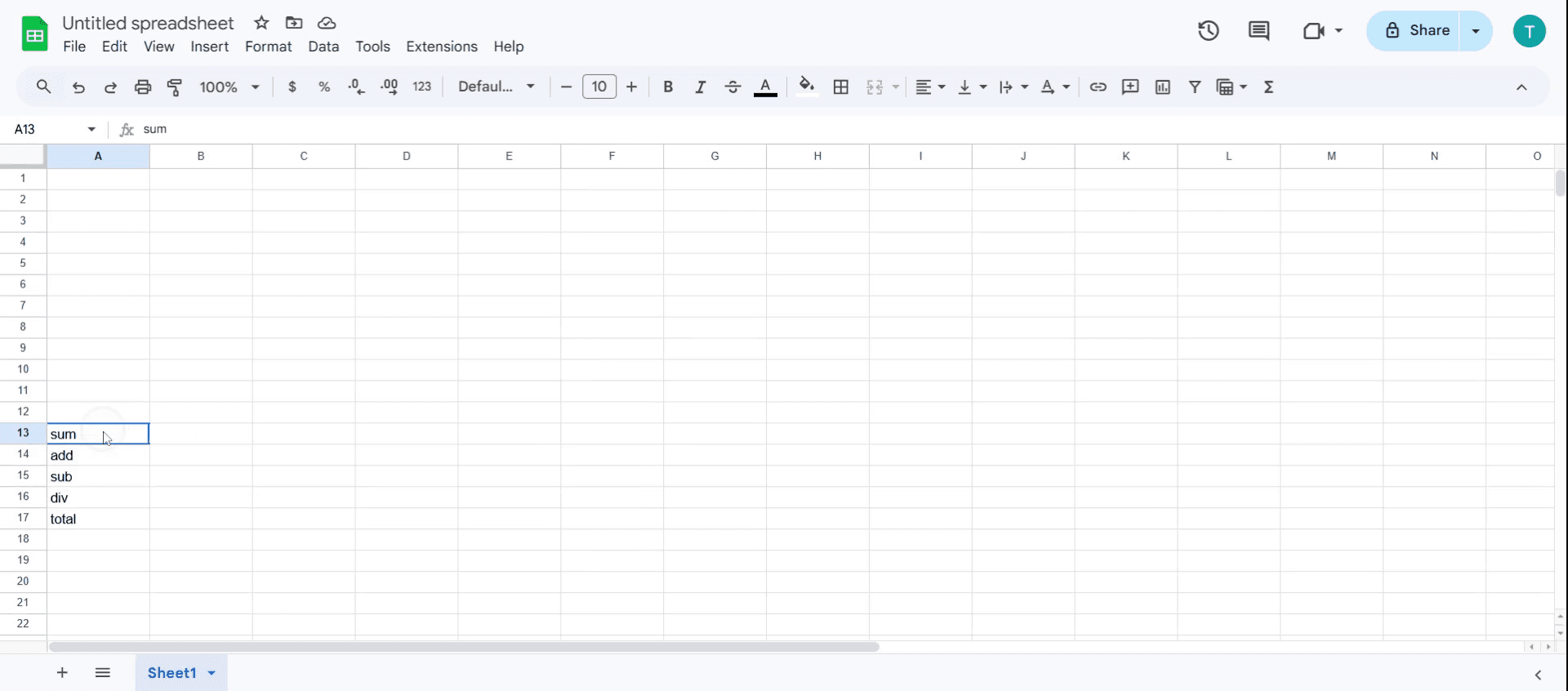
Zdecyduj, ile wierszy chcesz dodać, i przeciągnij mysz, aby zaznaczyć wiele wierszy
Krok 4
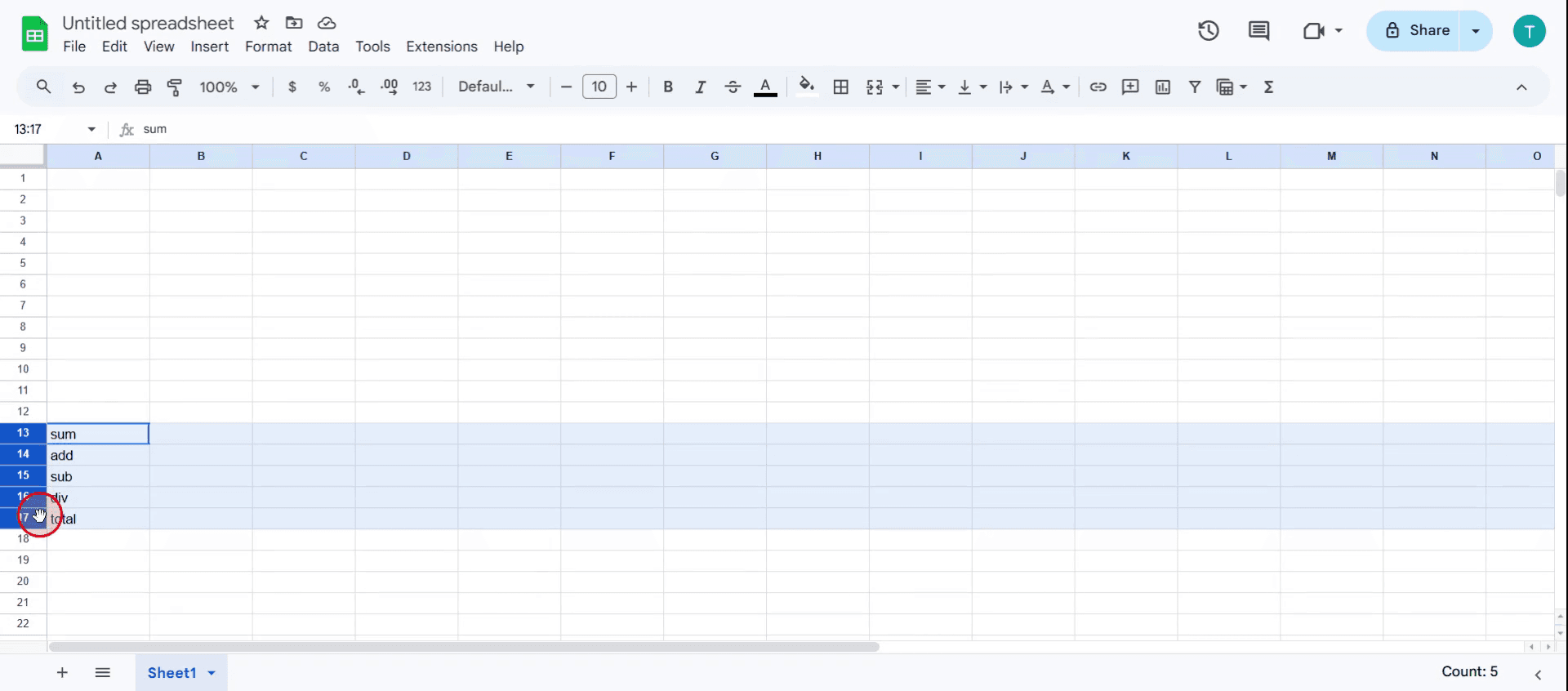
Kliknij prawym przyciskiem myszy na komórce i wybierz liczbę wierszy, które chcesz dodać.
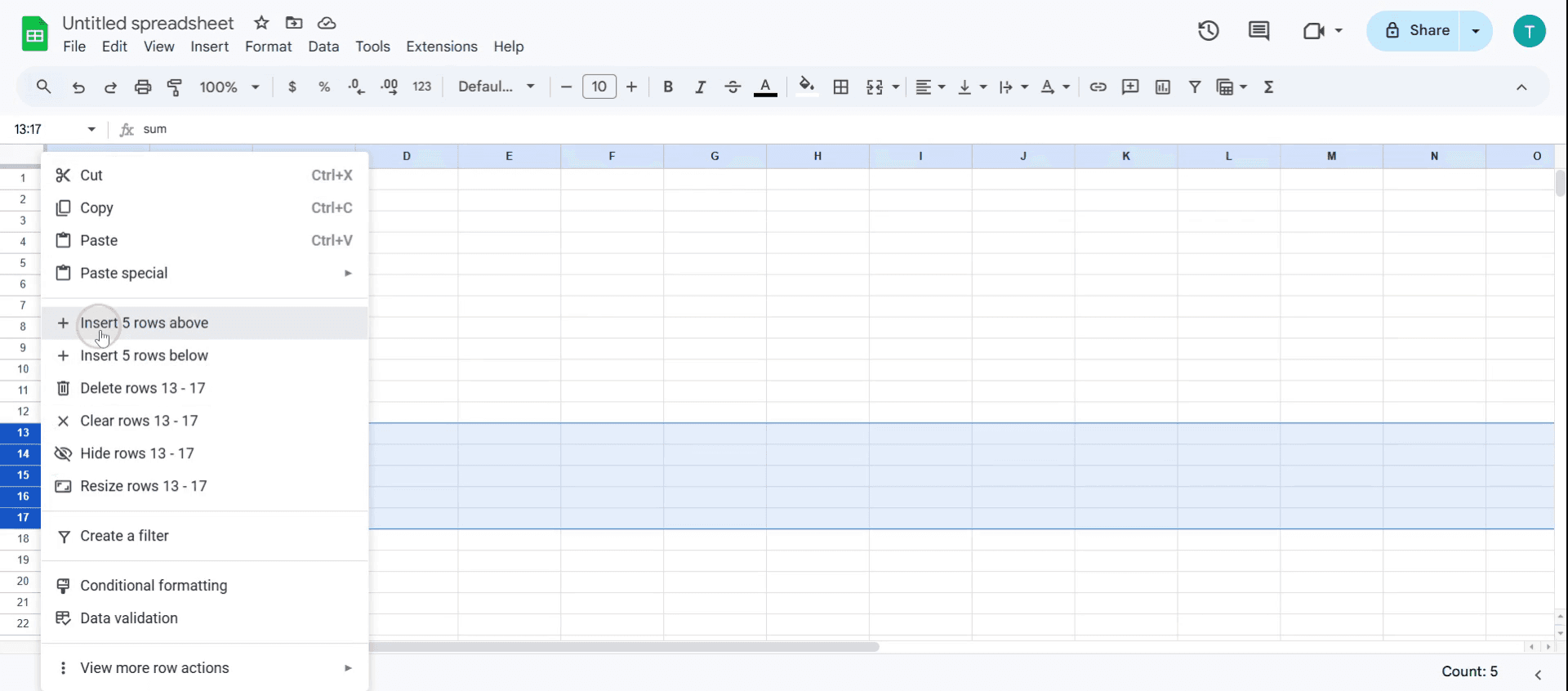
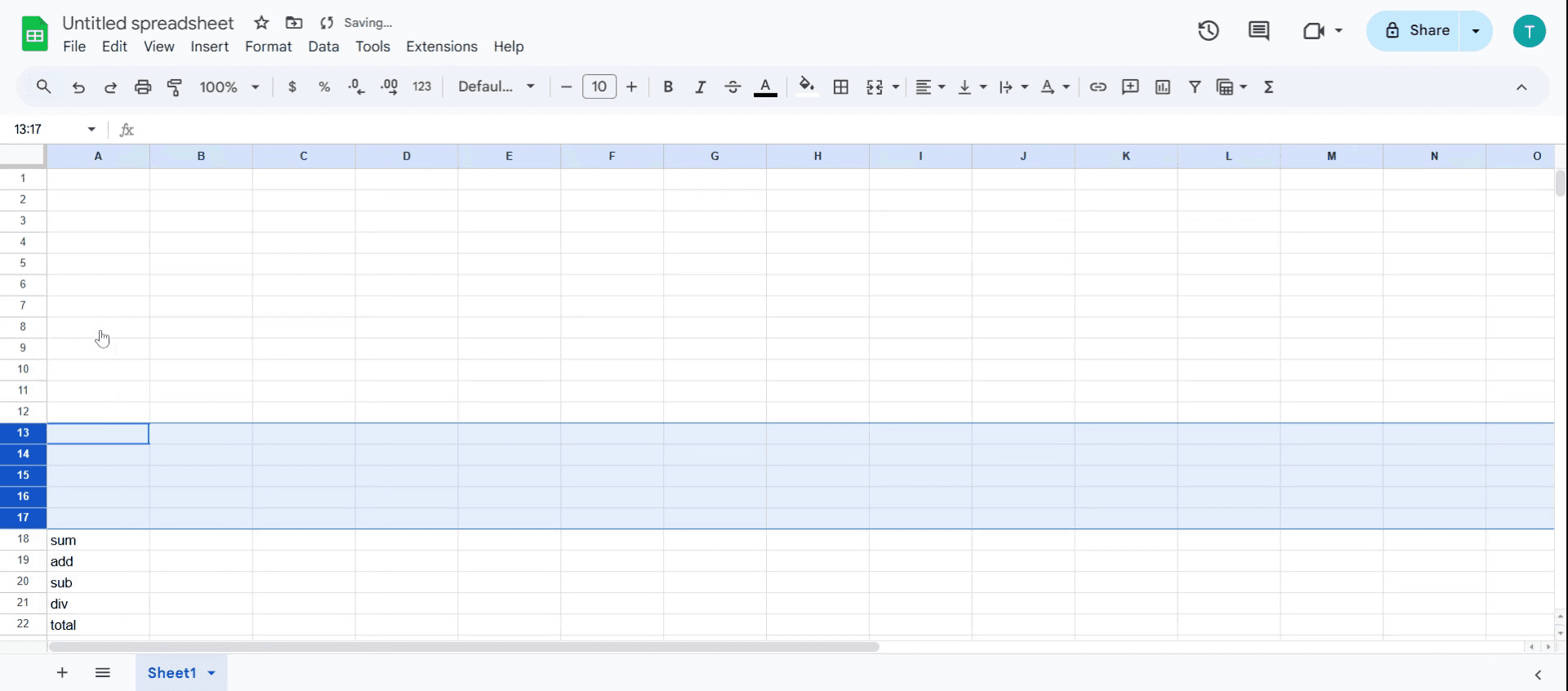
Krok 5
Dodano 5 nowych wierszy w arkuszu Google.
Pro tipy, jak dodawać wiersze w Arkuszach Google
Używaj skrótów klawiaturowych dla szybkości — zamiast klikać prawym przyciskiem myszy, użyj Ctrl + Shift + „+” (Windows) lub Cmd + Option + „+” (Mac), aby szybko wstawić nowe wiersze.
Wstawiaj wiele wierszy naraz — zaznacz liczbę wierszy, które chcesz dodać, a następnie kliknij prawym przyciskiem myszy i wybierz Wstaw X wierszy powyżej/ponelo” dla dodatków hurtowych.
Używaj Apps Script do automatyzacji — jeśli często musisz dodawać wiersze dynamicznie, skonfiguruj Google Apps Script, aby zautomatyzować ten proces.
Najczęstsze pułapki i czego unikać
Przypadkowe nadpisanie danych — zawsze sprawdzaj ukryte formuły lub scalone komórki przed wstawieniem wierszy, aby nie zepsuć obliczeń.
Brak aktualizacji odwołań — jeśli w arkuszu masz formuły, upewnij się, że aktualizują się automatycznie, używając względnych odwołań do komórek zamiast statycznych.
Wstawianie wierszy w przefiltrowanych danych — wyłącz filtry przed dodaniem wierszy; w przeciwnym razie nowe wiersze mogą nie pojawić się tam, gdzie oczekujesz.
Najczęstsze pytania dotyczące dodawania wierszy w Arkuszach Google
Czy mogę dodać wiele wierszy naraz w Arkuszach Google?
Tak, zaznacz kilka wierszy przed wstawieniem albo użyj opcji „Wstaw X wierszy powyżej/poniżej”, aby dodać je naraz.Dlaczego moje dane przesuwają się nieprawidłowo po tym, jak dowiedziałem/am się, jak dodawać wiersze w Arkuszach Google?
Dzieje się tak, jeśli masz scalone komórki lub statyczne odwołania w formułach; upewnij się, że struktura danych umożliwia elastyczne dodawanie wierszy.Jak nagrać ekran na Macu?
Aby nagrywać ekran na komputerze Mac, możesz użyć Trupeer AI. Umożliwia przechwycenie całego ekranu i zapewnia funkcje AI, takie jak dodawanie awatarów AI, dodawanie lektora, dodawanie przybliżenia i oddalenia w filmie. Dzięki funkcji tłumaczenia wideo Trupeer AI możesz przetłumaczyć wideo na ponad 30 języków.Jak dodać awatara AI do nagrania ekranu?
Aby dodać awatara AI do nagrania ekranu, musisz użyć narzędzia do nagrywania ekranu AI. Trupeer AI to narzędzie do nagrywania ekranu z wykorzystaniem sztucznej inteligencji, które pomaga tworzyć filmy z wieloma awatarami oraz umożliwia stworzenie własnego awatara do filmu.Jak nagrać ekran w systemie Windows?
Aby nagrywać ekran w systemie Windows, możesz użyć wbudowanego paska gier (Windows + G) lub zaawansowanego narzędzia AI, takiego jak Trupeer AI, aby uzyskać bardziej zaawansowane funkcje, takie jak awatary AI, lektor, tłumaczenie itd.Jak dodać lektora do wideo?
Aby dodać lektora do filmów, pobierz rozszerzenie trupeer ai do Chrome. Po rejestracji prześlij wideo z dźwiękiem, wybierz wybrany lektor w trupeer i wyeksportuj edytowane wideo.Jak przybliżyć obraz w nagraniu ekranu?
Aby przybliżać podczas nagrywania ekranu, użyj efektów zoom w Trupeer AI, które pozwalają przybliżać i oddalać w określonych momentach, zwiększając efekt wizualny Twojej treści wideo.
Polecane lektury
Generator dokumentacji technicznej
Jak zamienić obraz w kolorowankę w Canvie
Jak drukować dwustronnie w Canvie
Powiązane samouczki



