

Jak dodawać obrazki do Notion
Dowiedz się, jak łatwo dodawać obrazki na stronach w Notion. Ten poradnik obejmuje przesyłanie obrazów, osadzanie ich z linków, używanie funkcji przeciągnij i upuść oraz porządkowanie wizualizacji w Twoim miejscu pracy.
Here's a breakdown of the methods:
1. Uploading Images:
Click the "+" button on the left margin when hovering over a new line, or type /image and press enter. Choose "Upload" and select your image file from your computer.
2. Embedding Images from a URL:
Click the "+" button or type /image. Choose "Embed link" and paste the image's URL.
3. Using Unsplash:
Click the "+" button or type /image.Choose "Unsplash" and search for the image you need.
4. Drag and Drop:
Simply drag the image file from your computer and drop it onto your Notion page.
5. Additional Tips:
You can resize, move, and add captions to your images after they are added. Notion allows you to display images in different ways, such as full-width, centered, or left/right aligned. For gallery views, you can also choose how the image is displayed within the card (e.g., cover, full image).
Step-by-Step-Guide: How to Add Pictures to Notion
Step 1
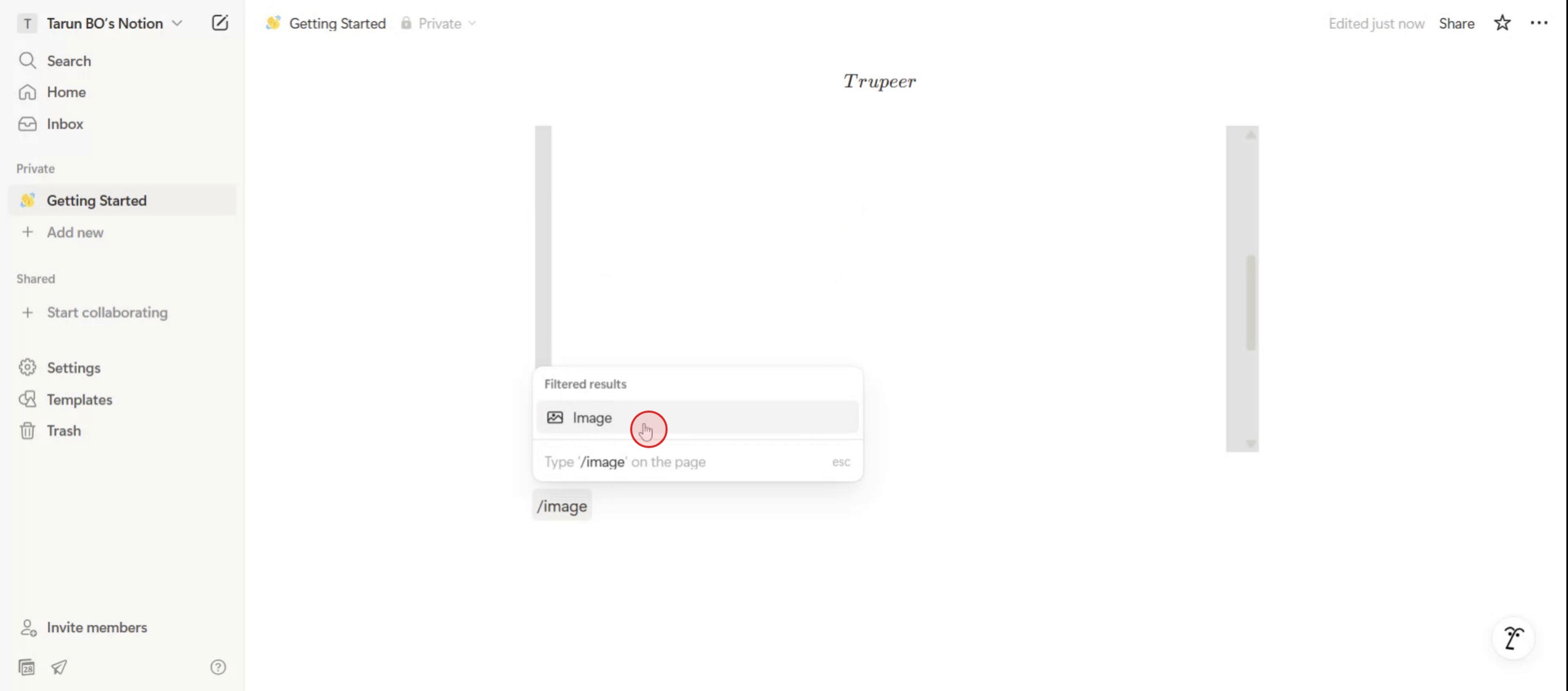
To begin, navigate to the text console in Notion. Simply type a slash ("/") followed by entering the text image.

Step 2
Click on the image option.
Step 3
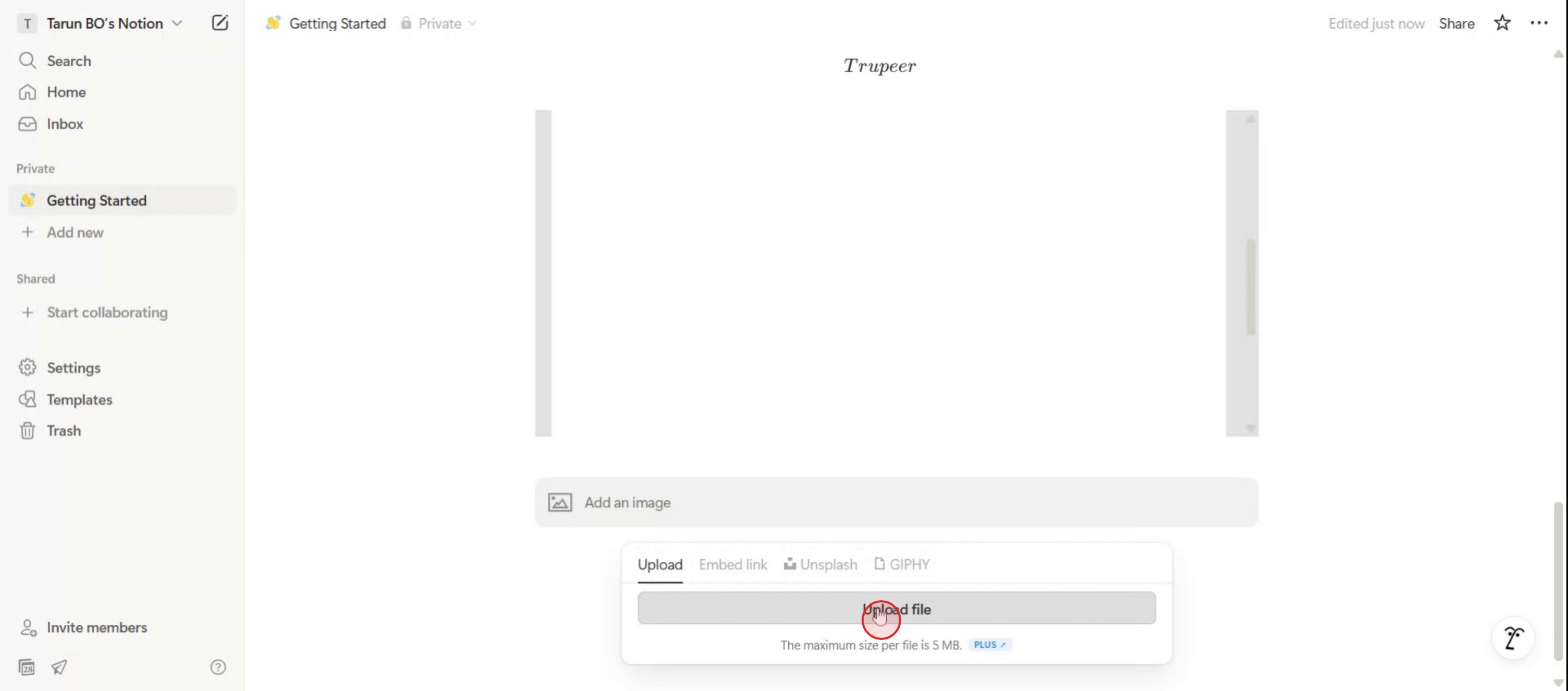
Click on Upload File and select the desired image from your device.
Step 4
Congratulations! You have successfully uploaded an image into your Notion workspace.

Pro tipy dotyczące dodawania zdjęć do Notion
Otwórz swoją stronę w Notion
Zacznij od przejścia do strony w Notion, na której chcesz dodać obraz. Możesz użyć istniejącej strony lub utworzyć nową, korzystając z opcji + New Page w panelu bocznym.Użyj polecenia ukośnika, aby dodać obraz
Wpisz /image i naciśnij Enter. Spowoduje to otwarcie bloku obrazu, dając Ci opcje wgrania pliku lub wklejenia linku do obrazu.Wgraj z własnego urządzenia
Kliknij Upload w bloku obrazu, aby przeglądać pliki na komputerze. Wybierz obraz, który chcesz wgrać, a zostanie on osadzony bezpośrednio na stronie.Wklej link z sieci
Jeśli chcesz dodać obraz online, wybierz Embed link i wklej bezpośredni adres URL obrazu. Notion pobierze i wyświetli obraz w tekście na Twojej stronie.Przeciągnij i upuść, aby szybko wgrać
Możesz też przeciągnąć plik obrazu bezpośrednio z pulpitu lub przeglądarki plików i upuścić go na stronie Notion. Zostanie automatycznie wgrany i pojawi się na miejscu.
Najczęstsze pułapki i jak ich uniknąć
Wgrywanie obrazów w nieobsługiwanych formatach
Notion obsługuje większość popularnych typów obrazów, takich jak JPG, PNG i GIF. Unikaj używania plików TIFF lub RAW, które mogą nie wgrać się poprawnie.Osadzanie obrazów z uszkodzonymi linkami
Gdy używasz linku do osadzenia obrazu, upewnij się, że jest to bezpośredni link kończący się na .jpg, .png lub .gif. Jeśli link nie jest bezpośredni, obraz może się nie wyświetlić.Obrazy nie zmieniają rozmiaru prawidłowo
Jeśli próbujesz tworzyć obrazy obok siebie, umieść je w osobnych kolumnach zamiast próbować ręcznie zmieniać ich rozmiar obok siebie.Brak optymalizacji rozmiaru obrazu
Duże pliki graficzne mogą spowalniać stronę. Kompresuj lub zmieniaj rozmiar obrazów przed wgraniem, aby strona ładowała się szybciej i działała lepiej.Zapominanie o podpisach do ważnych elementów wizualnych
Obrazy bez kontekstu mogą wprowadzać czytelników w błąd. Użyj opcji Add caption, aby było to jaśniejsze, zwłaszcza gdy obraz wspiera akapit lub pomysł.
Najczęstsze pytania dotyczące dodawania obrazków do Notion
Czy mogę przesłać wiele obrazów naraz?
Tak, możesz przeciągnąć i upuścić wiele plików graficznych na stronę albo przesyłać je pojedynczo do układu galerii lub kolumn.Czy mogę przenosić obrazy między sekcjami strony?
Tak, kliknij i przeciągnij blok z obrazem, aby zmienić jego położenie w dowolnym miejscu na stronie lub przenieść go do różnych przełączników (togglerów) albo kolumn.Czy mogę wkleić obraz bezpośrednio ze schowka?
Tak, jeśli skopiowałeś obraz, możesz wkleić go bezpośrednio do Notion za pomocą Ctrl+V (lub Cmd+V na Macu).Czy obrazy przesłane w Notion liczą się do limitu miejsca?
Tak, wszystkie przesłane pliki, w tym obrazy, liczą się do limitu miejsca w Notion, szczególnie w planach bezpłatnych.Czy mogę zastąpić obraz bez usuwania bloku?
Nie, musisz usunąć istniejący blok z obrazem i wstawić nowy, aby zastąpić go innym zdjęciem.Jak nagrać ekran na mac?
Aby nagrywać ekran na komputerze Mac, możesz użyć Trupeer AI. Umożliwia ono przechwycenie całego ekranu i oferuje funkcje AI, takie jak dodawanie awatarów AI, dodawanie lektora, dodawanie przybliżenia i oddalenia w filmie. Dzięki funkcji tłumaczenia wideo opartego na AI w trupeer możesz przetłumaczyć wideo na 30+ języków.Jak dodać awatara AI do nagrania ekranu?
Aby dodać awatara AI do nagrania ekranu, musisz użyć narzędzia do nagrywania ekranu z AI. Trupeer AI to narzędzie do nagrywania ekranu z wykorzystaniem AI, które pomaga tworzyć filmy z wieloma awatarami oraz umożliwia stworzenie własnego awatara do wideo.Jak nagrać ekran na windows?
Aby nagrywać ekran w systemie Windows, możesz użyć wbudowanego paska gier (Windows + G) lub zaawansowanego narzędzia AI, takiego jak Trupeer AI, aby uzyskać bardziej zaawansowane funkcje, np. awatary AI, lektor, tłumaczenie itd.Jak dodać lektora do wideo?
Aby dodać lektora do filmów, pobierz rozszerzenie trupeer ai do Chrome. Po rejestracji prześlij wideo z lektorem, wybierz żądany lektor w trupeer i wyeksportuj edytowane wideo.Jak powiększyć obraz w nagraniu ekranu?
Aby przybliżyć obraz podczas nagrywania ekranu, użyj efektów zoom w Trupeer AI, które pozwalają przybliżać i oddalać w określonych momentach, wzmacniając wizualny efekt Twojej treści wideo.
Inni też pytają
Generator dokumentacji technicznej
Jak włączyć tryb ciemny w Notion
Jak wyśrodkować tekst w Notion
Powiązane samouczki



