

Jak dodać numery stron w Dokumentach Google
Potrzebujesz automatycznych numerów stron w swoim dokumencie? Dowiedz się, jak wstawić numery stron w Dokumentach Google, z opcjami nagłówków, stopek i niestandardowego pozycjonowania.
Ten poradnik zawiera instrukcję krok po kroku, jak w łatwy sposób dodać numery stron do dokumentu w Google Docs.
Postępuj zgodnie z tymi wskazówkami, aby dostosować położenie i wygląd numerów stron do swoich preferencji.
Dodawanie numerów stron do dokumentu pomaga zachować porządek, szczególnie w przypadku długich dokumentów, takich jak raporty, eseje czy instrukcje. Google Docs oferuje elastyczne opcje wstawiania i dostosowywania numerów stron.
Instrukcje krok po kroku
1. Otwórz swój dokument Google
Zacznij od otwarcia dokumentu, do którego chcesz dodać numery stron.
2. Przejdź do opcji Wstaw > Numery stron
W górnym menu kliknij:
WstawNajedź kursorem na
Numery stron
3. Wybierz format
Zobaczysz kilka opcji układu:
Numery stron w nagłówku lub stopce
Rozpocznij od pierwszej strony lub pomiń ją (idealne dla stron tytułowych)
4. Dostosuj za pomocą „Więcej opcji” (opcjonalnie)
Kliknij „Więcej opcji”, aby przejść do ustawień zaawansowanych:
Zastosuj do: Wybierz, czy numeracja ma dotyczyć całego dokumentu, czy konkretnej sekcji.
Rozpocznij od: Ustaw numer początkowy (np. rozpocznij od strony 2).
Pozycja: Zdecyduj, czy numer ma się pojawiać w nagłówku czy w stopce.
Wyrównanie: Ustaw wyrównanie do lewej, do środka lub do prawej.
5. Kliknij „Zastosuj”
Po wybraniu preferencji kliknij Zastosuj, aby wstawić numery stron.
Instrukcja krok po kroku: Jak dodać numery stron w Google Doc
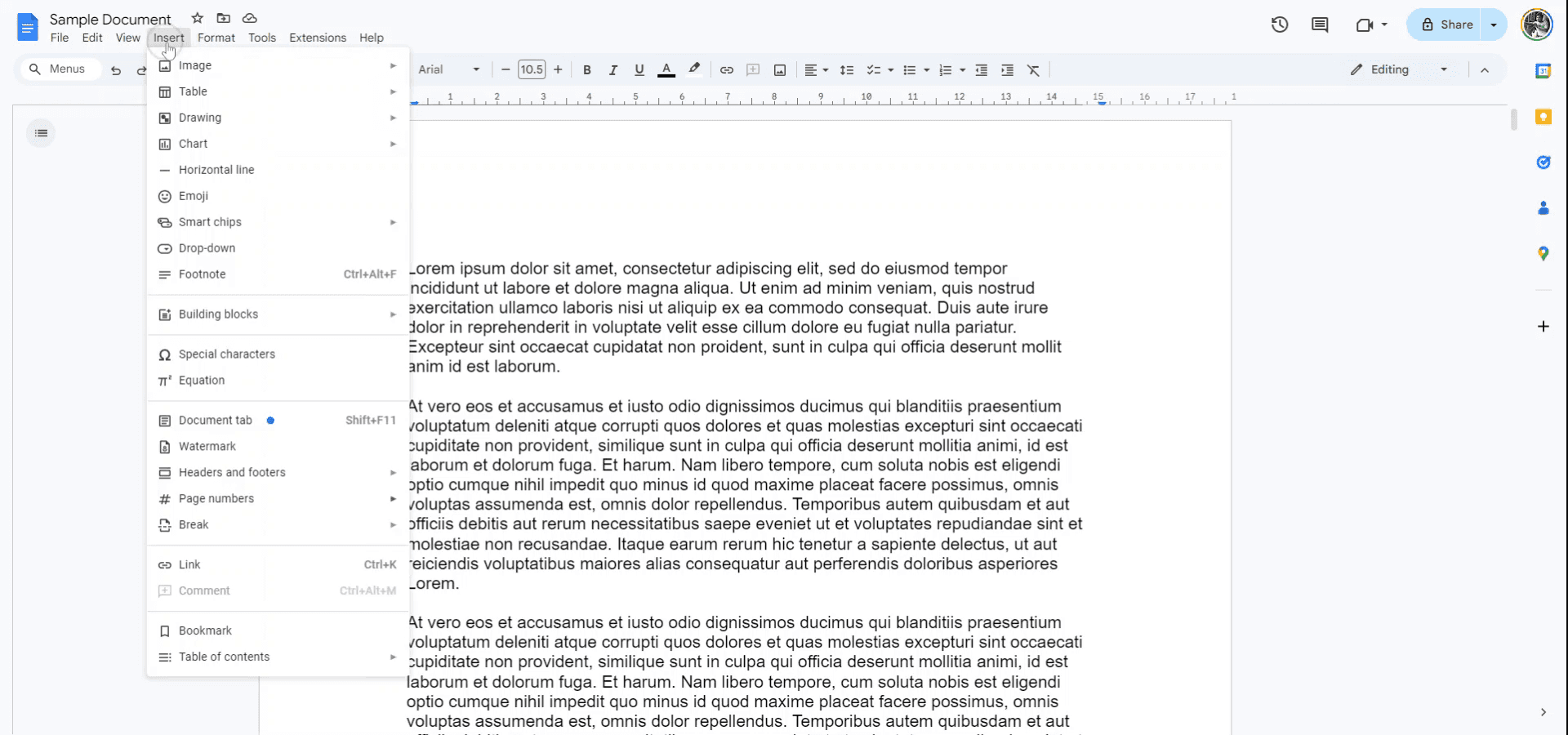
Krok 1
Zacznij od otwarcia dokumentu, do którego chcesz dodać numery stron. Przejdź do menu „Wstaw”.
Krok 2
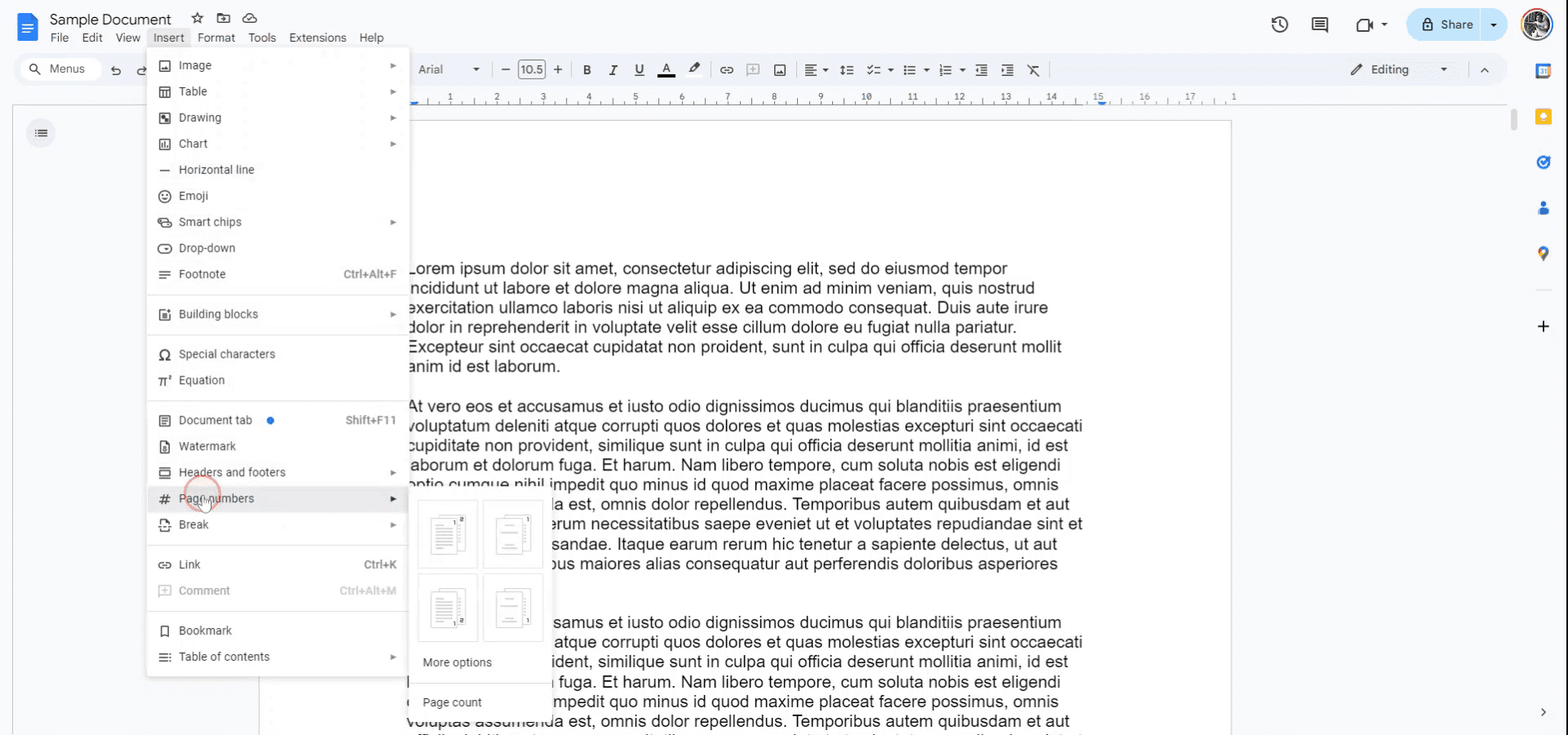
W menu rozwijanym wybierz „Numery stron”, aby bezpośrednio wskazać miejsce, w którym mają się pojawić numery stron.
Krok 3
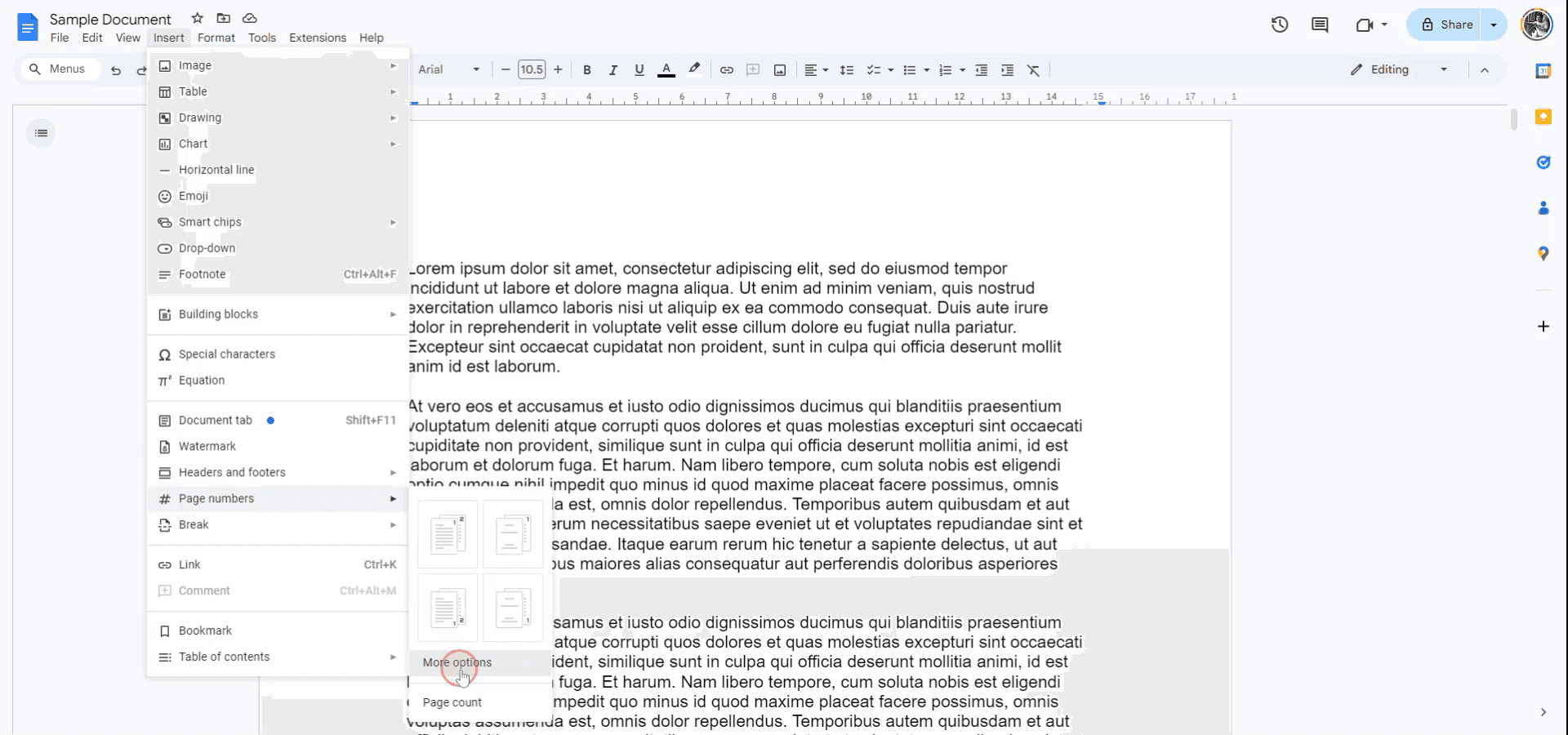
Możesz też wybrać „Więcej opcji”, aby doprecyzować pozycjonowanie numerów stron.
Krok 4
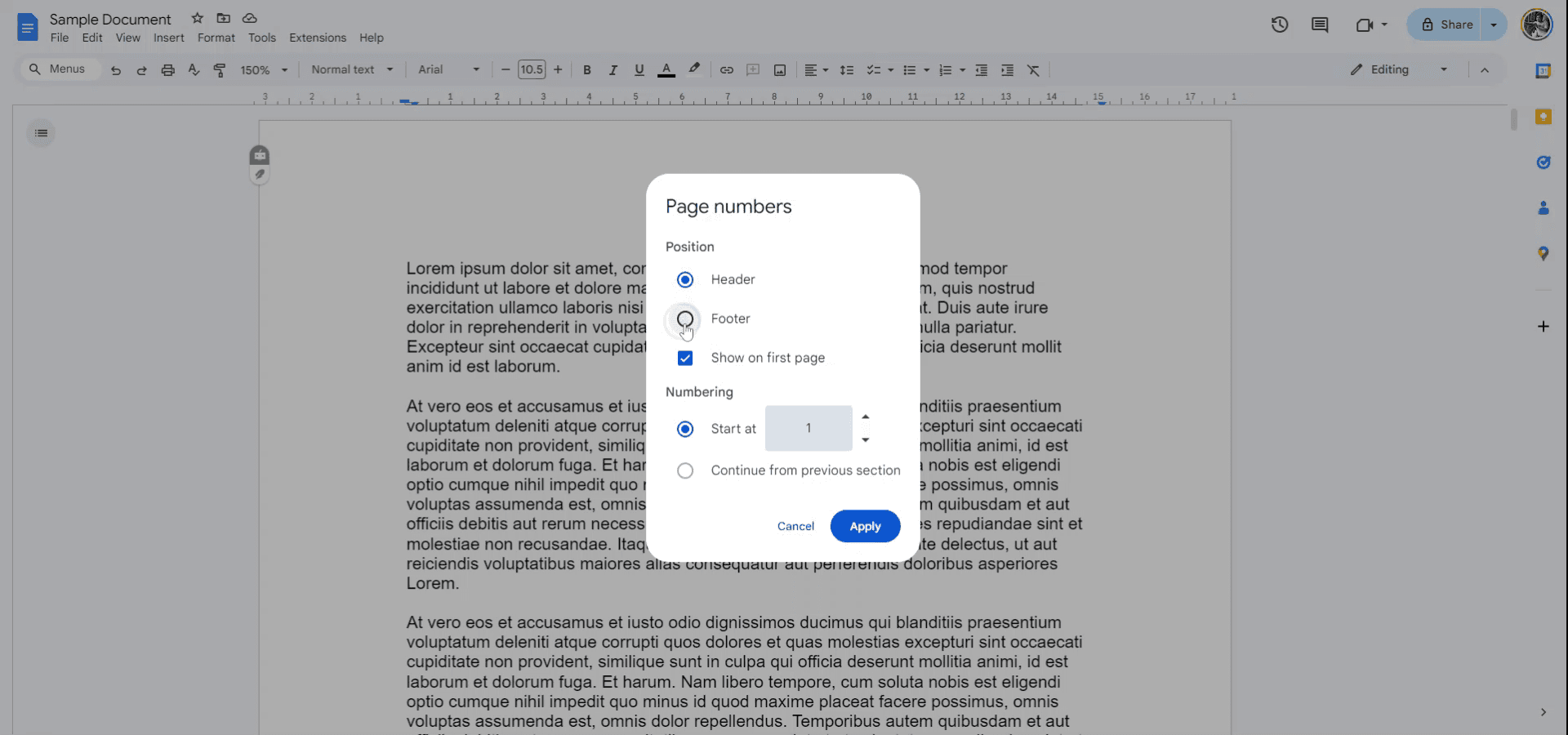
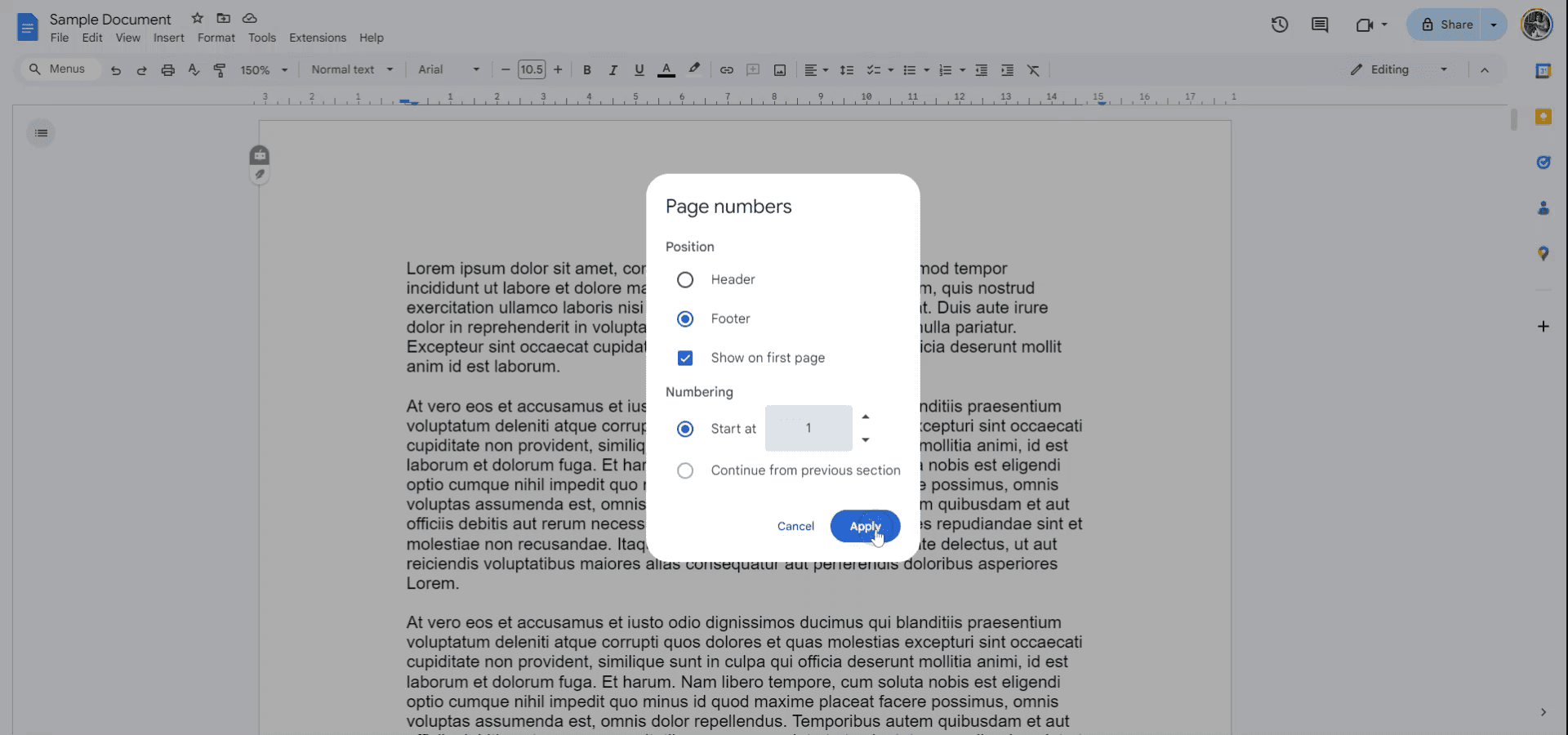
Zdecyduj, czy chcesz, aby numer strony był wyświetlany jako nagłówek czy stopka, w zależności od swoich wymagań.
Krok 5
Ustal, czy numer strony ma być wyświetlany na pierwszej stronie, i wybierz numer początkowy, który może być jeden lub dowolny inny wybrany numer. Kliknij „Zastosuj”, aby zatwierdzić wybór.
Krok 6
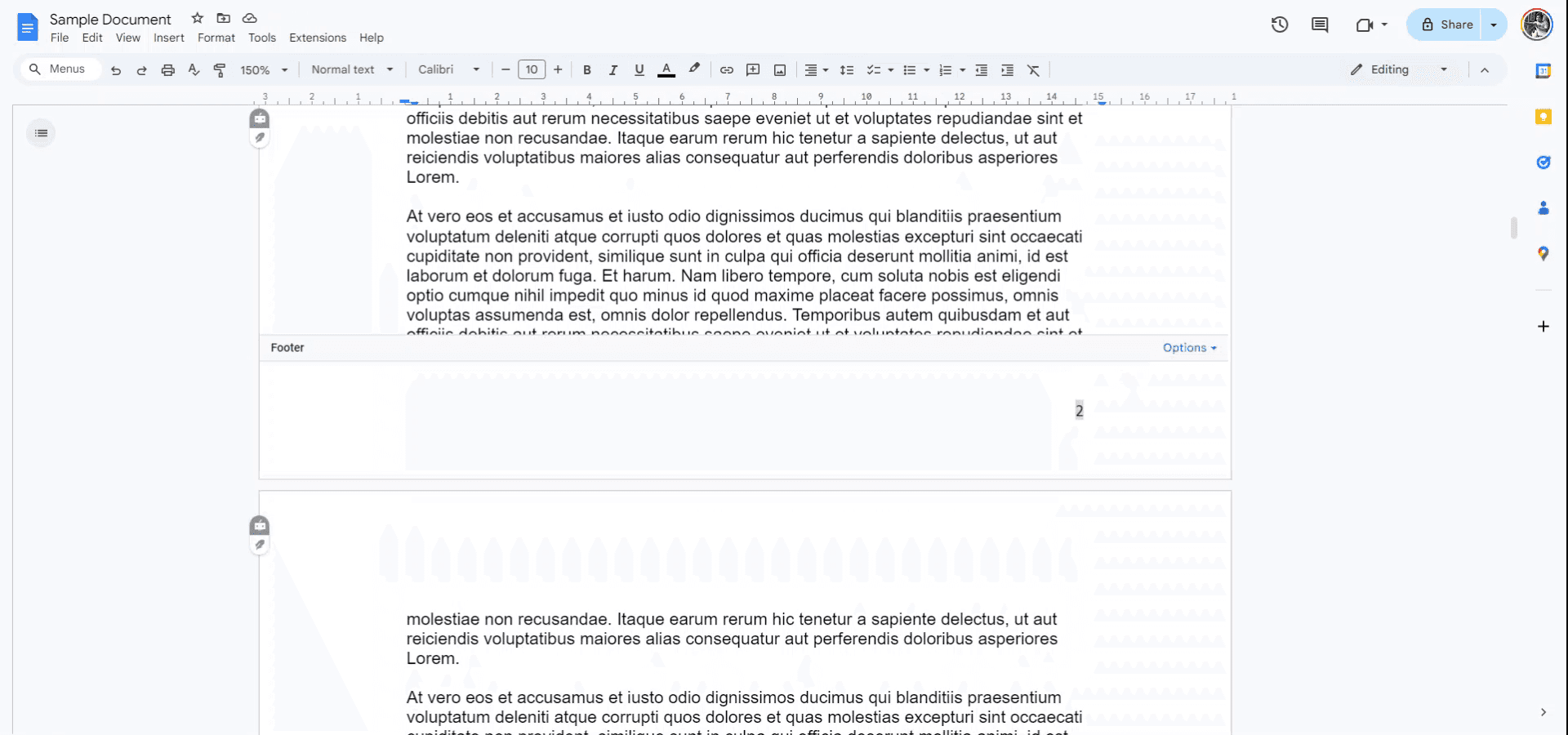
Numery stron zostały teraz pomyślnie dodane do Twojego dokumentu.
Pro tipy dotyczące nauki dodawania numerów stron w Google Docs
Użyj menu Wstaw: Przejdź do opcji Wstaw > Numery stron, aby szybko dodać numery stron u góry lub na dole dokumentu. Możesz wybrać spośród różnych stylów i pozycji.
Dostosuj styl numeru strony: Aby zmienić styl lub wyrównanie, wybierz Format > Wyrównaj i wcięcia albo kliknij numer strony, aby uzyskać dostęp do opcji Nagłówek & stopka.
Dodaj numery stron do konkretnych sekcji: Aby mieć większą kontrolę, możesz dodać numery stron do wybranych sekcji, wybierając Inna pierwsza strona lub Zastosuj do wybranych sekcji w ustawieniach Nagłówek & stopka.
Uruchom ponownie numerowanie dla nowych sekcji: Jeśli chcesz rozpocząć numerowanie stron od konkretnej sekcji, przejdź do Wstaw > Podział > Podział sekcji i ustaw numer strony tak, aby dla tej sekcji zaczynał się od 1.
Dostosuj do stron tytułowych: Jeśli potrzebujesz strony tytułowej bez numeru strony, użyj opcji Inna pierwsza strona w ustawieniach Nagłówek & stopka, aby wykluczyć numery stron z pierwszej strony, jednocześnie kontynuując numerowanie od drugiej strony.
Najczęstsze pułapki i jak ich uniknąć podczas dodawania numerów stron w Google Docs
Numery stron nie zaczynają się od 1: Numerowanie stron może rozpocząć się od nieoczekiwanego numeru po podziale sekcji.
Rozwiązanie: Użyj opcji Uruchom ponownie numerowanie w ustawieniach Nagłówek & stopka po dodaniu podziału sekcji, aby ustawić numer strony na 1.Numery stron są źle wyrównane: Numery stron mogą nie być wyrównane tak, jak chcesz, zwłaszcza gdy układ strony jest złożony.
Rozwiązanie: Kliknij numer strony i dostosuj wyrównanie za pomocą opcji Wyrównanie na pasku narzędzi lub w ustawieniach Nagłówek & stopka.Numerowanie pojawia się na stronie tytułowej: Być może nie chcesz, aby strona tytułowa miała numer strony.
Rozwiązanie: Użyj opcji Inna pierwsza strona w ustawieniach Nagłówek & stopka, aby wykluczyć numer strony ze strony tytułowej.Podziały sekcji wpływają na numery stron: Jeśli są wielokrotne podziały sekcji, numery stron mogą działać niespójnie w różnych sekcjach.
Rozwiązanie: Upewnij się, że wybierasz właściwą sekcję, aby zastosować lub uruchomić ponownie numerowanie stron, i sprawdź, czy nie ma niechcianych podziałów sekcji.Zmiany nie zostały zastosowane: Czasami numery stron mogą nie być widoczne lub nie aktualizować się poprawnie.
Rozwiązanie: Odśwież dokument lub ponownie sprawdź ustawienia numeru strony w Nagłówek & stopka, aby upewnić się, że zmiany zostały zastosowane prawidłowo.
Najczęstsze pytania dotyczące dodawania numerów stron w Google Docs
Jak dodać numery stron w Google Docs?
Przejdź do opcji Wstaw > Numery stron i wybierz miejsce, w którym mają się pojawiać numery stron (góra lub dół strony).Czy mogę rozpocząć numerowanie od konkretnej strony?
Tak, możesz użyć podziału na sekcje i ponownie uruchomić numerowanie, aby zacząć od dowolnej strony, np. od 1 na drugiej stronie.Jak usunąć numer strony z pierwszej strony?
Użyj opcji Inna pierwsza strona w ustawieniach Nagłówek & stopka, aby usunąć numer strony ze strony tytułowej lub z pierwszej strony.Czy mogę dostosować format numerów stron w Google Docs?
Tak, po dodaniu numerów stron możesz dostosować czcionkę, rozmiar, wyrównanie i styl, wybierając numer strony i korzystając z paska narzędzi lub opcji nagłówka.Czy mogę dodawać numery stron tylko do wybranych sekcji dokumentu?
Tak, wstawiając podziały na sekcje i konfigurując ustawienia Nagłówek & stopka, możesz zastosować numery stron do konkretnych sekcji lub ponownie uruchomić numerowanie dla różnych części dokumentu.Jak nagrać ekran na mac?
Aby nagrywać ekran na komputerze Mac, możesz użyć Trupeer AI. Umożliwia przechwycenie całego ekranu i oferuje funkcje AI, takie jak dodawanie awatarów AI, dodawanie lektora, dodawanie przybliżenia i oddalenia w filmie. Dzięki funkcji tłumaczenia wideo Trupeer AI możesz przetłumaczyć wideo na ponad 30 języków.Jak dodać awatara AI do nagrania ekranu?
Aby dodać awatara AI do nagrania ekranu, musisz użyć narzędzia do nagrywania ekranu AI. Trupeer AI to narzędzie do nagrywania ekranu z funkcjami AI, które pomaga tworzyć filmy z wieloma awatarami, a także umożliwia stworzenie własnego awatara do wideo.Jak nagrać ekran na windows?
Aby nagrywać ekran w systemie Windows, możesz użyć wbudowanego paska Game Bar (Windows + G) lub zaawansowanego narzędzia AI, takiego jak Trupeer AI, aby uzyskać bardziej zaawansowane funkcje, takie jak awatary AI, lektor, tłumaczenie itd.Jak dodać lektora do wideo
Aby dodać lektora do filmów, pobierz rozszerzenie trupeer ai do Chrome. Po rejestracji prześlij wideo z lektorem, wybierz wybrany lektor w trupeer i wyeksportuj edytowane wideo.Jak powiększyć obraz w nagraniu ekranu?
Aby przybliżyć podczas nagrywania ekranu, użyj efektów zoom w Trupeer AI, które pozwalają przybliżać i oddalać w określonych momentach, zwiększając efekt wizualny Twoich treści wideo.
Polecane lektury
Generator dokumentacji technicznej
Jak zamienić obraz w kolorowankę w Canva
Jak drukować dwustronnie w Canva
Powiązane samouczki


