

Jak dodać numery stron w Canvie
Dowiedz się, jak ręcznie dodać numery stron w Canvie do projektów wielostronicowych, takich jak e-booki, raporty lub prezentacje. Zawiera instrukcje krok po kroku.
Dowiedz się, jak skutecznie dodać numery stron do swojego projektu w Canvie.
Proces ten polega na wybraniu szablonu i użyciu funkcji tekstu, aby wstawić numery stron w sposób płynny.
Możesz łatwo wstawić automatyczne numery stron w Canvie, korzystając z wbudowanej funkcji dynamicznego tekstu. Oto jak:
Instrukcja krok po kroku:
Otwórz swój projekt
Uruchom projekt w edytorze Canvy.Przejdź do panelu Tekst
Kliknij „Tekst” w lewym panelu bocznym edytora.Wstaw numery stron
Przewiń do sekcji „Tekst dynamiczny” i kliknij „Numery stron”.Wybierz format
Wybierz spośród formatów takich jak:Tylko numery
Strona + numer
Strona X z Y
Ustaw zakres stron
Określ, czy numery stron mają być na:Wszystkich stronach
Wybranych stronach
Dostosuj wygląd (opcjonalnie)
Dopasuj czcionkę, rozmiar, kolor i wyrównanie do swojego projektu.Zastosuj do wszystkich stron
Kliknij „Zastosuj właściwości do wszystkich stron”, aby zachować spójne formatowanie w całym projekcie.
Instrukcja krok po kroku: Jak dodać numery stron w Canvie
Krok 1
Zacznij od zalogowania się na swoje konto w Canvie i wybierz opcję Projekt.

Krok 2
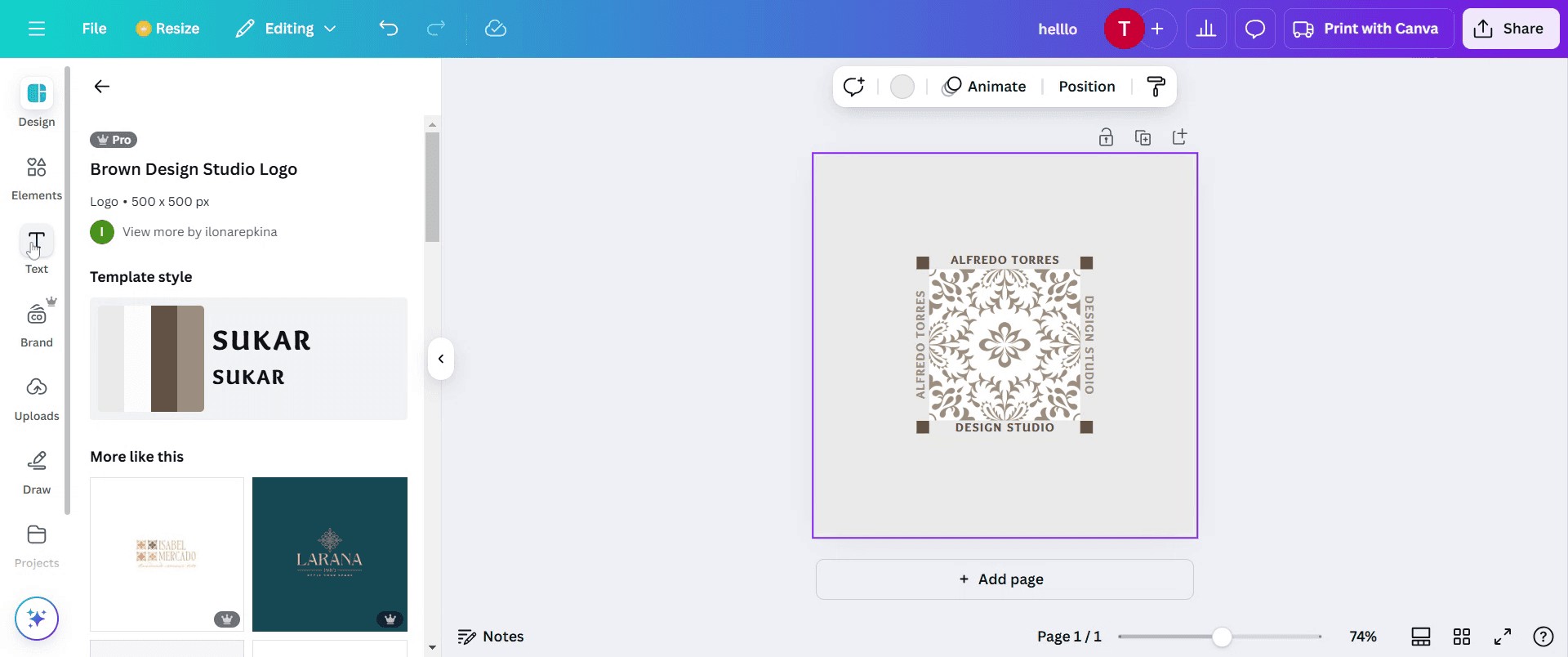
Po wybraniu szablonu wybierz opcję Tekst na pasku narzędzi.
Krok 3
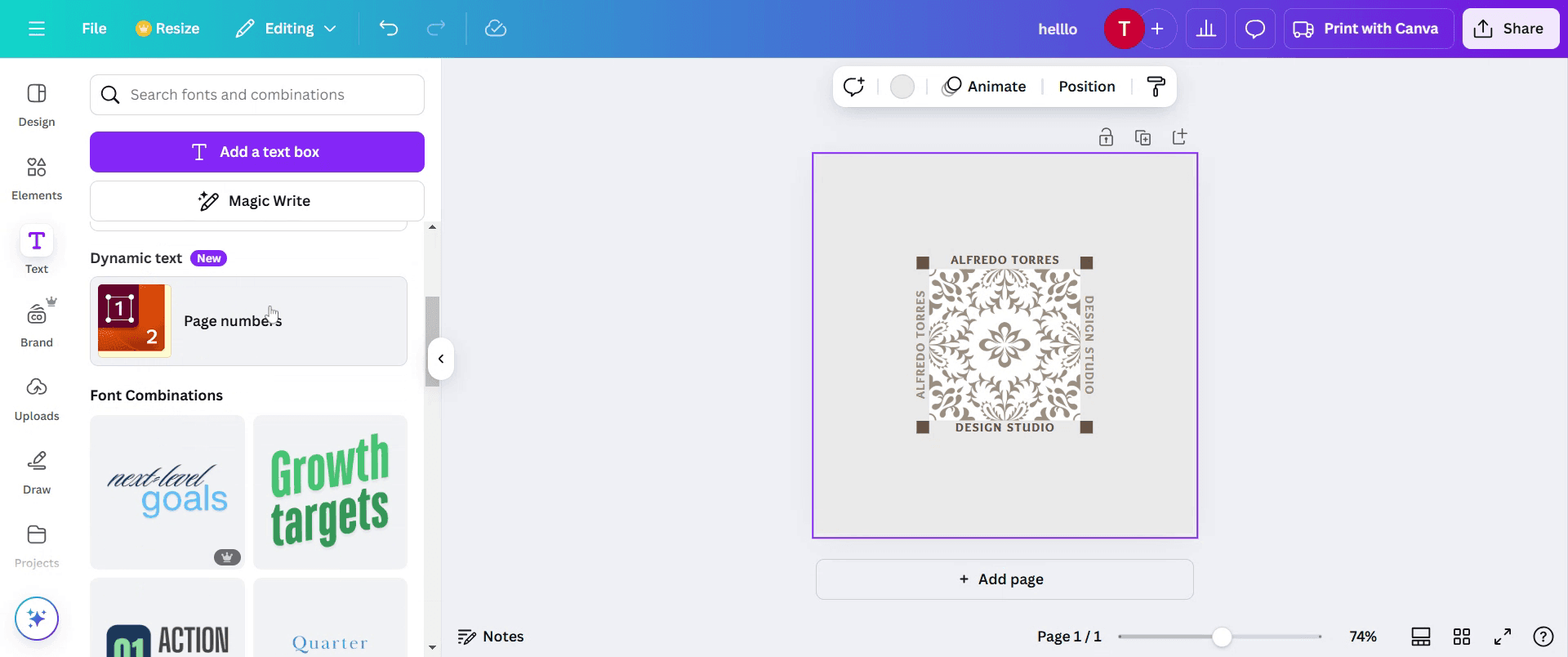
Przewiń w dół, aż znajdziesz opcję numer strony i kliknij ją. Dzięki temu łatwo wstawisz numery stron do swojego projektu.
Krok 4
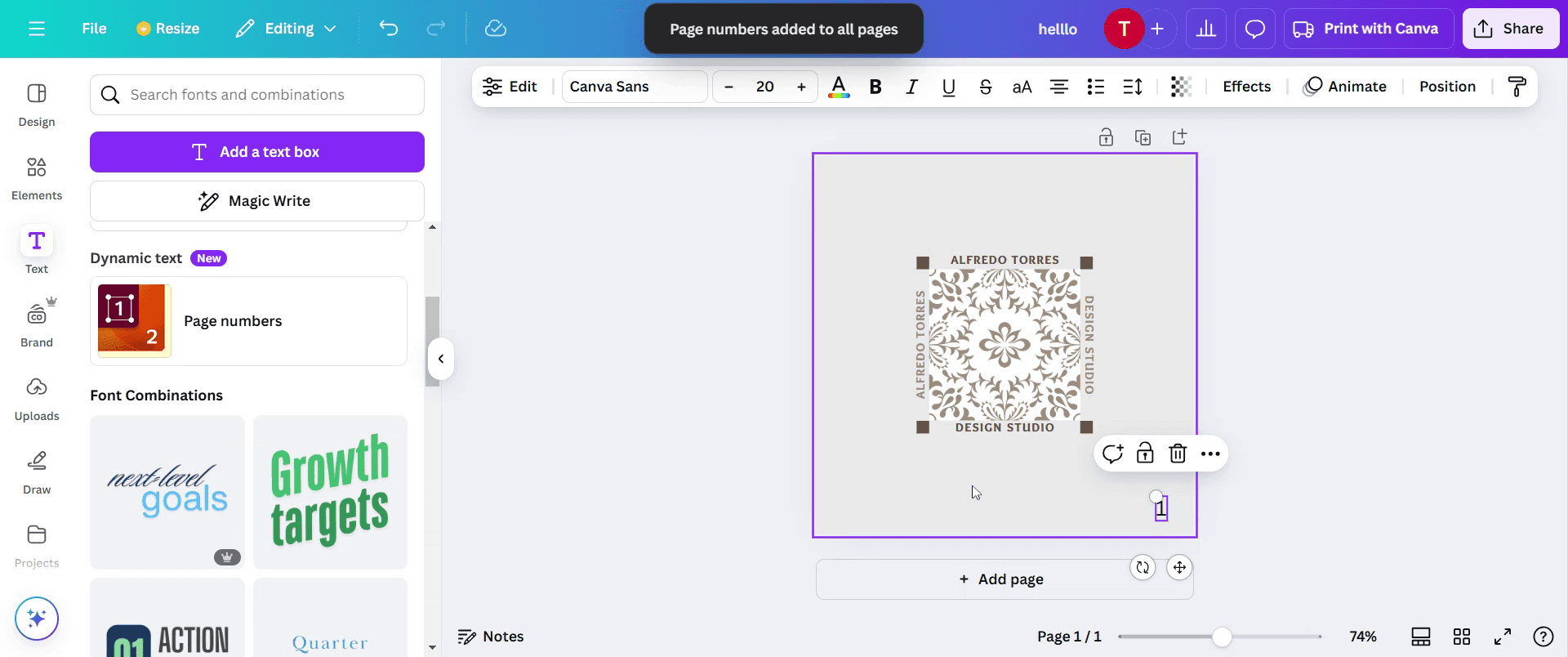
Teraz możesz zobaczyć, że numery stron zostały wstawione do projektu
Pro tipy, jak dodać numery stron w Canvie
Używaj narzędzi do pozycjonowania — wyrównuj numery stron konsekwentnie, korzystając z narzędzi wyrównania i prowadnic przyciągania w Canvie.
Utwórz stronę wzorcową — zaprojektuj numer strony raz, a następnie skopiuj i wklej go na wszystkie strony, aby zachować jednolitość.
Wykorzystaj przezroczystość & styl — dopasuj krycie, rozmiar lub kolor numerów, aby płynnie wpasowały się w projekt.
Najczęstsze błędy i jak ich uniknąć
Ręczne dodawanie każdego numeru — zamiast ręcznie numerować każdą stronę, skopiuj i zmodyfikuj numery, aby przyspieszyć pracę.
Umieszczanie numerów poza bezpiecznymi marginesami — upewnij się, że numery pozostają w obszarze przeznaczonym do druku, aby uniknąć problemów z obcinaniem.
Zapominanie o zablokowaniu numerów stron — zablokowanie numerów zapobiega przypadkowemu przesuwaniu podczas edycji innych elementów.
Najczęstsze pytania dotyczące dodawania numerów stron w Canvie
1. Czy Canva ma funkcję automatycznego numerowania stron?
Nie, Canva nie obsługuje automatycznego numerowania stron. Musisz ręcznie dodać numery do każdej strony, używając pola tekstowego.
2. Jak mogę zachować spójność numerów stron w Canvie?
Użyj funkcji Duplikuj stronę lub skopiuj i wklej pole tekstowe z numerem strony na wszystkie strony, aby zapewnić jednolite położenie.
3. Czy mogę dodać numery stron do szablonu w Canvie?
Tak, możesz edytować dowolny szablon, ręcznie dodając pole tekstowe dla numeru strony i wyrównując je na każdej stronie.
4. Jak nagrać ekran na mac?
Aby nagrywać ekran na komputerze Mac, możesz użyć Trupeer AI. Umożliwia przechwycenie całego ekranu i oferuje funkcje AI, takie jak dodawanie awatarów AI, dodawanie lektora, dodawanie przybliżenia i oddalenia w filmie. Dzięki funkcji tłumaczenia wideo Trupeer AI możesz przetłumaczyć wideo na 30+ języków.
5. Jak dodać awatara AI do nagrania ekranu?
Aby dodać awatara AI do nagrania ekranu, musisz użyć narzędzia do nagrywania ekranu AI. Trupeer AI to narzędzie do nagrywania ekranu z funkcjami AI, które pomaga tworzyć filmy z wieloma awatarami, a także umożliwia stworzenie własnego awatara do filmu.
6. Jak nagrać ekran na windows?
Aby nagrywać ekran w systemie Windows, możesz użyć wbudowanego paska gier (Windows + G) lub zaawansowanego narzędzia AI, takiego jak Trupeer AI, aby uzyskać bardziej zaawansowane funkcje, takie jak awatary AI, lektor, tłumaczenie itd.
7. Jak dodać lektora do wideo?
Aby dodać lektora do filmów, pobierz rozszerzenie trupeer ai do Chrome. Po rejestracji prześlij wideo z lektorem, wybierz żądany lektor w trupeer i wyeksportuj edytowane wideo.
8. Jak powiększyć obraz w nagraniu ekranu?
Aby powiększyć obraz podczas nagrywania ekranu, użyj efektów zoom w Trupeer AI, które pozwalają powiększać i pomniejszać w określonych momentach, wzmacniając wrażenia wizualne Twojej treści wideo.
Polecane lektury
Generator dokumentacji technicznej
Jak zamienić obraz w kolorowankę w Canvie
Jak drukować dwustronnie w Canvie
Powiązane samouczki


