

Jak dodać muzykę do Canvy — ulepsz swój projekt dzięki dźwiękowi
Dowiedz się, jak dodać muzykę do projektów w Canvie, w tym do filmów i prezentacji. Postępuj zgodnie z tym przewodnikiem, aby przesłać utwory lub skorzystać z wbudowanej biblioteki audio Canvy.
Ten przewodnik zawiera szczegółowe instrukcje, jak dodać muzykę do projektu w Canvie.
Proces polega na przesłaniu plików audio lub na tworzeniu niestandardowej muzyki generowanej przez AI przy użyciu dostępnych narzędzi w oprogramowaniu do projektowania.
Dodanie muzyki w tle do wideo w Canvie jest niezwykle proste. Wystarczy wykonać te kroki:
1. Otwórz projekt wideo
Zaloguj się do Canvy i otwórz projekt wideo, nad którym pracujesz — albo rozpocznij nowy.
2. Przejdź do sekcji „Aplikacje”
Po lewej stronie edytora kliknij „Aplikacje”. To tutaj znajdziesz różne narzędzia i integracje.
3. Wybierz opcję „Audio”
Gdy znajdziesz się w sekcji Aplikacje, kliknij „Audio”, aby przeglądać wbudowaną bibliotekę muzyki w Canvie.
4. Znajdź swoją muzykę
Użyj paska wyszukiwania lub przeglądaj według gatunku, nastroju albo popularności, aby znaleźć odpowiedni podkład muzyczny do swojego wideo.
5. Dodaj ją do projektu
Kliknij utwór, który Ci się podoba, a automatycznie pojawi się on na osi czasu.
6. Przytnij lub dopasuj muzykę
Możesz kliknąć utwór audio, aby go przyciąć, dostosować głośność lub wprowadzić efekt narastania i zanikania — wszystko, co najlepiej pasuje do Twojego wideo.
7. Pobierz i udostępnij
Gdy będziesz zadowolony z efektu, kliknij przycisk Pobierz. Pamiętaj, aby wybrać format wideo (np. MP4) — i gotowe, możesz je udostępnić!
Przewodnik krok po kroku: Jak dodać muzykę do Canvy
Metoda 1
Krok 1
Otwórz projekt, w którym chcesz dodać muzykę.
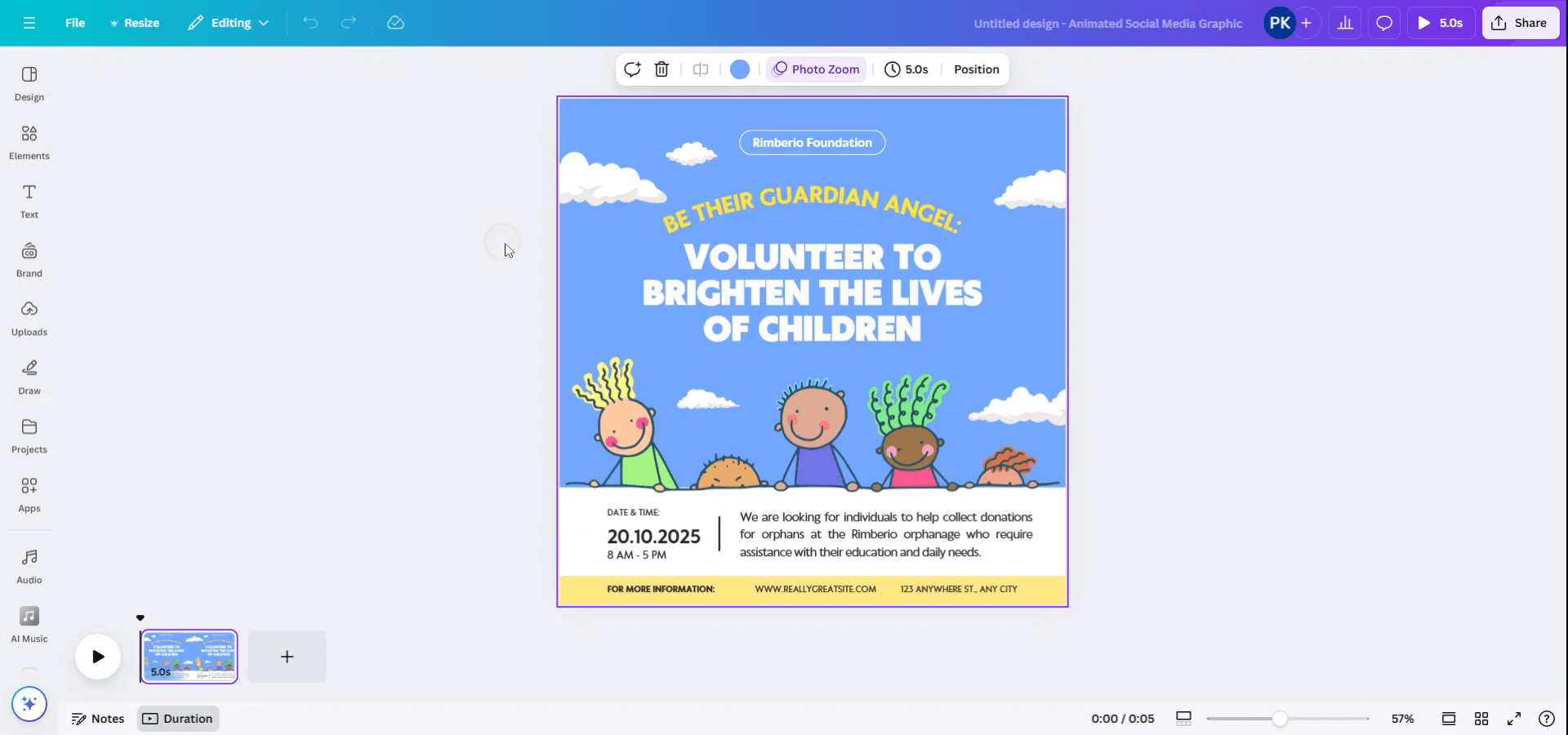
Krok 2
W menu po lewej stronie kliknij „Przesłania”, aby przejść do opcji przesyłania.
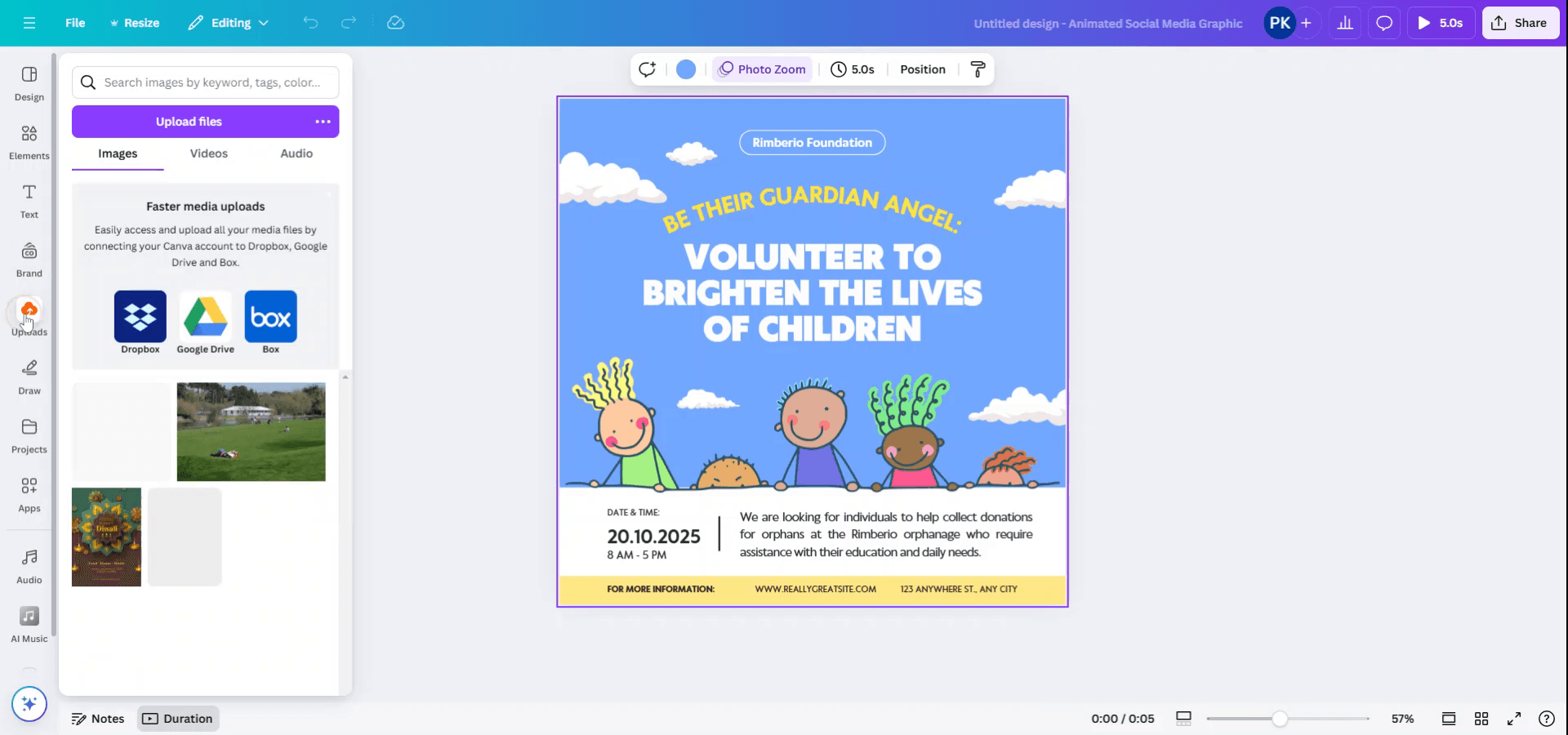
Krok 3
W sekcji „Prześlij plik” kliknij „Audio”, aby rozpocząć proces przesyłania plików.
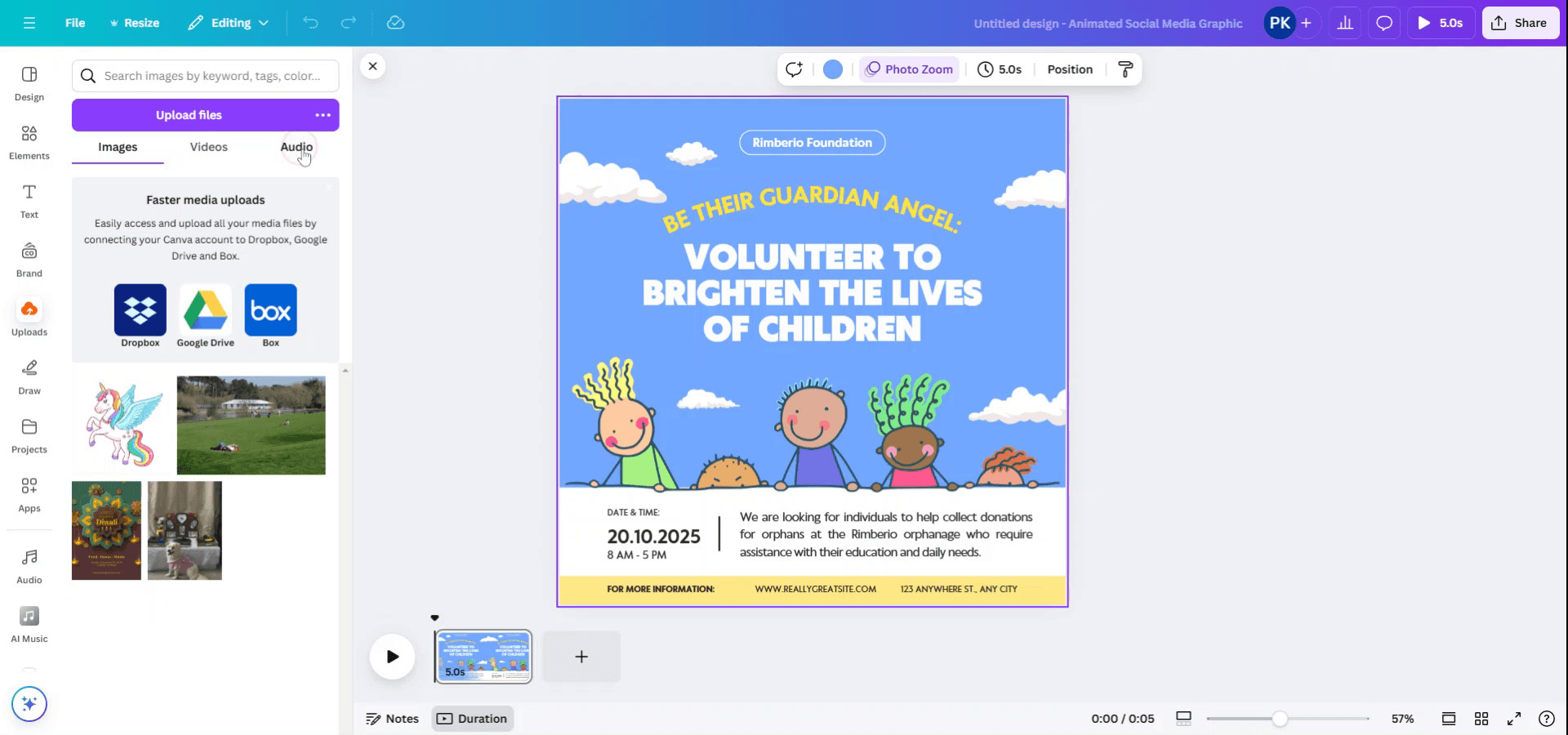
Krok 4
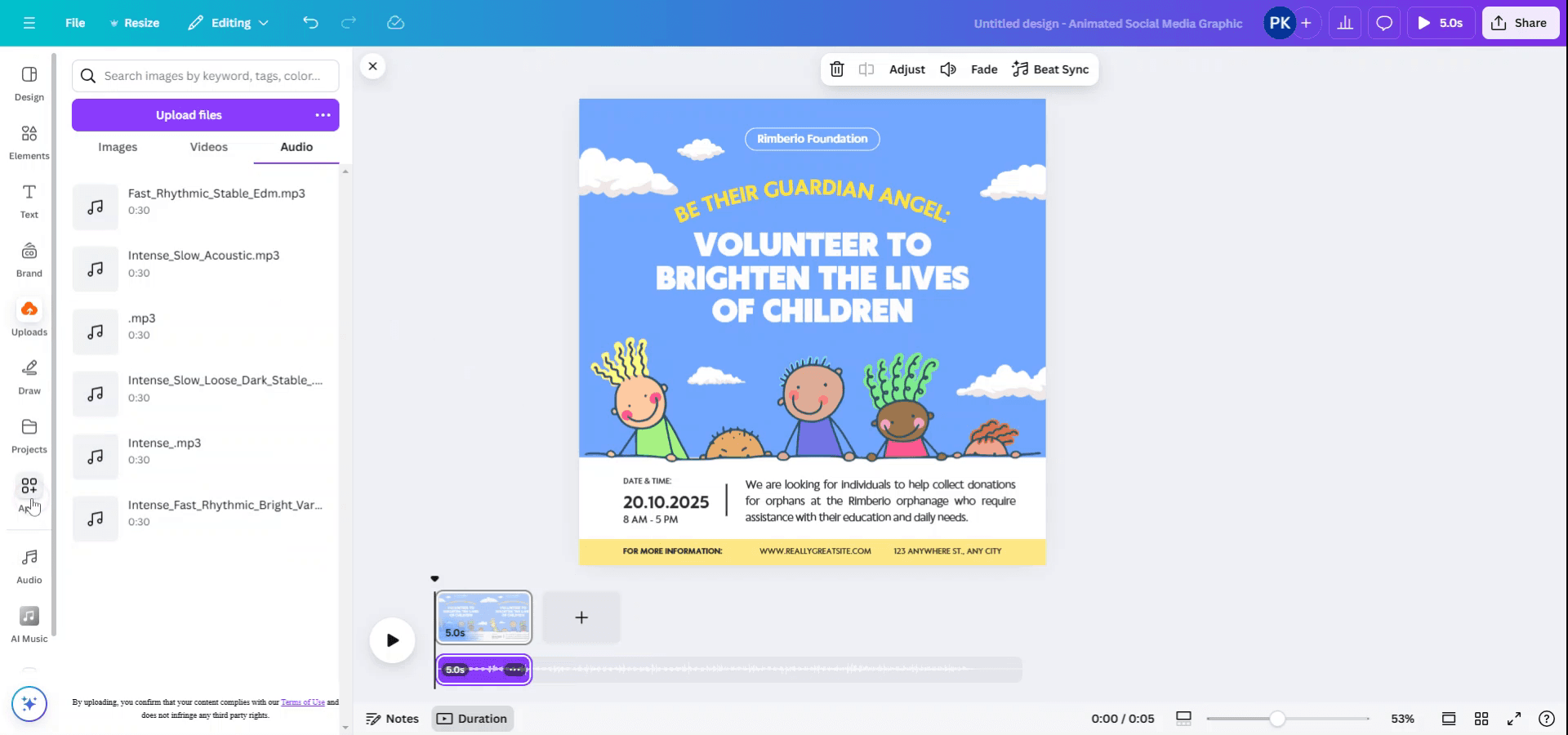
Możesz przesłać pliki audio bezpośrednio z komputera albo wybrać spośród istniejących plików, które wcześniej już przesłałeś.
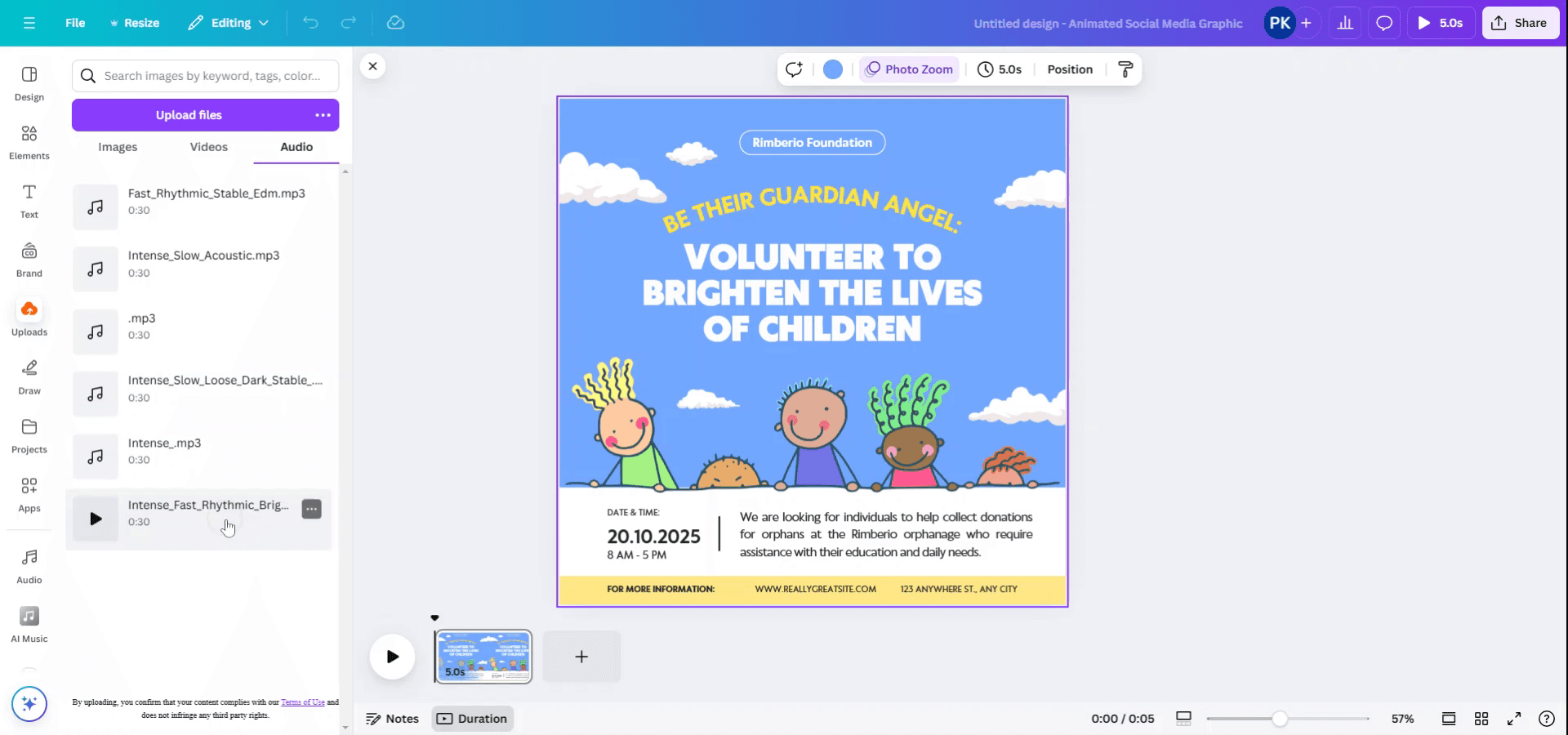
Metoda 2
Krok 1
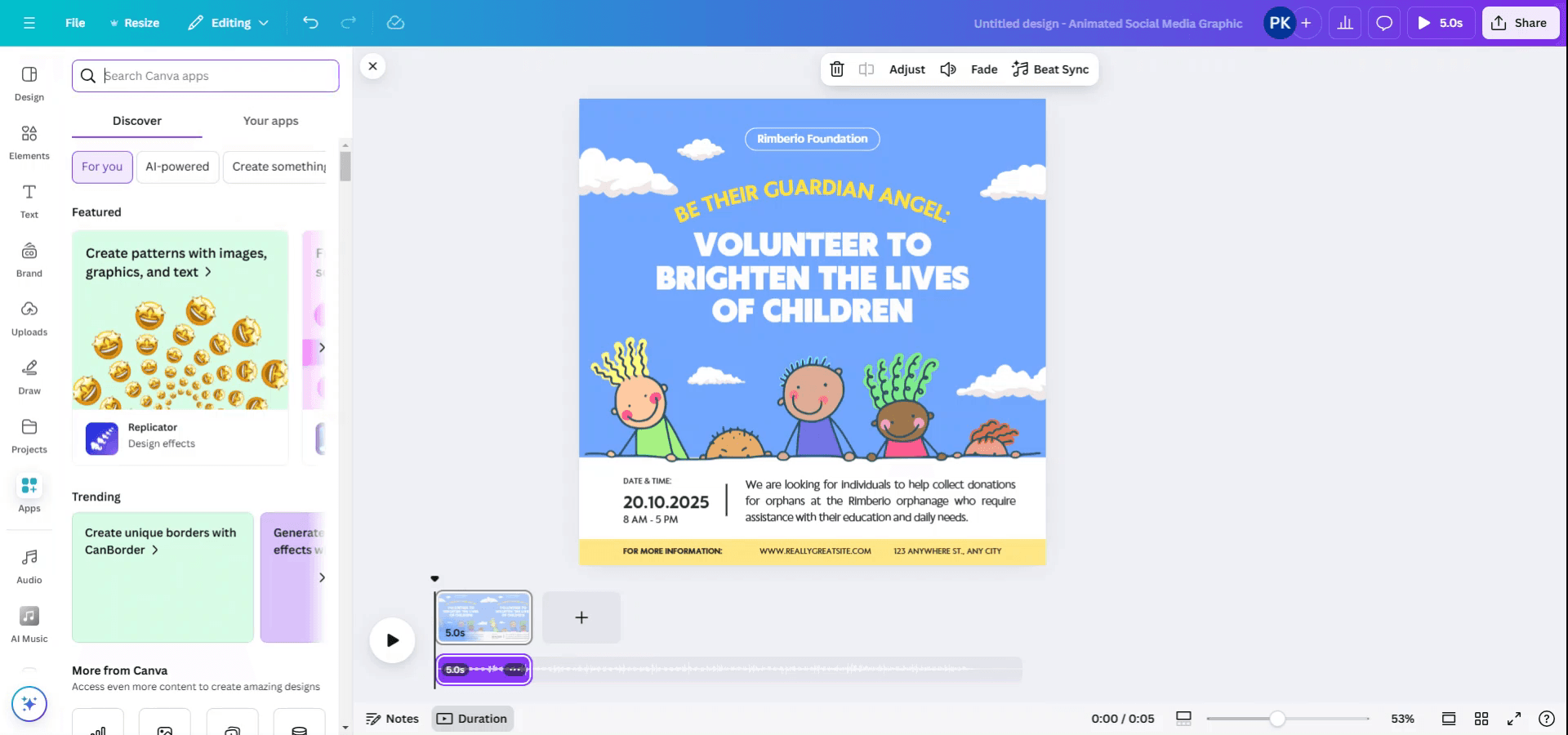
Alternatywnie możesz zrezygnować z bezpośredniego przesyłania plików. Zamiast tego przejdź do „Aplikacje”, aby odkryć dodatkowe opcje tworzenia własnej muzyki.
Krok 2
Korzystaj z aplikacji AI Music, aby generować niestandardową muzykę dopasowaną do Twoich preferencji projektowych.
Krok 3
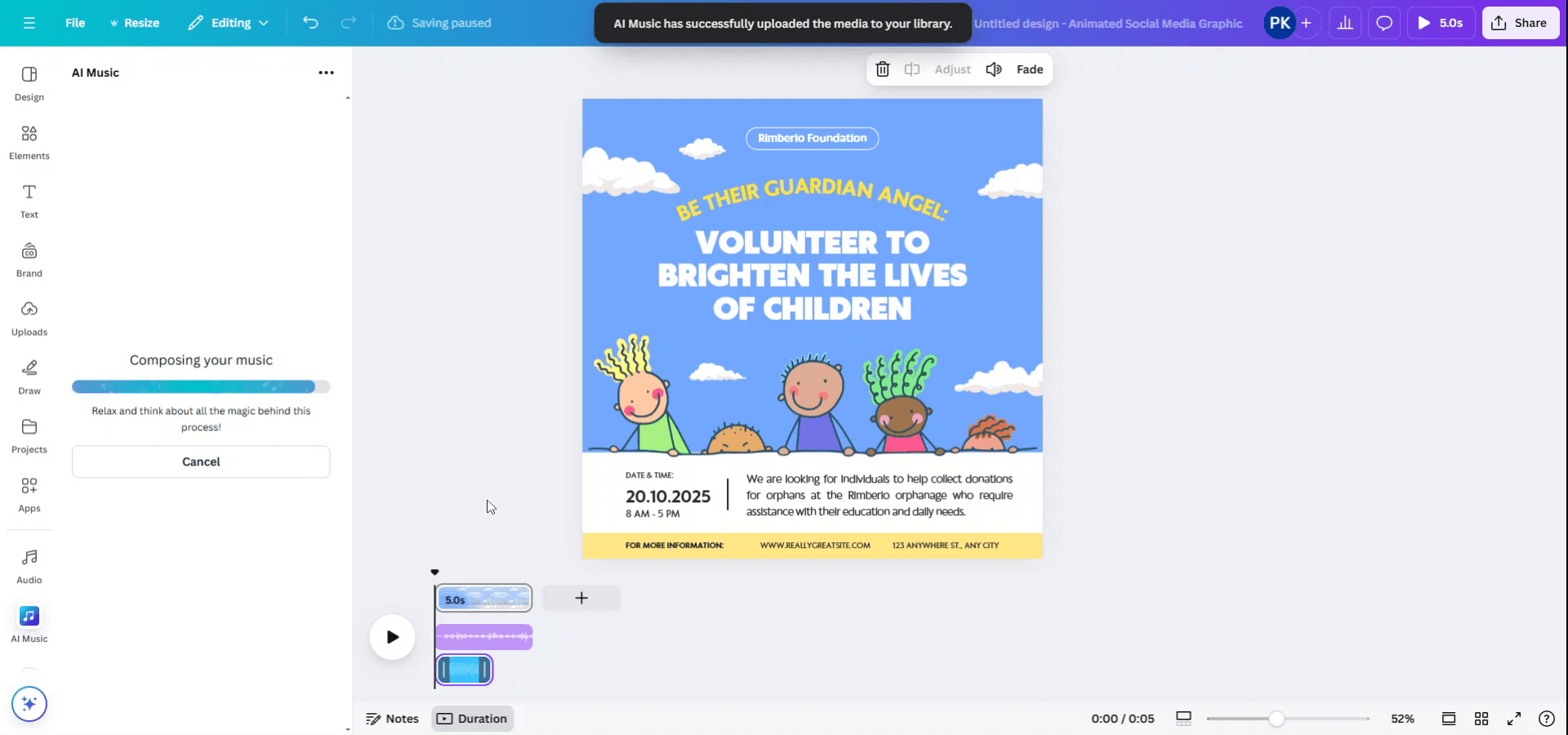
W aplikacji AI Music masz swobodę wyboru stylów i trybów. Dostosuj parametry i ustaw żądany czas trwania, aby skomponować własną muzykę AI. Po zakończeniu muzyka zostanie automatycznie dodana do Twojego projektu.
Pro tipy dotyczące dodawania muzyki do Canvy
Użyj Biblioteki Muzyki w Canvie:
Przejdź do zakładki „Elementy”, a następnie wyszukaj w pasku wyszukiwania „Muzyka”. Canva oferuje szeroki wybór darmowych i premium utworów, które możesz łatwo dodać do swojego projektu.Prześlij własną muzykę:
Jeśli masz własną muzykę, kliknij zakładkę „Przesłania”, a następnie prześlij plik audio. Po przesłaniu przeciągnij go na oś czasu swojego wideo lub projektu.Dopasuj długość audio:
Po dodaniu muzyki użyj paska narzędzi audio, aby przyciąć lub wydłużyć utwór. Jest to przydatne, jeśli musisz zsynchronizować muzykę z konkretnymi fragmentami Twojego projektu.Kontrola głośności:
Możesz dostosować głośność muzyki, wybierając utwór audio i używając suwaka głośności, aby obniżyć lub zwiększyć poziom dźwięku.Zsynchronizuj muzykę z elementami wizualnymi:
Jeśli tworzysz wideo, dopasuj muzykę do swoich materiałów, regulując czas na osi czasu. Dzięki temu muzyka będzie współgrać z przebiegiem wideo.
Najczęstsze błędy i jak ich uniknąć podczas dodawania muzyki do Canvy
Używanie nieprawidłowych formatów plików audio:
Canva obsługuje formaty MP3 i M4A, więc upewnij się, że Twoja muzyka jest w jednym z tych formatów przed przesłaniem.
Rozwiązanie: W razie potrzeby przekonwertuj audio do MP3 lub M4A.Zbyt długa lub zbyt krótka muzyka do projektu:
Utwór może być za długi lub za krótki w stosunku do Twojego projektu.
Rozwiązanie: Przytnij lub zapętl utwór, aby dopasować go do czasu trwania projektu.Brak synchronizacji audio z elementami wizualnymi:
Jeśli dźwięk nie pasuje do wizualizacji, może odwracać uwagę od projektu.
Rozwiązanie: Użyj osi czasu, aby prawidłowo dopasować audio do swoich materiałów, zapewniając płynną synchronizację.Zbyt głośna muzyka:
Muzyka może zagłuszać elementy wizualne lub lektora.
Rozwiązanie: Dostosuj głośność do zbalansowanego poziomu, aby muzyka wzmacniała przekaz, ale go nie przytłaczała.Używanie muzyki objętej prawami autorskimi:
Korzystanie z muzyki objętej prawami autorskimi może spowodować usunięcie lub wyciszenie Twojego projektu.
Rozwiązanie: Korzystaj z biblioteki muzyki bez opłat licencyjnych w Canvie albo prześlij muzykę, do której masz prawa do użycia.
Najczęstsze pytania dotyczące dodawania muzyki do Canvy
Jak dodać muzykę do projektu w Canvie?
Możesz skorzystać z biblioteki muzycznej Canvy albo przesłać własny plik audio za pomocą zakładki „Przesłane”.Czy mogę zmienić długość utworu?
Tak, możesz przyciąć dźwięk lub zapętlić go, aby dopasować czas trwania do Twojego projektu.Jak kontrolować głośność muzyki w Canvie?
Kliknij utwór audio i dostosuj głośność za pomocą suwaka głośności.Czy mogę użyć muzyki, którą przesyłam do Canvy?
Tak, możesz przesłać własną muzykę, o ile jest w formacie MP3 lub M4A.Czy biblioteka muzyczna Canvy jest darmowa?
Canva oferuje zarówno darmowe, jak i premium utwory muzyczne. Utwory premium mogą wymagać subskrypcji Canva Pro.Jak nagrać ekran na komputerze Mac?
Aby nagrywać ekran na Macu, możesz użyć Trupeer AI. Umożliwia przechwycenie całego ekranu i oferuje funkcje AI, takie jak dodawanie awatarów AI, dodawanie lektora, dodawanie przybliżenia i oddalenia w filmie. Dzięki funkcji tłumaczenia wideo z użyciem AI w trupeer możesz przetłumaczyć wideo na 30+ języków.Jak dodać awatara AI do nagrania ekranu?
Aby dodać awatara AI do nagrania ekranu, musisz użyć narzędzia do nagrywania ekranu AI. Trupeer AI to narzędzie do nagrywania ekranu oparte na AI, które pomaga tworzyć filmy z wieloma awatarami oraz ułatwia stworzenie własnego awatara do wideo.Jak nagrać ekran w systemie Windows?
Aby nagrywać ekran w systemie Windows, możesz użyć wbudowanego paska gier (Windows + G) lub zaawansowanego narzędzia AI, takiego jak Trupeer AI, aby uzyskać bardziej zaawansowane funkcje, np. awatary AI, lektor, tłumaczenie itd.Jak dodać lektora do wideo?
Aby dodać lektora do filmów, pobierz rozszerzenie trupeer ai do Chrome. Po rejestracji prześlij wideo z lektorem, wybierz wybrany lektor w trupeer i wyeksportuj edytowane wideo.Jak przybliżyć obraz w nagraniu ekranu?
Aby przybliżyć obraz podczas nagrywania ekranu, użyj efektów przybliżenia w Trupeer AI, które umożliwiają przybliżanie i oddalanie w określonych momentach, wzmacniając wizualny efekt Twoich treści wideo.
Ludzie też pytają
Generator dokumentacji technicznej
Jak zamienić obraz w kolorowankę w Canvie
Jak drukować dwustronnie w Canvie
Powiązane samouczki



