

Jak dodać certyfikat Google do LinkedIn
Zdobyłeś certyfikat Google? Dowiedz się, jak dodać go do swojego profilu na LinkedIn w sekcji Licencje i certyfikaty. Instrukcja krok po kroku, aby profesjonalnie zaprezentować swoje kwalifikacje.
Oto bardziej szczegółowe wyjaśnienie:
Uzyskaj dostęp do swojego profilu na LinkedIn: Zaloguj się na swoje konto LinkedIn i przejdź do strony swojego profilu.
Znajdź sekcję „Licenses & Certifications”: Zwykle znajduje się ona w obszarze „Accomplishments” lub „Add profile section”. Jeśli jej nie widzisz, może być konieczne dodanie jej do swojego profilu.
Dodaj nowy certyfikat: Kliknij ikonę „+” lub przycisk „Add license or certification”.
Wprowadź szczegóły certyfikatu: Nazwa: Wpisz nazwę swojego certyfikatu Google (np. „Google Cloud Certified Professional Cloud Architect”).
Organ wydający: Wybierz lub wpisz „Google”. Data wydania: Wpisz datę, w której uzyskałeś certyfikat.
Identyfikator poświadczenia (opcjonalnie): Jeśli Twój certyfikat ma unikalny identyfikator, możesz dodać go tutaj.
Adres URL poświadczenia (opcjonalnie): Jeśli istnieje link do weryfikacji certyfikatu, dodaj go tutaj.
Zapisz zmiany: Kliknij „Save”, aby dodać certyfikat do swojego profilu.
Instrukcja krok po kroku: Jak dodać certyfikat Google do LinkedIn
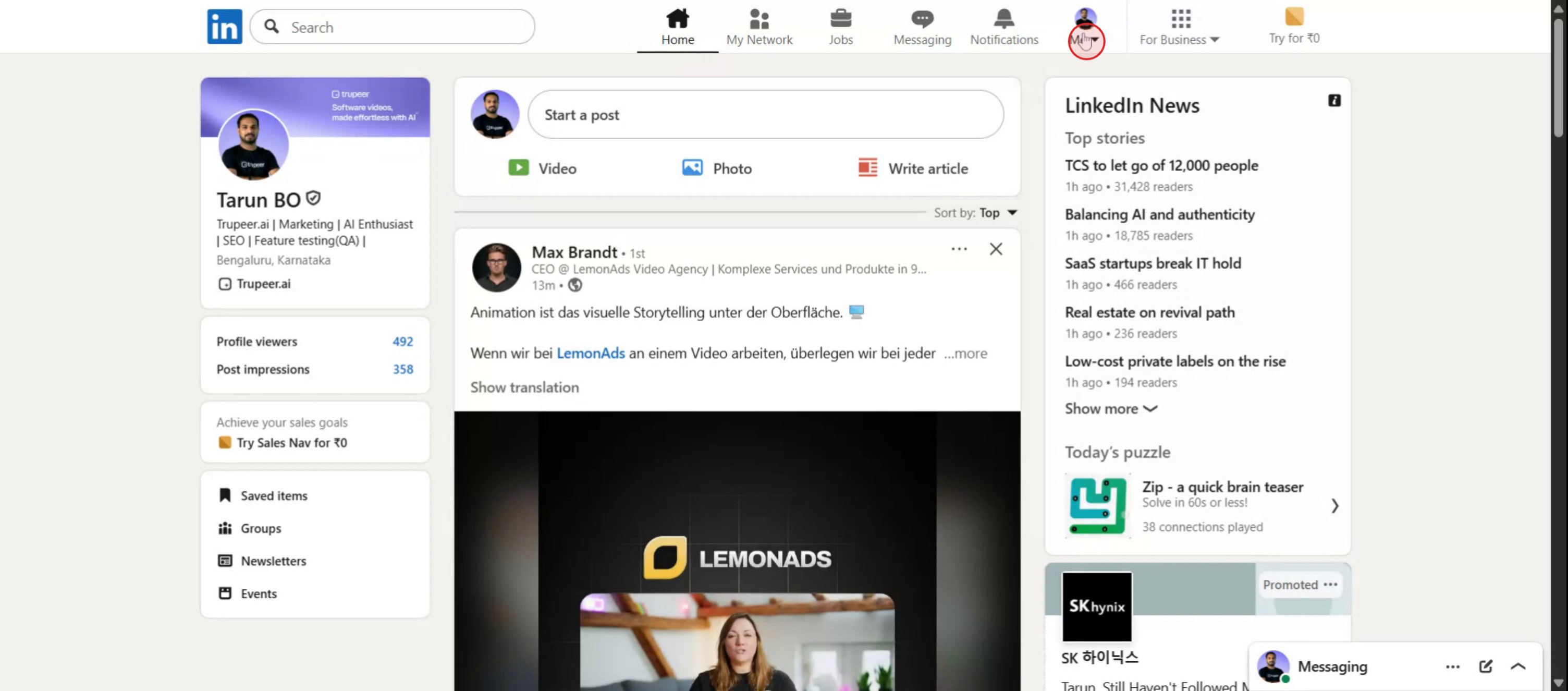
Krok 1
Kliknij opcję „Me” na stronie swojego profilu na LinkedIn.
Krok 2
Następnie wybierz opcję „View Profile” z menu rozwijanego.

Krok 3
Kliknij opcję „Add Profile Section”.

Krok 4
W wybranym menu rekomendowanym wybierz opcję „Add License and Certificates”.

Krok 5
Wpisz nazwę certyfikatu.

Krok 6
Kliknij opcję „Save”.

Pro tipy dotyczące dodawania certyfikatu Google do LinkedIn
Zlokalizuj swój certyfikat Google
Po ukończeniu kursu Google (np. za pośrednictwem Coursera lub Google Skillshop) pobierz swój certyfikat. Upewnij się, że to oficjalna wersja z Twoim imieniem i szczegółami ukończenia.Skopiuj adres URL poświadczenia
Jeśli Twój certyfikat jest hostowany na platformie takiej jak Coursera, Skillshop lub Accredible, skopiuj podany unikalny adres URL poświadczenia. Ten link weryfikuje Twój certyfikat dla innych.Zaloguj się do swojego profilu na LinkedIn
Wejdź na LinkedIn.com i zaloguj się na swoje konto. Kliknij ikonę swojego profilu i wybierz „View Profile”, aby rozpocząć edycję swoich poświadczeń.Otwórz sekcję Licenses & Certifications
Przewiń do sekcji „Licenses & Certifications” w swoim profilu. Kliknij ikonę „+”, aby dodać nowy certyfikat.Uzupełnij szczegóły certyfikatu
Wpisz nazwę certyfikatu (np. „Google Digital Marketing & E-commerce”), organizację wydającą („Google” lub „Google via Coursera”) oraz datę wydania. Pozostaw pole daty ważności niezaznaczone, jeśli certyfikat nie wygasa.
Najczęstsze pułapki i jak ich uniknąć
Niewłaściwa nazwa certyfikatu
Używanie niejasnej lub błędnej nazwy certyfikatu może obniżyć wiarygodność. Zawsze wpisuj dokładną nazwę kursu tak, jak została wydana.Brak adresu URL poświadczenia
Jeśli zapomnisz dodać link do weryfikacji, certyfikat nie będzie mógł zostać potwierdzony przez inne osoby. Zawsze wklej adres URL poświadczenia, jeśli jest dostępny.Dodanie do niewłaściwej sekcji
Nie dodawaj certyfikatów do sekcji „Education”. Zamiast tego użyj sekcji „Licenses & Certifications”.Certyfikaty wygasłe lub nieaktualne
Jeśli Twój certyfikat ma datę ważności, pamiętaj, aby go zaktualizować lub odnowić, aby profil był aktualny.Brak wyróżnienia certyfikatu
Ważne certyfikaty mogą zostać ukryte w profilu. Użyj sekcji „Featured”, aby je wyeksponować.
Najczęstsze pytania dotyczące dodawania certyfikatu Google do LinkedIn
Gdzie znajdę adres URL certyfikatu?
Znajdziesz go na platformie, na której ukończyłeś kurs Google, np. Coursera, Skillshop lub platformie edukacyjnej Google.Czy mogę przesłać plik certyfikatu bezpośrednio?
LinkedIn nie pozwala na przesyłanie plików w sekcji certyfikatów, ale możesz dodać plik PDF w sekcji Wyróżnione lub podać link przez adres URL poświadczenia.Co wpisać w polu Organizacja wydająca?
Wpisz „Google” lub „Google przez Coursera” — w zależności od tego, gdzie ukończyłeś kurs.Czy muszę podać identyfikator poświadczenia?
Część platform udostępnia identyfikator, ale jest to opcjonalne. Jeśli nie masz identyfikatora, możesz zostawić to pole puste.Czy mogę dodać wiele certyfikatów Google?
Tak. Możesz dodać każdy z nich osobno, powtarzając ten sam proces w sekcji Licencje i certyfikaty.Jak nagrać ekran na mac?
Aby nagrywać ekran na komputerze Mac, możesz użyć Trupeer AI. Umożliwia przechwycenie całego ekranu i oferuje funkcje AI, takie jak dodawanie awatarów AI, dodawanie lektora, dodawanie przybliżenia i oddalenia w filmie. Dzięki funkcji tłumaczenia wideo Trupeer AI możesz przetłumaczyć wideo na 30+ języków.Jak dodać awatara AI do nagrania ekranu?
Aby dodać awatara AI do nagrania ekranu, musisz użyć narzędzia do nagrywania ekranu AI. Trupeer AI to narzędzie do nagrywania ekranu z funkcjami AI, które pomaga tworzyć filmy z wieloma awatarami, a także umożliwia stworzenie własnego awatara do filmu.Jak nagrać ekran na windows?
Aby nagrywać ekran w systemie Windows, możesz użyć wbudowanego paska gier (Windows + G) lub zaawansowanego narzędzia AI, takiego jak Trupeer AI, aby uzyskać bardziej zaawansowane funkcje, takie jak awatary AI, lektor, tłumaczenie itd.Jak dodać lektora do wideo?
Aby dodać lektora do filmów, pobierz rozszerzenie trupeer ai do Chrome. Po rejestracji prześlij swoje wideo z lektorem, wybierz żądany lektor w trupeer i wyeksportuj edytowane wideo.Jak powiększyć obraz w nagraniu ekranu?
Aby przybliżyć obraz podczas nagrywania ekranu, użyj efektów przybliżenia w Trupeer AI, które pozwalają przybliżać i oddalać w określonych momentach, zwiększając efekt wizualny Twojej treści wideo.
Dopytują też inni
Technical Documentation Generator
Jak udostępnić swój profil GitHub
Jak wyłączyć pokazywanie na LinkedIn wyświetleń profilu
Jak dezaktywować konto na LinkedIn
Jak usunąć „Open to Work” z LinkedIn
Powiązane samouczki



