
Jak dodać efekt poświaty na Canvie — proste ulepszenie projektu
Chcesz, aby tekst lub obrazy w Canvie „wyskakiwały”? Dowiedz się, jak dodać świecący efekt za pomocą wbudowanych narzędzi i filtrów Canvy.
Ten poradnik zawiera instrukcje krok po kroku, jak dodać efekt poświaty w Canvie.
Wykonaj te kroki, aby bezproblemowo zintegrować efekt świecenia i podkreślić walory wizualne projektu.
Chcesz, aby Twój tekst lub obraz „wyskoczył” na pierwszy plan? Dodanie efektu poświaty w Canvie to świetny sposób na stworzenie wyróżniającego się projektu. Niezależnie od tego, czy pracujesz z tekstem, czy z obrazami, istnieją proste triki, które pozwolą uzyskać efekt świetlistej estetyki.
Dla tekstu: Użyj efektu Neon
Wybierz swój tekst
Kliknij element tekstowy, który chcesz podkreślić.Przejdź do Efektów
W górnym pasku narzędzi kliknij „Effects”, aby wyświetlić opcje stylizacji tekstu.Wybierz „Neon”
Z listy efektów wybierz „Neon”, aby zastosować delikatną poświatę.Dostosuj poświatę
Ustaw suwak intensywności, aby zwiększyć lub zmniejszyć jasność poświaty.
Zmień kolor tekstu, aby kontrolować odcień poświaty.
Dla obrazów: Zastosuj technikę rozmycia i jasności
Duplikuj obraz
Wybierz swój obraz i naciśnij Ctrl/Cmd + D, aby utworzyć kopię.Edytuj duplikat
Kliknij duplikat i przejdź do „Edit Image”.
Zwiększ jasność i nasycenie.
Dodaj tint, jeśli chcesz (np. niebieski lub różowy, aby uzyskać efekt świecenia).
Przewiń w dół i zastosuj efekt „Blur” — im większe rozmycie, tym delikatniejsza poświata.
Ułóż warstwowo
Przesuń rozmyty obraz za oryginał, aby utworzyć świetlisty kontur lub aurę.Dopasuj pozycję i przezroczystość
Możesz precyzyjnie dopracować poświatę, przesuwając lekko rozmytą warstwę i zmniejszając jej przezroczystość, aby uzyskać subtelny efekt.Zgrupuj (opcjonalnie)
Wybierz oba obrazy, kliknij prawym przyciskiem i wybierz „Group”, aby utrzymać je wyrównane i łatwe do przenoszenia jako jeden obiekt.
Przewodnik krok po kroku: Jak dodać efekt poświaty w Canvie
Metoda 1
Krok 1
Zacznij od otwarcia wybranego pliku. Wybierz element lub tekst, do którego chcesz zastosować efekt poświaty. Przejdź do „Edit Image”, a następnie wybierz „Shadows and Effects”. Wybierz opcję „Glow”, aby zastosować efekt. Teraz zobaczysz efekt poświaty zastosowany do Twojego wyboru.
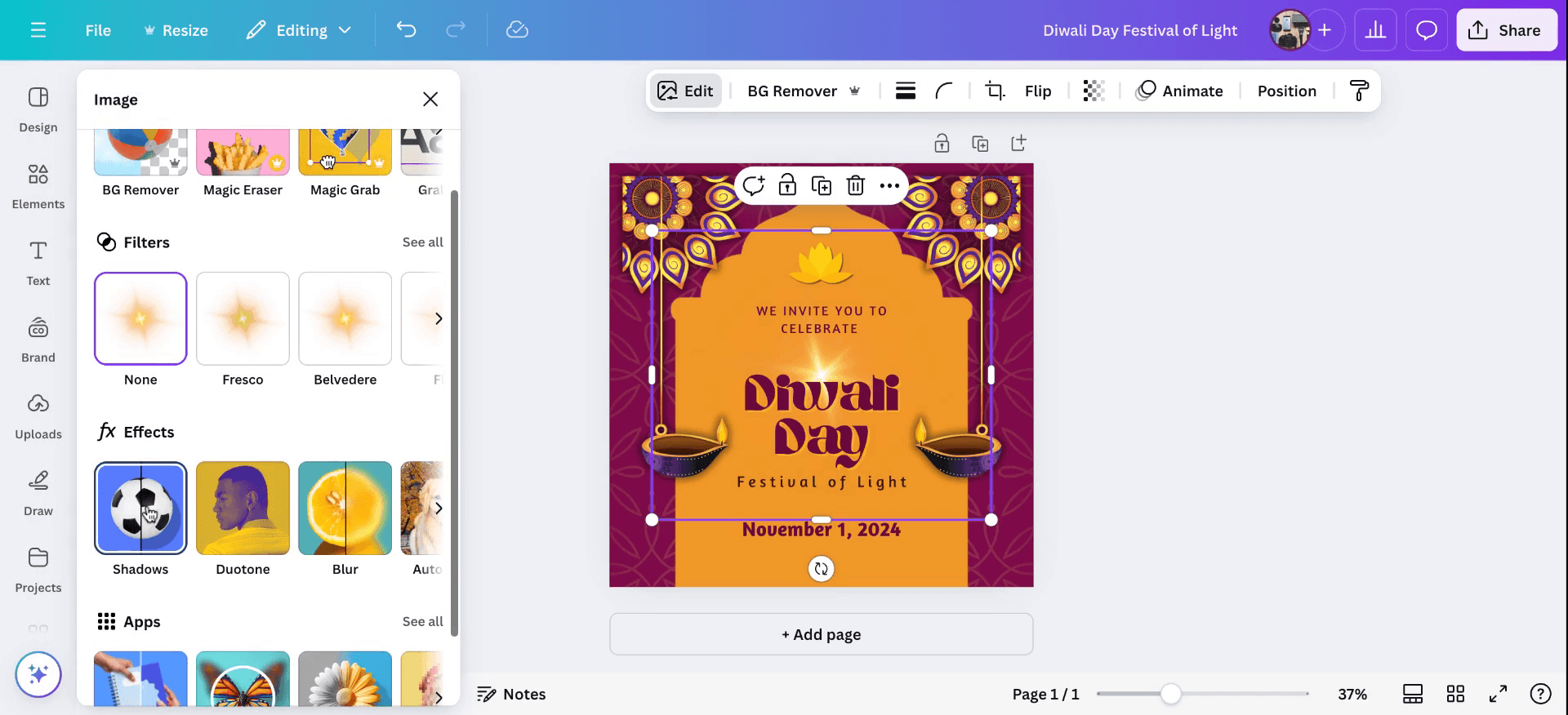
Krok 2
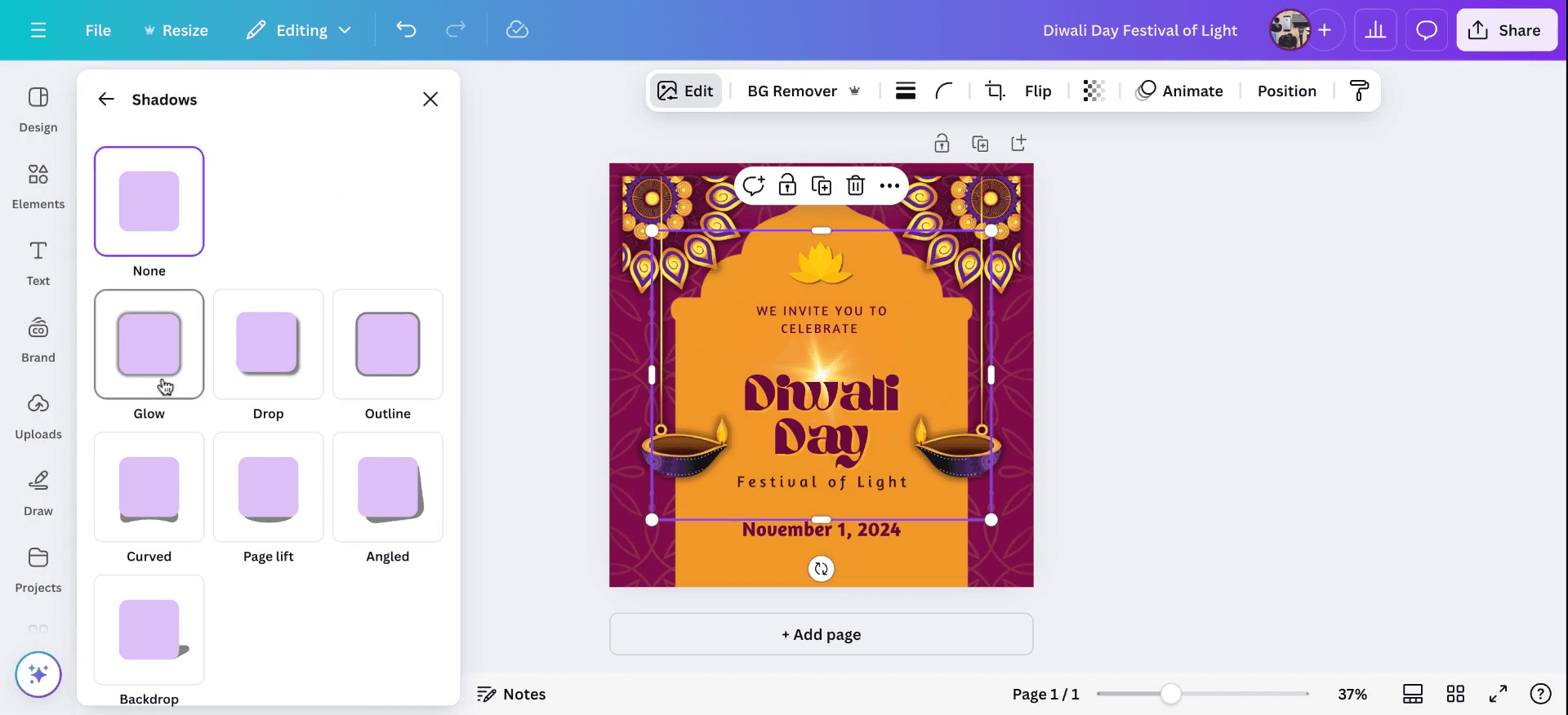
Następnie wybierz „Shadows and Effects”. Wybierz opcję „Glow”, aby zastosować efekt. Teraz zobaczysz efekt poświaty zastosowany do Twojego wyboru. Jeśli musisz wprowadzić zmiany, wróć i dostosuj efekt poświaty. Możesz zwiększać lub zmniejszać przezroczystość, animować poświatę i odkrywać różne inne funkcje.
Krok 3
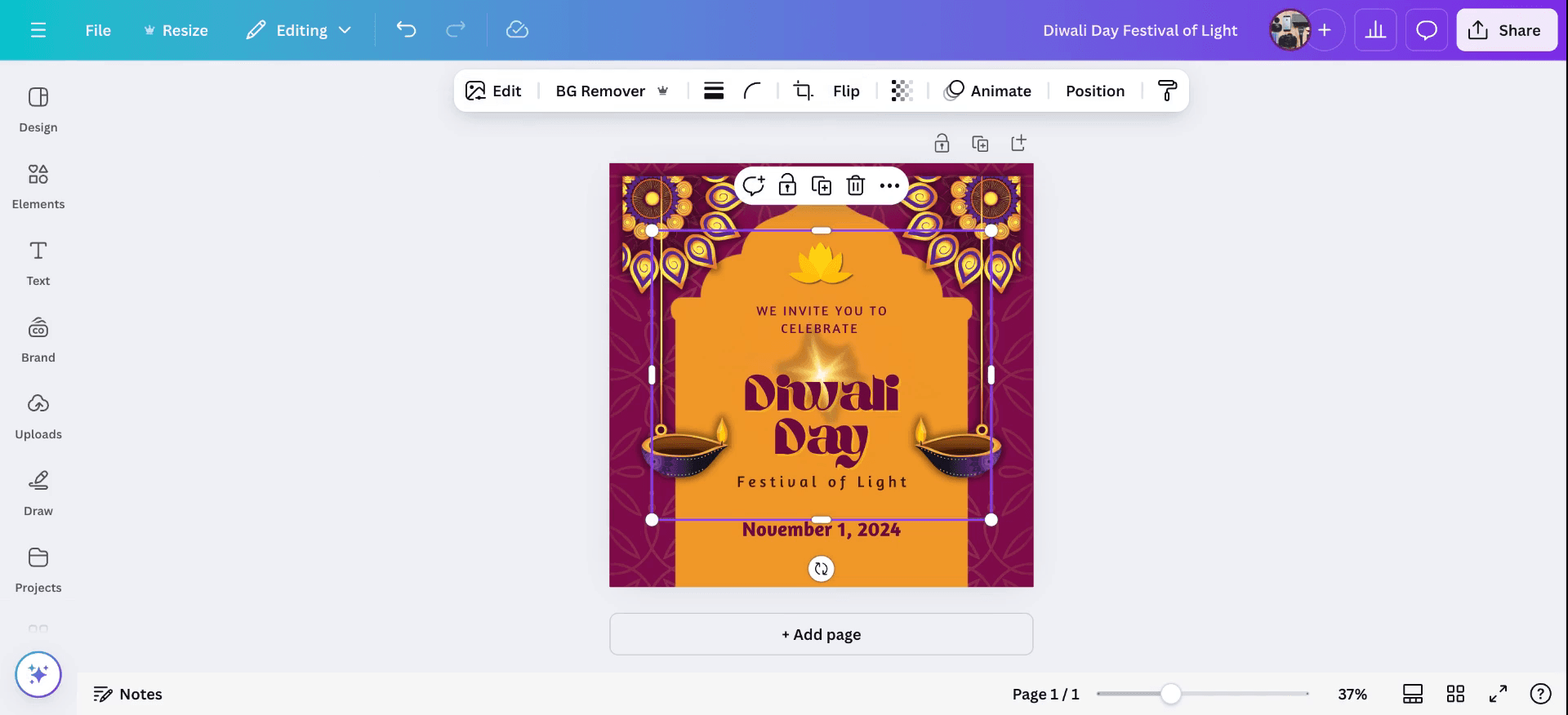
Jeśli musisz wprowadzić zmiany, wróć i dostosuj efekt poświaty. Możesz zwiększać lub zmniejszać przezroczystość, animować poświatę i odkrywać różne inne funkcje.
Metoda 2
W lewym rogu przejdź do „Elements” i wyszukaj „Glow”. Możesz zastosować go jako nakładkę na swój projekt. Dzięki temu dodasz efekt poświaty do swojego płótna, podkreślając ogólny wygląd projektu. Tak dodaje się efekt poświaty w Canvie.
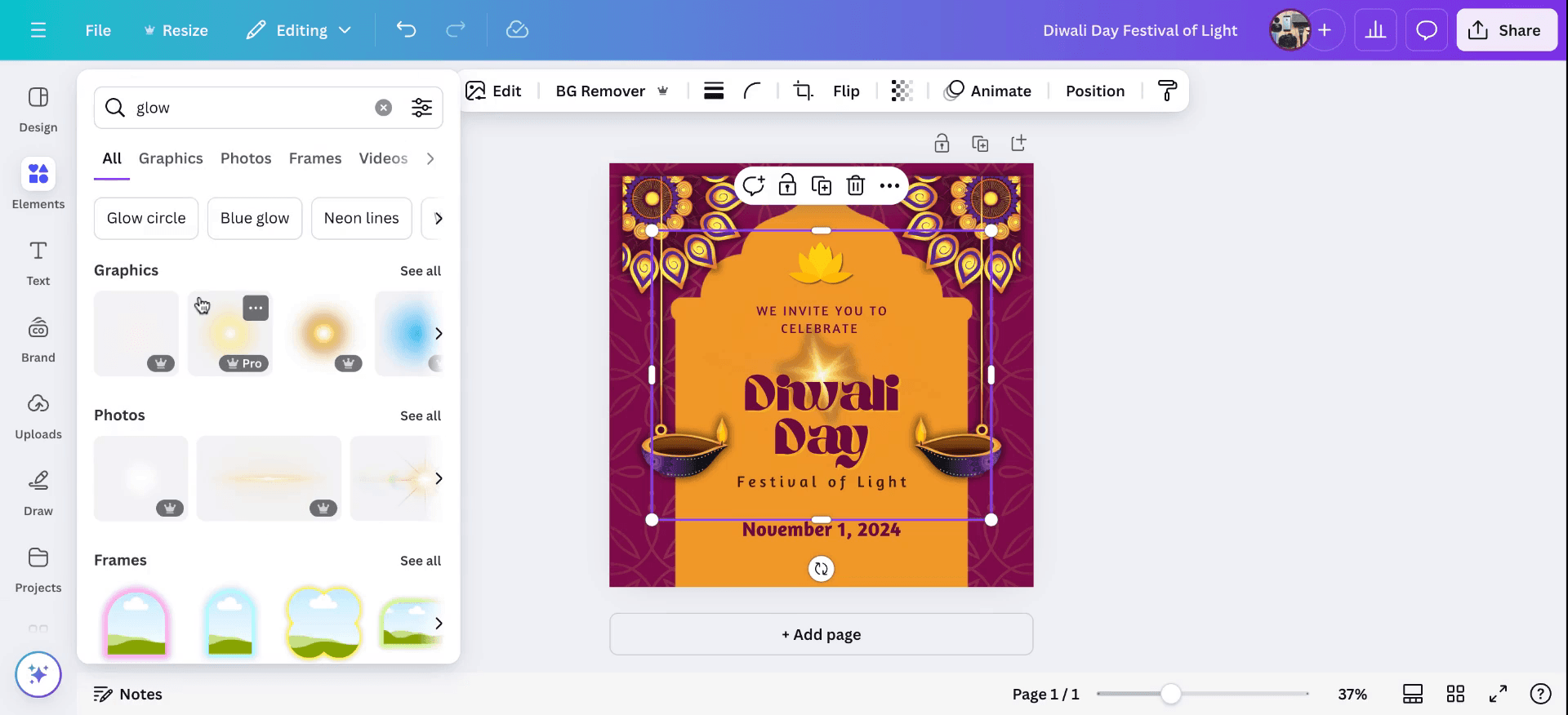
Pro tipy, jak dodać efekt poświaty w Canvie
Wybierz element:
Kliknij element (tekst, obraz, kształt itp.), do którego chcesz dodać efekt poświaty.Przejdź do opcji „Efekty”:
Dla tekstu kliknij pole tekstowe, a następnie wybierz „Efekty” w górnym pasku narzędzi. Dla obrazów lub kształtów przejdź do przycisku „Edytuj obraz”.Wybierz efekt „Poświata”:
W zakładce „Efekty” dla tekstu znajdziesz różne efekty, w tym „Poświata”. Kliknij „Poświata”, aby zastosować ją do swojego tekstu.Dostosuj ustawienia poświaty:
Po zastosowaniu efektu poświaty dopasuj kolor poświaty, rozmycie i przezroczystość za pomocą suwaków, aby uzyskać pożądany wygląd.Dla obrazów użyj narzędzia „Dopasuj”:
Jeśli pracujesz z obrazem, po kliknięciu „Edytuj obraz” zastosuj efekt „Cień”, który może symulować poświatę. Dostosuj krycie i rozmycie, aby uzyskać łagodniejszy efekt poświaty.Zastosuj poświatę do innych elementów:
Powtórz proces dla dowolnych innych elementów, które mają mieć efekt świecenia, w razie potrzeby dostosowując ustawienia.
Najczęstsze błędy i jak ich uniknąć podczas dodawania efektu poświaty w Canvie
Poświata jest zbyt mocna lub zbyt słaba:
Rozwiązanie: Użyj suwaków rozmycia i przezroczystości, aby kontrolować intensywność poświaty. Upewnij się, że uzupełnia projekt, a nie dominuje nad nim.Poświata nie jest wyraźnie widoczna na jasnym tle:
Rozwiązanie: Zwiększ krycie i wybierz kontrastujący kolor poświaty. Ciemniejsze tła sprawiają, że efekt poświaty jest wyraźniej widoczny.Poświata nachodzi na siebie lub rozprasza:
Rozwiązanie: Jeśli poświata jest zbyt intensywna w porównaniu z innymi elementami, zmniejsz intensywność poświaty lub przenieś element w mniej „zajęte” miejsce w projekcie.Poświata nie jest widoczna na niektórych kolorach:
Rozwiązanie: Upewnij się, że kolor poświaty dobrze kontrastuje z tłem. Jaśniejsza lub ciemniejsza poświata może poprawić widoczność na różnych tłach.Efekt poświaty na elementach nienależących do tekstu:
Rozwiązanie: Użyj narzędzia cienia w Canvie dla elementów nienależących do tekstu, takich jak obrazy i kształty, aby uzyskać podobny efekt poświaty, dostosowując rozmiar i krycie cienia.
Najczęstsze pytania dotyczące dodawania efektu poświaty w Canvie
Czy mogę dodać efekt poświaty do obrazu w Canvie?
Tak, możesz dodać efekt poświaty do obrazów, używając efektu „Cień” w sekcji „Edytuj obraz”, dostosowując ustawienia, aby uzyskać efekt świecenia.Czy efekt poświaty jest tylko dla tekstu?
Nie, możesz zastosować efekt przypominający poświatę do tekstu, kształtów i obrazów. Dla tekstu użyj efektu „Poświata”; dla pozostałych elementów użyj narzędzia „Cień”, aby uzyskać podobny rezultat.Czy mogę zmienić kolor efektu poświaty?
Tak, podczas stosowania efektu poświaty do tekstu możesz dostosować kolor poświaty do swojego projektu.Jak sprawić, by efekt poświaty był łagodniejszy?
Użyj suwaka „Rozmycie”, aby poświata była delikatniejsza, i dostosuj przezroczystość, aby zmniejszyć intensywność.Czy mogę zastosować efekt poświaty do wielu elementów jednocześnie?
Nie, musisz zastosować efekt poświaty osobno do każdego elementu, ale możesz kopiować ustawienia między elementami, wybierając podobne opcje.Jak nagrać ekran na Macu?
Aby nagrywać ekran na komputerze Mac, możesz użyć Trupeer AI. Umożliwia ono przechwycenie całego ekranu i oferuje funkcje AI, takie jak dodawanie awatarów AI, dodawanie lektora, dodawanie przybliżenia i oddalenia w filmie. Dzięki funkcji tłumaczenia wideo z wykorzystaniem AI w trupeer możesz przetłumaczyć film na 30+ języków.Jak dodać awatara AI do nagrania ekranu?
Aby dodać awatara AI do nagrania ekranu, musisz użyć narzędzia do nagrywania ekranu AI. Trupeer AI to narzędzie do nagrywania ekranu z wykorzystaniem AI, które pomaga tworzyć filmy z wieloma awatarami oraz umożliwia stworzenie własnego awatara do filmu.Jak nagrać ekran w systemie Windows?
Aby nagrywać ekran w systemie Windows, możesz użyć wbudowanego paska gier (Windows + G) lub zaawansowanego narzędzia AI, takiego jak Trupeer AI, aby uzyskać bardziej zaawansowane funkcje, takie jak awatary AI, lektor, tłumaczenie itd.Jak dodać lektora do wideo?
Aby dodać lektora do filmów, pobierz rozszerzenie trupeer ai do Chrome. Po rejestracji prześlij swój film z lektorem, wybierz wybrany lektor w trupeer i wyeksportuj edytowany film.Jak przybliżyć obraz w nagraniu ekranu?
Aby przybliżać podczas nagrywania ekranu, użyj efektów zoom w Trupeer AI, które pozwalają przybliżać i oddalać w określonych momentach, zwiększając wizualny efekt Twojej treści wideo.
Ludzie też pytają
Generator dokumentacji technicznej
Instrukcja obsługi dla użytkownika
Jak zamienić obraz w kolorowankę w Canvie
Jak drukować dwustronnie w Canvie
Powiązane samouczki


