
Jak dodać GitHub do LinkedIn
"Dowiedz się, jak dodać swój profil GitHub do LinkedIn we właściwy sposób. Krok po kroku, jak zaprezentować swoje projekty kodu i wzmocnić swoje CV technologiczne."
Instrukcja krok po kroku: Jak dodać GitHub do LinkedIn
Krok 1
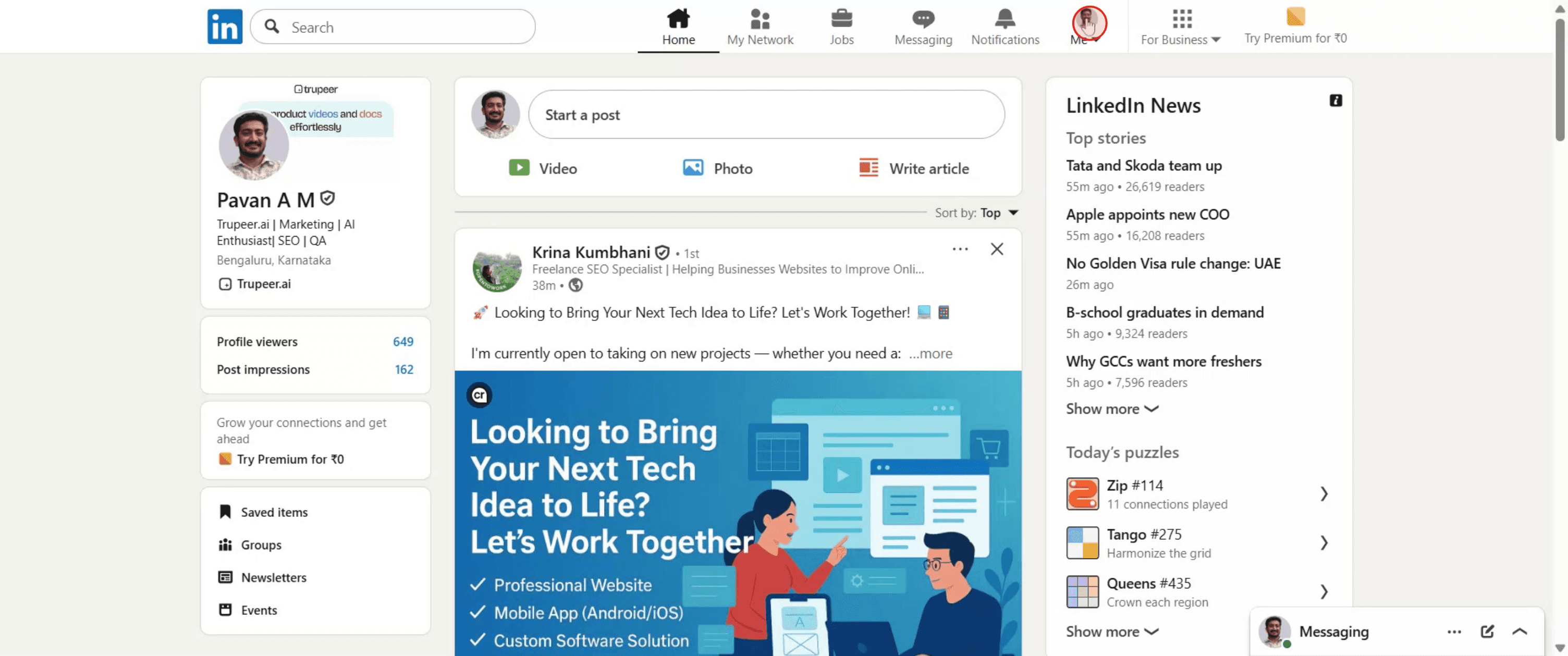
Kliknij ikonę profilu na LinkedIn,
Krok 2
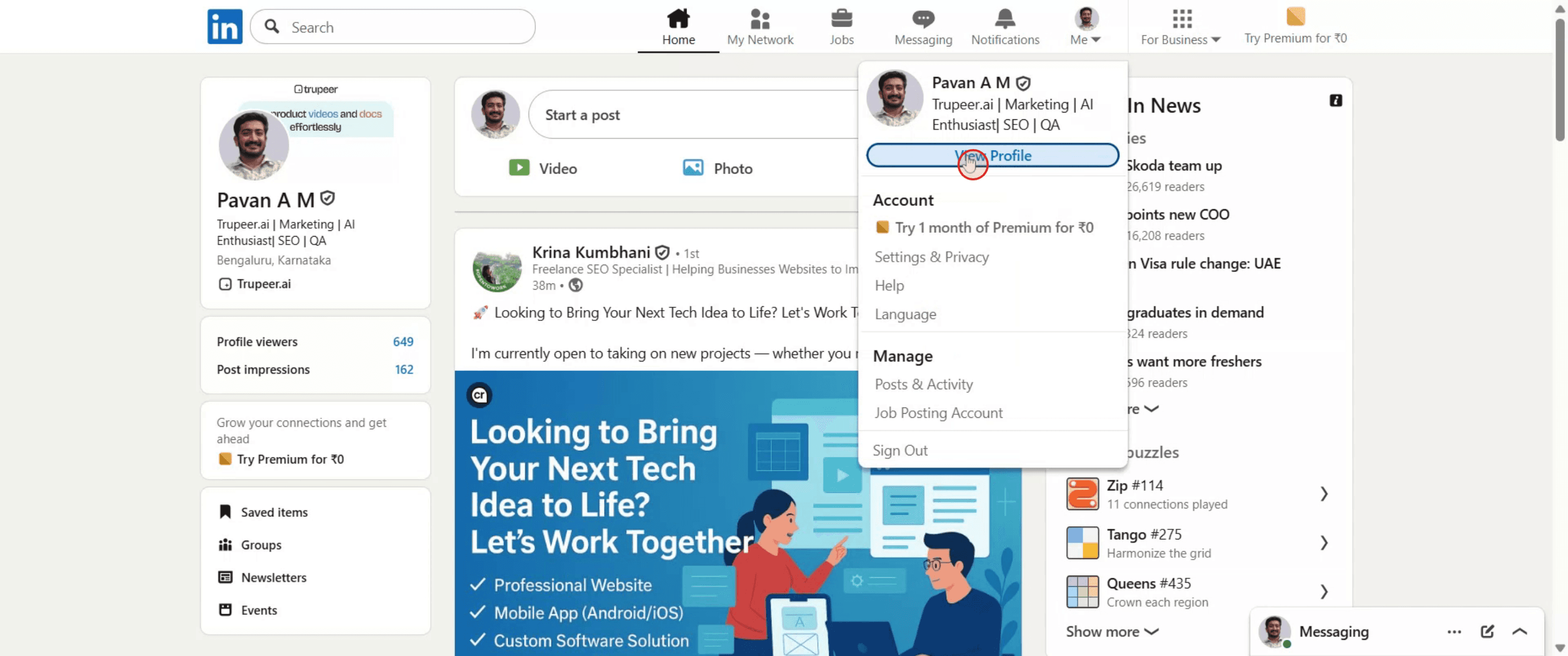
Następnie wybierz opcję zatytułowaną „Zobacz profil”.
Krok 3
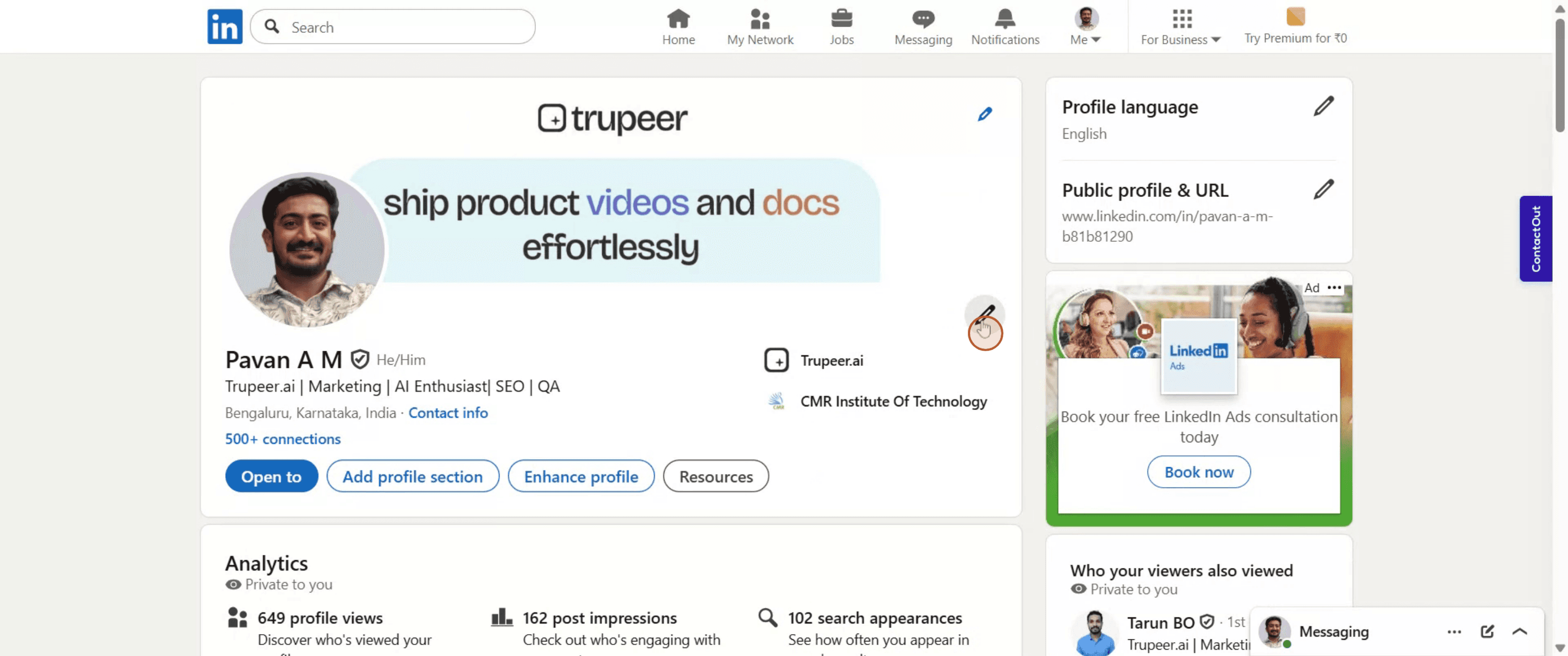
Kliknij ikonę ołówka,
Krok 4
Wybierz „Dodaj stronę internetową” z dostępnych opcji.
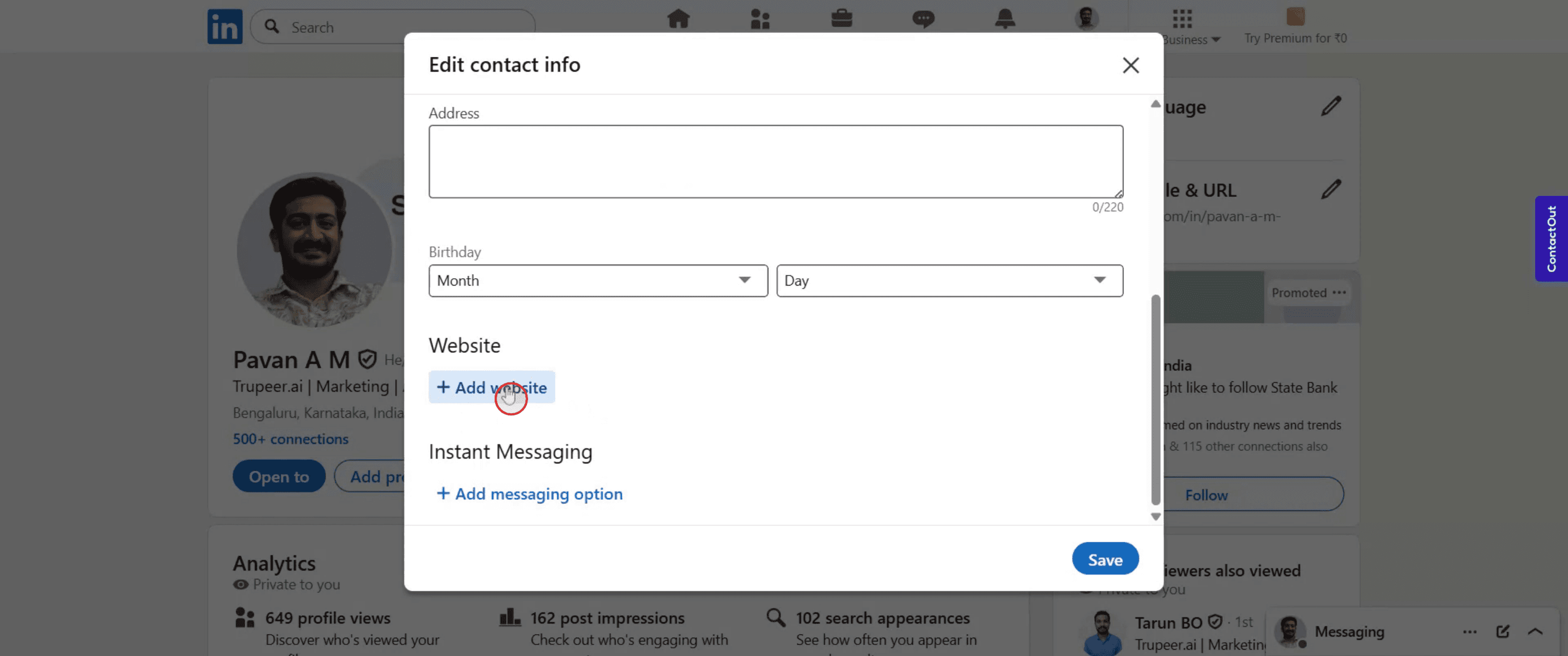
Krok 5
Wklej adres URL swojego profilu GitHub,
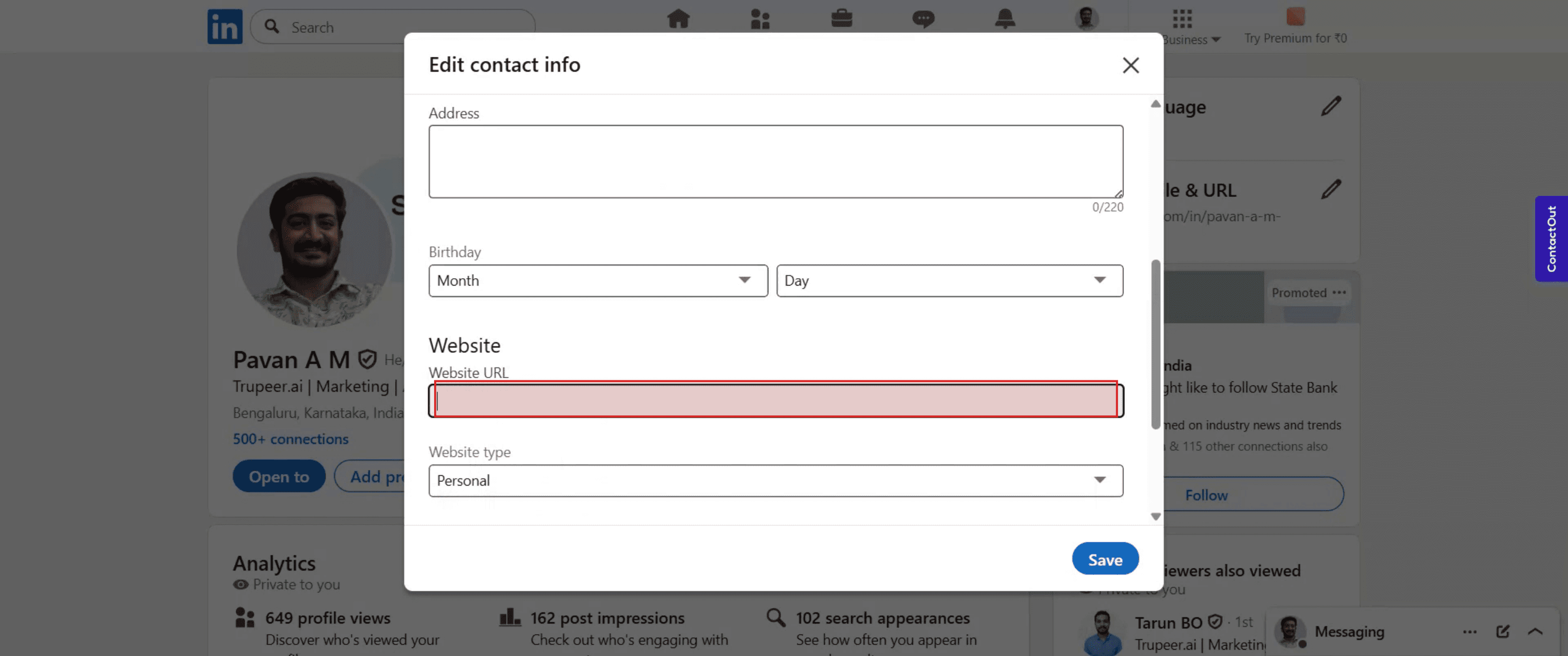
Krok 6
A następnie kliknij „Zapisz”.
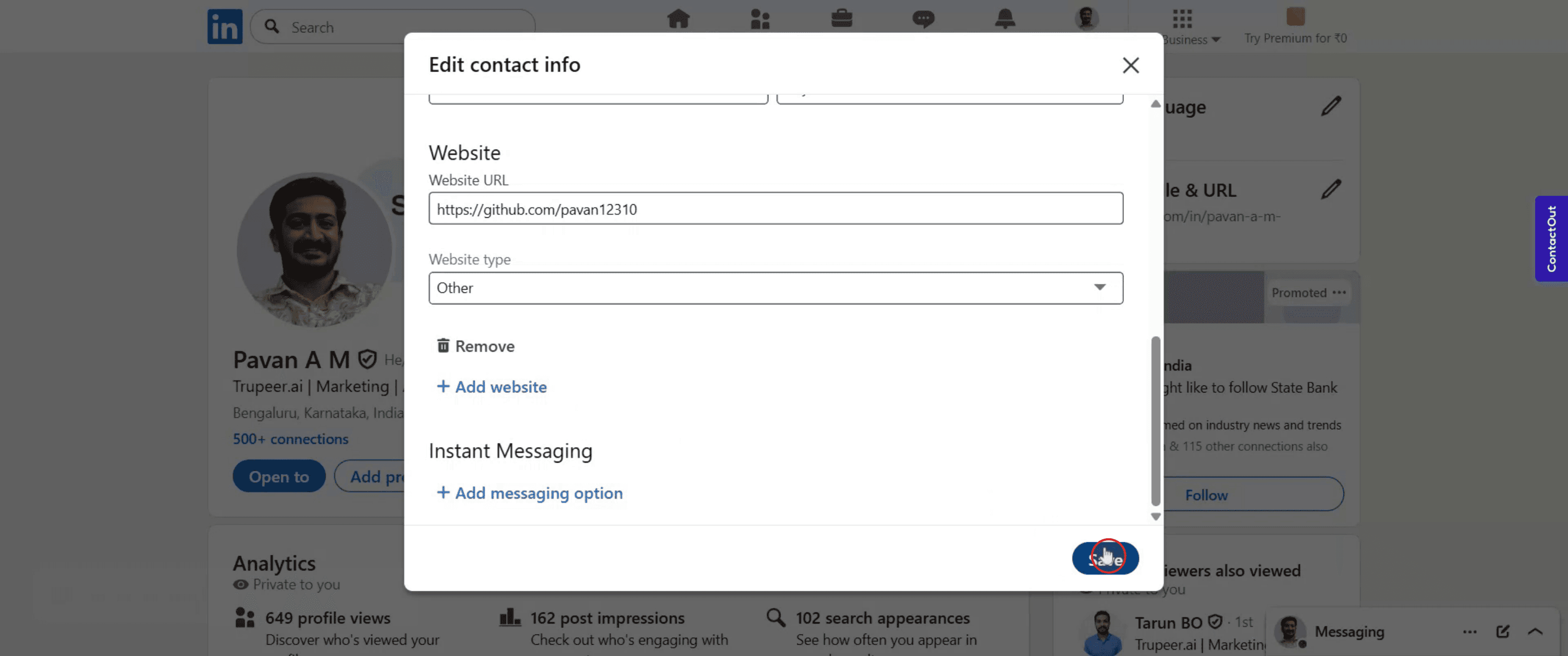
Pro tipy dotyczące dodawania GitHuba do LinkedIn
Otwórz swój profil na LinkedIn
Wejdź na linkedin.com i zaloguj się. Kliknij zdjęcie profilowe lub imię i nazwisko, aby przejść do strony swojego profilu.Kliknij przycisk „Dodaj sekcję profilu”
Na swoim profilu znajdź niebieski przycisk „Dodaj sekcję profilu”. Kliknij go, aby otworzyć więcej opcji.Wybierz „Linki” w sekcji „Zalecane” lub „Dodatkowe”
W menu wybierz „Dodaj stronę internetową lub link” albo poszukaj opcji w sekcji „Dodatkowe informacje”, zależnie od aktualnego układu LinkedIn.Wklej adres URL swojego profilu GitHub
W polu na link wklej adres URL swojego profilu GitHub (przykład: https://github.com/yourusername).Dodaj tytuł lub opis
Użyj etykiety typu „Mój portfolio na GitHubie” lub „Zobacz moje projekty na GitHubie”, aby jasno wyjaśnić, do czego służy ten link.Zapisz link w swoim profilu
Kliknij Zapisz, a link pojawi się teraz w Twoim profilu na LinkedIn w sekcji „Wyróżnione” lub „Informacje kontaktowe” — zależnie od tego, gdzie go dodałeś.
Najczęstsze pułapki i jak ich uniknąć
Dodanie niewłaściwego linku do GitHuba
Upewnij się, że kopiujesz adres URL swojego profilu GitHub, a nie link do pojedynczego projektu — chyba że właśnie to chcesz udostępnić.Zapomnienie o ustawieniu publiczności profilu GitHub
Jeśli Twój profil GitHub lub repozytorium jest prywatne, inni nie będą mogli uzyskać do niego dostępu. Zmień ustawienia na publiczne przed dodaniem linku.Link nie wyświetla się we właściwej sekcji
Jeśli dodasz link w sekcji „Informacje kontaktowe”, nie pojawi się w głównym obszarze profilu. Użyj sekcji „Wyróżnione”, aby zwiększyć widoczność.Pozostawienie pustego tytułu linku
Bez etykiety lub opisu ludzie mogą pominąć ten link. Użyj krótkiego, czytelnego tytułu, np. „Zobacz mój kod na GitHubie”.Brak aktualizacji przestarzałych nazw użytkownika na GitHubie
Jeśli zmieniłeś nazwę użytkownika na GitHubie, upewnij się, że link na LinkedIn również został zaktualizowany, aby uniknąć błędnych linków.
Najczęstsze pytania dotyczące dodawania GitHuba do LinkedIn
Jak dodać link do GitHuba do mojego profilu na LinkedIn?
Przejdź do swojego profilu, kliknij „Dodaj sekcję profilu”, wybierz „Dodaj link”, wklej adres URL do GitHuba i zapisz.Gdzie pojawi się link do GitHuba na moim profilu?
Może się wyświetlić w sekcji „Informacje kontaktowe” lub w sekcji „Wyróżnione”, jeśli chcesz, aby był bardziej widoczny.Czy mogę dodać wiele repozytoriów GitHuba?
Tak, możesz dodać osobne linki do projektów w sekcji „Wyróżnione” lub wspomnieć je w sekcjach Doświadczenie lub Projekty.Czy potrzebuję konta na GitHubie, aby dodać je do LinkedIn?
Tak, musisz mieć aktywny i publiczny profil GitHuba lub link do repozytorium, aby udostępnić go na LinkedIn.Czy mogę dodać GitHuba do sekcji CV na LinkedIn?
Możesz wspomnieć GitHuba w sekcjach „Doświadczenie” lub „Projekty”, edytując każdą pozycję i dodając odpowiednie linki.Jak nagrać ekran na mac?
Aby nagrywać ekran na komputerze Mac, możesz użyć Trupeer AI. Umożliwia przechwycenie całego ekranu i oferuje funkcje AI, takie jak dodawanie awatarów AI, dodawanie lektora, dodawanie przybliżenia i oddalenia w filmie. Dzięki funkcji tłumaczenia wideo Trupeer AI możesz przetłumaczyć film na 30+ języków.
Jak dodać awatar AI do nagrania ekranu?
Aby dodać awatar AI do nagrania ekranu, musisz użyć narzędzia do nagrywania ekranu z AI. Trupeer AI to narzędzie do nagrywania ekranu z AI, które pomaga tworzyć filmy z wieloma awatarami, a także umożliwia stworzenie własnego awatara do filmu.
Jak nagrać ekran na windows?
Aby nagrywać ekran w systemie Windows, możesz użyć wbudowanego paska gier (Windows + G) lub zaawansowanego narzędzia AI, takiego jak Trupeer AI, aby uzyskać bardziej zaawansowane funkcje, takie jak awatary AI, lektor, tłumaczenie itd.
Jak dodać lektora do wideo?
Aby dodać lektora do filmów, pobierz rozszerzenie trupeer ai do Chrome. Po rejestracji prześlij wideo z lektorem, wybierz wybrany lektor w trupeer i wyeksportuj edytowany film.
Jak powiększyć obraz w nagraniu ekranu?
Aby przybliżyć podczas nagrywania ekranu, użyj efektów przybliżenia w Trupeer AI, które pozwalają przybliżać i oddalać w określonych momentach, zwiększając efekt wizualny Twoich treści wideo.
Polecane lektury
Generator dokumentacji technicznej
Jak udostępnić swój profil GitHuba
Jak wyłączyć pokazywanie na LinkedIn wyświetleń profilu
Jak dezaktywować konto na LinkedIn
Jak usunąć „Open to Work” z LinkedIn
Powiązane samouczki


