

Jak dodać emoji w Outlooku
Dowiedz się, jak wstawiać emoji w wiadomościach e-mail w Outlooku na Windows i Mac. Instrukcja krok po kroku dotycząca używania skrótów do emoji, symboli oraz opcji klawiatury mobilnej.
Here's a more detailed breakdown:
Using the Windows Emoji Picker:
Open the emoji picker: Press the Windows key and either the period (.) or semicolon (;) key simultaneously.
Select an emoji: Browse the available emojis or use the search bar to find a specific one.
Click to insert: Click on the desired emoji, and it will be added to your email at the cursor's location.
Step-by-Step-Guide: How to Add Emojis in Outlook
Step 1
Click on "New Mail" to create a new email message.
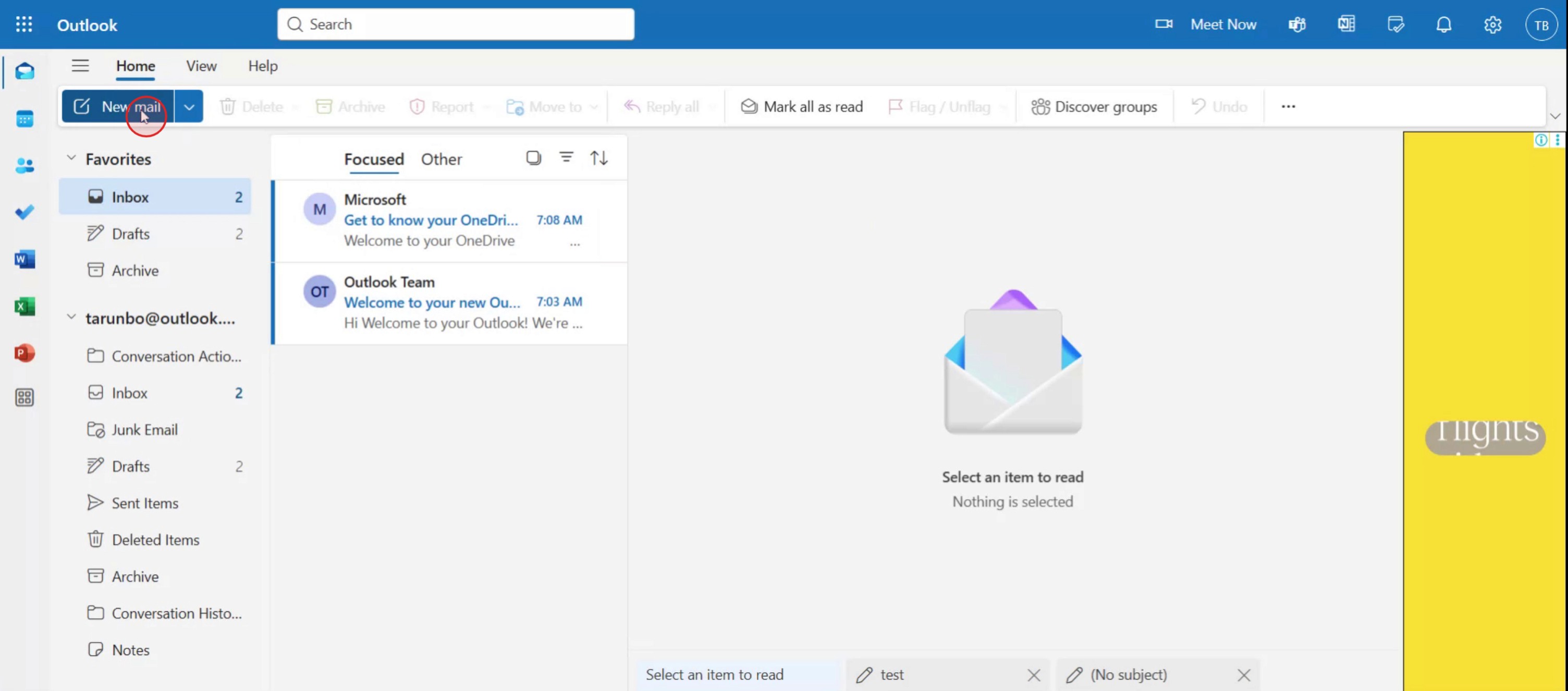
Step 2
In the message console, enter the necessary details such as the recipient's email address, subject, and any other pertinent information.

Step 3
Click on the "Insert" option.
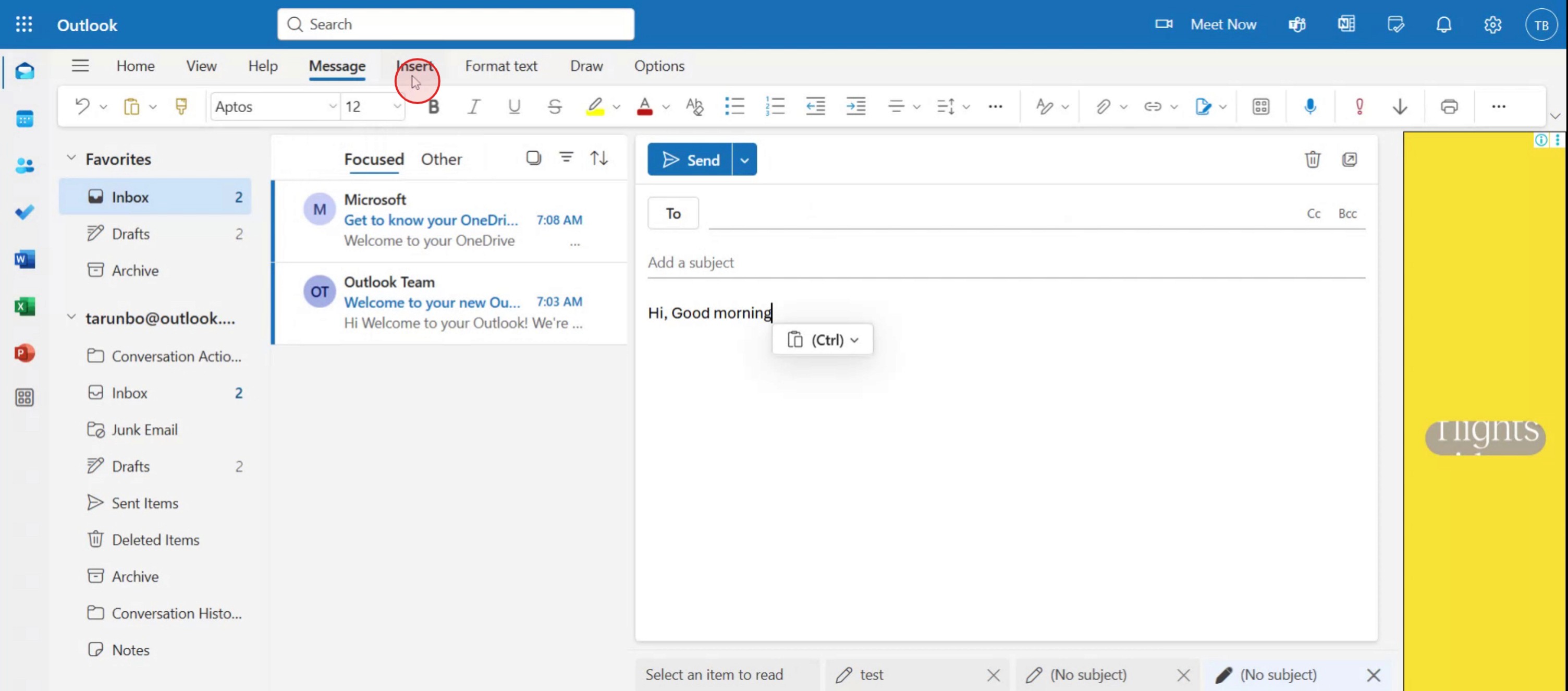
Step 4
Click on the "Emoji" option.
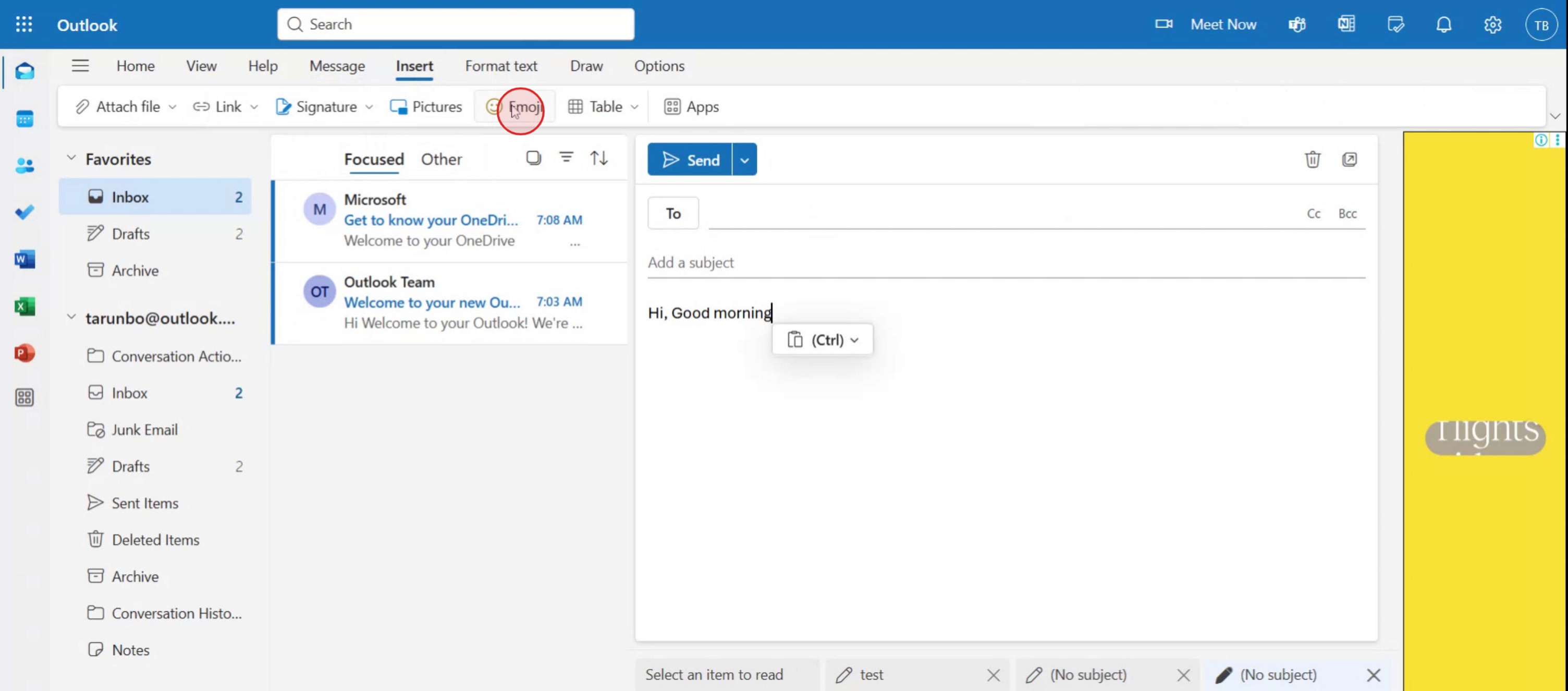
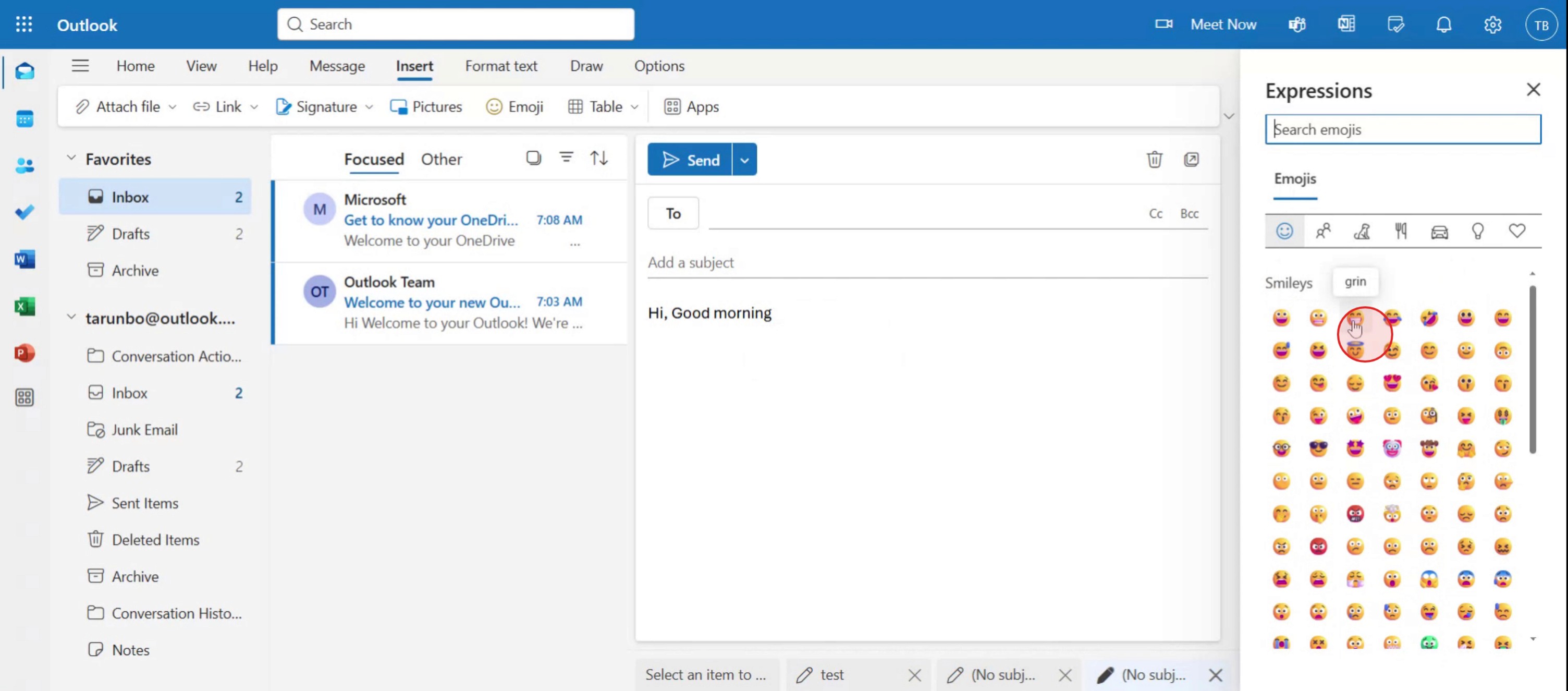
Step 5
Select and add the desired emojis to your email message based on your requirements.
Pro tipy dotyczące dodawania emoji w programie Outlook
Otwórz nową wiadomość e-mail lub okno odpowiedzi
Uruchom Microsoft Outlook i rozpocznij pisanie nowej wiadomości albo odpowiedź na istniejącą.Umieść kursor tam, gdzie chcesz wstawić emoji
Kliknij w treści wiadomości e-mail w miejscu, w którym chcesz wstawić emoji.Użyj skrótu do emoji w systemie Windows
W systemie Windows naciśnij klawisz Windows + . (kropka) lub klawisz Windows + ; (średnik), aby otworzyć panel emoji.Wybierz emoji, które chcesz wstawić
Przeglądaj kategorie lub użyj paska wyszukiwania, aby znaleźć wybrane emoji. Kliknij je, aby wstawić do wiadomości e-mail.Dla użytkowników komputerów Mac użyj przeglądarki emoji w systemie Mac
Na komputerze Mac naciśnij Control + Command + Space, aby otworzyć wybierak emoji. Wybierz emoji, aby wstawić je do wiadomości e-mail.Wstawiaj emoji za pomocą Outlook Web
Jeśli korzystasz z programu Outlook w przeglądarce, podczas pisania wiadomości kliknij ikonę uśmiechu na pasku narzędzi formatowania i wybierz emoji z listy.
Najczęstsze problemy i jak ich uniknąć
Panel emoji się nie otwiera
Upewnij się, że używasz właściwego skrótu klawiaturowego dla swojego systemu operacyjnego. Jeśli nadal nie działa, sprawdź, czy system operacyjny i program Outlook są zaktualizowane.Emoji wyświetlają się jako symbole
Niektóre starsze wersje programu Outlook lub klienci poczty odbiorcy mogą wyświetlać emoji jako kwadratowe pola lub symbole. Stosuj standardowe emoji, aby zapewnić szerszą kompatybilność.Nie możesz znaleźć konkretnego emoji
Użyj funkcji wyszukiwania w panelu emoji, aby szybko znaleźć to, czego szukasz, lub przewijaj kategorie w poszukiwaniu alternatyw.Emoji nie są widoczne na urządzeniach mobilnych
Niektóre aplikacje pocztowe mogą nie renderować emoji poprawnie na starszych urządzeniach mobilnych. Przetestuj przed wysłaniem, jeśli widoczność emoji jest kluczowa.Zbyt wiele emoji wpływa na profesjonalny charakter wiadomości
Używaj emoji oszczędnie w profesjonalnych e-mailach. Jedno lub dwa trafne emoji mogą dodać przyjaznego tonu, nie sprawiając wrażenia braku profesjonalizmu.
Najczęstsze pytania dotyczące dodawania emoji w Outlooku
Jak wstawić emoji w programie Outlook na Windows?
Naciśnij klawisz Windows + . (kropka) lub klawisz Windows + ; (średnik), aby otworzyć panel emoji, a następnie kliknij emoji, aby je wstawić.Czy mogę dodawać emoji w wersji web Outlook?
Tak, podczas tworzenia wiadomości kliknij ikonę uśmiechu na pasku narzędzi formatowania, aby wybrać i wstawić emoji.Jak używać emoji w Outlooku na Mac?
Naciśnij Control + Command + Space, aby otworzyć przeglądarkę emoji i wstawić emoji do swojej wiadomości.Dlaczego emoji nie wyświetlają się poprawnie w Outlooku?
Może to wynikać z przestarzałego programu Outlook lub z tego, że klienci poczty odbiorcy nie obsługują nowoczesnych zestawów emoji. Zaktualizuj aplikację lub użyj prostszych emoji.Czy emoji są odpowiednie w wiadomościach biznesowych?
Emoji można stosować w wiadomościach biznesowych, aby podkreślić ton, ale należy je ograniczyć i dopasować do kontekstu.Jak nagrać ekran na mac?
Aby nagrywać ekran na komputerze Mac, możesz użyć Trupeer AI. Umożliwia ono przechwycenie całego ekranu i oferuje funkcje AI, takie jak dodawanie awatarów AI, dodawanie lektora, dodawanie przybliżenia i oddalenia w filmie. Dzięki funkcji tłumaczenia wideo opartego na AI w trupeer możesz przetłumaczyć wideo na 30+ języków.Jak dodać awatar AI do nagrania ekranu?
Aby dodać awatar AI do nagrania ekranu, musisz użyć narzędzia do nagrywania ekranu AI. Trupeer AI to narzędzie do nagrywania ekranu oparte na AI, które pomaga tworzyć filmy z wieloma awatarami, a także umożliwia stworzenie własnego awatara do filmu.Jak nagrać ekran na windows?
Aby nagrywać ekran w systemie Windows, możesz użyć wbudowanego paska gier (Windows + G) lub zaawansowanego narzędzia AI, takiego jak Trupeer AI, aby uzyskać bardziej zaawansowane funkcje, takie jak awatary AI, lektor, tłumaczenie itd.Jak dodać lektora do wideo?
Aby dodać lektora do filmów, pobierz rozszerzenie trupeer ai do Chrome. Po rejestracji prześlij swoje wideo z lektorem, wybierz wybrany lektor w trupeer i wyeksportuj edytowane wideo.
Polecane lektury
Generator dokumentacji technicznej
Jak odblokować stronę w Canvie
Jak zamienić obraz w kolorowankę w Canvie
Powiązane samouczki



