

Jak dodać listę rozwijaną w Arkuszach Google — łatwy poradnik do Walidacji danych
Dowiedz się, jak utworzyć listę rozwijaną w Arkuszach Google za pomocą Walidacji danych. Wykonaj te proste kroki, aby Twoje arkusze były bardziej interaktywne i uporządkowane.
Ten proces przeprowadzi Cię przez dodawanie listy rozwijanej w Arkuszach Google.
Wykonaj kroki, aby bezproblemowo zintegrować opcje listy rozwijanej.
Aby dodać listę rozwijaną w Arkuszach Google, wybierz komórki, w których ma się pojawić lista rozwijana, a następnie przejdź do Dane > Walidacja danych. Wybierz Kryterium: Lista elementów i wpisz elementy, które mają znaleźć się na liście, oddzielając je przecinkami. Możesz też wybrać Lista z zakresu, aby użyć zakresu komórek jako źródła dla listy rozwijanej.
Oto bardziej szczegółowe wyjaśnienie:
Wybierz komórki: Wskaż komórkę lub komórki, w których chcesz wyświetlić listę rozwijaną.
Otwórz Walidację danych: Przejdź do Dane > Walidacja danych.
Wybierz kryteria: Zaznacz „Lista elementów” lub „Lista z zakresu”.
Wpisz elementy (Lista elementów): Jeśli wybrałeś „Lista elementów”, wpisz elementy, które mają się pojawić w liście rozwijanej, oddzielając je przecinkami.
Wpisz zakres (Lista z zakresu): Jeśli wybrałeś „Lista z zakresu”, wpisz zakres komórek zawierających elementy, które mają się znaleźć na liście rozwijanej.
Ustaw opcje (opcjonalnie): W sekcji „Pokaż listę rozwijaną w komórce” wyłącz przełącznik, aby usunąć strzałkę. W sekcji „W przypadku nieprawidłowych danych” wybierz „Odrzuć dane wejściowe”, aby zezwolić wyłącznie na wpisy z listy.
Zapisz: Kliknij „Zapisz”, aby zastosować zmiany.
Instrukcja krok po kroku: Jak dodać listę rozwijaną w Arkuszach Google
Krok 1
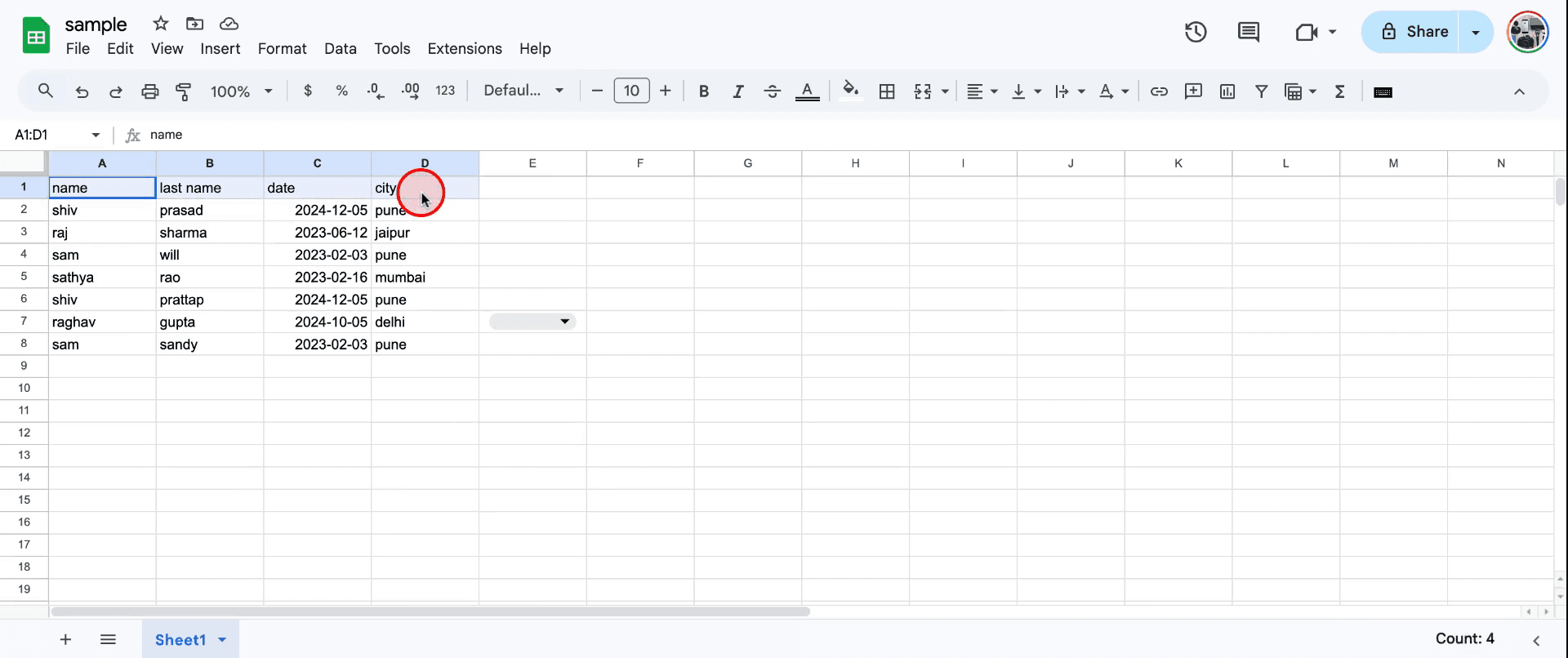
Zacznij od otwarcia arkusza kalkulacyjnego, w którym chcesz dodać menu rozwijane. Wybierz komórkę, w której chcesz wdrożyć menu rozwijane, i przejdź do opcji „Dane”.
Krok 2
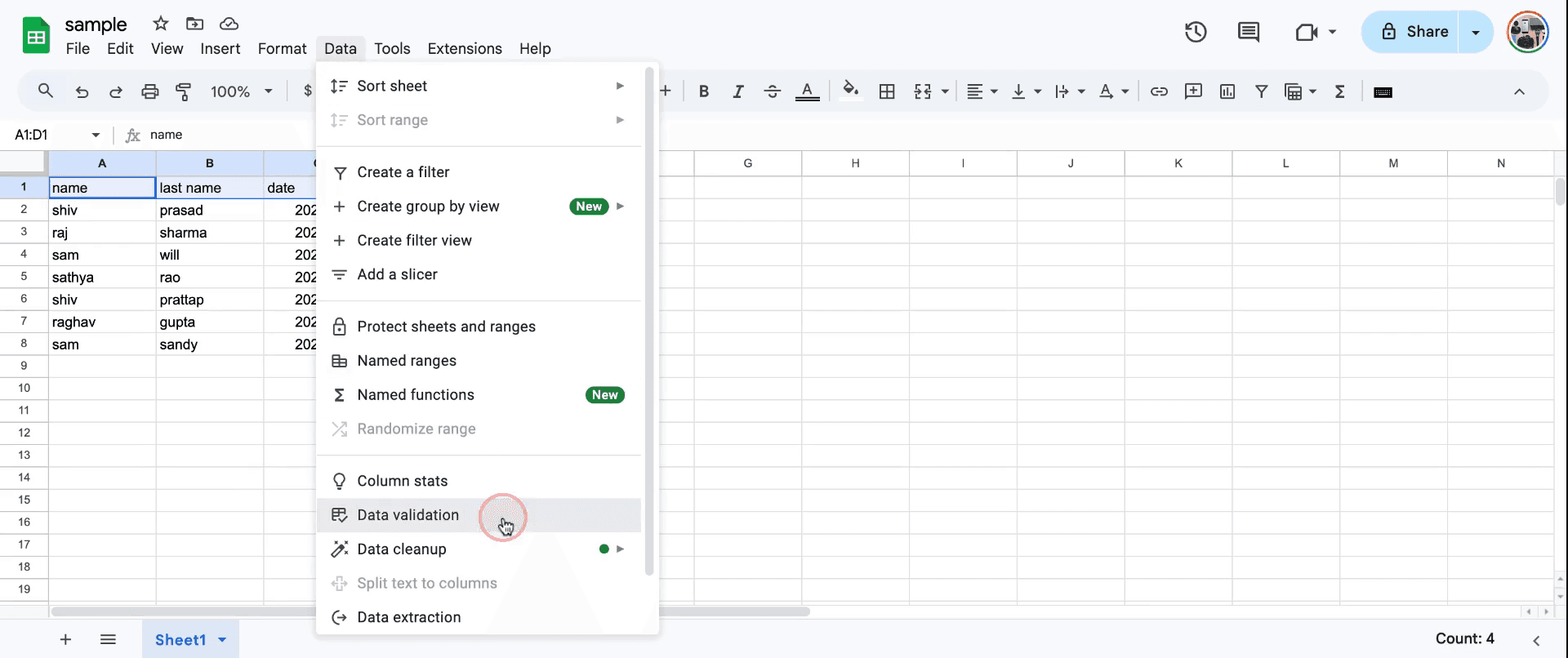
Przejdź do kliknięcia „Walidacja danych”.
Krok 3
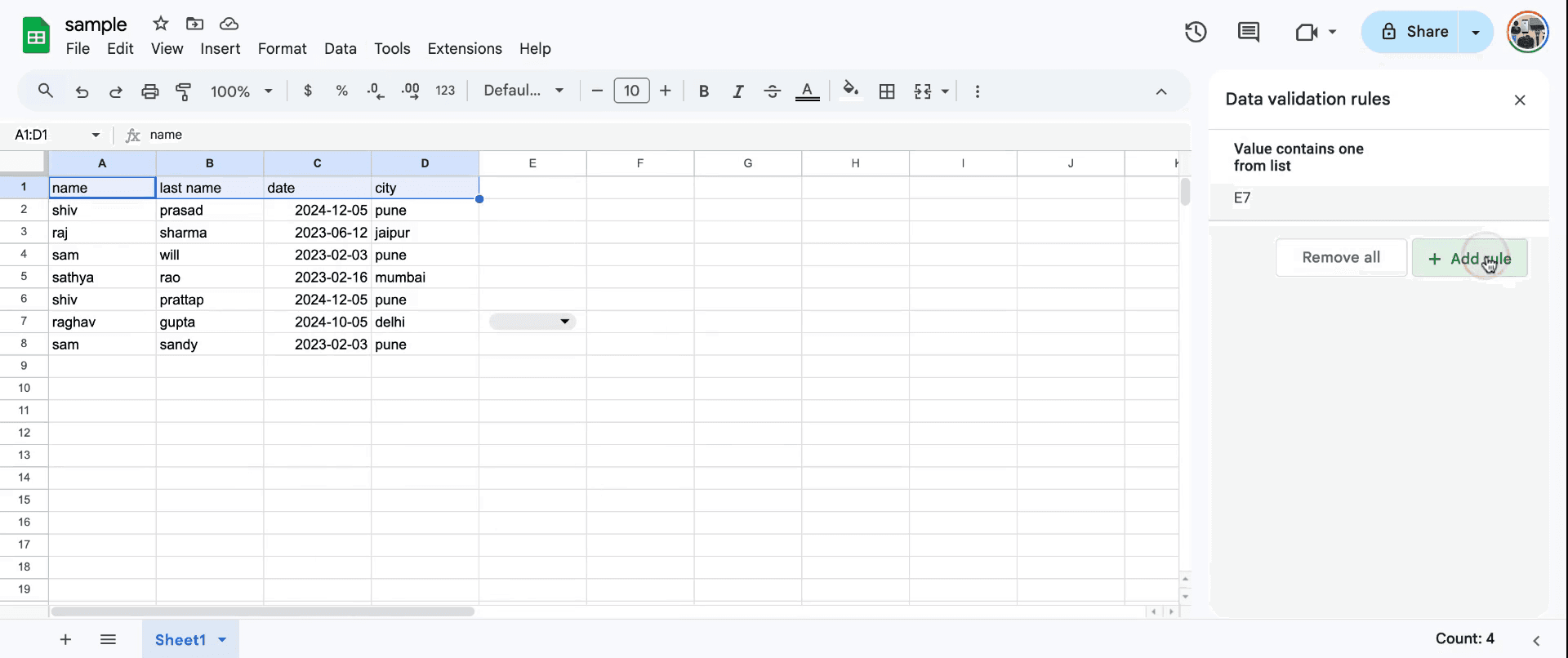
Po przejściu do „Walidacji danych” wybierz „Dodaj regułę”. Zobaczysz opcje, które pozwolą Ci dostosować menu rozwijane.
Krok 4
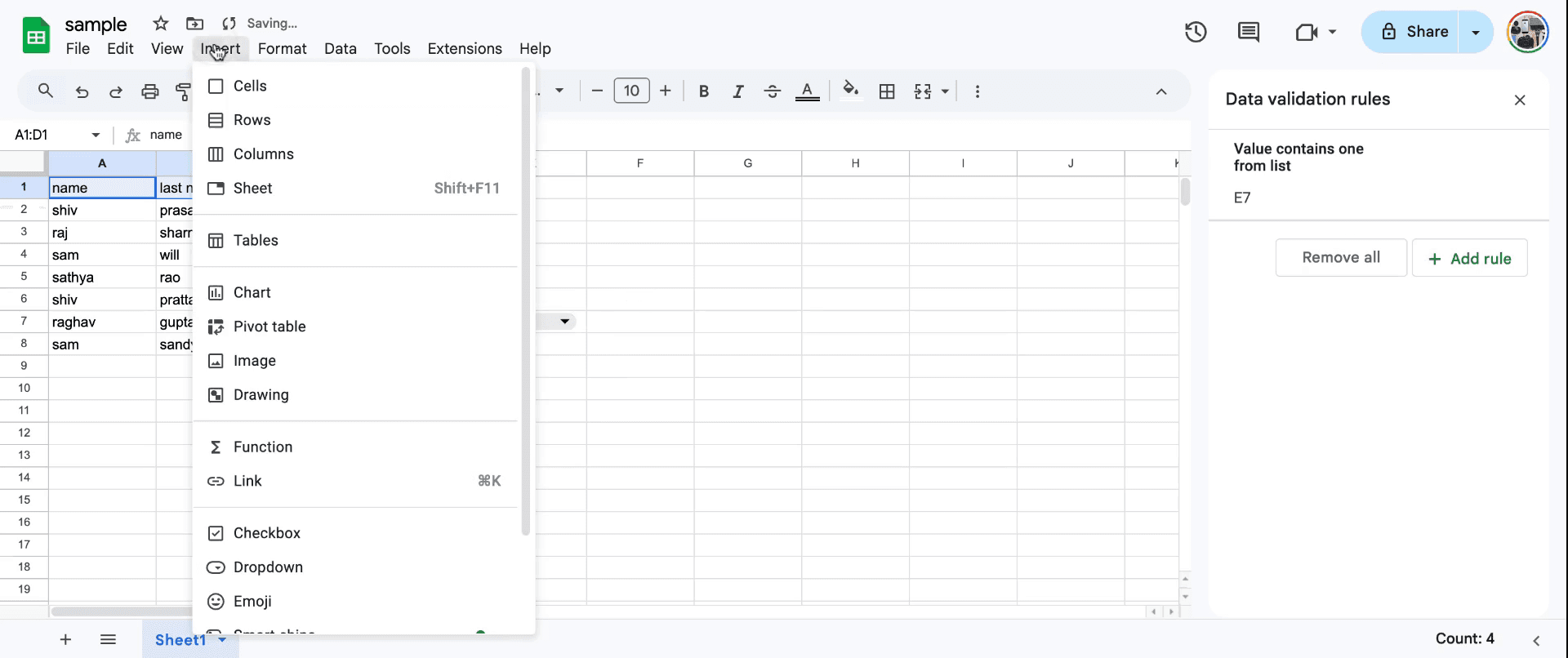
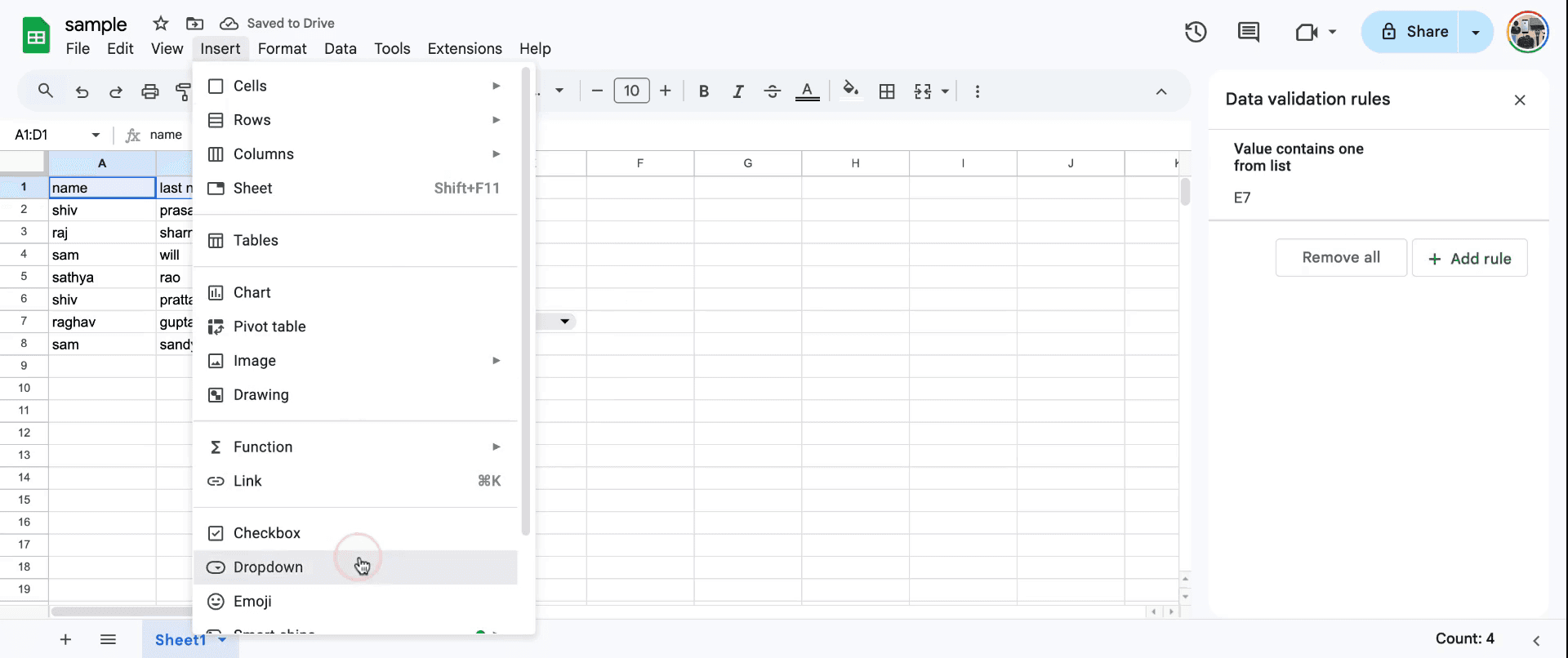
W razie potrzeby zmodyfikuj lub usuń istniejące elementy. Gdy będziesz zadowolony z wyboru, kliknij „Gotowe”, aby zapisać zmiany. W razie potrzeby możesz też przejść do menu „Wstaw”.
Krok 5
W sekcji „Wstaw” wybierz „Lista rozwijana”, aby dodać lub zmodyfikować wartości zgodnie z potrzebami. Zakończ wybór i konfigurację.
Pro tipy dotyczące dodawania listy rozwijanej w Arkuszach Google
Wybierz komórkę lub zakres, w którym chcesz dodać listę rozwijaną, a następnie przejdź do Dane > Walidacja danych.
W oknie Walidacja danych wybierz Lista elementów i wpisz wartości, które mają znaleźć się na liście rozwijanej (oddzielaj je przecinkami).
Możesz też połączyć zakres komórek z innej części arkusza, aby wypełnić listę rozwijaną. Wystarczy wybrać Listę z zakresu i wskazać żądany zakres.
Najczęstsze błędy i jak ich uniknąć podczas dodawania listy rozwijanej w Arkuszach Google
Nieprawidłowy format listy: Wpisanie błędnych danych na liście może spowodować, że lista rozwijana nie będzie działać. Rozwiązanie: Upewnij się, że elementy listy są oddzielone przecinkami albo poprawnie połączone z zakresem.
Brak opcji: Jeśli lista rozwijana nie wyświetla wszystkich opcji, sprawdź ustawienia walidacji danych. Rozwiązanie: Potwierdź, że zakres lub lista są poprawne i zostały właściwie wybrane.
Błędy wprowadzania danych: Jeśli użytkownicy mogą wpisać dowolną wartość zamiast korzystać z listy rozwijanej, wprowadzone dane mogą być nieprawidłowe. Rozwiązanie: Włącz opcję Pokaż komunikat o wprowadzaniu danych, aby podpowiedzieć użytkownikom poprawne wpisy.
Najczęstsze pytania dotyczące dodawania listy rozwijanej w Arkuszach Google
Czy mogę dodać wiele list rozwijanych w jednej kolumnie?
Tak, możesz zastosować tę samą listę rozwijaną do wielu komórek, wybierając całą kolumnę lub zakres przed dodaniem listy rozwijanej.Czy mogę użyć listy rozwijanej do liczb lub dat?
Tak, listy rozwijane mogą zawierać liczby lub daty. Wystarczy odpowiednio sformatować listę lub zakres.Jak usunąć listę rozwijaną z komórki?
Przejdź do Dane > Walidacja danych i kliknij Usuń walidację, aby usunąć listę rozwijaną z wybranej komórki.1.Jak nagrywać ekran na komputerze Mac?
Aby nagrywać ekran na komputerze Mac, możesz użyć Trupeer AI. Umożliwia przechwycenie całego ekranu i oferuje funkcje AI, takie jak dodawanie awatarów AI, dodawanie lektora, dodawanie przybliżenia i oddalenia w filmie. Dzięki funkcji tłumaczenia wideo Trupeer opartej na AI możesz przetłumaczyć wideo na 30+ języków.Jak dodać awatara AI do nagrania ekranu?
Aby dodać awatara AI do nagrania ekranu, musisz użyć narzędzia do nagrywania ekranu z AI. Trupeer AI to narzędzie do nagrywania ekranu oparte na AI, które pomaga tworzyć filmy z wieloma awatarami oraz umożliwia stworzenie własnego awatara do wideo.Jak nagrywać ekran w systemie Windows?
Aby nagrywać ekran w systemie Windows, możesz użyć wbudowanego paska gier (Windows + G) lub zaawansowanego narzędzia AI, takiego jak Trupeer AI, aby uzyskać bardziej zaawansowane funkcje, takie jak awatary AI, lektor, tłumaczenie itd.Jak dodać lektora do wideo?
Aby dodać lektora do filmów, pobierz rozszerzenie trupeer ai do Chrome. Po rejestracji prześlij wideo z lektorem, wybierz wybrany lektor w trupeer i wyeksportuj edytowane wideo.Jak powiększyć obraz w nagraniu ekranu?
Aby powiększyć obraz podczas nagrywania ekranu, użyj efektów zoom w Trupeer AI, które pozwalają przybliżać i oddalać w określonych momentach, wzmacniając wizualny efekt Twoich treści wideo
Polecane lektury
Generator dokumentacji technicznej
Jak zamienić obraz w kolorowankę w Canvie
Jak drukować dwustronnie w Canvie
Powiązane samouczki



