

Jak dodać kolor do Notion Calendar
Dowiedz się, jak dodać kolory do kalendarza Notion, aby lepiej się organizować i zwiększyć czytelność wizualną. Poznaj techniki kodowania kolorami przy użyciu właściwości, tagów i filtrów.
Kolorowanie kontenera kalendarza:
Przejdź do przełącznika: Przeciągnij swoją bazę danych kalendarza do bloku przełącznika.
Zmień kolor przełącznika: Kliknij ikonę sześciu kropek obok przełącznika i wybierz "Color", aby ustawić kolor tła.
Wróć do tekstu: Kliknij ponownie ikonę sześciu kropek, wybierz "Turn into," a następnie "Text", aby usunąć przełącznik, zachowując kolor.
Instrukcja krok po kroku: Jak dodać kolor do kalendarza Notion
Krok 1
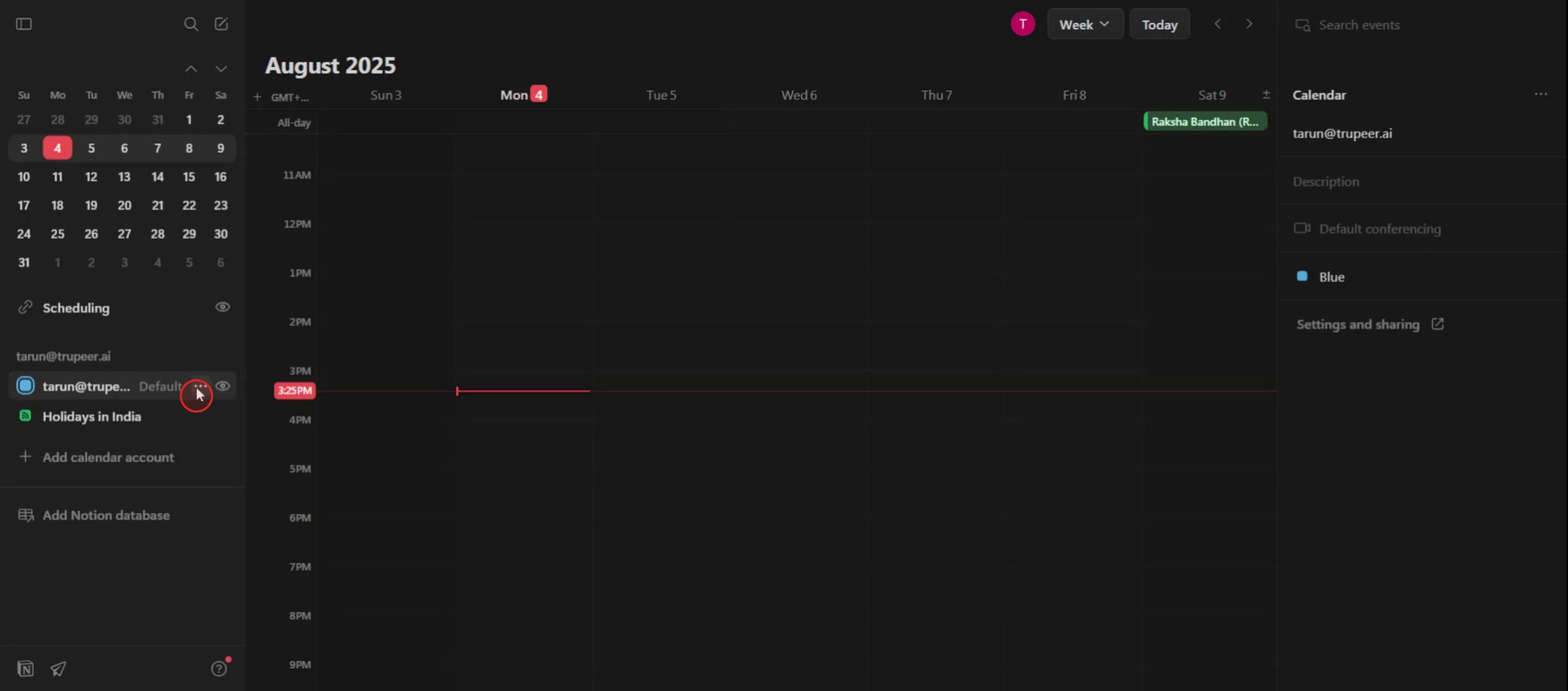
Gdy przejdziesz do strony kalendarza w Notion, znajdź identyfikator, klikając trzy kropki. Zobaczysz kilka opcji kolorów.
Krok 2
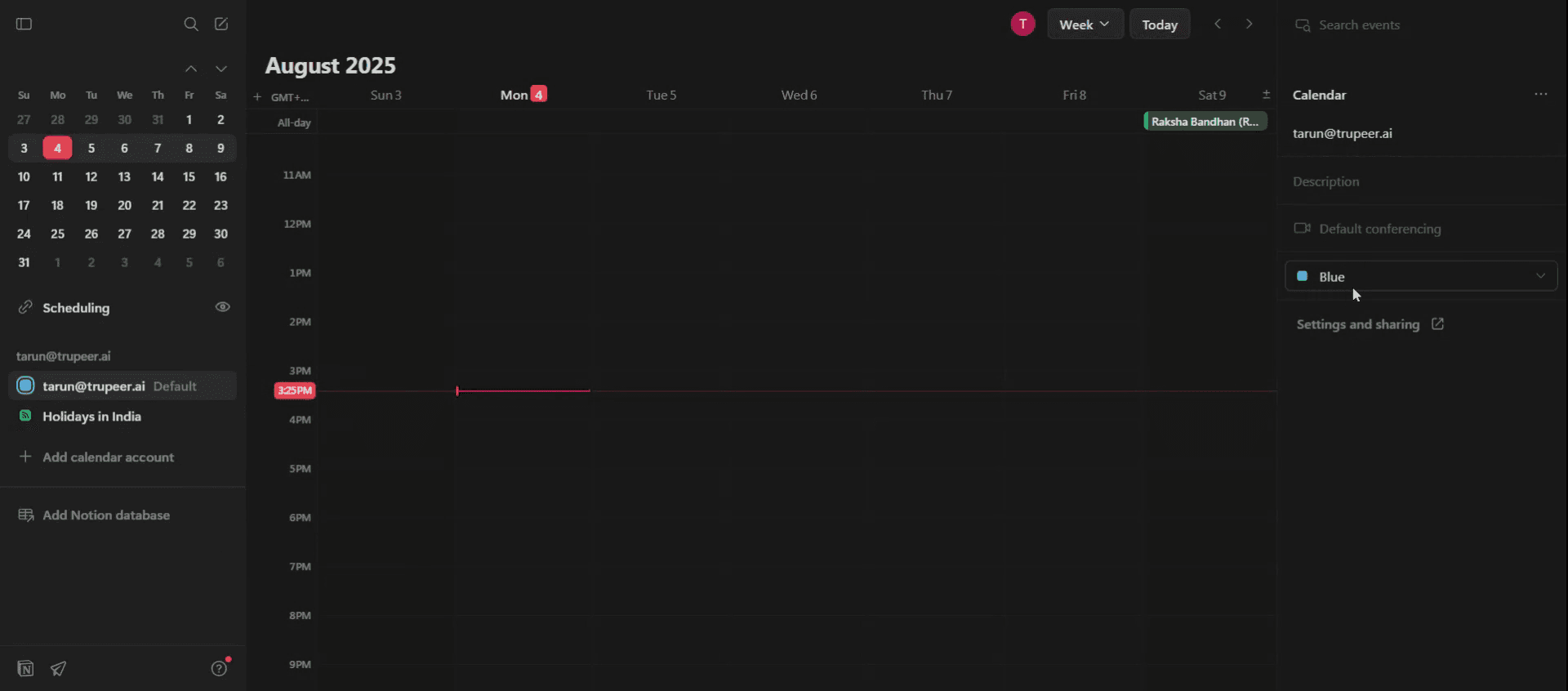
Alternatywnie możesz znaleźć opcje kolorów po prawej stronie ekranu.

Krok 3
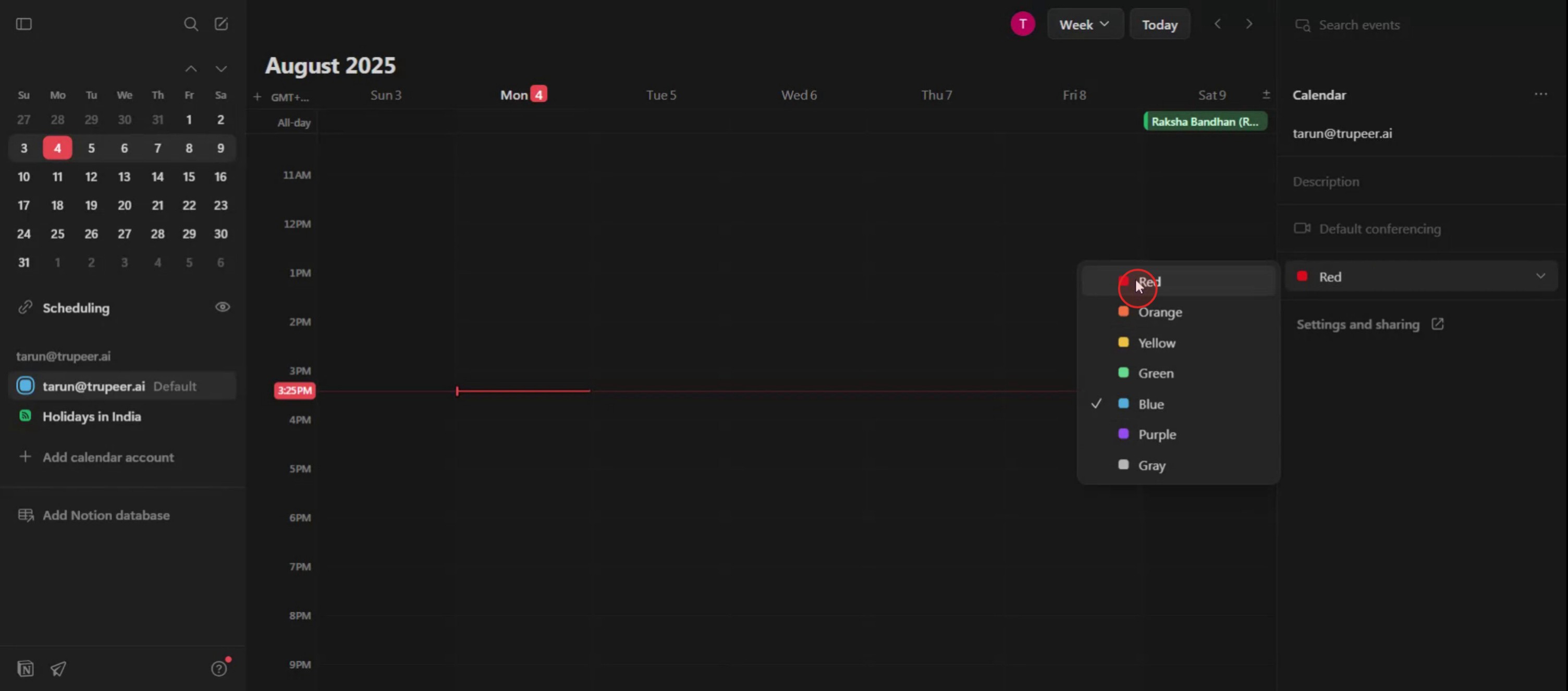
Kliknij menu rozwijane, aby przejrzeć szeroką gamę dostępnych kolorów.
Krok 4
Wybierz wybrany kolor z dostępnych opcji.
Krok 5
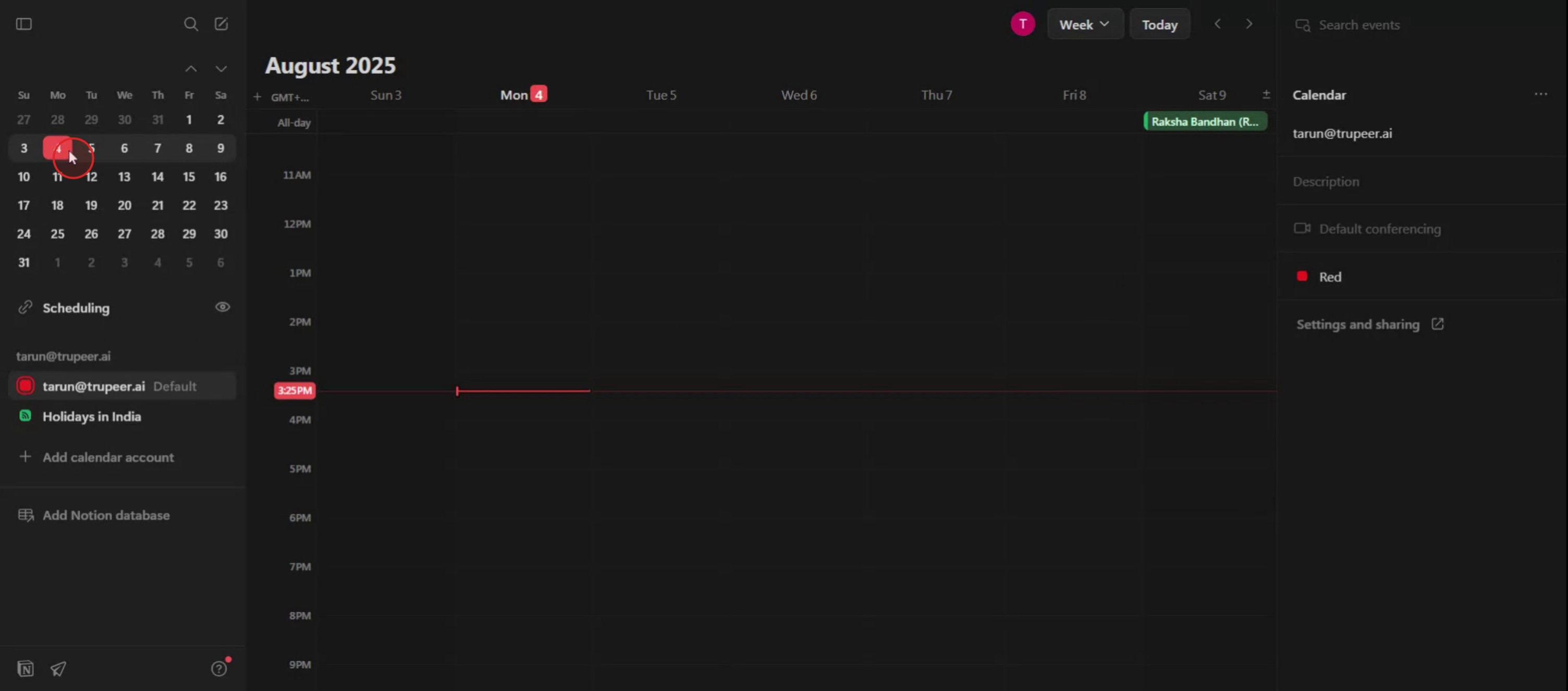
Po wybraniu koloru kliknij konkretną datę, dla której chcesz wyświetlić kolor.
Pro tipy dotyczące dodawania koloru do kalendarza Notion
Używaj kolorowych etykiet w polu typu Select lub Multi-Select
Aby dodać kodowanie kolorami do kalendarza, utwórz właściwość typu „Select” lub „Multi-select” w swojej bazie danych. Przypisz różne kolory do każdej etykiety, np. „High Priority”, „Meeting” lub „Deadline”. Kolory te będą widoczne obok tytułów wydarzeń w widoku kalendarza.Stosuj kolory tła za pomocą emoji lub ikon
Chociaż Notion nie oferuje bezpośredniego kolorowania tła, możesz użyć kolorowych emoji (🟥, 🟩, 🟦) lub oznaczeń ikon w tytułach wydarzeń albo tagach. Dzięki temu łatwiej wizualnie odróżnisz różne typy wydarzeń.Dostosuj widoki dla każdej grupy kolorów
Utwórz filtrowane widoki kalendarza na podstawie tagów zakodowanych kolorami. Na przykład możesz utworzyć osobny widok kalendarza, który pokazuje tylko wydarzenia „Urgent” (z czerwonym tagiem). To zwiększa koncentrację i porządek.Łącz kolory ze statusem lub tagami projektu
Używaj kolorowych właściwości statusu (np. „In Progress”, „Completed” lub „Waiting”) wraz z tagami kategorii, aby przekazać więcej kontekstu jednym spojrzeniem. Każdy tag może mieć swój unikalny kolor.Utrzymuj spójny schemat kolorów
Aby uniknąć nieporozumień, przypisz i trzymaj się konkretnego systemu kolorów. Na przykład czerwony dla pilnych zadań, zielony dla ukończonych elementów i niebieski dla wydarzeń informacyjnych.
Najczęstsze pułapki i jak ich uniknąć
Nie korzystasz z właściwości bazy danych
Nie możesz dodawać kolorów bezpośrednio do elementów w podstawowym kalendarzu Notion bez właściwości bazy danych. Zawsze najpierw przekształć kalendarz w bazę danych, aby odblokować opcje kodowania kolorami.Mieszanie podobnych kolorów
Zbyt wiele podobnych odcieni może sprawić, że kalendarz będzie trudny do odczytania. Stawiaj na kolory o wysokim kontraście dla większej czytelności.Zbyt skomplikowane etykiety
Nie dodawaj zbyt wielu opcji tagów. Trzymaj się rozsądnej liczby kategorii, aby kalendarz był uporządkowany i przydatny.Zapominanie o aktualizacji tagów
Jeśli przenosisz wydarzenia lub zmieniasz ich przeznaczenie, pamiętaj, aby zaktualizować ich etykiety, aby kodowanie kolorami pozostało dokładne.Ignorowanie ustawień widoku
Jeśli kolorowe właściwości nie są widoczne, sprawdź ustawienia widoku kalendarza i upewnij się, że odpowiednie właściwości są włączone do wyświetlania.
Najczęstsze pytania dotyczące dodawania koloru do Notion Calendar
Czy mogę zmienić kolor tła wydarzenia w kalendarzu?
Bezpośrednio nie. Nie możesz zmienić tła wydarzenia, ale możesz użyć kolorowych tagów lub emoji, aby wyraźniej je odróżnić.Czy właściwości Select i Multi-Select pokazują kolor w widoku kalendarza?
Tak, kolorowe tagi Select i Multi-Select będą widoczne w każdym wpisie w kalendarzu.Czy mogę dodać wiele kolorów do jednego elementu kalendarza?
Tak, jeśli użyjesz właściwości Multi-Select, możesz przypisać wiele kolorowych etykiet do jednego wpisu.Czy zmiana koloru tagu wpływa na wcześniejsze wpisy?
Tak, aktualizacja koloru tagu aktualizuje go we wszystkich wpisach korzystających z tego tagu.Czy kodowanie kolorami jest dostępne w wersji mobilnej Notion?
Tak, ale może być mniej widoczne ze względu na rozmiar ekranu. Kolorowe tagi nadal się wyświetlają, ale układ może się nieco różnić.Jak nagrać ekran na mac?
Aby nagrywać ekran na Macu, możesz użyć Trupeer AI. Umożliwia przechwycenie całego ekranu i oferuje funkcje AI, takie jak dodawanie AI avatarów, dodawanie lektora, dodawanie przybliżenia i oddalenia w filmie. Dzięki funkcji tłumaczenia wideo opartej na AI od trupeer możesz przetłumaczyć wideo na 30+ języków.Jak dodać AI avatar do nagrania ekranu?
Aby dodać AI avatar do nagrania ekranu, musisz użyć narzędzia do nagrywania ekranu AI. Trupeer AI to narzędzie do nagrywania ekranu oparte na AI, które pomaga tworzyć filmy z wieloma avatarami oraz umożliwia stworzenie własnego avatara do wideo.Jak nagrać ekran na windows?
Aby nagrywać ekran w systemie Windows, możesz użyć wbudowanego paska gier (Windows + G) lub zaawansowanego narzędzia AI, takiego jak Trupeer AI, aby uzyskać bardziej zaawansowane funkcje, np. AI avatary, lektor, tłumaczenie itd.Jak dodać lektora do wideo?
Aby dodać lektora do filmów, pobierz rozszerzenie trupeer ai do Chrome. Po rejestracji prześlij wideo z lektorem, wybierz wybrany lektor w trupeer i wyeksportuj edytowane wideo.Jak powiększyć obraz w nagraniu ekranu?
Aby przybliżyć obraz podczas nagrywania ekranu, użyj efektów zoom w Trupeer AI, które pozwalają przybliżać i oddalać w określonych momentach, wzmacniając wizualny efekt Twojej treści wideo.
Polecane lektury
Generator dokumentacji technicznej
Jak włączyć ciemny motyw w Notion
Jak wyśrodkować tekst w Notion
Powiązane samouczki



