
Jak dodać napisy w Canvie
Dowiedz się, jak dodać napisy w Canvie do swoich filmów, rolek lub obrazów. Skorzystaj z tego szybkiego przewodnika, aby poprawić dostępność i zaangażowanie dzięki stylowym nakładkom tekstowym.
In this guide, you will learn how to turn captions on Canvas Settings.
This will allow captions to be generated and displayed for all spoken word video and audio content throughout the platform.
Step-by-Step Guide: How To Add Captions In Canva
Step 1
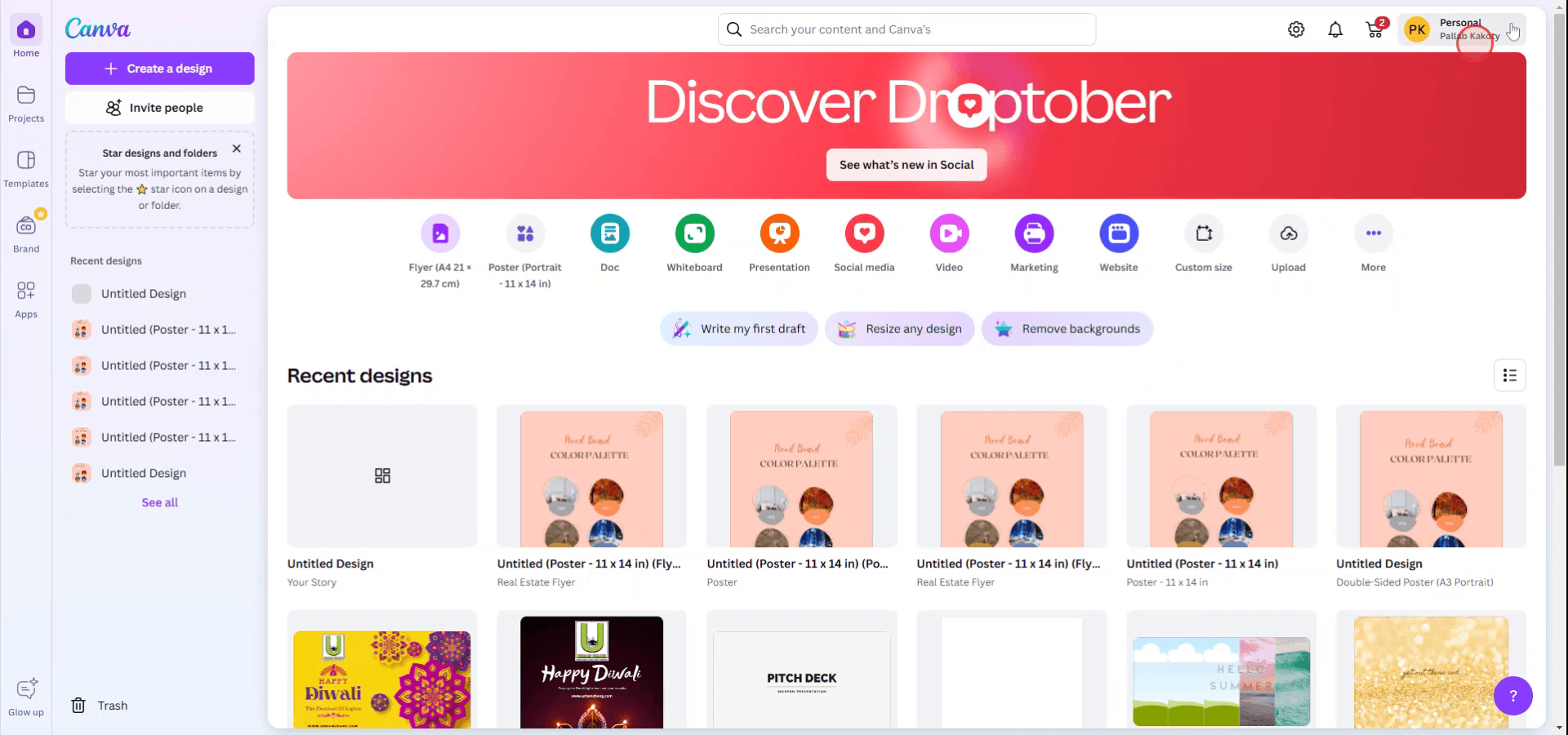
To begin, navigate to the homepage and select your account name.
Step 2
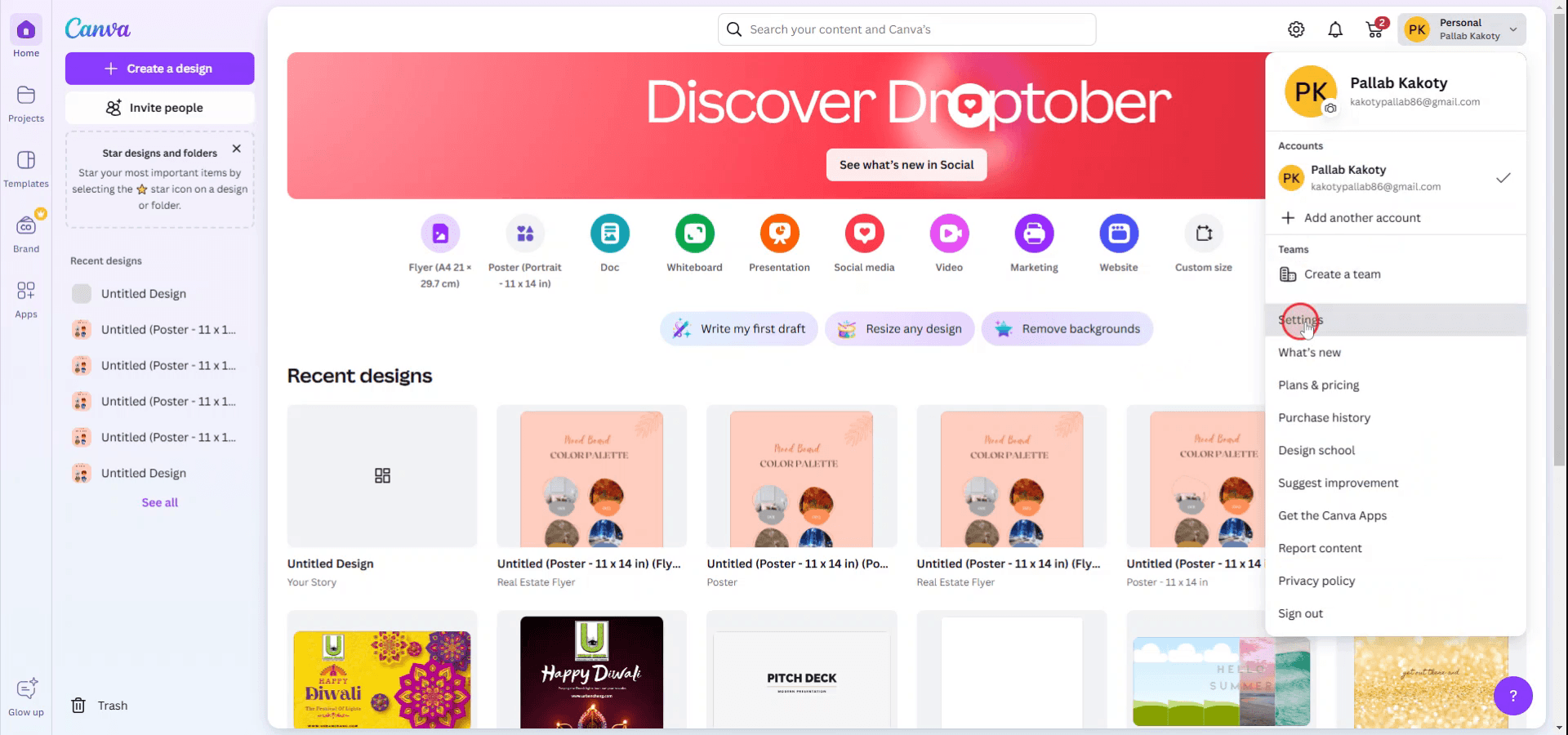
From the drop-down menu under your account name, choose the 'Settings' option.
Step 3
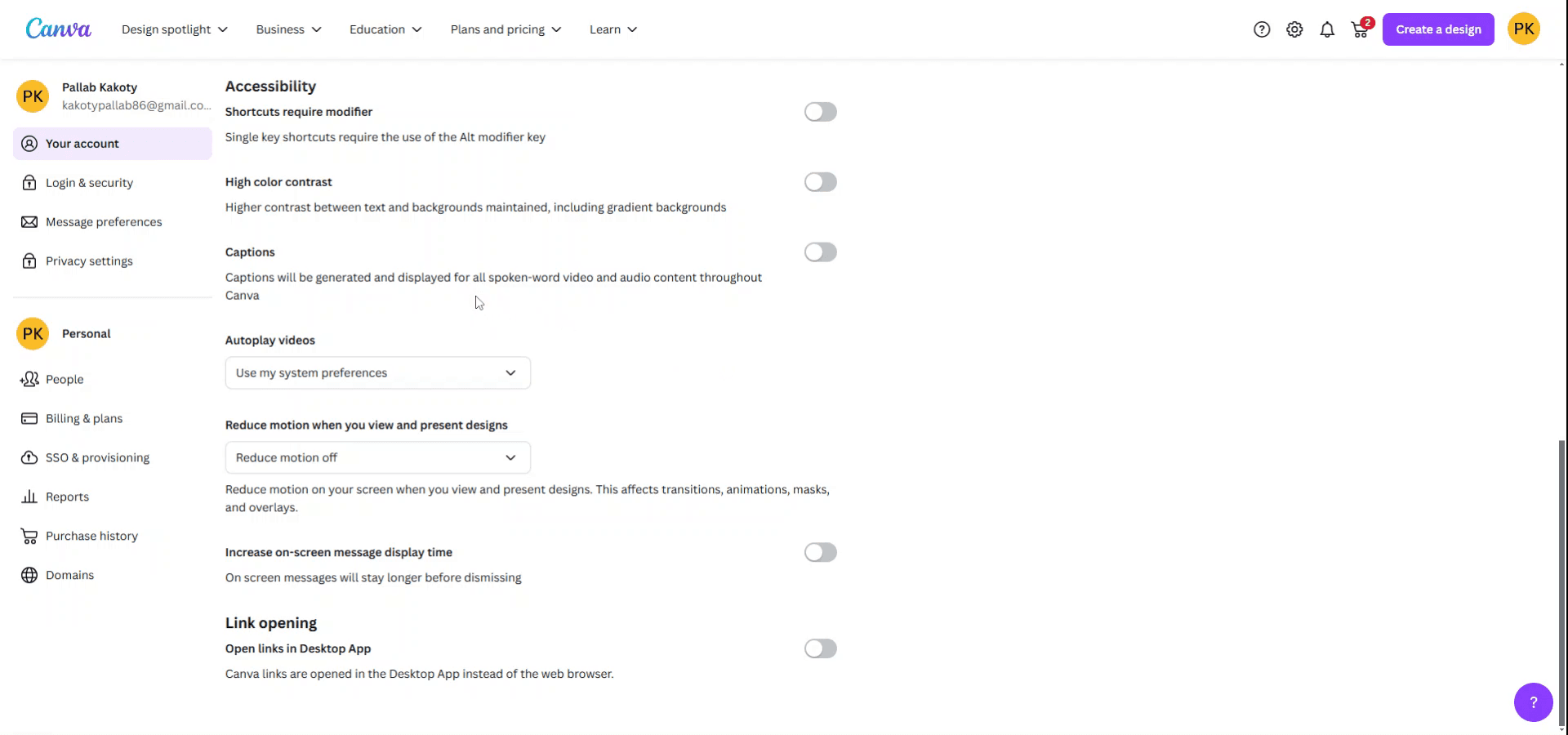
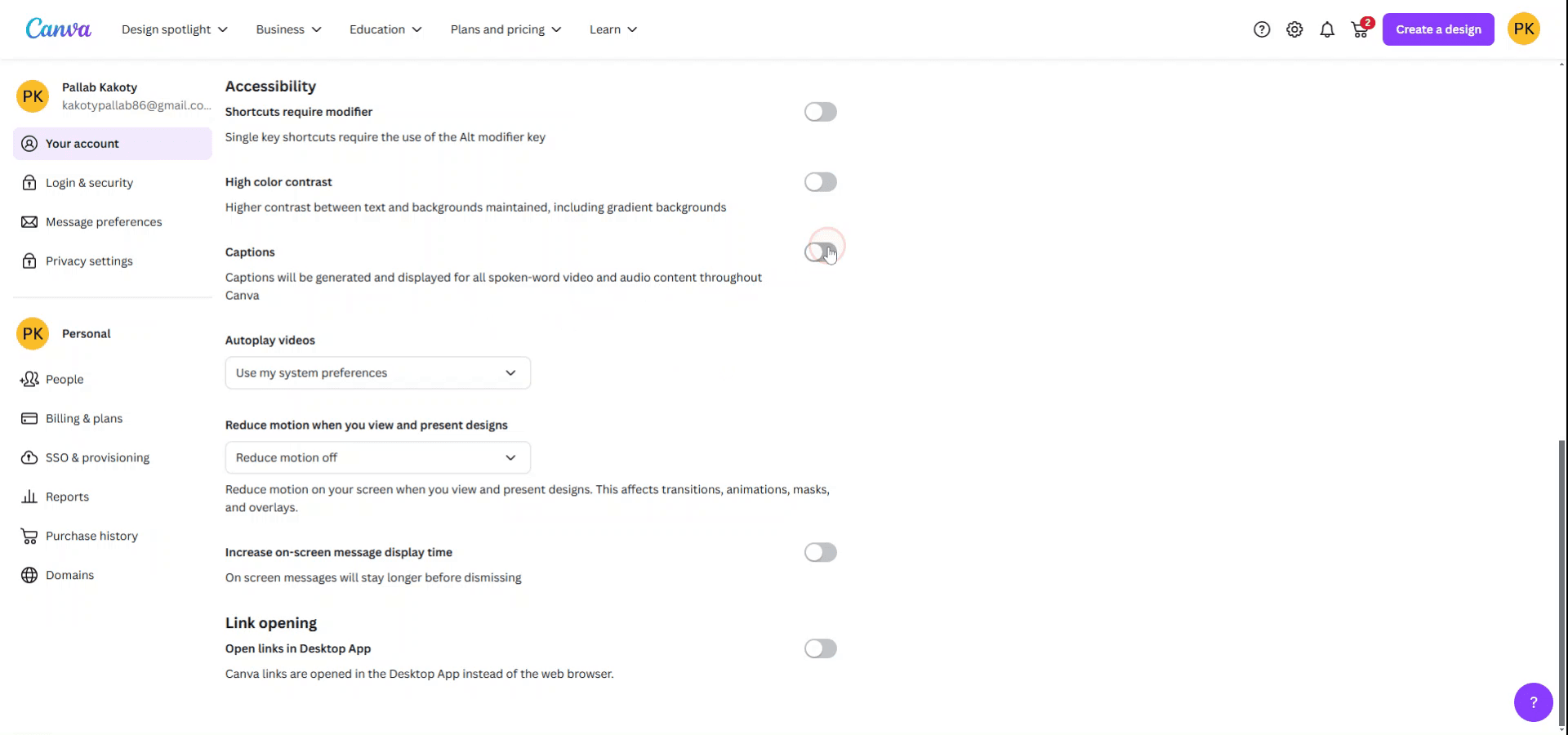
Within the account settings, scroll down until you locate the captions section. Here, you will find the option to generate and display captions for all spoken word video and audio content throughout Canva.
Step 4
Activate the captions feature by toggling it on.
Pro tipy dotyczące włączania napisów w Canvie
Prześlij wideo:
Najpierw prześlij wideo, klikając w „Przesłane” w lewym panelu bocznym i wybierając „Prześlij multimedia”.Dodaj napisy za pomocą funkcji „Tekst”:
Kliknij w wideo, a następnie przejdź do zakładki „Tekst” po lewej stronie. Możesz ręcznie dodać pola tekstowe dla napisów i dopasować ich czas do wideo. Umieść pola tekstowe na osi czasu wideo.Włącz automatyczne napisy (funkcja Pro):
Jeśli masz Canvę Pro, możesz użyć funkcji „Napisy” w ustawieniach „Audio”, aby automatyczne napisy pojawiały się podczas odtwarzania wideo. Canva wygeneruje napisy na podstawie ścieżki dźwiękowej wideo.Dopasuj czas wyświetlania napisów:
Aby zsynchronizować napisy z wideo, przeciągnij krawędzie pola tekstowego na osi czasu, aby ustawić, kiedy napisy mają się pojawiać i znikać.Dostosuj styl napisów:
Możesz zmienić czcionkę, rozmiar i kolor napisów, wybierając tekst i korzystając z opcji edycji na pasku narzędzi.
Najczęstsze problemy i jak ich uniknąć podczas włączania napisów w Canvie
Ręczne napisy nie synchronizują się prawidłowo:
Upewnij się, że czas trwania pola tekstowego odpowiada momentom wideo. Możesz to dopasować, przeciągając końce pola tekstowego na osi czasu.Automatycznie wygenerowane napisy są nieprecyzyjne:
Przejrzyj i w razie potrzeby edytuj automatycznie wygenerowane napisy. Chociaż automatyczne napisy w Canvie są pomocne, mogą wymagać dopracowania pod kątem dokładności.Napisy nachodzą na inne elementy:
Upewnij się, że umieszczasz napisy w miejscu, w którym nie będą nachodzić na inne elementy projektu w wideo.Nie można dodać napisów do wideo w planie Free:
Uaktualnij do Canvy Pro, aby włączyć automatyczne generowanie napisów. W planie darmowym możesz dodawać napisy ręcznie, ale automatyczne napisy są dostępne tylko w wersji Pro.Czcionka napisów nie jest widoczna na niektórych tłach:
Używaj kontrastowych kolorów napisów, aby zapewnić ich czytelność. Canva oferuje też opcje tła, które pomagają wyróżnić tekst.
Najczęstsze pytania dotyczące włączania napisów w Canvie
Jak dodać napisy do wideo w Canvie?
Możesz dodać napisy ręcznie, wstawiając pola tekstowe, lub użyć funkcji „Napisy” (Canva Pro) do automatycznych napisów.Czy mogę edytować napisy wygenerowane przez Canvę?
Tak, możesz edytować automatyczne napisy, aby poprawić dokładność i styl. Wystarczy kliknąć pole tekstowe z napisem i wprowadzić niezbędne zmiany.Czy można dodać napisy bez użycia wideo?
Możesz dodawać tekst do obrazów lub statycznych projektów, ale napisy są przeznaczone konkretnie do wideo. Jeśli pracujesz ze zdjęciem, rozważ dodanie nakładek tekstowych.Czy do dodawania automatycznych napisów potrzebuję Canvy Pro?
Tak, funkcja automatycznych napisów jest dostępna wyłącznie w ramach subskrypcji Canva Pro.Czy mogę wyeksportować wideo z napisami w Canvie?
Tak, po dodaniu napisów możesz pobrać wideo z napisami jako część pliku.Jak nagrać ekran na mac?
Aby nagrywać ekran na komputerze Mac, możesz użyć Trupeer AI. Umożliwia przechwycenie całego ekranu i oferuje funkcje AI, takie jak dodawanie awatarów AI, dodawanie lektora, dodawanie przybliżenia i oddalenia w filmie. Dzięki funkcji tłumaczenia wideo Trupeer opartej na AI możesz przetłumaczyć wideo na 30+ języków.Jak dodać awatara AI do nagrania ekranu?
Aby dodać awatara AI do nagrania ekranu, musisz użyć narzędzia do nagrywania ekranu AI. Trupeer AI to narzędzie do nagrywania ekranu oparte na AI, które pomaga tworzyć filmy z wieloma awatarami oraz umożliwia stworzenie własnego awatara do wideo.Jak nagrać ekran na windows?
Aby nagrywać ekran w systemie Windows, możesz użyć wbudowanego paska gier (Windows + G) lub zaawansowanego narzędzia AI, takiego jak Trupeer AI, aby uzyskać bardziej zaawansowane funkcje, takie jak awatary AI, lektor, tłumaczenie itd.Jak dodać lektora do wideo?
Aby dodać lektora do wideo, pobierz rozszerzenie trupeer ai do Chrome. Po rejestracji prześlij swoje wideo z lektorem, wybierz wybrany lektor w trupeer i wyeksportuj edytowane wideo.Jak powiększyć obraz w nagraniu ekranu?
Aby przybliżyć obraz podczas nagrywania ekranu, użyj efektów zoom w Trupeer AI, które umożliwiają przybliżanie i oddalanie w określonych momentach, wzmacniając wizualny efekt Twoich treści wideo.
Ludzie też pytają
Generator dokumentacji technicznej
Jak zamienić obraz w kolorowankę w Canvie
Jak drukować dwustronnie w Canvie
Powiązane samouczki


