
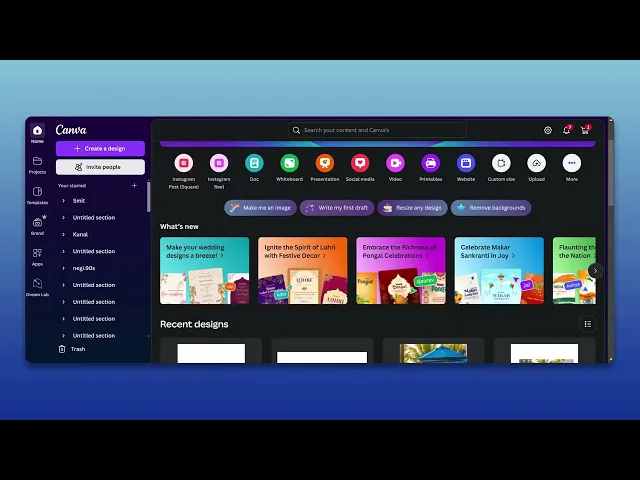
Jak dodać spad w Canvie do projektów gotowych do druku
Dowiedz się, jak dodać spad w Canvie, aby mieć pewność, że Twoje projekty będą drukowane bez białych krawędzi. Idealne do wizytówek, ulotek i broszur.
Ten dokument opisuje prosty proces dodawania spadu do projektów w Canvie. Dzięki temu Twoje projekty będą gotowe do druku i zapobiegną niepożądanym białym krawędziom po wydrukowaniu.
Dodanie spadu sprawia, że Twoje projekty drukują się z czystym, pełnym zadrukowaniem od krawędzi do krawędzi, bez niezamierzonych białych obramowań.
Instrukcja krok po kroku:
1. Włącz spad do druku
Otwórz swój projekt w Canvie.
Przejdź do górnego menu, kliknij Plik > Pokaż spad do druku.
W pobliżu krawędzi pojawi się przerywana linia — to znaczy, od którego miejsca zaczyna się spad.
2. Rozszerz elementy projektu
Tła, obrazy i kolory powinny rozciągać się poza przerywaną linię aż do krawędzi płótna.
Tekst i kluczowe grafiki trzymaj w strefie bezpiecznej (wewnątrz przerywanej linii), aby uniknąć problemów z przycinaniem.
3. Pobierz plik gotowy do druku
Kliknij Udostępnij > Pobierz.
Ustaw typ pliku na PDF do druku.
Zaznacz „Crop marks and bleed”.
Kliknij Pobierz.
Instrukcja krok po kroku: Jak dodać spad w Canvie do druku
Krok 1
Wybierz istniejący projekt, który chcesz zmodyfikować.

Krok 2
Następnie przejdź do opcji „Plik” i kliknij ją.
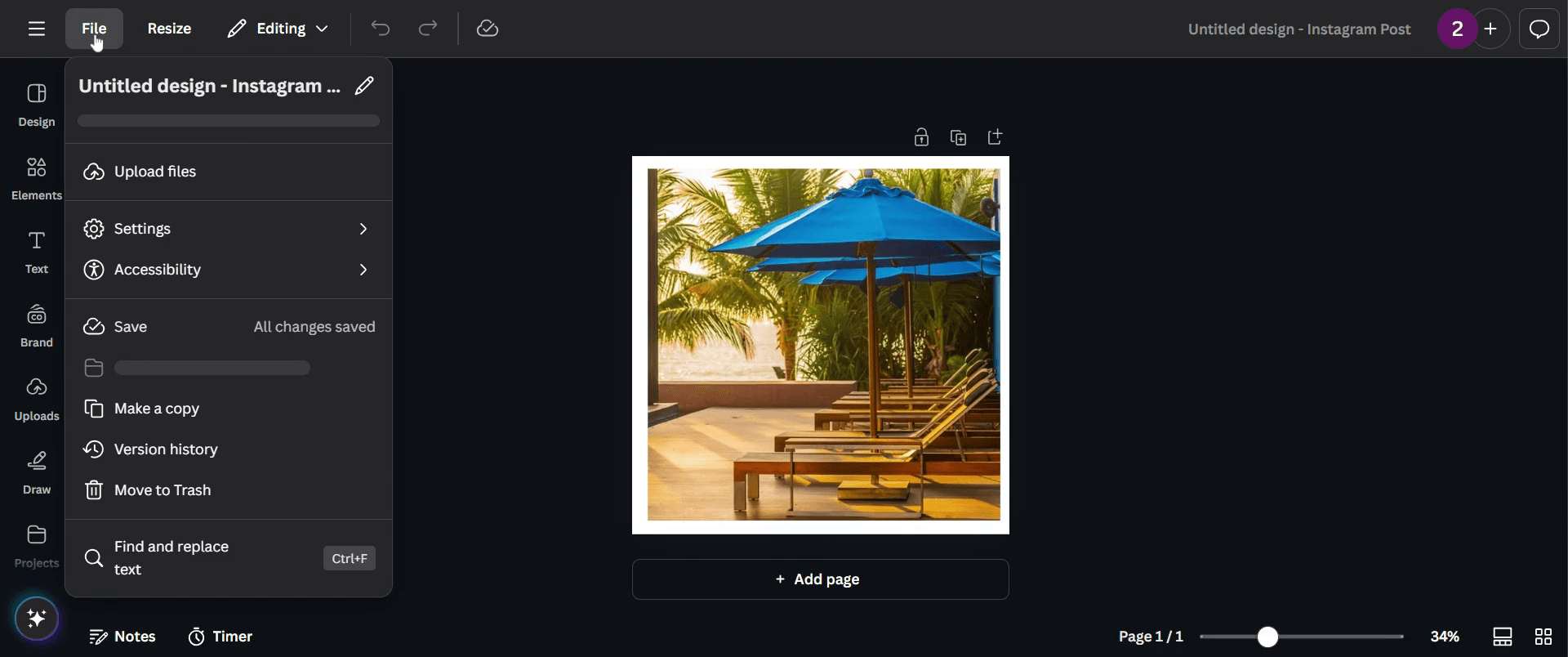
Krok 3
Przejdź i wybierz „Ustawienia”.
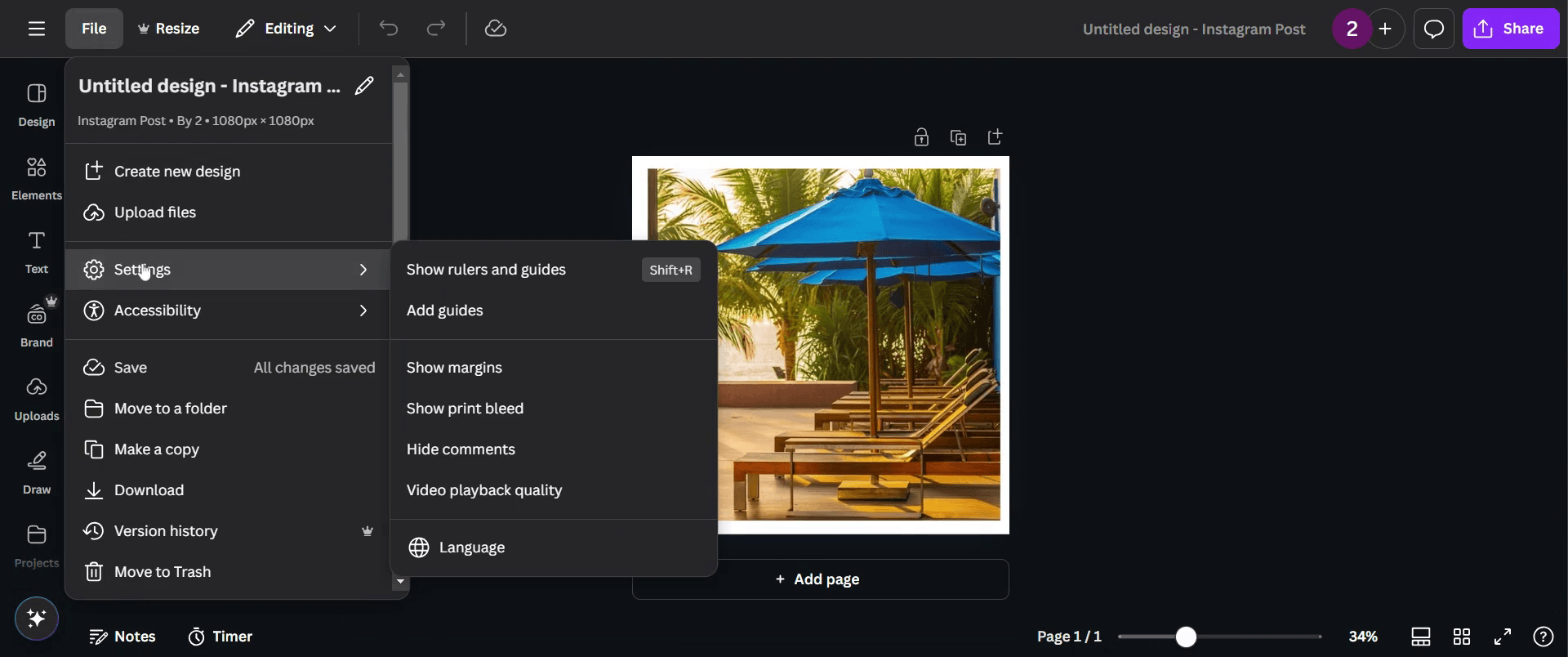
Krok 4
Kliknij „Pokaż spad do druku”.
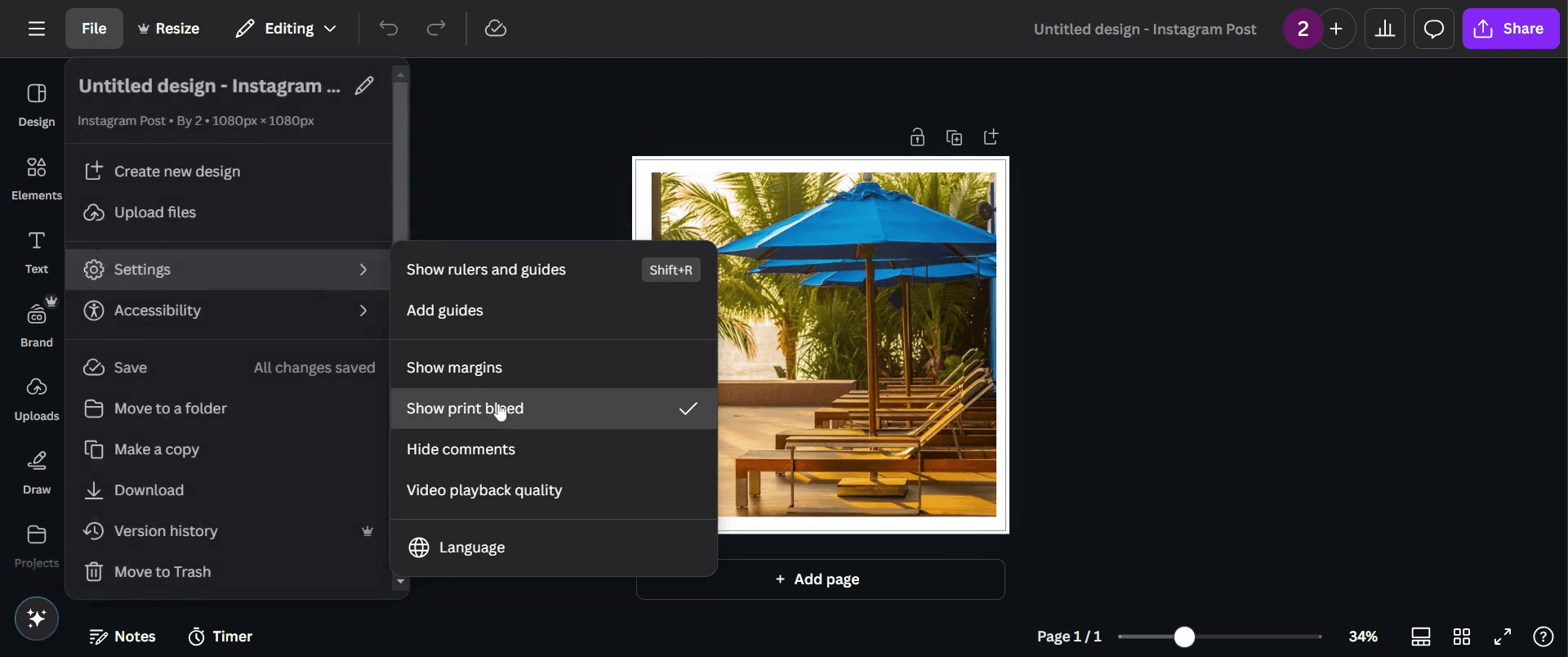
Krok 5
Dopasuj obraz tak, aby zakryć wszelkie białe przerwy przy krawędziach.

Krok 6
Po dopasowaniu przejdź dalej, klikając przycisk „Udostępnij”.

Krok 7
Następnie kliknij „Pobierz”.

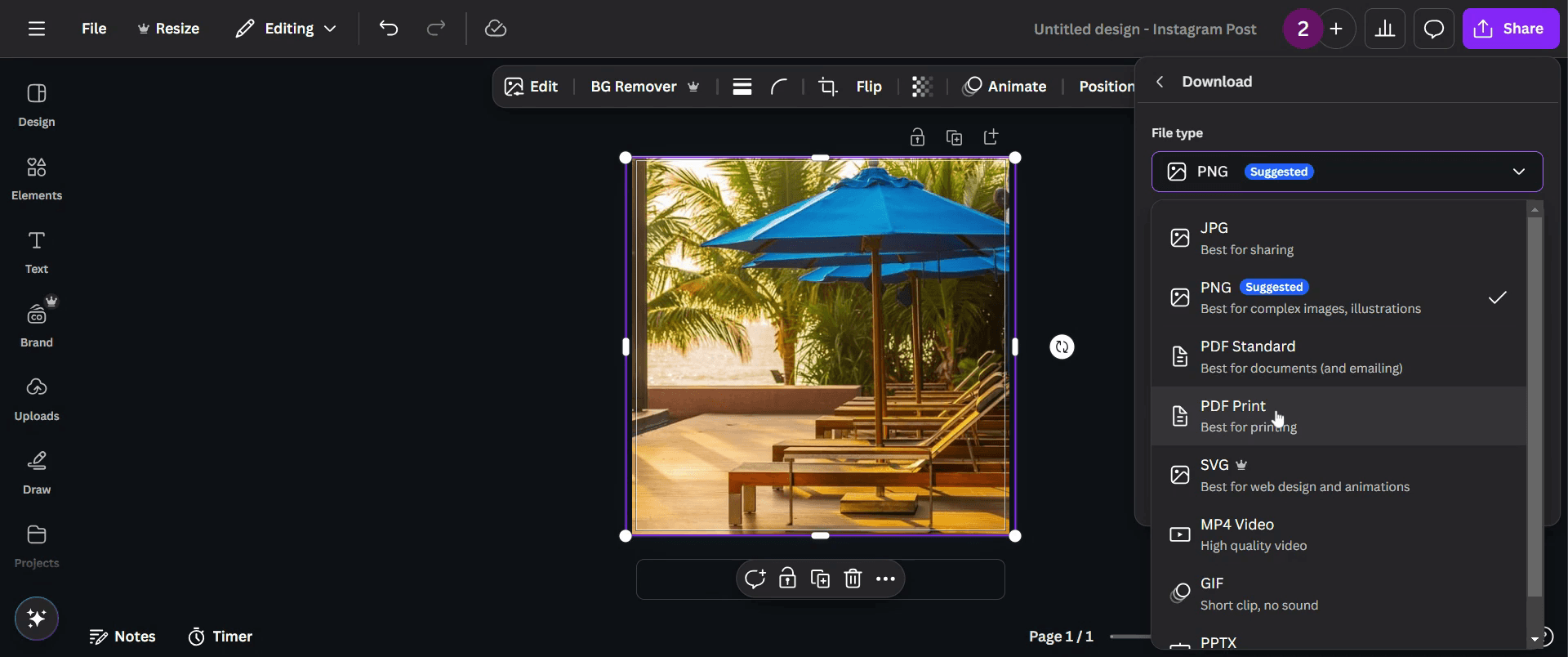
Krok 8
Teraz zmień typ pliku na „PDF do druku”.
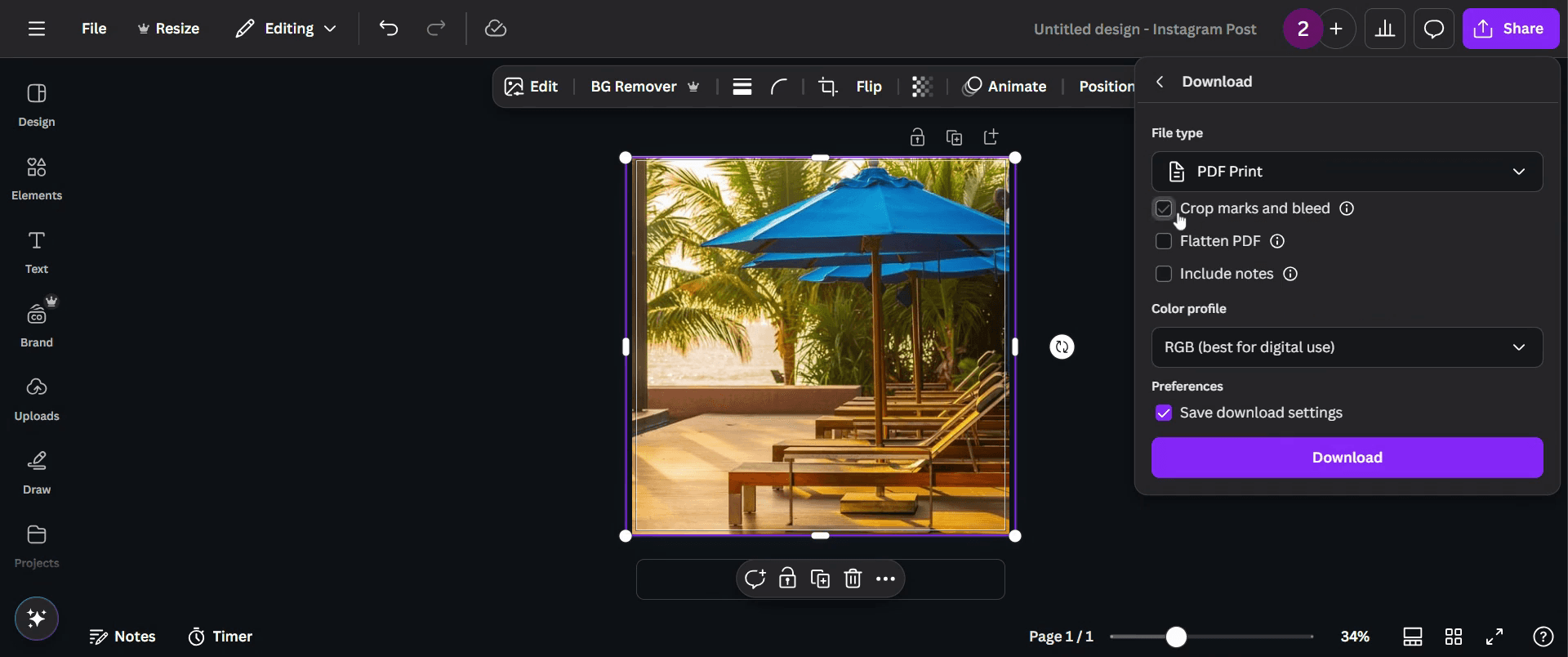
Krok 9
Upewnij się, że kliknąłeś „Znaczniki cięcia i spad”.
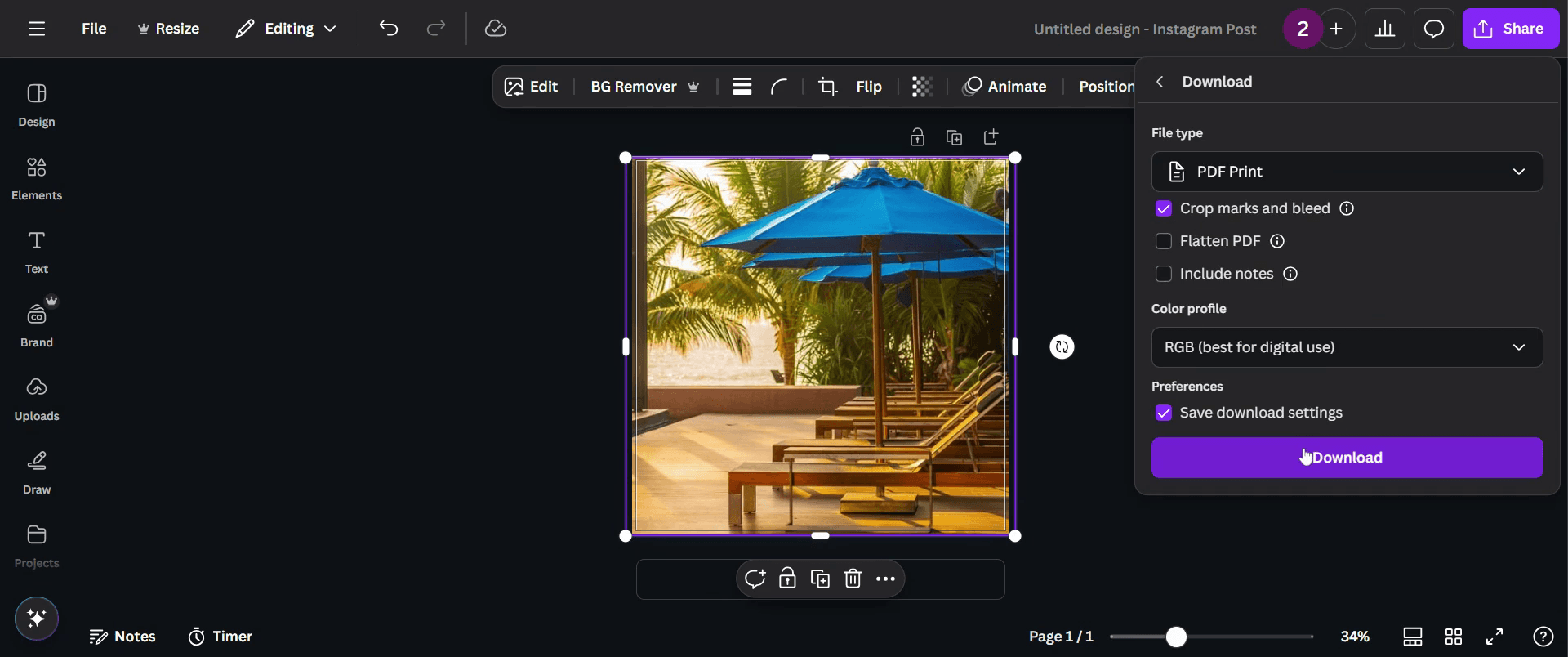
Krok 10
Na koniec kliknij „Pobierz”. Wreszcie Twój projekt jest gotowy.
Pro-tipsy dotyczące dodawania spadu w Canvie
Włącz ustawienie spadu w menu Plik w Canvie, aby mieć pewność, że ważne elementy projektu nie zostaną ucięte podczas drukowania
Rozszerz obrazy tła i kolory poza linie spadu, aby uniknąć białych krawędzi po przycięciu
Zawsze pobieraj projekt jako PDF z zaznaczeniami cięcia i spadem, aby uzyskać profesjonalne efekty druku
Najczęstsze błędy i jak ich uniknąć podczas dodawania spadu w Canvie
Zapomnienie o włączeniu ustawień spadu może spowodować niechciane białe obramowania — zawsze sprawdź ustawienia spadu przed finalizacją
Umieszczanie tekstu lub ważnych elementów zbyt blisko obszaru spadu może sprawić, że zostaną przycięte — trzymaj je dobrze w obrębie bezpiecznego marginesu
Niewykorzystanie właściwego formatu eksportu może wpłynąć na jakość druku — zawsze pobieraj z zaznaczeniami cięcia i spadem w formacie PDF Print
Najczęstsze pytania dotyczące dodawania spadu w Canvie
1. Dlaczego spad jest ważny w projektach w Canvie?
Spad sprawia, że projekt wykracza poza linię cięcia, zapobiegając niechcianym białym krawędziom podczas druku
2. Czy mogę zmienić rozmiar spadu w Canvie?
Canva automatycznie ustawia standardowy margines spadu i nie można go ręcznie zmienić w ramach platformy
3. Jak wyeksportować projekt z Canvy ze spadem do druku?
Kliknij Pobierz, wybierz format PDF Print i przed zapisaniem zaznacz opcję Crop marks and bleed
4. Czy obszar spadu będzie widoczny podczas drukowania mojego projektu?
Nie, obszar spadu zostanie przycięty, pozostawiając tylko finalny projekt bez niechcianych obramowań
5. Jak nagrać ekran na mac?
Aby nagrywać ekran na komputerze Mac, możesz użyć Trupeer AI. Umożliwia przechwycenie całego ekranu i oferuje funkcje AI, takie jak dodawanie awatarów AI, dodawanie lektora, dodawanie przybliżania i oddalania w filmie. Dzięki funkcji tłumaczenia wideo z użyciem AI od trupeer możesz przetłumaczyć wideo na 30+ języków.
6. Jak dodać awatara AI do nagrania ekranu?
Aby dodać awatara AI do nagrania ekranu, musisz użyć narzędzia do nagrywania ekranu z AI. Trupeer AI to narzędzie do nagrywania ekranu z użyciem AI, które pomaga tworzyć filmy z wieloma awatarami, a także umożliwia stworzenie własnego awatara do wideo.
7. Jak nagrać ekran na windows?
Aby nagrywać ekran w systemie Windows, możesz użyć wbudowanego paska gier (Windows + G) lub zaawansowanego narzędzia AI, takiego jak Trupeer AI, aby uzyskać bardziej zaawansowane funkcje, np. awatary AI, lektor, tłumaczenie itd.
8. Jak dodać lektora do wideo?
Aby dodać lektora do filmów, pobierz rozszerzenie trupeer ai do Chrome. Po rejestracji prześlij wideo z dźwiękiem, wybierz wybrany lektor w trupeer i wyeksportuj edytowane wideo.
9. Jak przybliżyć obraz w nagraniu ekranu?
Aby przybliżyć obraz podczas nagrywania ekranu, użyj efektów zoom w Trupeer AI, które pozwalają przybliżać i oddalać w określonych momentach, wzmacniając wizualny efekt Twojej treści wideo.
Ludzie też pytają
Generator dokumentacji technicznej
Tworzenie instrukcji i podręczników użytkownika
Jak zamienić obraz w kolorowankę w Canvie
Jak drukować dwustronnie w Canvie
Powiązane samouczki



