

Jak dodawać załączniki do spotkań w Teams
Dowiedz się, jak dodawać załączniki do spotkań w Microsoft Teams, udostępniając pliki z urządzenia lub z chmury. Wykonaj ten krótki poradnik i twórz prowadzone filmy z instrukcjami za pomocą Trupeer.
Here's a more detailed breakdown:
Create or edit the meeting: Open the meeting invite in your Outlook calendar or Teams calendar.
Find the attachment option: Look for an "Add attachments" button or similar option within the meeting details section.
Choose your attachment: Select files from your computer, OneDrive, or Teams channels.
Send the invite: Once you've attached the files, send the updated meeting invite.
Step-by-Step-Guide: How to add attachments to teams meetings
Step 1
Click on the Attach files option.
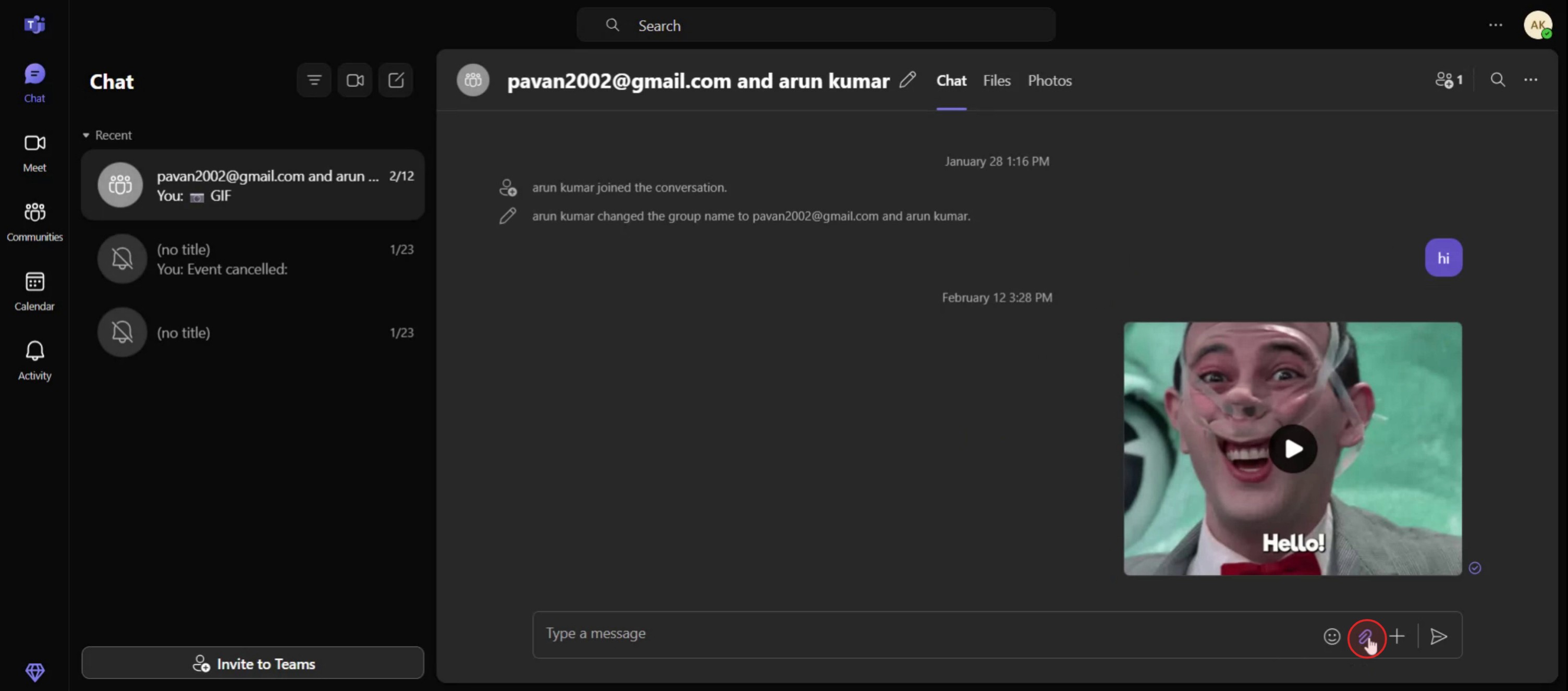
Step 2
You have the option to either attach files from the cloud or upload them directly from your computer.

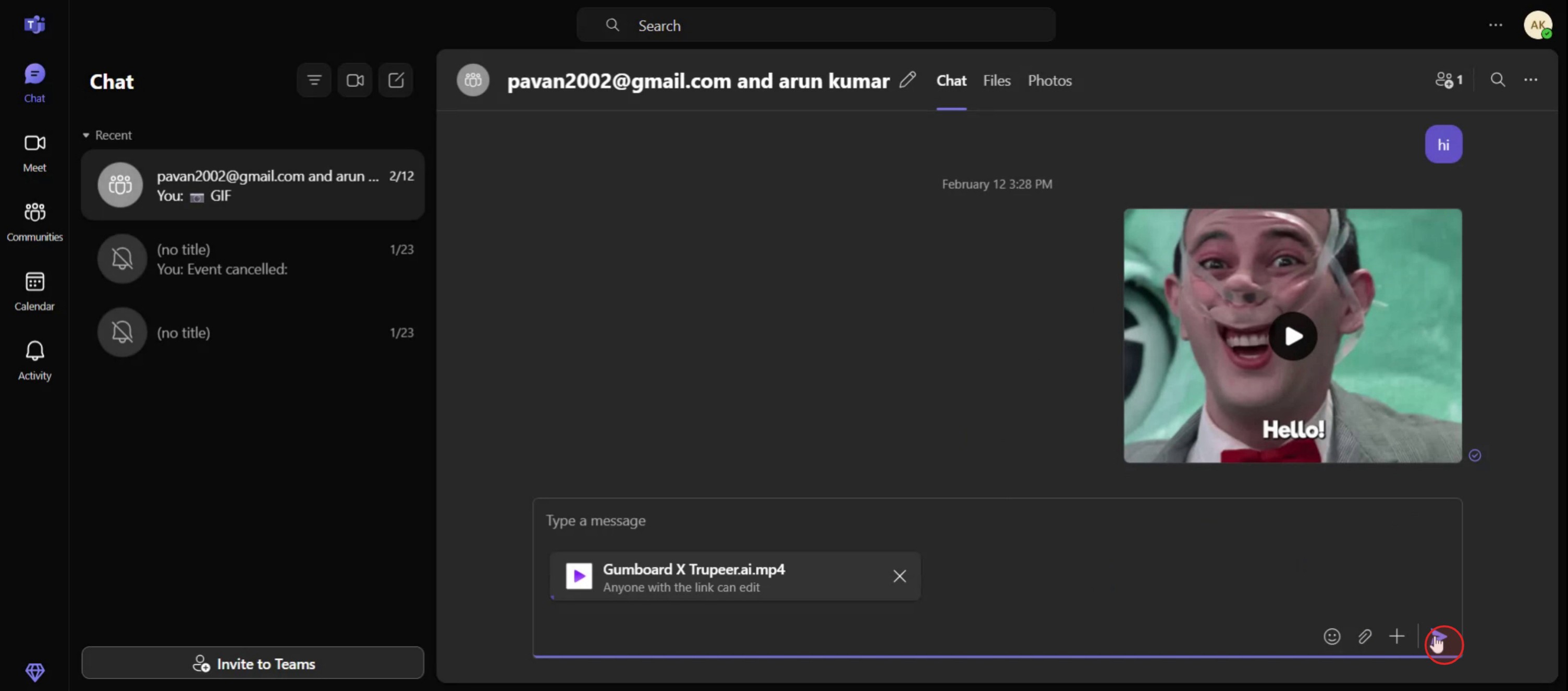
Step 3
Click on the share option.
Pro tipy dotyczące dodawania załączników do spotkań w Microsoft Teams
Najpierw zaplanuj spotkanie w Teams
Zacznij od utworzenia spotkania w Microsoft Teams. Kliknij „Kalendarz” w lewym panelu bocznym i wybierz „Nowe spotkanie”. Uzupełnij tytuł spotkania, uczestników, datę i godzinę.Otwórz szczegóły zaplanowanego spotkania
Po zaplanowaniu spotkania kliknij wydarzenie w kalendarzu, aby otworzyć szczegóły spotkania. W tym miejscu możesz edytować i zarządzać spotkaniem.Użyj programu Outlook, aby mieć więcej opcji plików
Jeśli Teams jest połączony z programem Outlook, kliknij „Wyświetl w programie Outlook”. Outlook zapewnia większą elastyczność w dołączaniu plików bezpośrednio z urządzenia lub z OneDrive.Dołącz pliki z OneDrive lub lokalnej pamięci
W programie Outlook przewiń do dołu zaproszenia na spotkanie i kliknij „Dołącz plik”. Możesz wybrać pliki z urządzenia lub z OneDrive. Następnie te pliki pojawią się w zaproszeniu na spotkanie w Teams.Użyj zakładki Pliki w Teams
Jeśli wolisz pozostać w obrębie Teams, otwórz zaproszenie na spotkanie i przejdź do zakładki „Pliki”. Kliknij „Udostępnij” lub „Prześlij”, aby dodać dokumenty, pliki PDF, obrazy lub arkusze kalkulacyjne związane ze spotkaniem.
Najczęstsze pułapki i jak ich uniknąć
Dołączanie plików bez wcześniejszego zaplanowania
Nie możesz dołączać plików do spotkania, które nie zostało utworzone. Zawsze zaplanuj spotkanie, zanim spróbujesz dodać załączniki.Zapomnienie o ustawieniu uprawnień do plików
Pliki udostępniane z OneDrive lub SharePoint mogą nie być dostępne bez odpowiednich uprawnień. Zawsze sprawdzaj je podwójnie i w razie potrzeby dostosuj.Mylenie zakładki Pliki z czatem
Pliki przesłane w zakładce „Pliki” pozostają w zapisie spotkania, natomiast pliki udostępniane na czacie są widoczne tylko podczas rozmowy w trakcie spotkania.Wgrywanie w ostatniej chwili
Dodawanie załączników tuż przed spotkaniem może powodować opóźnienia. Prześlij i udostępnij pliki z wyprzedzeniem, aby uczestnicy mogli je wcześniej przejrzeć.Udostępnianie plików, które nie są zsynchronizowane
Jeśli dołączasz z pamięci w chmurze, upewnij się, że plik jest zsynchronizowany i zapisany. Niezsynchronizowane lub otwarte pliki mogą nie zostać przesłane poprawnie.
Najczęstsze pytania dotyczące dodawania załączników do spotkań w Teams
Czy mogę dodać załączniki przed wysłaniem zaproszenia na spotkanie?
Tak. Po utworzeniu spotkania wróć do niego i edytuj je, aby dodać załączniki, zanim wyślesz je uczestnikom.Gdzie pojawiają się załączone pliki w Teams?
Pojawią się w zaproszeniu na spotkanie na karcie „Pliki” lub w czacie spotkania, jeśli zostaną udostępnione podczas trwania sesji.Czy uczestnicy mogą też przesyłać pliki?
Tak, jeśli mają odpowiednie uprawnienia. Podczas spotkania każdy uczestnik może udostępniać pliki w czacie, chyba że organizator ograniczy taką możliwość.Czy załączniki synchronizują się między Outlookiem i Teams?
Tak. Jeśli dołączysz pliki w Outlooku, pojawią się one w zaproszeniu w Teams i odwrotnie, jeśli skonfigurowano integrację.Czy mogę dołączyć dokument Google lub plik nienależący do Microsoft?
Tak. Możesz przesłać dowolny typ pliku z urządzenia, ale formaty Microsoft 365 oferują lepsze funkcje współpracy w Teams.Jak nagrać ekran na mac?
Aby nagrywać ekran na komputerze Mac, możesz użyć Trupeer AI. Umożliwia rejestrowanie całego ekranu i zapewnia funkcje AI, takie jak dodawanie awatarów AI, dodawanie lektora, dodawanie efektu przybliżenia i oddalenia w wideo. Dzięki funkcji tłumaczenia wideo z wykorzystaniem AI od trupeer możesz przetłumaczyć wideo na 30+ języków.Jak dodać awatara AI do nagrania ekranu?
Aby dodać awatara AI do nagrania ekranu, musisz użyć narzędzia do nagrywania ekranu AI. Trupeer AI to narzędzie do nagrywania ekranu z wykorzystaniem AI, które pomaga tworzyć filmy z wieloma awatarami oraz tworzyć własnego awatara do wideo.Jak nagrać ekran na windows?
Aby nagrywać ekran w systemie Windows, możesz użyć wbudowanego paska gier (Windows + G) lub zaawansowanego narzędzia AI, takiego jak Trupeer AI, aby uzyskać bardziej zaawansowane funkcje, np. awatary AI, lektor, tłumaczenie itd.Jak dodać lektora do wideo?
Aby dodać lektora do wideo, pobierz rozszerzenie trupeer ai do Chrome. Po rejestracji prześlij wideo z lektorem, wybierz żądany lektor w trupeer i wyeksportuj edytowane wideo.Jak powiększyć obraz w nagraniu ekranu?
Aby przybliżać podczas nagrywania ekranu, użyj efektów zoom w Trupeer AI, które umożliwiają przybliżanie i oddalanie w określonych momentach, zwiększając tym samym wizualny efekt Twojej treści wideo.
Polecane lektury
Generator dokumentacji technicznej
Jak udostępnić repozytorium GitHub za pomocą linku
Powiązane samouczki


