
Jak zmienić czcionkę w Teams
Chcesz zmienić czcionkę w Microsoft Teams? Ten przewodnik wyjaśnia, jak dostosować rozmiar czcionki, styl oraz ustawienia ułatwień dostępu, aby zapewnić lepsze wrażenia podczas czatu.
Here's how to change the message font size in Teams:
1. Expand the compose box: In a chat or channel, click to expand the compose box where you type messages.
2. Select Font Size: Locate the "Font size" option within the formatting toolbar at the top of the compose box.
3. Choose your size: Select either small, medium, or large to adjust the size of the text within your message.
Step-by-Step-Guide: How to Change Font in Teams
Step 1
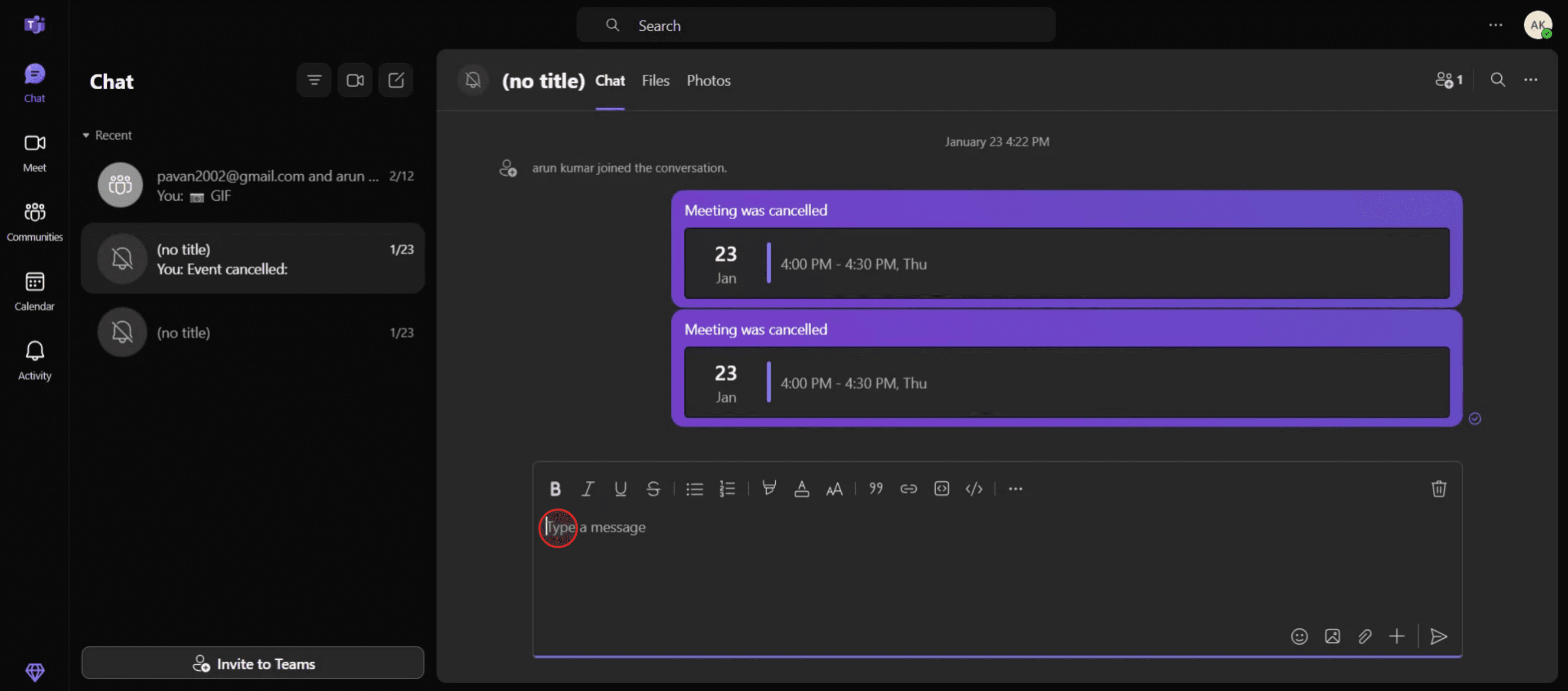
To begin, click on the "Compose" button.
Step 2
Select the "Font Size" option from this menu.

Step 3
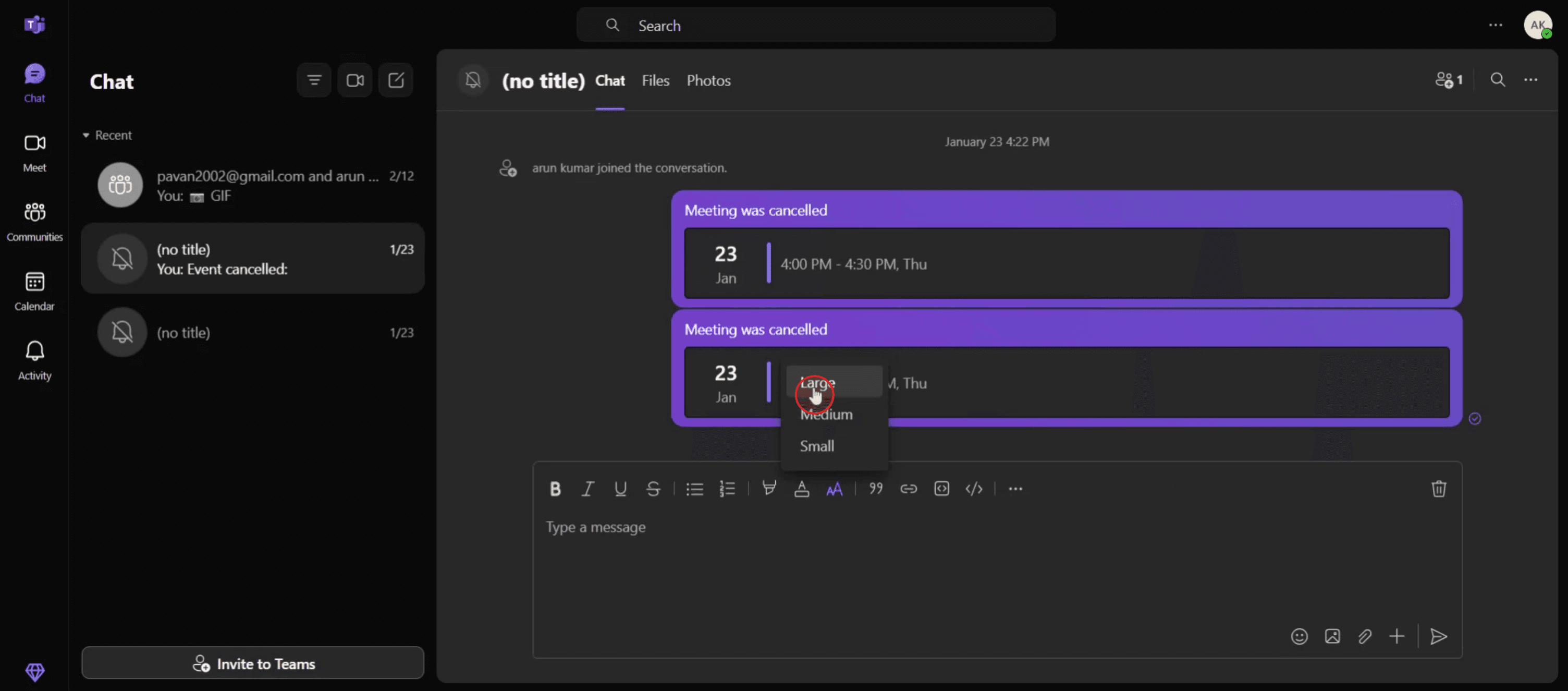
Choose the "Large" option for a more prominent font size.
Step 4
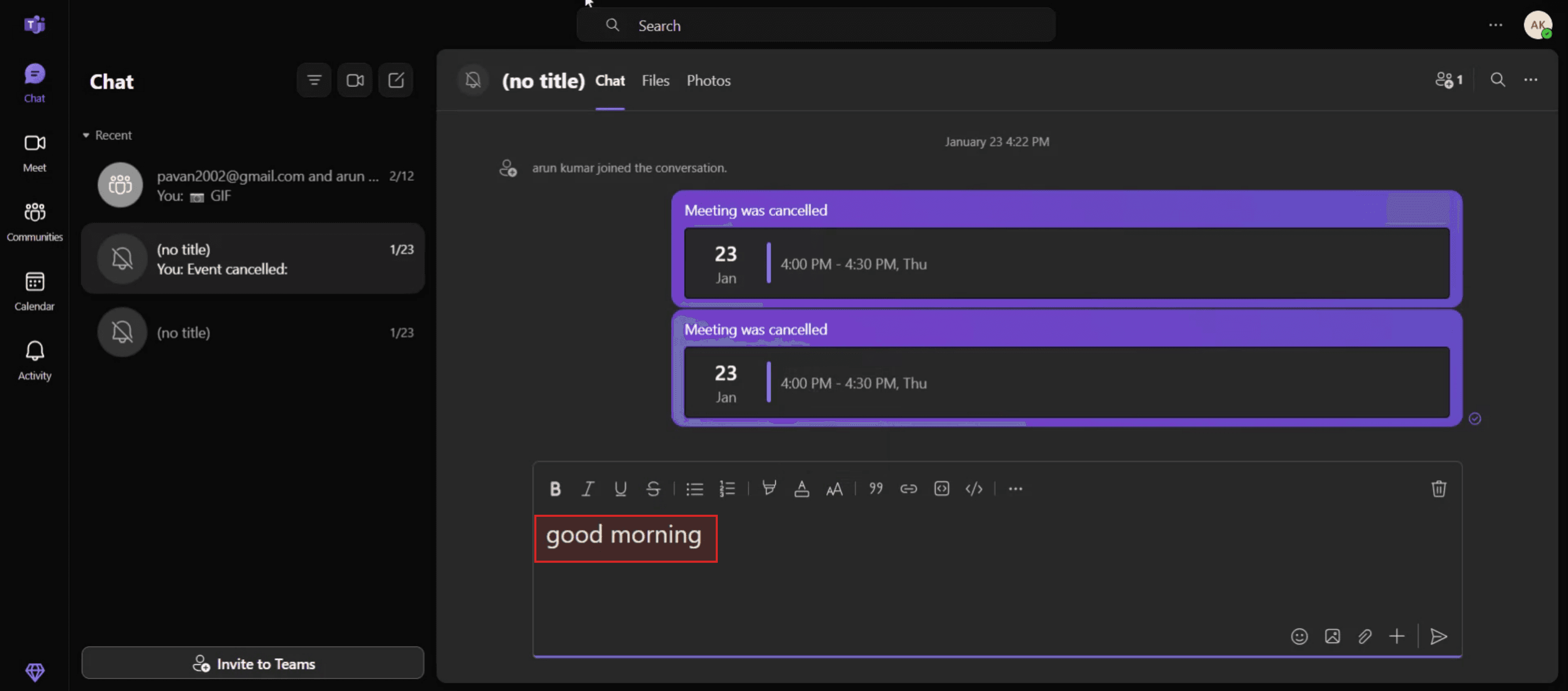
Now, proceed to type your text.
Pro tipy dotyczące zmiany czcionki w Microsoft Teams
Użyj edytora tekstu sformatowanego
Podczas tworzenia wiadomości kliknij ikonę formatu („A” z ołówkiem) pod polem wiadomości. Otwiera to edytor tekstu sformatowanego, który umożliwia dostosowanie czcionki.Wybierz style czcionki
W edytorze tekstu sformatowanego wybierz jeden z dostępnych stylów czcionki, takich jak Calibri, Arial i Times New Roman. Wpływa to tylko na wiadomość, którą aktualnie piszesz.Dostosuj rozmiar czcionki i podkreślenie
Użyj opcji formatowania, aby zwiększyć lub zmniejszyć rozmiar czcionki, a także zastosować pogrubienie, kursywę, podkreślenie lub wyróżnienie w celu podkreślenia.Korzystaj ze skrótów klawiaturowych
Aby szybko formatować:Ctrl + B dla pogrubienia
Ctrl + I dla kursywy
Ctrl + U dla podkreślenia
Dostosuj czcionkę w aplikacjach do czatu (opcjonalne obejście)
Jeśli potrzebujesz dodatkowych stylów czcionki, możesz utworzyć wiadomość w Word lub innym edytorze, a następnie skopiować ją i wkleić do Teams. Niektóre style mogą się zachować.
Najczęstsze pułapki i jak ich uniknąć
Oczekiwanie globalnej zmiany czcionki
Microsoft Teams nie pozwala na globalną zmianę czcionki w całej aplikacji. Możesz zmieniać czcionki tylko podczas tworzenia wiadomości.Wklejanie nieobsługiwanych czcionek
Podczas kopiowania z innych aplikacji nieobsługiwane czcionki mogą nie wyświetlać się poprawnie w Teams. Zawsze podejrzyj wiadomość przed wysłaniem.Brak widocznego paska narzędzi formatowania
Jeśli ikona formatu nie jest widoczna, upewnij się, że jesteś w rozwiniętym polu wiadomości lub tworzysz wiadomość w kanale zespołu albo w czacie — a nie odpowiadasz w linii.Założenie, że zmiana dotyczy widoku innych osób
Zmiana czcionki wpływa tylko na to, jak Twoja wiadomość wygląda u odbiorców. Ustawienia aplikacji Teams odbiorców nie zmienią sposobu wyświetlania Twojej wiadomości.Ograniczenia w aplikacji mobilnej
Formatowanie czcionki jest ograniczone w mobilnej aplikacji Teams. Użyj wersji na komputer, aby uzyskać pełne możliwości formatowania.
Najczęstsze pytania dotyczące czcionek w Microsoft Teams
Czy mogę zmienić domyślną czcionkę w Teams?
Nie, Teams nie obsługuje zmiany domyślnej czcionki w całej aplikacji. Możesz formatować tylko pojedyncze wiadomości.Czy opcje czcionek są dostępne na urządzeniach mobilnych?
Narzędzia do formatowania czcionek są ograniczone lub niedostępne w wersji mobilnej. Użyj aplikacji na komputerze, aby mieć lepszą kontrolę.Czy mogę używać niestandardowych czcionek w wiadomościach Teams?
Nie, niestandardowe czcionki nie są obsługiwane. Możesz korzystać wyłącznie z wstępnie zdefiniowanych opcji w edytorze tekstu sformatowanego.Czy formatowanie zachowa się po kopiowaniu z programu Word?
Niektóre podstawowe formatowanie, takie jak pogrubienie, kursywa i kolor czcionki, może się zachować, ale niestandardowe czcionki zwykle nie.Jak podświetlić tekst w Teams?
Użyj opcji podświetlenia w edytorze tekstu sformatowanego lub skopiuj tekst z podświetleniem z programu Word i wklej go do Teams.Jak nagrać ekran na mac?
Aby nagrywać ekran na komputerze Mac, możesz użyć Trupeer AI. Umożliwia przechwycenie całego ekranu i oferuje funkcje AI, takie jak dodawanie awatarów AI, dodawanie lektora, dodawanie przybliżenia i oddalenia w filmie. Dzięki funkcji tłumaczenia wideo z użyciem AI w trupeer możesz przetłumaczyć wideo na 30+ języków.Jak dodać awatara AI do nagrania ekranu?
Aby dodać awatara AI do nagrania ekranu, musisz użyć narzędzia do nagrywania ekranu z AI. Trupeer AI to narzędzie do nagrywania ekranu z użyciem AI, które pomaga tworzyć filmy z wieloma awatarami oraz umożliwia stworzenie własnego awatara do wideo.Jak nagrać ekran na windows?
Aby nagrywać ekran w systemie Windows, możesz użyć wbudowanego paska gier (Windows + G) lub zaawansowanego narzędzia AI, takiego jak Trupeer AI, aby uzyskać bardziej zaawansowane funkcje, takie jak awatary AI, lektor, tłumaczenie itd.Jak dodać lektora do wideo?
Aby dodać lektora do filmów, pobierz rozszerzenie trupeer ai do Chrome. Po rejestracji prześlij wideo z lektorem, wybierz wybrany lektor w trupeer i wyeksportuj edytowane wideo.
Polecane lektury
Generator dokumentacji technicznej
Jak udostępnić repozytorium GitHub za pomocą linku
Powiązane samouczki


