

Tworzenie wykresu prędkości w Jira
Dowiedz się, jak utworzyć wykres prędkości w Jira, aby śledzić wyniki zespołu w kolejnych sprintach. Instrukcja krok po kroku, jak wizualizować ukończone punkty historii i usprawnić planowanie sprintów.
Aby utworzyć Velocity Chart w Jira, przejdź do projektu typu Scrum, a następnie otwórz sekcję Raporty, gdzie możesz znaleźć i wybrać Velocity Chart. Wykres wizualizuje postęp zespołu, pokazując łączną oszacowaną pracę zobowiązaną do każdego sprintu w porównaniu z pracą faktycznie wykonaną. Pomaga to w planowaniu sprintów i zrozumieniu możliwości zespołu.
Oto bardziej szczegółowe wyjaśnienie:
1. Uzyskiwanie dostępu do wykresu prędkości:
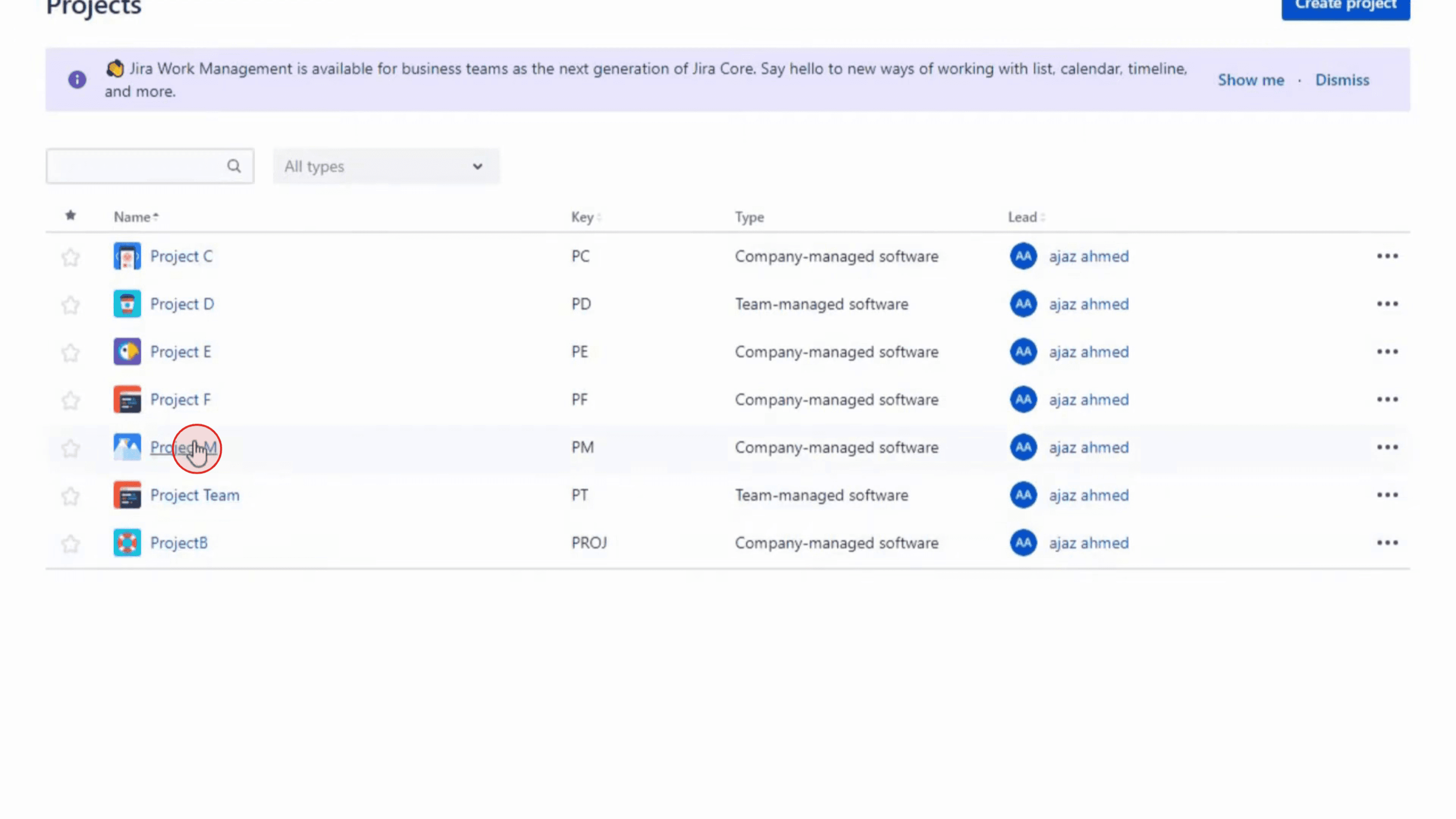
Przejdź do odpowiedniego projektu Scrum w Jira.
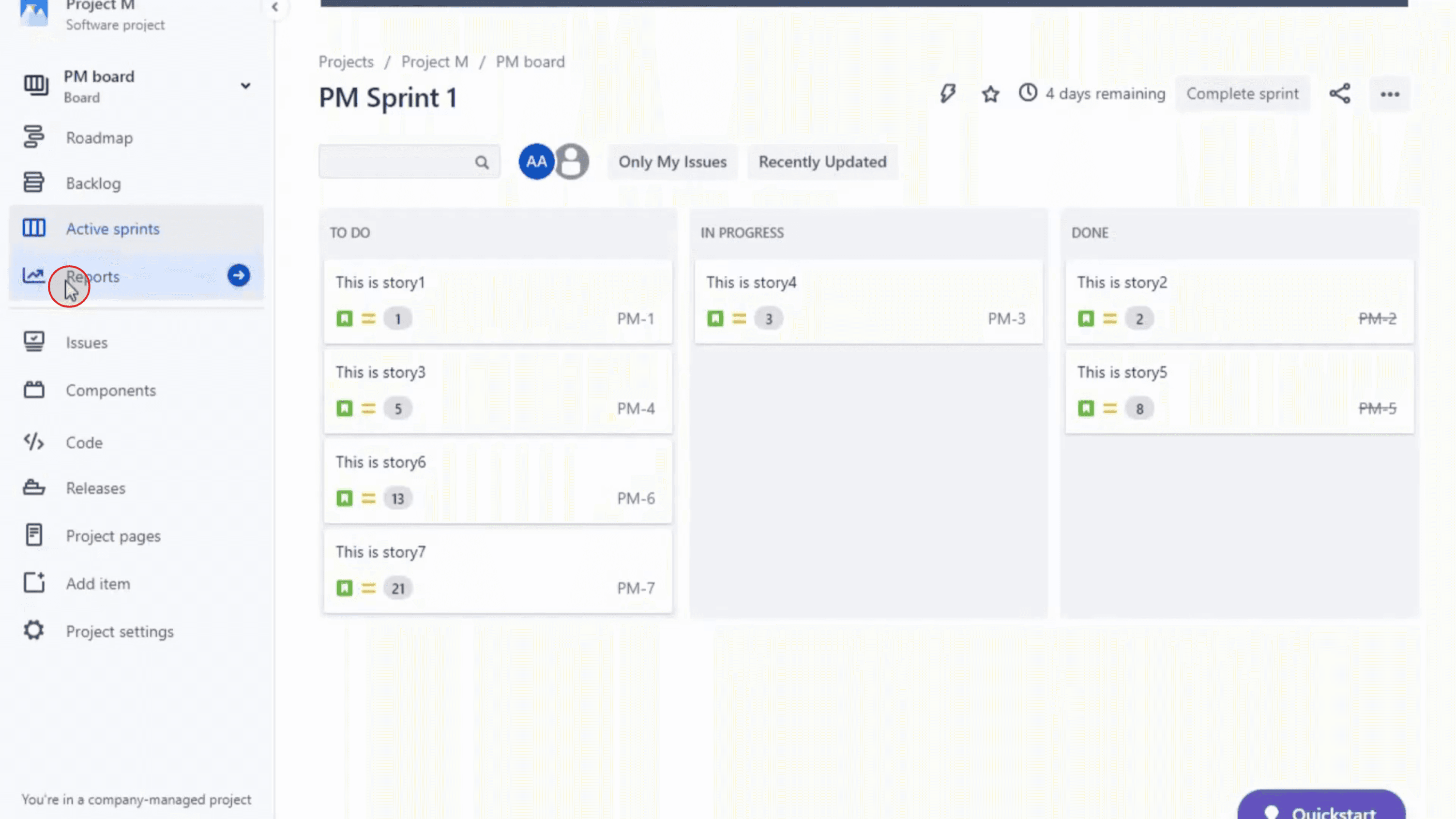
Kliknij pozycję „Reports” w lewym panelu bocznym.
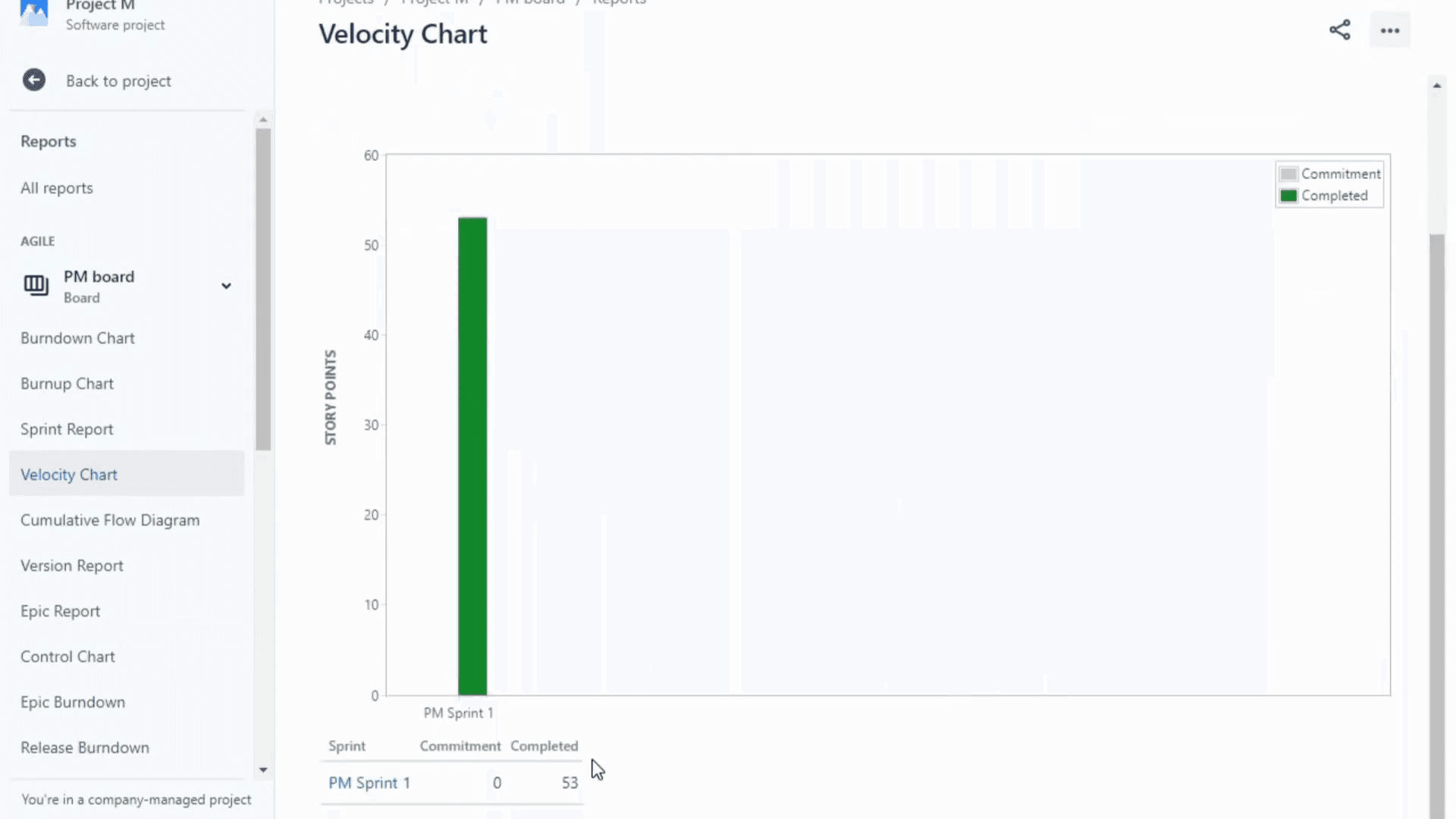
Wybierz „Velocity Chart” z listy dostępnych raportów.
2. Zrozumienie wykresu:
Oś Y przedstawia wybrane oszacowanie (np. punkty historii, liczba zgłoszeń itp.).
Szary słupek pokazuje łączną oszacowaną pracę dla każdego sprintu.
Zielony słupek pokazuje ukończoną pracę dla każdego sprintu.
3. Korzystanie z wykresu prędkości:
Planowanie sprintu: Obserwując ukończoną pracę w poprzednich sprintach, możesz lepiej oszacować, ile pracy zespół będzie w stanie zrealizować w nadchodzącym sprincie.
Śledzenie postępu: Wykres wizualnie śledzi postęp zespołu w trakcie sprintu, podkreślając możliwe nadmierne lub zbyt niskie zobowiązania.
Dane historyczne: Jira zwykle pamięta ostatnie 7 sprintów, zapewniając kontekst historyczny dla trendów prędkości.
Identyfikowanie problemów: Jeśli występuje istotna różnica między pracą zobowiązaną a ukończoną, może to sygnalizować potencjalne problemy, takie jak nadmierne zobowiązania, „scope creep” lub trudności z szacowaniem.
Przewodnik krok po kroku: tworzenie wykresu prędkości w Jira
Krok 1
Przejdź do projektu, dla którego chcesz utworzyć wykres prędkości.
Krok 2
Kliknij „Reports” w lewym panelu bocznym lub w menu projektu
Krok 3
W sekcji Raporty znajdź i wybierz „Velocity Chart” z listy dostępnych raportów.

Krok 4
Postępując zgodnie z tymi krokami, możesz skutecznie utworzyć i używać wykresu prędkości w Jira, aby śledzić oraz zarządzać wynikami swojego zespołu w czasie.
Wskazówki Pro: Jak tworzyć wykres Velocity w Jira
Zaloguj się na swoje konto Jira
Przejdź do swojego workspace w Jira i zaloguj się, używając danych logowania do konta.Wybierz właściwą tablicę Scrum
Na pulpicie projektu wybierz tablicę Scrum przypisaną do projektu, dla którego chcesz wyświetlić wykres velocity.Kliknij „Reports” w lewym panelu bocznym
W menu bocznym swojej tablicy Scrum kliknij „Reports”, aby wyświetlić dostępne w Jira raporty Agile.Wybierz opcję wykresu Velocity
Z listy dostępnych raportów wybierz „Velocity Chart”. Zostanie otwarty wykres pokazujący ukończone i zatwierdzone prace na przestrzeni poprzednich sprintów.Zrozum wyświetlane dane
Wykres pokazuje liczbę punktów story (lub inne jednostki szacowania) zatwierdzonych na początku każdego sprintu oraz liczbę faktycznie ukończonych prac na jego zakończenie.Użyj menu rozwijanego, aby wybrać zakres czasu
Jeśli chcesz skupić się na konkretnych sprintach, użyj menu rozwijanego lub filtrów, aby wybrać, ile ostatnich sprintów uwzględnić na wykresie.Przeanalizuj velocity zespołu
Użyj wykresu, aby porównać oszacowaną i ukończoną pracę zespołu. Pomaga to prognozować, ile pracy zespół może obsłużyć w przyszłych sprintach.
Najczęstsze pułapki i jak ich uniknąć
Używanie tablicy Kanban zamiast Scrum
Wykresy velocity są dostępne tylko dla tablic Scrum. Jeśli Twój projekt korzysta z Kanban, ten raport nie będzie dostępny.Brak ustawionych wartości szacowania
Wykres velocity wymaga dodania punktów story lub innej jednostki szacowania do elementów backlogu. Bez szacowania wykres będzie pusty.Niedokończona konfiguracja sprintów
Upewnij się, że sprinty są prawidłowo uruchamiane i kończone na tablicy; w przeciwnym razie wykres nie pokaże przydatnych danych.Wyświetlanie zbyt małej liczby sprintów
Jeśli Twój zespół ukończył tylko jeden lub dwa sprinty, wykres velocity nie pokaże trendów. Poczekaj, aż kilka sprintów zostanie zakończonych, aby uzyskać lepszy wgląd.Błędna interpretacja wykresu
Pamiętaj, że velocity to wskazówka, a nie stała liczba. Używaj trendów do planowania pojemności, a nie do gwarantowania dostarczenia.
Najczęstsze pytania dotyczące wykresów prędkości w Jira
Co to jest wykres prędkości w Jira?
To wykres pokazujący, ile pracy zespół podejmuje w porównaniu z tym, ile pracy realizuje w każdym sprincie, pomagający prognozować przyszłą wydajność.Czy mogę używać wykresu prędkości z tablicami Kanban?
Nie, wykresy prędkości są obsługiwane tylko w tablicach Scrum w Jira.Jak są obliczane punkty fabularne na wykresie prędkości?
Jira sumuje punkty fabularne zgłoszeń przekazanych na początku oraz tych ukończonych do końca każdego sprintu.Dlaczego mój wykres prędkości jest pusty?
Możesz nie mieć dodanych wartości szacunkowych albo sprinty nie są poprawnie skonfigurowane lub ukończone.Czy mogę dostosować wykres prędkości?
Wbudowany wykres nie jest w dużym stopniu konfigurowalny, ale możesz użyć aplikacji innych firm z Atlassian Marketplace do zaawansowanego raportowania.Jak nagrać ekran na mac?
Aby nagrywać ekran na komputerze Mac, możesz użyć Trupeer AI. Umożliwia przechwycenie całego ekranu i oferuje funkcje AI, takie jak dodawanie awatarów AI, dodawanie lektora, dodawanie przybliżenia i oddalenia w filmie. Dzięki funkcji tłumaczenia wideo Trupeer AI możesz przetłumaczyć film na 30+ języków.Jak dodać awatara AI do nagrania ekranu?
Aby dodać awatara AI do nagrania ekranu, musisz użyć narzędzia do nagrywania ekranu AI. Trupeer AI to narzędzie do nagrywania ekranu oparte na AI, które pomaga tworzyć filmy z wieloma awatarami oraz tworzyć własny awatar do filmu.Jak nagrać ekran na windows?
Aby nagrywać ekran w systemie Windows, możesz użyć wbudowanego paska gier (Windows + G) lub zaawansowanego narzędzia AI, takiego jak Trupeer AI, aby uzyskać bardziej zaawansowane funkcje, takie jak awatary AI, lektor, tłumaczenie itp.Jak dodać lektora do wideo?
Aby dodać lektora do filmów, pobierz rozszerzenie trupeer ai do Chrome. Po rejestracji prześlij wideo z lektorem, wybierz żądany lektor w trupeer i wyeksportuj edytowany film.Jak powiększyć obraz podczas nagrywania ekranu?
Aby przybliżyć obraz podczas nagrywania ekranu, użyj efektów zoom w Trupeer AI, które umożliwiają przybliżanie i oddalanie w określonych momentach, zwiększając efekt wizualny Twojej treści wideo.
Ludzie też pytają
Generator dokumentacji technicznej
Jak wyeksportować backlog z Jiry do programu Excel
Jak zmienić typ zgłoszenia w Jira
Powiązane samouczki


