4,8/5
Darmowy generator zrzutów ekranu AI | Przechwytuj ekrany, dodawaj adnotacje i udostępniaj szybciej
Generator zrzutów ekranu Trupeer AI pozwala przechwycić ekran, automatycznie dodawać adnotacje i w kilka sekund zamieniać zrzuty w przewodniki krok po kroku. Wypróbuj darmowy kreator zrzutów już dziś.

Generator zrzutów ekranu online
AI Trupeer do generowania zrzutów ekranu natychmiast przechwytuje, opisuje i dopracowuje zrzuty ekranu do profesjonalnych, gotowych do udostępniania wizualizacji. Ten generator zrzutów ekranu AI odczytuje każde kliknięcie, dzięki czemu możesz w kilka sekund tworzyć przewodniki krok po kroku, wyróżniać kluczowe działania i przygotowywać markowe dokumentacje.
Dzięki narzędziu Trupeer do tworzenia zrzutów ekranu możesz automatycznie generować przewodniki krok po kroku, wyróżniać kluczowe działania i tworzyć markowe wizualizacje do dokumentacji — wszystko w kilka sekund. Jeśli chodzi o to, jak zrobić zrzut ekranu, często łatwiej jest nagrać proces raz, niż opisać go od początku do końca.
Rób zrzuty ekranu dowolnego interfejsu WWW lub aplikacji z precyzją AI.
Automatycznie opisuj i podświetlaj działania użytkownika za pomocą wbudowanego edytora Trupeer.
Generuj instrukcje krok po kroku oparte na AI z każdego procesu.
Dopasuj zrzuty ekranu do swojej marki: kolory, logo i kształty.
Udostępniaj, eksportuj lub osadzaj zrzuty ekranu w dowolnym miejscu — natychmiast.
Generator zrzutów ekranu online dla profesjonalistów
Trupeer’s generator zrzutów ekranu to najłatwiejszy sposób, aby uchwycić dowolny ekran, proces lub workflow produktu — dzięki AI.
W kilka sekund przekształć surowe zrzuty w bogatą dokumentację wizualną, która automatycznie wyjaśnia każde kliknięcie i krok.
Uchwyć dowolny proces dzięki Trupeer
Wyróżnij się na tle konkurencji, przekształcając każdy workflow w przewodnik krok po kroku z adnotowanymi zrzutami ekranu, podpisami i tytułami generowanymi przez AI.
5-krokowy przewodnik wizualny można utworzyć w zaledwie 5 sekund za pomocą narzędzia Trupeer do zrzutów ekranu.
Użyj narzędzia Trupeer do tworzenia zrzutów ekranu, aby:
Tworzyć samouczki produktowe, przewodniki wdrożeniowe i wizualne SOP.
Automatycznie opisywać i numerować każdy krok na zrzutach ekranu.
Uchwycić procesy na wielu kartach lub w aplikacjach desktopowych.
Korzystać z szablonów do szybkiej dokumentacji.
Rozmywać lub zacierać wrażliwe informacje, podkreślając jednocześnie kluczowe obszary interfejsu.
Współpracować z zespołem, aby utrzymywać spójność dokumentacji.
Trupeer to mądrzejszy sposób tworzenia i zarządzania profesjonalną dokumentacją.
Dlaczego warto używać Trupeer jako generatora zrzutów ekranu?
Niezależnie od tego, czy jesteś deweloperem, trenerem czy marketerem produktu, narzędzie do tworzenia zrzutów ekranu Trupeer pomaga oszczędzić godziny na ręcznym projektowaniu, edycji i tworzeniu przewodników.
Oto dlaczego Trupeer wyróżnia się:
1. Rób zrzuty ekranu stron internetowych z łatwością

Trupeer’s generator zrzutów ekranu strony internetowej przechwytuje ekrany w przeglądarkach, aplikacjach i narzędziach, automatycznie dopasowując się do różnych układów urządzeń.
Silnik AI od razu dodaje:
Czysty tytuł i podtytuł.
Linki do Twojej aplikacji lub produktu.
Opisy generowane przez AI dla każdego kroku.
Automatycznie opisane zrzuty ekranu.
Bez makiet i ręcznego kadrowania — Trupeer zajmuje się tym za Ciebie.
2. Natychmiast opisuj i aktualizuj zrzuty ekranu
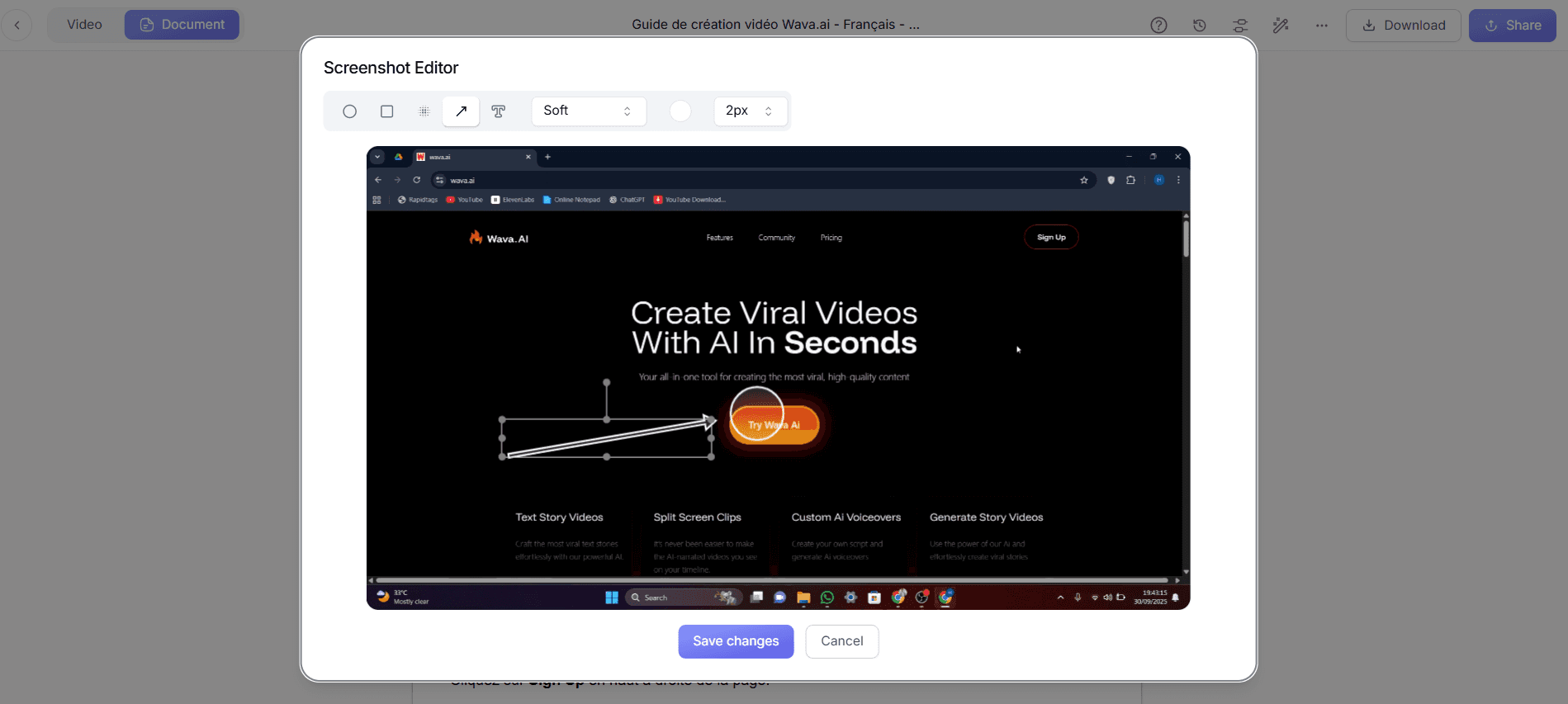
Gdy zrzuty ekranu zostaną przechwycone, Trupeer automatycznie opisuje je tekstowymi podpisami, strzałkami i numerami kroków.
Następnie możesz łatwo:
Edytować tytuły, podtytuły i adnotacje, korzystając z sugestii AI.
Łączyć zrzuty ekranu w animowane GIF-y dla kroków.
Dodawać wyróżnienia, alerty lub wskazówki.
Przeciągać i zmieniać kolejność zrzutów ekranu lub łączyć przepływy.
Dzięki Trupeer Pro wykraczasz poza podstawy — dostosuj układy, kolory i kształty, aby idealnie dopasować je do swojej marki.
3. Dostosuj wygląd swojej marki
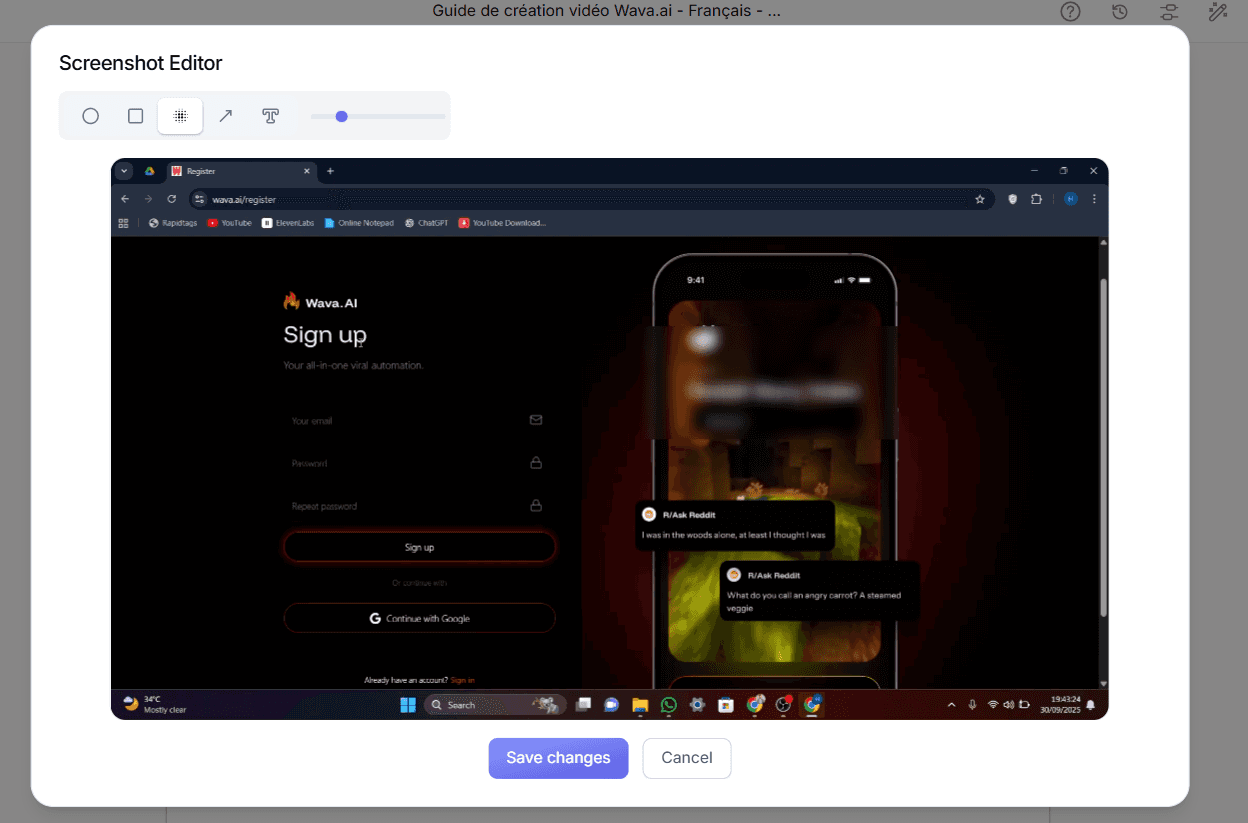
Trupeer’s generator zrzutów ekranu pozwala projektować spójne, profesjonalne wizualizacje:
Dodawaj logo, kolory tła i czcionki.
Podkreślaj przyciski i obszary, na których chcesz się skupić.
Rozmywaj lub zacierać dane prywatne.
Używaj ikon i kształtów, aby poprawić czytelność.
Każdy przewodnik ze zrzutami ekranu, który tworzysz, może odzwierciedlać tożsamość Twojej marki.
4. Wiele sposobów udostępniania
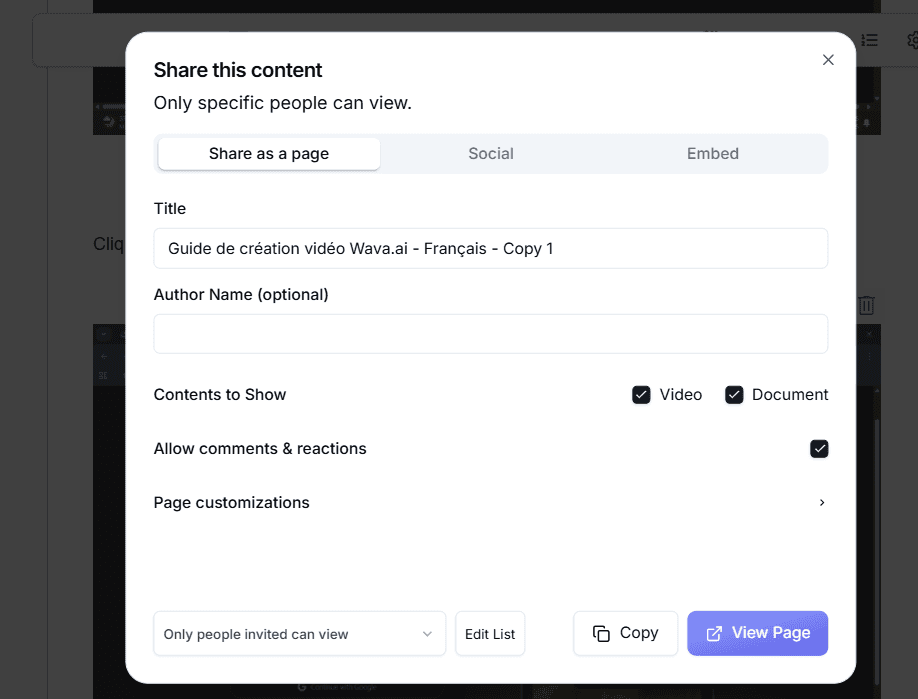
Gdy zbudujesz swój przewodnik, udostępnianie jest natychmiastowe:
Generuj link do udostępniania z kontrolą uprawnień.
Osadzaj bezpośrednio w witrynach, wiki lub bazach wiedzy.
Eksportuj do PDF, HTML, DOCX lub Markdown.
Użyj optymalizacji SEO, aby Twoje wizualne przewodniki były łatwe do znalezienia w internecie.
Jak działa Trupeer Screenshot AI
W przeciwieństwie do podstawowego narzędzia do przechwytywania, Trupeer's screenshot AI wykrywa każde działanie podczas przechodzenia przez workflow i automatycznie dodaje do niego podpis. Generator zrzutów ekranu AI numeruje każdy krok, zapisuje opisy i składa gotowy przewodnik — bez ręcznej edycji.
Zamieniaj zrzuty ekranu w przewodnik krok po kroku automatycznie
Większość narzędzi do zrzutów ekranu kończy na przechwyceniu. Trupeer idzie dalej. Gdy przechodzisz przez workflow, Trupeer przechwytuje zrzut ekranu po każdym kliknięciu i składa je w ponumerowany, opisany przewodnik krok po kroku, z podpisami napisanymi przez AI dla każdego kroku. Zamiast pobierać obrazy pojedynczo i wklejać je do dokumentu, przechodzisz przez proces raz i otrzymujesz gotowy przewodnik. Dzięki temu sprawdza się w przewodnikach wdrożeniowych, samouczkach produktowych i wizualnych SOP — nie tylko w jednorazowych zrzutach. Te same zrzuty ekranu mogą przejść bezpośrednio do pełnego przewodnika z Step-by-Step Guide Generator lub SOP Generator.
Dodawaj adnotacje i edytuj zrzuty ekranu w jednym miejscu
Nie musisz mieć osobnego edytora zrzutów ekranu. Wbudowane narzędzia adnotacji Trupeer pozwalają podświetlać obszary, dodawać strzałki, numery i kształty, rozmywać lub zacierać wrażliwe szczegóły oraz stosować kolory i logo marki — wszystko na tym samym ekranie, na którym wykonałeś zrzut. Każdy krok może być opisywany automatycznie w trakcie przechwytywania, więc zestaw czystych, oznaczonych zrzutów ekranu jest gotowy w momencie, gdy skończysz. W przypadku większych potrzeb w zakresie prywatności, Image Blur and Redaction obsługuje treści wrażliwe w całym zestawie.
Trupeer a podstawowe narzędzie do zrzutów ekranu
Szybkie narzędzie do przechwytywania, takie jak wbudowane Narzędzie do wycinania (Snipping Tool) lub skrót klawiaturowy, wystarcza do pobrania pojedynczego obrazu. W momencie, gdy musisz udokumentować cały proces, te narzędzia zmuszają Cię do łączenia obrazów i ręcznego pisania kroków. Trupeer jest zbudowany do wieloetapowej, możliwej do udostępniania dokumentacji: każdy krok jest przechwytywany, opisywany, numerowany i automatycznie oznaczany marką, a następnie eksportowany jako obrazy, osadzany na Twojej stronie lub publikowany jako kompletny przewodnik.
Ludzie też pytają o
Technical Documentation Generator
AI Training Video Maker
AI Voice Changer for Videos
AI Product Video Maker
Image Blur and Redaction
Step-by-Step Guide Generator
AI Document Generator
Manual Creator
Annotation Generator
Najważniejsze funkcje generatora zrzutów ekranu Trupeer
Automatycznie przechwytuj zrzuty ekranu za pomocą AI
Automatycznie przechwytuj zrzuty ekranu za pomocą rozszerzenia Trupeer AI do Chrome. Wykrywa kliknięcia i robi zrzuty ekranu w czasie rzeczywistym, zapewniając łatwe tworzenie dokumentacji bez wysiłku ręcznego.
Dodaj swój logo i linki, aby zwiększyć konwersje
Zachowaj spójność marki, dodając do zrzutów ekranu swoje logo, niestandardowe kolory i elementy projektu. Upewnij się, że każdy poradnik i tutorial idealnie pasuje do Twojej tożsamości marki
Bezproblemowo osadzaj na swojej stronie lub w bazie wiedzy
Eksportuj generowane przez AI przewodniki krok po kroku oraz opatrzone adnotacjami zrzuty ekranu w formacie Markdown, PDF lub HTML, dzięki czemu łatwo osadzisz je w swojej dokumentacji, centrum pomocy lub wewnętrznej bazie wiedzy — dla płynnego dostępu
Jak zacząć korzystać z generatora zrzutów ekranu Trupeer
Krok 1
Przechwytuj swoje zrzuty ekranu.
Krok 2
Edytuj i dodawaj adnotacje za pomocą narzędzi edytora zrzutów ekranu
Krok 3
Eksportuj i udostępniaj swoje zrzuty ekranu
Najczęściej zadawane pytania
Co to jest generator zrzutów ekranu Trupeer.ai?
Trupeer.ai Screenshot Generator to internetowe narzędzie do tworzenia zrzutów ekranu, które umożliwia natychmiastowe przechwytywanie, dodawanie adnotacji i udostępnianie wysokiej jakości zrzutów ekranu z dowolnej strony internetowej lub procesu. Wykorzystuje AI do porządkowania bałaganu, podkreślania kluczowych obszarów i tworzenia profesjonalnie wyglądających wizualizacji gotowych do dokumentacji lub prezentacji. Jeśli chodzi o przycinanie zrzutu ekranu na mac, często łatwiej jest nagrać proces raz, niż opisać go od początku do końca.
Czy mogę zamazać lub ukryć wrażliwe informacje na moich zrzutach ekranu?
Tak. Edytor Trupeer pozwala zamazać lub ukryć poufne dane, takie jak imiona, e-maile czy numery kont, jednocześnie podkreślając kluczowe elementy ekranu, dzięki czemu możesz bezpiecznie udostępniać zrzuty ekranu w dokumentach i poradnikach.
Czy mogę dostosować zrzuty ekranu przed ich pobraniem?
Tak! Trupeer.ai umożliwia pełne dostosowanie zrzutów ekranu dzięki wbudowanym narzędziom edycji. Możesz przycinać, zmieniać rozmiar, zamazywać wrażliwe obszary oraz dodawać adnotacje za pomocą strzałek, podświetleń i tekstu. Dzięki temu zrzuty ekranu są czytelne, zgodne z identyfikacją marki i gotowe do użycia w tutorialach, prezentacjach lub raportach.
Czy dostępny jest darmowy generator zrzutów ekranu z AI?
Trupeer.ai oferuje darmowy plan, który pozwala generować ograniczoną liczbę zrzutów ekranu z podstawowymi funkcjami. Aby uzyskać nieograniczony dostęp, eksport w wysokiej rozdzielczości oraz zaawansowaną edycję AI, możesz przejść na plan Pro lub Scale. Wszystkie plany są dostępne w przeglądarce — nie trzeba pobierać żadnego oprogramowania.
Czy generator zrzutów ekranu z AI działa na dowolnym urządzeniu lub w dowolnej przeglądarce?
Jak najbardziej. Generator zrzutów ekranu Trupeer.ai działa płynnie we wszystkich najpopularniejszych przeglądarkach: Chrome, Firefox, Safari i Edge. Ponieważ jest oparty na chmurze, możesz korzystać z niego w systemach Windows, macOS lub Linux bez instalowania czegokolwiek. Wystarczy się zalogować, przechwycić zrzut i tworzyć.
Więcej narzędzi



