4,8/5
Najlepsze narzędzie do nagrywania ekranu
Nagraj swój ekran, a sztuczna inteligencja automatycznie zajmie się resztą. Usunie pauzy i zbędne słowa, wygładzi ruchy kursora oraz dostosuje efekty przybliżenia do momentów kliknięć. Z tego samego nagrania otrzymasz zarówno dopracowane wideo, jak i pisemny poradnik. Montażysta nie będzie już potrzebny.
Wypróbuj za darmo

Najlepsze narzędzie do nagrywania ekranu pozwala rejestrować wysokiej jakości nagrania ekranu w zaledwie kilka kliknięć — bez skomplikowanej konfiguracji i bez stromego progu nauki. Niezależnie od tego, czy tworzysz poradniki, prezentacje produktu lub wewnętrzną dokumentację, to narzędzie usprawnia cały proces.Co ta kategoria tak naprawdę zawiera. Podstawowe rejestratory ekranu (Loom, Vidyard, macOS QuickTime, OBS) nagrywają czysto, ale oddają nagranie w stanie niezmienionym, wraz ze słowami wypełniającymi i wszystkim innym. Pełne edytory wideo (Camtasia, Adobe Premiere, Final Cut Pro) zapewniają dopracowane efekty, ale wymagają umiejętności edycji i 4–8 godzin na jedno nagranie. Obszar pomiędzy tymi dwoma typami AI-edytowanych rejestratorów ekranu, które automatycznie wykonują edycję, to miejsce, w którym znajduje się Trupeer. Dodatkowo generuje dopasowany przewodnik pisemny obok każdego nagrania — większość zespołów i tak tego potrzebuje, gdy uświadamiają sobie, że połowa ich odbiorców czyta dokumentację, a druga połowa ogląda filmy.Dla jak zrobić zrzut ekranu często łatwiej jest nagrać proces raz, niż opisać go od początku do końca.
Nagrywaj cały ekran, wybrane okno lub niestandardowy obszar w krystalicznie czystej jakości
Dodaj lektora i nakładkę z kamerą internetową, aby spersonalizować swoje nagrania
Natychmiast edytuj, przycinaj i dodawaj adnotacje do nagrań bez przełączania na inną aplikację
Eksportuj w wielu formatach i udostępniaj przez link lub kod do osadzenia w kilka sekund
Działa płynnie na Mac, Windows i bezpośrednio w przeglądarce
Jaki jest najlepszy program do nagrywania ekranu?
Najlepsze narzędzie do nagrywania ekranu to lekkie, ale potężne oprogramowanie, które pozwala rejestrować wszystko, co dzieje się na Twoim ekranie, wraz z dźwiękiem i wejściem z kamery internetowej. W przeciwieństwie do podstawowych wbudowanych rejestratorów, topowe narzędzie do nagrywania ekranu oferuje zaawansowane możliwości edycji, funkcje adnotacji i udostępnianie jednym kliknięciem — wszystko w intuicyjnym interfejsie. To rozwiązanie „na co dzień” dla profesjonalistów, którzy muszą komunikować się wizualnie, bez umawiania kolejnego spotkania.
Szczera definicja. „Najlepsze” zależy od tego, do czego ma służyć nagranie. Dla szybkich wiadomości asynchronicznych do współpracownika: Loom prawdopodobnie jest najlepszą najszybszą drogą od „muszę to wysłać” do „wysłane”. Dla dopracowanych samouczków w jakości komercyjnej z niestandardową animacją: Camtasia lub Adobe Premiere pozostają właściwymi narzędziami, zakładając, że zespół ma zasoby edytora. Dla dopracowanych materiałów szkoleniowych, onboardingów klientów, wewnętrznych SOP-ów i prezentacji produktu dostarczanych w dużej skali przez zespoły bez dedykowanych edytorów: AI-edytowane rejestratory ekranu, takie jak Trupeer, pasują do tego zastosowania. „Najlepsze” nie jest uniwersalne w tych kontekstach.
Jak działa najlepsze narzędzie do nagrywania ekranu?
Zaczniesz w mniej niż minutę. Oto jak to działa w trzech prostych krokach:
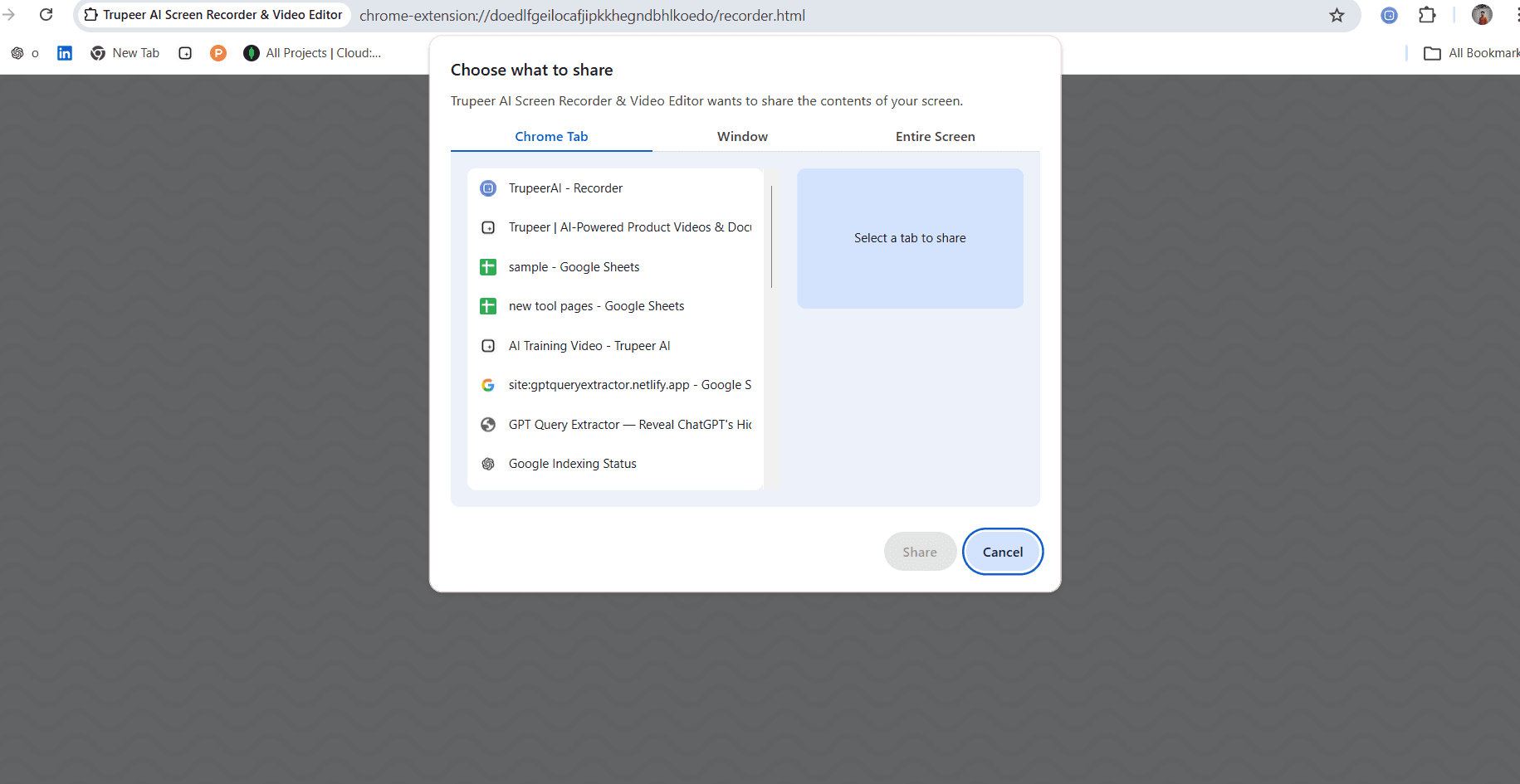
Krok 1: Wybierz tryb nagrywania
Zdecyduj, czy chcesz nagrywać cały ekran, wybrane okno aplikacji lub obszar o niestandardowym rozmiarze. Włącz lub wyłącz mikrofon i kamerę internetową w zależności od tego, czy potrzebujesz narracji, czy nakładki z twarzą.
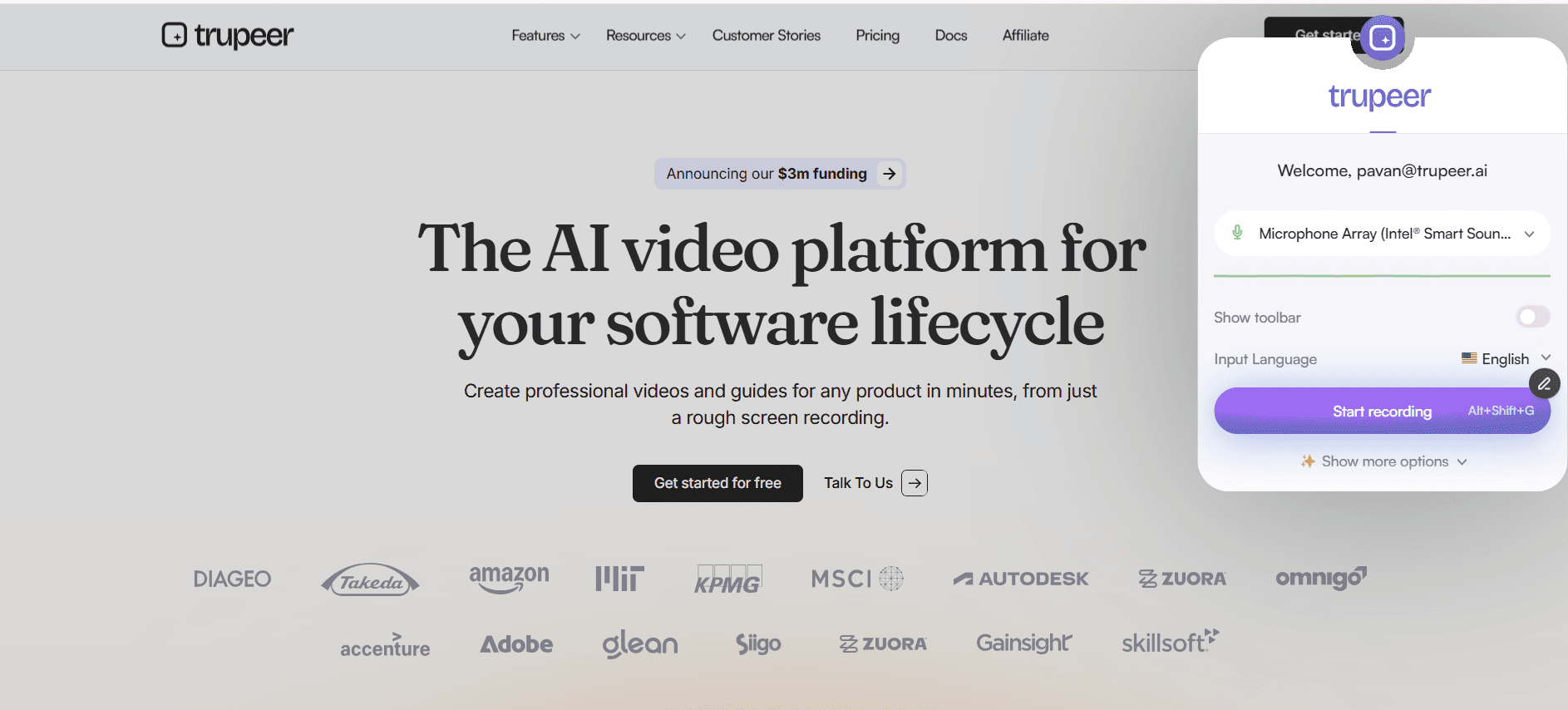
Krok 2: Nagrywaj i dodawaj adnotacje w czasie rzeczywistym
Kliknij przycisk nagrywania i rozpocznij rejestrację. Korzystaj z narzędzi do adnotacji w czasie rzeczywistym, aby podświetlać obszary, rysować strzałki lub dodawać podpisy na bieżąco. Narzędzie rejestruje każdy detal w wysokiej rozdzielczości, dzięki czemu Twoi odbiorcy nigdy niczego nie przegapią.
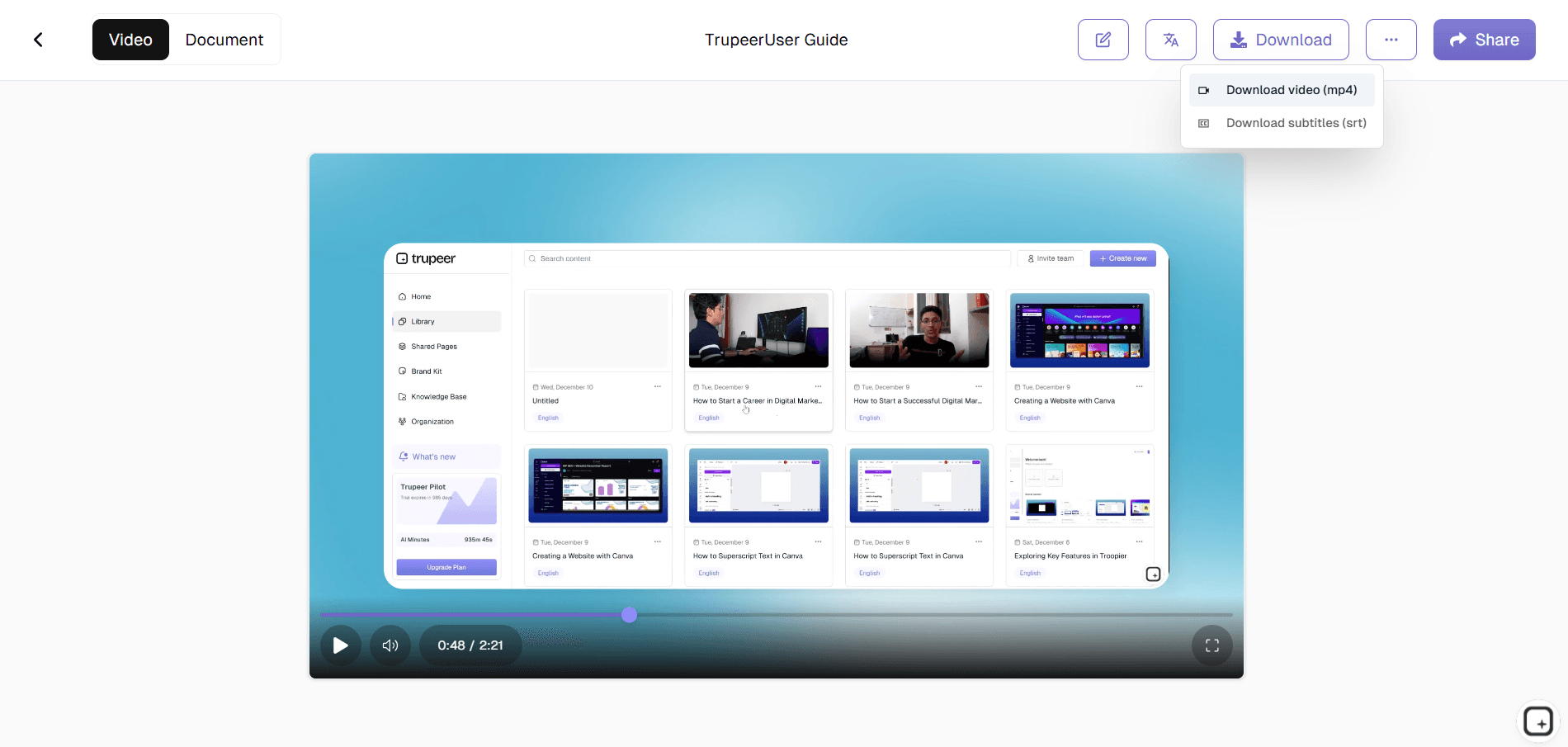
Krok 3: Edytuj, eksportuj i udostępniaj
Gdy zakończysz nagrywanie, przejdź do wbudowanego edytora, aby przyciąć martwe fragmenty, wyciąć sekcje, dodać przejścia lub wstawić napisy. Eksportuj w preferowanym formacie MP4, GIF lub Web i udostępniaj od razu za pomocą linku do udostępniania, kodu do osadzenia lub bezpośredniego pobrania.
Najważniejsze funkcje najlepszego narzędzia do nagrywania ekranu
Nagrywanie w Full HD i 4K: Rejestruj każdy piksel na swoim ekranie w zachwycającej wysokiej rozdzielczości. Niezależnie od tego, czy nagrywasz złożony pulpit nawigacyjny, prototyp projektu w Figma, czy przejście przez przeglądarkę z wieloma kartami, wynik pozostaje ostry i profesjonalny w rozdzielczościach do 4K, dzięki czemu Twoje treści wyglądają dopracowanie na każdym wyświetlaczu. Wersja realistyczna. Rozdzielczość nagrania zależy od źródła rejestratora: monitor 4K nagrany w rozdzielczości natywnej daje wynik 4K, monitor 1440p daje 1440p, a ekran laptopa 1080p daje 1080p. Trupeer rejestruje w rozdzielczości źródłowej dowolnego ekranu, który jest aktualnie nagrywany. Nagrywanie w przeglądarce czasami ma dodatkowe ograniczenia zależnie od konfiguracji przeglądarki. W przypadku większości prezentacji produktu i filmów szkoleniowych 1080p zapewnia wystarczającą jakość — tekst pozostaje czytelny, elementy UI są wyraźne. 4K ma znaczenie szczególnie dla prac projektowych, demonstracji produkcji wideo lub treści udostępnianych na platformach, które korzystają z wyższej rozdzielczości. Warto sprawdzić rzeczywistą rozdzielczość wyjściową, zanim obiecasz 4K potencjalnym klientom z konkretnymi wymaganiami.
Elastyczne tryby przechwytywania: Wybieraj spośród nagrywania na pełnym ekranie, przechwytywania pojedynczego okna lub wyboru niestandardowego obszaru. Ta elastyczność pozwala skupić uwagę odbiorców dokładnie na tym, co ma znaczenie, eliminując rozpraszający bałagan na pulpicie i nieistotne powiadomienia z końcowego nagrania. Większość zespołów korzysta z trybu przechwytywania pojedynczego okna lub karty przeglądarki zamiast nagrywania na pełnym ekranie. Powód: nagrywanie na pełnym ekranie rejestruje wszystko, co rejestrator może mieć otwarte — wyskakujące powiadomienia Slack, mini-odtwarzacz Spotify, widoczny e-mail testowego klienta na innej karcie. Przechwytywanie okna lub karty eliminuje problem sprzątania. Dzięki temu nagranie pokazuje tylko prezentowany proces, a nie cały pulpit rejestratora.
Udostępnianie i osadzanie jednym kliknięciem: Twórz link do udostępniania w momencie, gdy Twoje nagranie jest gotowe. Osadzaj filmy bezpośrednio w stronach Notion, dokumentach Confluence, wiadomościach na Slacku lub w firmowej wiki. Bez limitów rozmiaru pliku, bez opóźnień przy przesyłaniu — tylko natychmiastowa dystrybucja do Twojego zespołu lub odbiorców. Realistyczny zakres dystrybucji. Link do Wspólnej Strony obejmuje zarówno wideo, jak i dopasowany przewodnik pisemny w jednym, markowym adresie URL. Widoczność na stronę (publiczna, tylko dla organizacji, wybrane domeny, zaproszenia tylko na zaproszenie) kontroluje, kto widzi co. Wspólna Strona jest osadzana w Notion, Confluence, SharePoint, GitBook, Document360, Trainual, Process Street lub w dowolnej platformie, która akceptuje osadzanie iframe. Dzięki temu nagranie „żyje” tam, gdzie działa obecny proces zespołu, a nie w osobnym, wyłącznie Trupeer-owym silosie. Pobieranie MP4 działa dla kanałów dystrybucji, które nie akceptują osadzeń (załączniki e-mail, przesyłki do LMS, kopie archiwalne).
Automatyczna transkrypcja i napisy: Każde nagranie jest automatycznie transkrybowane przy użyciu rozpoznawania mowy opartego na AI. Włącz lub wyłącz napisy, edytuj transkrypt pod kątem dokładności i spraw, aby Twoje treści były dostępne dla widzów niesłyszących, niedosłyszących lub oglądających bez dźwięku. Zakres dostępności, o którym warto jasno powiedzieć. Napisy generują się automatycznie z lektora. Transkrypcje powstają wraz z wideo i stają się tekstem możliwym do przeszukiwania. Dzięki temu osoba ucząca się, która szuka w bibliotece nagrań „expense reimbursement”, znajdzie właściwy film nawet wtedy, gdy tytuł wideo nie zawiera dokładnie tych słów. Dokładność napisów zależy od klarowności dźwięku i tego, jak mocno narracja używa terminologii specyficznej dla branży — w przypadku większości prezentacji produktu automatycznie wygenerowane napisy są dostarczane w stanie niezmienionym. Dla treści wrażliwych pod kątem zgodności, gdzie dokładność napisów jest wymagana prawnie, szybki przegląd przed publikacją jest wart tych 5 minut.
Dlaczego warto wybrać to narzędzie do nagrywania ekranu?
Zero progu nauki: Interfejs jest zaprojektowany tak, aby każdy — od stażystów po menedżerów — mógł rozpocząć nagrywanie w kilka sekund, bez czytania instrukcji lub oglądania poradnika. Wersja realistyczna testu. Jeśli ktoś w zespole potrafi korzystać z Dokumentów Google bez czytania instrukcji, potrafi też używać tego rejestratora ekranu. Interfejs oferuje trzy opcje (co przechwycić, dźwięk włączony/wyłączony, kamera włączona/wyłączona), a następnie przycisk nagrywania. Warstwa edycji dodaje złożoność użytkownikom, którzy jej chcą, ale nie jest wymagana dla tych, którzy jej nie potrzebują — większość zespołów publikuje automatycznie edytowane nagrania w stanie niezmienionym, bez wchodzenia do edytora.
Workflow typu all-in-one: Nagrywaj, edytuj, dodawaj adnotacje, transkrybuj i udostępniaj z jednej platformy. Koniec z przełączaniem między trzema różnymi aplikacjami, aby przygotować jedno wideo. Konkretna przykładowa sytuacja. Stary workflow: nagrywanie w Loom, pobranie MP4, otwarcie Premiere do edycji, eksport, robienie zrzutów ekranu w CleanShot do dokumentu, wklejenie do Dokumentów Google, formatowanie, zapis jako PDF, przesłanie do bazy wiedzy. Sześć narzędzi, cztery formaty plików, dwie godziny pracy. Nowy workflow: nagrywanie w Trupeer, AI przetwarza wszystko, generuje zarówno wideo, jak i pisemny dokument. Jedno narzędzie, jeden etap produkcji, około 20 minut łącznie z przeglądem. Matematyka szybko się kumuluje w zespole, który publikuje 10+ nagrań miesięcznie.
Bezpieczeństwo klasy enterprise: Twoje nagrania są szyfrowane w tranzycie i w spoczynku, z kontrolą dostępu opartą na rolach oraz integracją SSO, aby spełnić wymagania zgodności Twojej organizacji. Istniejące twierdzenia w punktach „szyfrowane w tranzycie i w spoczynku, z kontrolą dostępu opartą na rolach oraz integracją SSO”. Zweryfikuj z zespołem ds. bezpieczeństwa/produktu, czy integracja SSO oraz poświadczenia SOC 2 / ISO 27001 faktycznie istnieją, zanim opublikujesz to twierdzenie. Potencjalni klienci enterprise szczególnie filtrują te elementy podczas przeglądów zakupowych. Jeśli Trupeer ich nie ma, to twierdzenie przyciągnie niepasujące oferty, które rozpadną się na etapie przeglądu bezpieczeństwa. Zalecany zamiennik treści do czasu weryfikacji:
Lekka wydajność: Rejestrator działa w tle przy minimalnym zużyciu CPU i RAM, dzięki czemu komputer pozostaje responsywny nawet podczas długich sesji nagrywania w aplikacjach wymagających zasobów. Nagrywanie w przeglądarce działa bez instalacji na komputerze. Nie ma więc osobnej aplikacji zajmującej RAM, nie ma automatycznego uruchamiania przy starcie i nie ma rozmów o uprawnieniach z IT. Nagrywanie rozpoczyna się, gdy otwiera się karta przeglądarki, a kończy, gdy karta zostaje zamknięta. Zużycie zasobów pozostaje niskie, ponieważ rejestrator działa jako rozszerzenie Chrome, a nie jako ciężka aplikacja natywna.
Najlepsze narzędzie do nagrywania ekranu dla zespołów wewnętrznych
1. Zespoły wewnętrzne często mają problem z nieporozumieniami, gdy dzielą się opiniami w formie tekstu. Nagranie ekranu pozwala pokazać dokładnie, o co chodzi, ograniczając wymianę wiadomości nawet o 80 procent.
2. Używaj nagrań ekranu do dokumentowania procesów wewnętrznych i standardowych procedur operacyjnych. Nowi pracownicy mogą oglądać przejścia krok po kroku zamiast przez dni „cieńować” współpracowników.
3. Zastąp długie spotkania aktualizacyjne szybkimi, asynchronicznymi aktualizacjami wideo. Każdy członek zespołu nagrywa dwuminutowe podsumowanie, a wszyscy oglądają we własnym harmonogramie.
4. Nagrania ekranu tworzą przeszukiwalną bazę wiedzy, która pozostaje dostępna długo po tym, jak pierwotny autor przejdzie do innego projektu lub roli. Dowiedz się więcej o tworzeniu dokumentacji procesów na narzędziu Trupeer do przewodników procesów.
Najlepsze narzędzie do nagrywania ekranu dla zespołów SaaS
1. Zespoły SaaS mogą nagrywać interaktywne prezentacje produktu, które potencjalni klienci oglądają na żądanie, skracając cykle sprzedaży i zmniejszając obciążenie specjalistów od demo.
2. Menedżerowie ds. sukcesu klienta używają nagrań ekranu, aby przeprowadzać użytkowników przez nowe funkcje, ograniczając liczbę zgłoszeń do wsparcia i zwiększając wskaźniki wdrożenia funkcji.
3. Product managerowie nagrywają odtwarzanie błędów i zgłoszenia funkcji z pełnym kontekstem ekranu, dając zespołom inżynieryjnym wszystko, czego potrzebują, aby działać bez pytań uzupełniających.
4. Zespoły marketingowe przerabiają nagrania ekranu na klipy do mediów społecznościowych, treści na bloga i kampanie e-mailowe typu drip — maksymalizując ROI z każdego nagrania. Zacznij nagrywać za pomocą rejestratora ekranu Trupeer.
Najlepsze narzędzie do nagrywania ekranu dla startupów
1. Startupy działają szybko, a nagrania ekranu pozwalają założycielom dokumentować decyzje, zmiany w produkcie i pętle opinii klientów bez spowalniania tempa.
2. Przy ograniczonych budżetach startupy nie mogą sobie pozwolić na drogie produkcje wideo. Narzędzie do nagrywania ekranu dostarcza treści profesjonalnej jakości za ułamek kosztów.
3. Aktualizacje dla inwestorów stają się bardziej przekonujące, gdy założyciele dołączają krótkie nagranie ekranu pokazujące najnowsze metryki dashboardu i kamienie milowe produktu.
4. Zespoły na wczesnym etapie wykorzystują nagrania ekranu do onboardingu wykonawców i freelancerów w godzinach zamiast w dniach, utrzymując tempo w krytycznych fazach wzrostu.
Najlepsze narzędzie do nagrywania ekranu dla przedsiębiorstw
1. Przedsiębiorstwa wymagają dokumentacji gotowej do audytu, a nagrania ekranu zapewniają możliwy do zweryfikowania zapis z datą i godziną każdego procesu oraz przepływu akceptacji.
2. Globalne organizacje używają nagrań ekranu, aby niwelować różnice stref czasowych, umożliwiając zespołom w Nowym Jorku, Londynie i Tokio współpracę asynchronicznie bez utraty klarowności.
3. Działy IT nagrywają przejścia migracji systemu i procedury rollback, zapewniając ciągłość działania nawet wtedy, gdy kluczowe osoby są niedostępne.
4. Komunikacja dla kadry staje się bardziej osobista i angażująca, gdy liderzy nagrywają krótkie wiadomości wideo zamiast wysyłać firmowe masowe e-maile.
Najlepsze narzędzie do nagrywania ekranu dla zespołów zdalnych
1. Zespoły zdalne tracą możliwość „klepnięcia kogoś po ramieniu”. Nagrania ekranu przywracają ten szybki, wizualny kanał komunikacji bez konieczności, aby wszyscy byli online jednocześnie.
2. Asynchroniczne nagrania ekranu eliminują potrzebę cyklicznych spotkań synchronizujących, zwalniając każdej tygodnia godziny na głęboką, skoncentrowaną pracę.
3. Zespoły rozproszone używają nagrań ekranu, aby podtrzymywać kulturę: nagrywać wirtualne wycieczki po biurze, przedstawienia zespołu i celebracyjne shout-outy, które budują więź na odległość.
4. Zdalne przeglądy kodu stają się szybsze i bardziej szczegółowe, gdy deweloperzy nagrywają się, przechodząc przez pull requesty, podkreślając decyzje architektoniczne i potencjalne przypadki brzegowe.
Najlepsze narzędzie do nagrywania ekranu dla deweloperów
1. Deweloperzy używają nagrań ekranu do dokumentowania integracji API, konfiguracji SDK i ustawień środowiska, tworząc dokumentację „na żywo”, która pozostaje aktualna względem bazy kodu.
2. Zgłoszenia błędów z dołączonym nagraniem ekranu rozwiązuje się dwa do trzech razy szybciej, ponieważ inżynierowie mogą zobaczyć dokładne kroki odtworzenia, stan przeglądarki i błędy w konsoli.
3. Tech leadowie nagrywają rekordy decyzji architektonicznych jako krótkie filmy, dzięki czemu przyszli członkowie zespołu łatwo rozumieją, dlaczego dokonano określonych kompromisów.
4. Utrzymujący projekty open-source tworzą przewodniki do wkładu nagrane na ekranie, obniżając próg wejścia i przyciągając więcej wysokiej jakości pull requestów. Sprawdź rejestrator ekranu Trupeer pod kątem workflow deweloperskich.
Najlepsze narzędzie do nagrywania ekranu dla zespołów wdrożeniowych i wsparcia
1. Zespoły wdrożeniowe tworzą biblioteki samouczków nagranych na ekranie, do których nowi pracownicy mają dostęp już pierwszego dnia, drastycznie skracając czas do produktywności.
2. Zespoły wsparcia nagrywają filmy z rozwiązywaniem krok po kroku dla typowych zgłoszeń, a następnie linkują je w artykułach w centrum pomocy, aby odciągnąć od przyszłych zapytań.
3. Spersonalizowane nagrania ekranu wysyłane do klientów, którzy doświadczają problemów, pokazują empatię i kompetencje, zamieniając sfrustrowanych użytkowników w lojalnych rzeczników.
4. Menedżerowie wsparcia analizują nagrane interakcje, aby szkolić agentów, identyfikować luki szkoleniowe i stale ulepszać doświadczenie klienta. Zbuduj swoją bibliotekę wsparcia za pomocą twórcy przewodników procesów Trupeer.
Jak Trupeer pasuje obok Loom, Camtasia, ScreenPal i innych rejestratorów ekranu
Rynek narzędzi do nagrywania ekranu ma trzy mniej więcej skupiska. Skupisko pierwsze: surowe rejestratory bez automatycznej edycji. Loom, Vidyard, wbudowany rejestrator macOS QuickTime, OBS Studio. Rejestrują ekran czysto, ale oddają nagranie w stanie niezmienionym. Tak więc słowa wypełniające, zawahania myszy i surowy dźwięk zostają w finalnym wideo. Przydatne do szybkich wiadomości asynchronicznych do współpracownika. Mniej przydatne dla treści, które żyją w LMS lub centrum pomocy przez dwa lata i reprezentują jakość szkoleniową firmy dla nowych pracowników.
Skupisko drugie: edytory do nagrywania na pełnym ekranie z dużą mocą edycji. Camtasia, ScreenPal w trybie pełnym, Adobe Premiere, Final Cut Pro. Te narzędzia tworzą dopracowane efekty, gdy zespół ma zasoby edytora. „Zasoby” to haczyk: 4–8 godzin na jedno nagranie dla osoby kompetentnej w narzędziu, dłużej dla nowszych użytkowników. Do tego dochodzi koszt licencji na stanowisko, który sumuje się w całym zespole.
Skupisko trzecie: rejestratory ekranu edytowane przez AI. Trupeer znajduje się tutaj, obok nowszych funkcji automatycznej edycji w Loom oraz trybu AI w ScreenPal. Różnica między tymi narzędziami sprowadza się do konkretnych wyborów funkcji. Charakterystyczny schemat Trupeer: każde nagranie tworzy zarówno dopracowane wideo, jak i dopasowany przewodnik pisemny ze zrzutami ekranu wbudowanymi w treść. Zestaw brandingu stosuje się automatycznie. Tłumaczenie na 65+ języków w płatnych planach. Powtórz jeden zmieniony krok, gdy aktualizuje się procedura. W przypadku większości zastosowań do szkoleń wewnętrznych i onboardingu klientów w firmach B2B SaaS ta kombinacja pasuje do rzeczywistego workflow. Dla surowego nagrywania ekranu bez dopracowania, Loom jest drogą najmniejszego oporu. Dla samouczków w jakości komercyjnej, które wymagają niestandardowej animacji lub korekcji kolorów, Camtasia pozostaje właściwym wyborem.
Szukasz alternatywy dla Loom lub Camtasia?
Jeśli porównujesz rejestratory ekranu, prawdziwe pytanie brzmi: co dzieje się po kliknięciu „stop”. Większość narzędzi, w tym Loom i Camtasia, daje Ci surowy klip i zostawia edycję Tobie. Trupeer jest zbudowany jako alternatywa dla osób, które chcą gotowy materiał, a nie tylko samo nagranie. Z jednego przechwycenia tworzy dopracowane wideo z inteligentnym zoomem, napisami i automatycznie zastosowanym brandingiem, a także generuje pisemny przewodnik krok po kroku na podstawie tego samego nagrania. Zamiast wybierać między szybkim rejestratorem a ciężkim edytorem, otrzymujesz workflow „nagrywaj i publikuj” w jednym miejscu, a wynik możesz przetłumaczyć na 65+ języków lub od razu zamienić w przewodnik za pomocą Generatora przewodników krok po kroku.
To rozszerzenie Chrome do nagrywania ekranu opiera się na Screenity, pierwotnie stworzonym przez Alyssę X i licencjonowanym na mocy GNU GPLv3, z ulepszeniami opracowanymi przez zespół Trupeer. Kod źródłowy dostępny tutaj: https://github.com/trupeer-ai/trupeer-chrome-capture.
Poznaj powiązane narzędzia
Kluczowe funkcje
Nagrywanie HD
Nagrywaj swój ekran w oszałamiającej rozdzielczości Full HD lub 4K bez żadnych opóźnień.
Inteligentna edycja
Przycinaj, kadruj i dodawaj adnotacje do swoich nagrań za pomocą wbudowanego edytora – bez potrzeby instalowania dodatkowego oprogramowania.
Błyskawiczne udostępnianie
Wygeneruj link do udostępnienia lub kod do osadzenia natychmiast po zakończeniu nagrywania.
Jak to działa
Krok 1
Wybierz obszar przechwytywania
Krok 2
Nagrywaj swój ekran w wysokiej rozdzielczości
Krok 3
Przytnij, edytuj i udostępnij swoje nagranie
Najczęściej zadawane pytania
Co sprawia, że jest to najlepsze dostępne narzędzie do nagrywania ekranu?
Łączy wysokiej jakości przechwytywanie obrazu w wysokiej rozdzielczości, adnotacje w czasie rzeczywistym, wbudowaną edycję, automatyczną transkrypcję oraz udostępnianie jednym kliknięciem w jednej lekkiej aplikacji, eliminując potrzebę korzystania z wielu narzędzi i złożonych procesów. Gdy narzędzie do działań przed sprzedażą jest gotowe, zespół nie musi za każdym razem odtwarzać tego samego dema.
Czy mogę nagrywać swój ekran i kamerę internetową jednocześnie?
Tak. Możesz rejestrować swój ekran z nakładką z kamery internetowej w dowolnym rogu kadru, co pozwala dodać osobisty charakter i pokazać twarz podczas prezentacji, samouczków czy wersji demonstracyjnych.
Czy to działa na systemach Mac i Windows?
Oczywiście. Narzędzie działa natywnie zarówno na systemach Mac, jak i Windows, a także oferuje opcję przeglądarkową, dzięki czemu możesz nagrywać z dowolnego urządzenia bez konieczności instalowania oprogramowania.
Czy istnieje limit długości nagrania?
Nie. Możesz nagrywać tak długo, jak potrzebujesz, niezależnie od tego, czy jest to dwuminutowe zgłoszenie błędu, czy dwugodzinna sesja szkoleniowa — bez żadnych limitów czasowych i znaków wodnych.
Czy mogę dodać napisy do moich nagrań?
Tak. Narzędzie automatycznie generuje napisy przy użyciu transkrypcji opartej na sztucznej inteligencji. Możesz przeglądać, edytować oraz włączać lub wyłączać napisy przed udostępnieniem swojego wideo.
Więcej narzędzi



