Tutorials
Hoe in te zoomen op Canva
Leer hoe je in en uit kunt zoomen op Canva om ontwerpen met precisie te bewerken. Volg eenvoudige stappen om je canvasweergave gemakkelijk aan te passen op desktop en mobiel.


Stapsgewijze Handleiding: Hoe in te zoomen op Canva
Stap 1
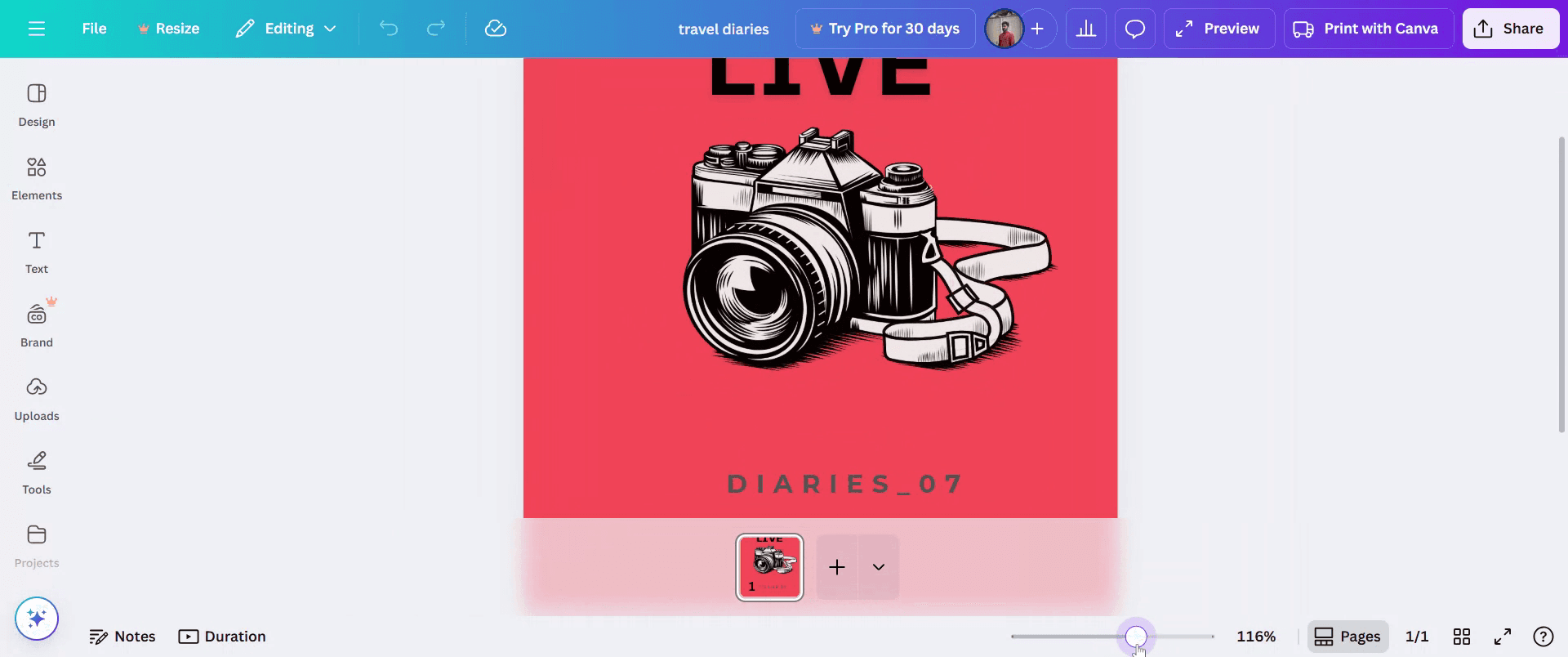
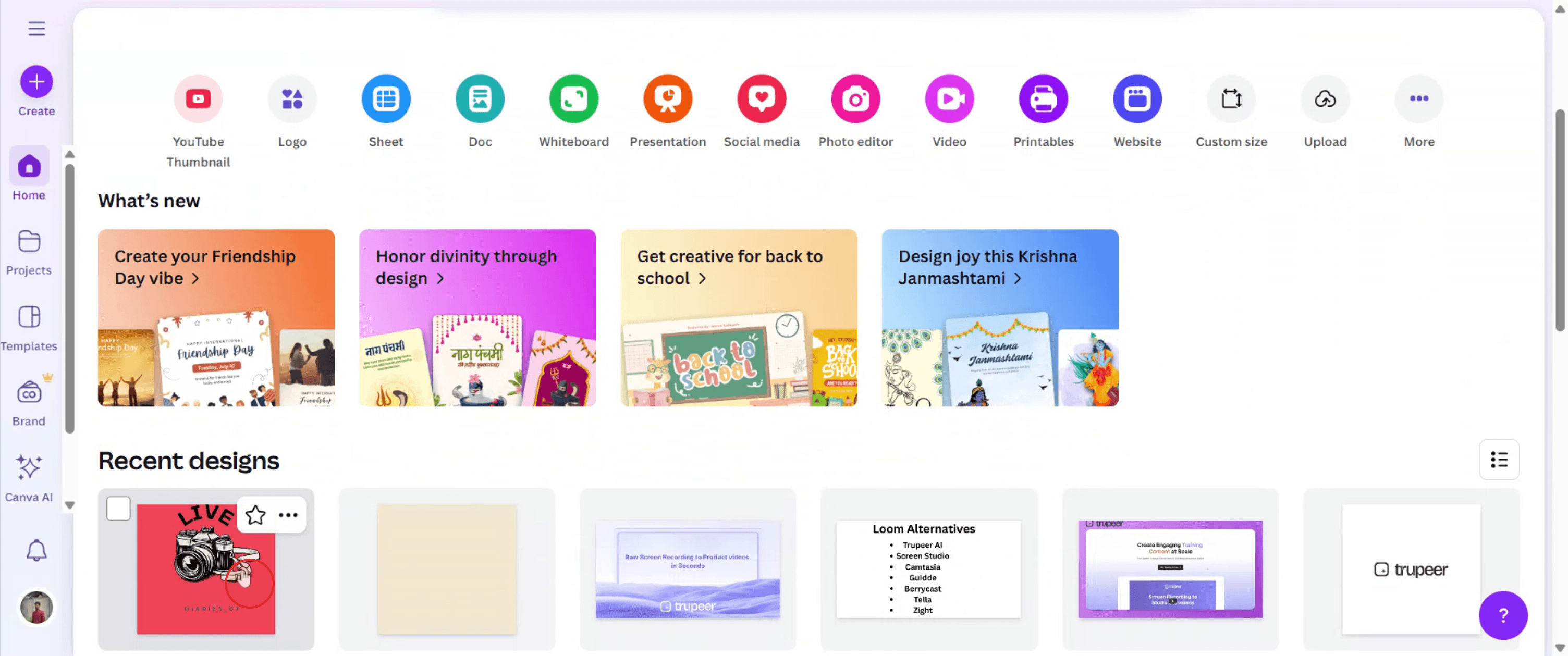
Open het ontwerp waaraan je wilt werken.
Stap 2
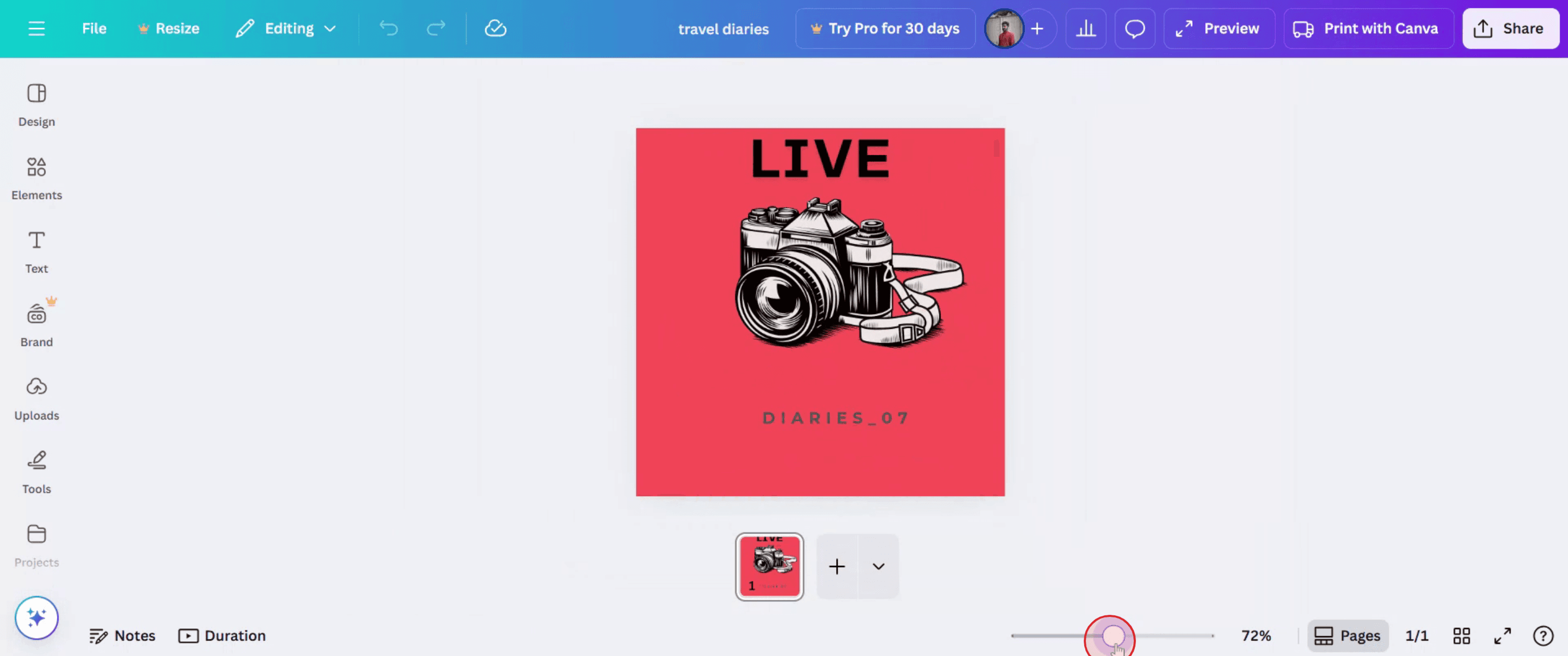
Rechts onderaan de Canva-interface zie je een zoomslider. Deze bevindt zich meestal naast de navigatiecontrols voor de pagina.

Stap 3
Sleep de slider naar rechts om in te zoomen en naar links om uit te zoomen.
Stap 4
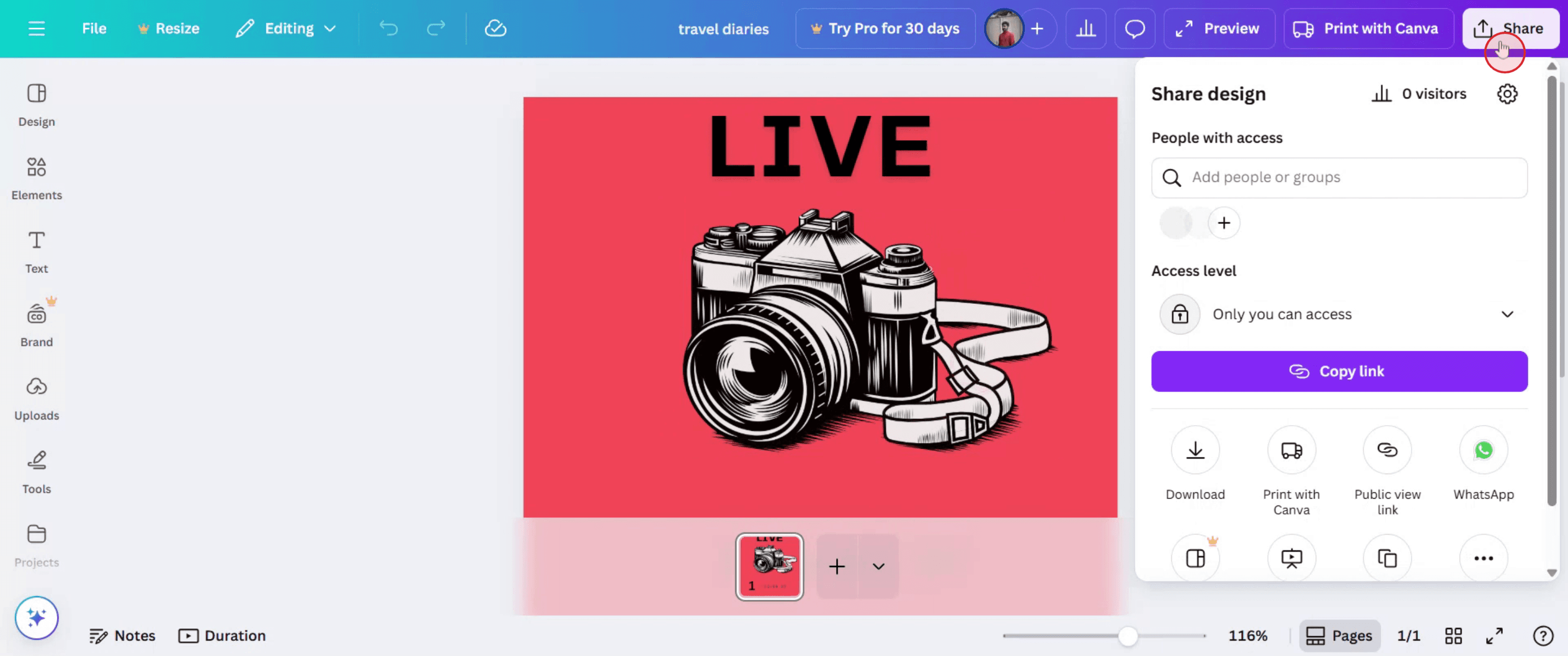
Klik eenvoudig op de Deel-knop om het naar anderen te sturen.

Stapsgewijze Handleiding: Hoe in te zoomen op Canva
Stap 1
Open het ontwerp waaraan je wilt werken.

Stap 2
Rechts onderaan de Canva-interface zie je een zoomslider. Deze bevindt zich meestal naast de navigatiecontrols voor de pagina.

Stap 3
Sleep de slider naar rechts om in te zoomen en naar links om uit te zoomen.

Stap 4
Klik eenvoudig op de Deel-knop om het naar anderen te sturen.

Begin gratis video's te maken met onze AI Video + Doc-generator
Pro Tips voor inzoomen op Canva
Log in op uw Canva-account
Bezoek canva.com en meld u aan met uw e-mailadres of andere inloggegevens. Open een bestaand ontwerp of begin een nieuw ontwerp.Open een ontwerp om aan te werken
Kies elk ontwerpbestand van uw startpagina of maak een nieuwe om toegang te krijgen tot de Canva-editor waar zoomopties beschikbaar zijn.Zoek de zoombediening
Zoek de zoombediening in de rechterbenedenhoek van de Canva-editor. U ziet een schuifregelaar en een percentage-indicator (zoals 100%).Gebruik de zoomschuifregelaar
Sleep de schuifregelaar naar links of rechts om het zoomniveau te verlagen of te verhogen. Dit stelt u in staat om uw ontwerp gedetailleerder of als geheel te bekijken.Gebruik het zoomdropdownmenu
Klik op het zoompercentage (bijv. 100%) om een menu te openen met vooraf ingestelde zoomopties zoals 50%, 75%, 200% of “Fit.”Gebruik sneltoetsen
Druk op Ctrl + (plus) om in te zoomen en Ctrl - (min) om uit te zoomen. Op Mac gebruikt u Command + en Command - voor dezelfde acties.Gebruik muisroller met modifier-toets
Houd Ctrl (of Command op Mac) ingedrukt en scroll met uw muiswiel omhoog om in te zoomen of omlaag om uit te zoomen voor snelle aanpassingen.Reset naar standaardweergave
Om terug te keren naar de oorspronkelijke grootte, selecteer “Fit” in het dropdownmenu of pas het zoomniveau handmatig terug naar 100% aan.
Veelgemaakte fouten en hoe ze te vermijden
De zoomoptie niet zien
Zoomtools zijn alleen zichtbaar binnen de ontwerp-editor. Zorg ervoor dat u actief een ontwerp bewerkt om toegang tot ze te krijgen.Te ver inzoomen op kleine schermen
Te veel inzoomen op kleinere schermen kan het moeilijk maken om te navigeren. Gebruik “Fit” om uw werkruimte beheersbaar te houden.Sneltoetsen vergeten
Sneltoetsen besparen tijd. Leer Ctrl/Cmd + en - voor snelle zoomwijzigingen zonder de muis te gebruiken.Zoom verwarren met canvasgrootte
Inzoomen beïnvloedt uw werkelijke ontwerpomvang niet - het verandert alleen uw weergave. Het geëxporteerde ontwerp blijft dezelfde grootte.Niet resetten na bewerking
Als u heeft in- of uitgezoomd om details te bewerken, vergeet dan niet terug te zoomen om het volledige ontwerp te bekijken voordat u het downloadt of deelt.
Pro Tips voor inzoomen op Canva
Log in op uw Canva-account
Bezoek canva.com en meld u aan met uw e-mailadres of andere inloggegevens. Open een bestaand ontwerp of begin een nieuw ontwerp.Open een ontwerp om aan te werken
Kies elk ontwerpbestand van uw startpagina of maak een nieuwe om toegang te krijgen tot de Canva-editor waar zoomopties beschikbaar zijn.Zoek de zoombediening
Zoek de zoombediening in de rechterbenedenhoek van de Canva-editor. U ziet een schuifregelaar en een percentage-indicator (zoals 100%).Gebruik de zoomschuifregelaar
Sleep de schuifregelaar naar links of rechts om het zoomniveau te verlagen of te verhogen. Dit stelt u in staat om uw ontwerp gedetailleerder of als geheel te bekijken.Gebruik het zoomdropdownmenu
Klik op het zoompercentage (bijv. 100%) om een menu te openen met vooraf ingestelde zoomopties zoals 50%, 75%, 200% of “Fit.”Gebruik sneltoetsen
Druk op Ctrl + (plus) om in te zoomen en Ctrl - (min) om uit te zoomen. Op Mac gebruikt u Command + en Command - voor dezelfde acties.Gebruik muisroller met modifier-toets
Houd Ctrl (of Command op Mac) ingedrukt en scroll met uw muiswiel omhoog om in te zoomen of omlaag om uit te zoomen voor snelle aanpassingen.Reset naar standaardweergave
Om terug te keren naar de oorspronkelijke grootte, selecteer “Fit” in het dropdownmenu of pas het zoomniveau handmatig terug naar 100% aan.
Veelgemaakte fouten en hoe ze te vermijden
De zoomoptie niet zien
Zoomtools zijn alleen zichtbaar binnen de ontwerp-editor. Zorg ervoor dat u actief een ontwerp bewerkt om toegang tot ze te krijgen.Te ver inzoomen op kleine schermen
Te veel inzoomen op kleinere schermen kan het moeilijk maken om te navigeren. Gebruik “Fit” om uw werkruimte beheersbaar te houden.Sneltoetsen vergeten
Sneltoetsen besparen tijd. Leer Ctrl/Cmd + en - voor snelle zoomwijzigingen zonder de muis te gebruiken.Zoom verwarren met canvasgrootte
Inzoomen beïnvloedt uw werkelijke ontwerpomvang niet - het verandert alleen uw weergave. Het geëxporteerde ontwerp blijft dezelfde grootte.Niet resetten na bewerking
Als u heeft in- of uitgezoomd om details te bewerken, vergeet dan niet terug te zoomen om het volledige ontwerp te bekijken voordat u het downloadt of deelt.
Veelgestelde vragen over het inzoomen op Canva
Beïnvloedt inzoomen de werkelijke ontwerpmaat of indeling?
Nee, inzoomen verandert alleen hoe je het ontwerp op het scherm bekijkt. Het verandert de uiteindelijke uitvoer niet.Kan ik inzoomen op de Canva mobiele app?
Ja, je kunt knijpen om in en uit te zoomen op mobiele apparaten. De desktop-editor maakt gebruik van zoomtools of sneltoetsen.Is er een maximaal zoomniveau in Canva?
Ja, Canva staat inzoomen tot ongeveer 300% toe, afhankelijk van je schermresolutie en browserinstellingen.Hoe zoom ik snel uit in Canva?
Gebruik Ctrl - (of Cmd - op Mac), sleep de schuifregelaar, of klik op "Fit" om efficiënt uit te zoomen.Waarom werkt de zoomoptie niet?
Probeer je browser te vernieuwen of het cachegeheugen te wissen als de zoomtool niet meer reageert. Zorg er ook voor dat je browser up-to-date is.Hoe maak ik een schermopname op een Mac?
Om een schermopname op een Mac te maken, kun je Trupeer AI gebruiken. Hiermee kun je het hele scherm vastleggen en biedt het AI-mogelijkheden, zoals het toevoegen van AI-avatar, het toevoegen van stemoverdracht, in- en uitzoomen in de video. Met de AI-videotranslatiefunctie van trupeer kun je de video in meer dan 30 talen vertalen.Hoe voeg ik een AI-avatar toe aan een schermopname?
Om een AI-avatar aan een schermopname toe te voegen, moet je een AI-schermopnametool gebruiken. Trupeer AI is een AI-schermopnametool, die je helpt bij het maken van video's met meerdere avatars, en helpt je ook bij het maken van je eigen avatar voor de video.Hoe maak ik een schermopname op Windows?
Om een schermopname op Windows te maken, kun je de ingebouwde Game Bar (Windows + G) of een geavanceerde AI-tool zoals Trupeer AI gebruiken voor meer geavanceerde functies zoals AI-avatar, stemoverdracht, vertaling, enz.Hoe voeg ik stemoverdracht toe aan een video?
Om stemoverdracht aan video's toe te voegen, download de trupeer ai Chrome-extensie. Zodra je je hebt aangemeld, upload je je video met stem, kies je de gewenste stemoverdracht van trupeer en exporteer je je bewerkte video.Hoe zoom ik in op een schermopname?
Om in te zoomen tijdens een schermopname, gebruik je de zoomeffecten in Trupeer AI die je in staat stellen om op specifieke momenten in en uit te zoomen, waardoor de visuele impact van je video-inhoud wordt versterkt.
Aanbevolen lectuur
Technische documentatie generator
Hoe een afbeelding om te zetten in een kleurplaat in Canva
Hoe dubbelzijdig af te drukken op Canva
Hoe tekst uit te rekken in Canva
Veelgestelde vragen over het inzoomen op Canva
Beïnvloedt inzoomen de werkelijke ontwerpmaat of indeling?
Nee, inzoomen verandert alleen hoe je het ontwerp op het scherm bekijkt. Het verandert de uiteindelijke uitvoer niet.Kan ik inzoomen op de Canva mobiele app?
Ja, je kunt knijpen om in en uit te zoomen op mobiele apparaten. De desktop-editor maakt gebruik van zoomtools of sneltoetsen.Is er een maximaal zoomniveau in Canva?
Ja, Canva staat inzoomen tot ongeveer 300% toe, afhankelijk van je schermresolutie en browserinstellingen.Hoe zoom ik snel uit in Canva?
Gebruik Ctrl - (of Cmd - op Mac), sleep de schuifregelaar, of klik op "Fit" om efficiënt uit te zoomen.Waarom werkt de zoomoptie niet?
Probeer je browser te vernieuwen of het cachegeheugen te wissen als de zoomtool niet meer reageert. Zorg er ook voor dat je browser up-to-date is.Hoe maak ik een schermopname op een Mac?
Om een schermopname op een Mac te maken, kun je Trupeer AI gebruiken. Hiermee kun je het hele scherm vastleggen en biedt het AI-mogelijkheden, zoals het toevoegen van AI-avatar, het toevoegen van stemoverdracht, in- en uitzoomen in de video. Met de AI-videotranslatiefunctie van trupeer kun je de video in meer dan 30 talen vertalen.Hoe voeg ik een AI-avatar toe aan een schermopname?
Om een AI-avatar aan een schermopname toe te voegen, moet je een AI-schermopnametool gebruiken. Trupeer AI is een AI-schermopnametool, die je helpt bij het maken van video's met meerdere avatars, en helpt je ook bij het maken van je eigen avatar voor de video.Hoe maak ik een schermopname op Windows?
Om een schermopname op Windows te maken, kun je de ingebouwde Game Bar (Windows + G) of een geavanceerde AI-tool zoals Trupeer AI gebruiken voor meer geavanceerde functies zoals AI-avatar, stemoverdracht, vertaling, enz.Hoe voeg ik stemoverdracht toe aan een video?
Om stemoverdracht aan video's toe te voegen, download de trupeer ai Chrome-extensie. Zodra je je hebt aangemeld, upload je je video met stem, kies je de gewenste stemoverdracht van trupeer en exporteer je je bewerkte video.Hoe zoom ik in op een schermopname?
Om in te zoomen tijdens een schermopname, gebruik je de zoomeffecten in Trupeer AI die je in staat stellen om op specifieke momenten in en uit te zoomen, waardoor de visuele impact van je video-inhoud wordt versterkt.
Aanbevolen lectuur
Technische documentatie generator
Hoe een afbeelding om te zetten in een kleurplaat in Canva
Hoe dubbelzijdig af te drukken op Canva
Hoe tekst uit te rekken in Canva

Directe AI-productvideo's en documenten van ruwe screenopnamen
Get started for free
Begin gratis
Soortgelijke Tutorials
Get started for free
Begin gratis
Get started for free
Begin gratis
Get started for free
Begin gratis
Populaire Hulpmiddelen
Get started for free
Begin gratis
Get started for free
Begin gratis
Get started for free
Begin gratis
Ervaar de nieuwe en snellere manier om productvideo's te maken.
Instant AI-productvideo's en documenten van ruwe schermopnames.
Get started for free
Begin gratis
Ervaar de nieuwe en snellere manier om productvideo's te maken.
Instant AI-productvideo's en documenten van ruwe schermopnames.
Get started for free
Begin gratis
Ervaar de nieuwe en snellere manier om productvideo's te maken.
Instant AI-productvideo's en documenten van ruwe schermopnames.
Get started for free
Begin gratis
Maak geweldige demo's en documentatie in 2 minuten