Tutorials
Hoe subscript te doen in Notion
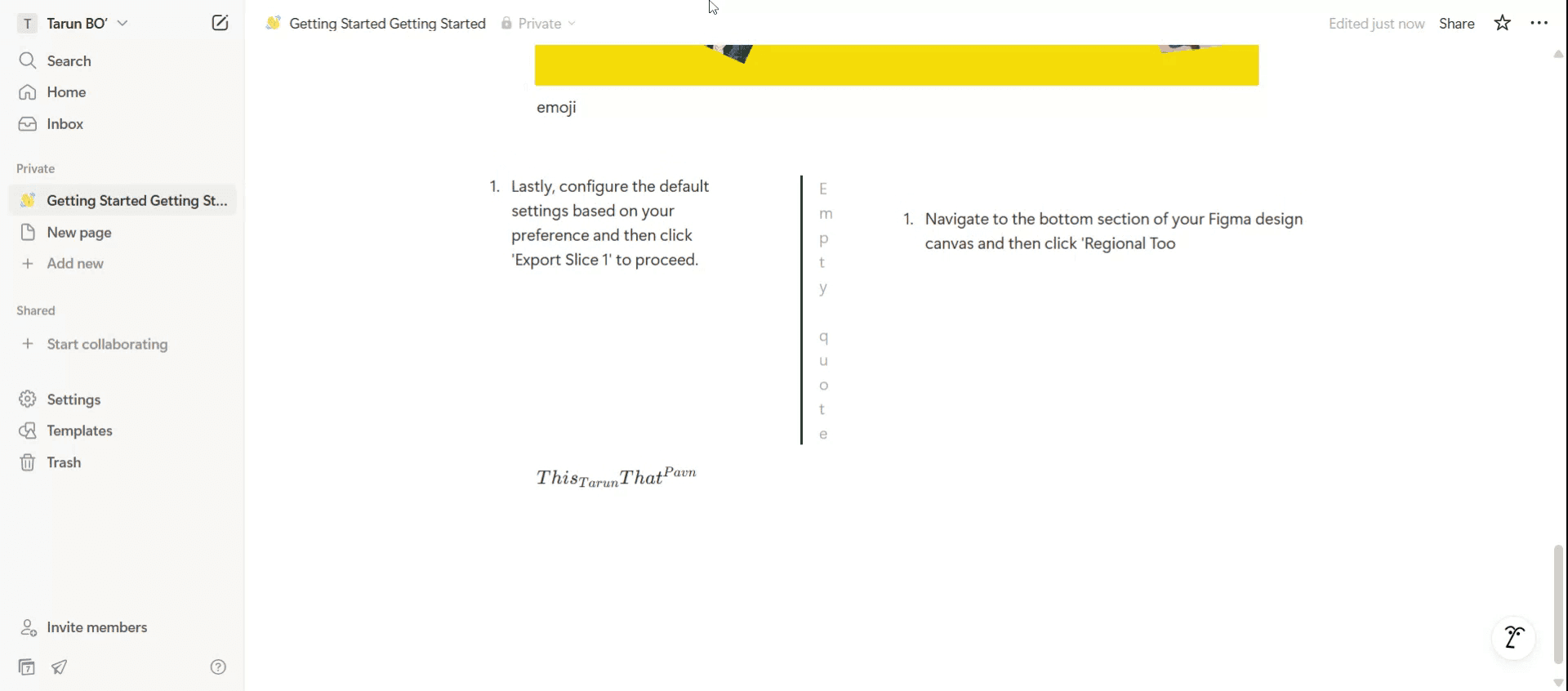
Leer hoe je subscript-tekst in Notion kunt toevoegen voor wiskunde, chemische formules en notities. Eenvoudige stappen voor betere opmaak in je werkruimte.


Hier is een meer gedetailleerde uiteenzetting:
Voeg een Wiskunde Blok toe: Typ /math en kies "Inline vergelijking" of "Blok vergelijking".
Voer je tekst in: Schrijf de tekst waar je de subscript wilt laten verschijnen.
Gebruik de onderstrepingsteken: Plaats het onderstrepingsteken (_) direct vóór het teken(s) dat als subscript moet verschijnen.
Klaar en Gereed: Klik op "Gereed" om de opmaak toe te passen.
Stapsgewijze Gids: Hoe je Subscript in Notion doet
Stap 1
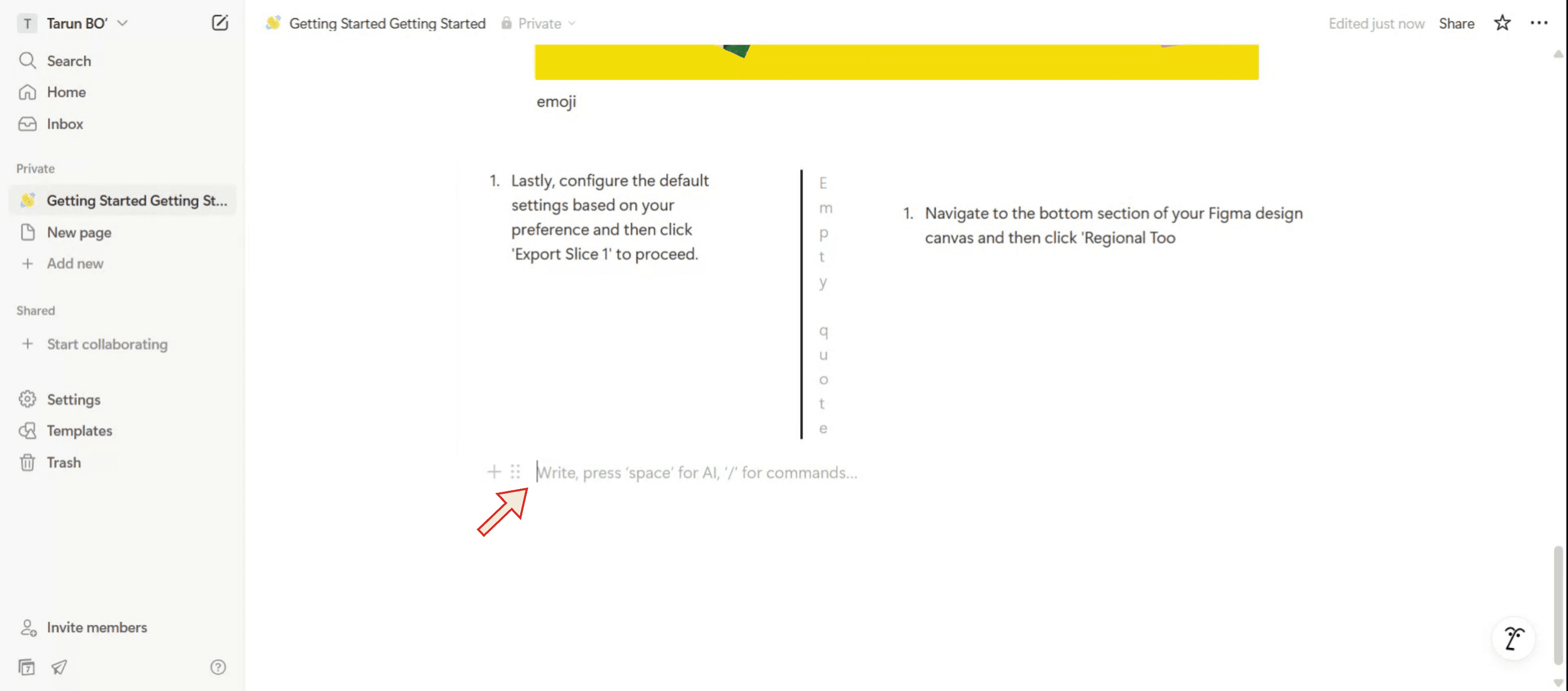
Typ in de berichtenconsole een schuine streep gevolgd door "math" om de Wiskunde Tekstfunctie te starten.

Stap 2
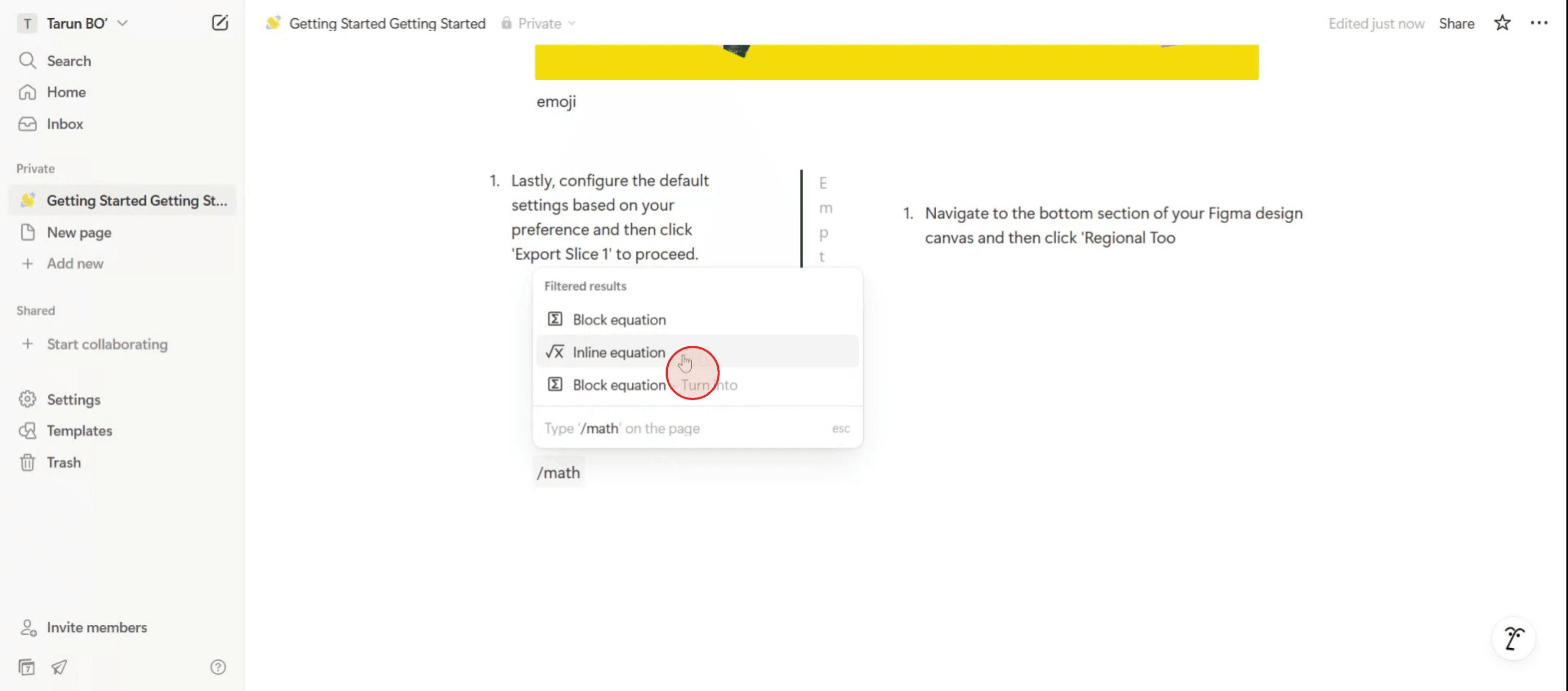
Kies de optie "Inline Vergelijking" uit het menu.

Stap 3
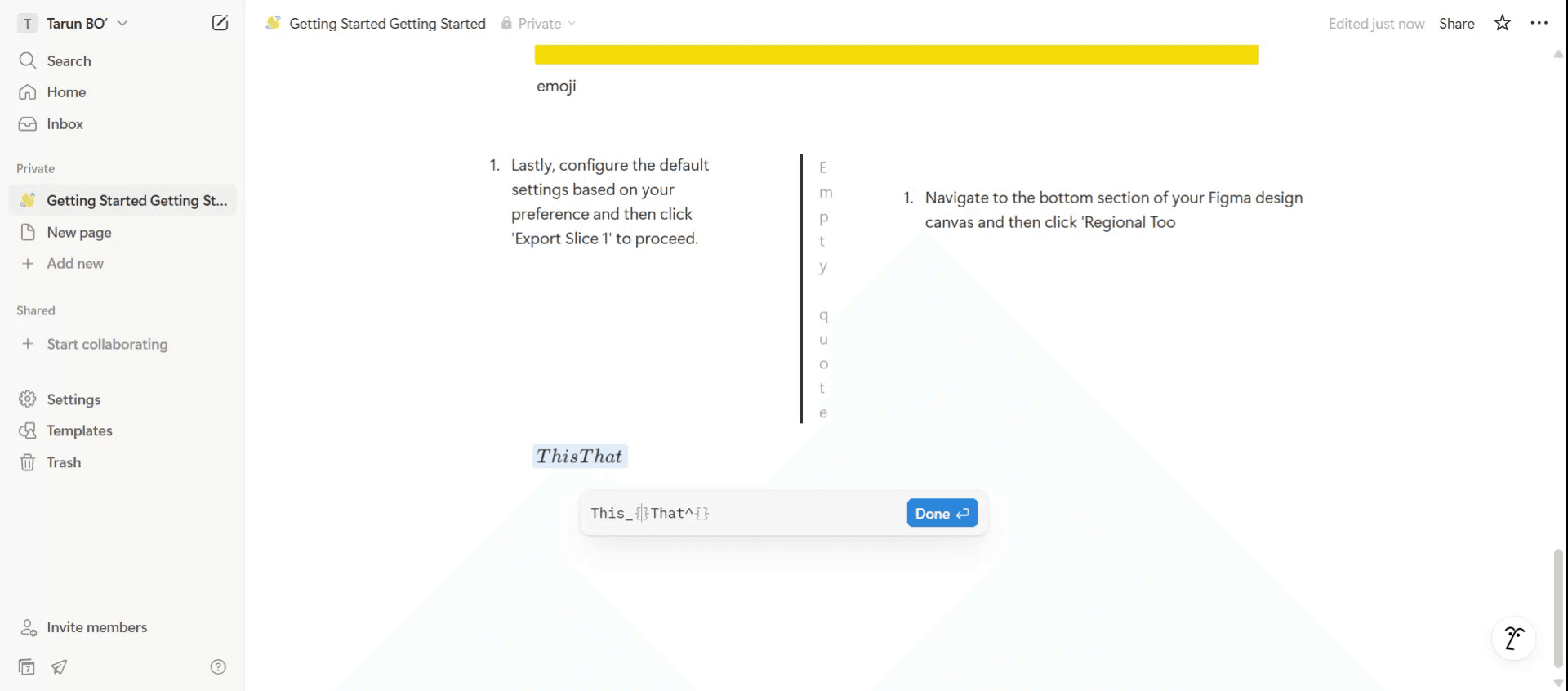
Zodra je de vergelijking hebt geselecteerd, kan het onderstrepingsteken worden gebruikt voor subscripts, terwijl superscripts het caret-symbool gebruiken.

Stap 4
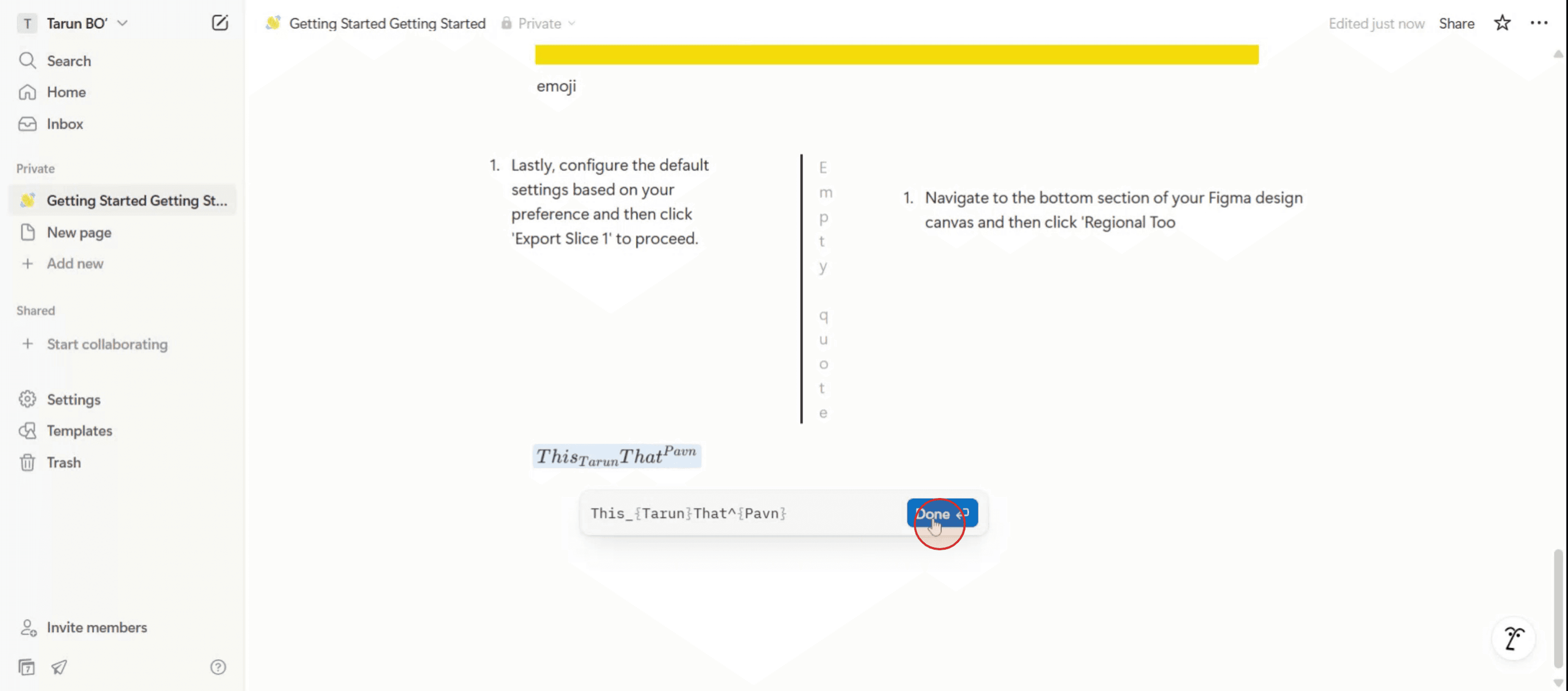
Na het voltooien van je tekstopmaak, klik je op de optie "Gereed" om je wijzigingen te finaliseren.

Stap 5
Je subscript zal nu verschijnen in Notion.

Hier is een meer gedetailleerde uiteenzetting:
Voeg een Wiskunde Blok toe: Typ /math en kies "Inline vergelijking" of "Blok vergelijking".
Voer je tekst in: Schrijf de tekst waar je de subscript wilt laten verschijnen.
Gebruik de onderstrepingsteken: Plaats het onderstrepingsteken (_) direct vóór het teken(s) dat als subscript moet verschijnen.
Klaar en Gereed: Klik op "Gereed" om de opmaak toe te passen.
Stapsgewijze Gids: Hoe je Subscript in Notion doet
Stap 1
Typ in de berichtenconsole een schuine streep gevolgd door "math" om de Wiskunde Tekstfunctie te starten.

Stap 2
Kies de optie "Inline Vergelijking" uit het menu.

Stap 3
Zodra je de vergelijking hebt geselecteerd, kan het onderstrepingsteken worden gebruikt voor subscripts, terwijl superscripts het caret-symbool gebruiken.

Stap 4
Na het voltooien van je tekstopmaak, klik je op de optie "Gereed" om je wijzigingen te finaliseren.

Stap 5
Je subscript zal nu verschijnen in Notion.

Begin gratis video's te maken met onze AI Video + Doc-generator
Pro Tips voor het Gebruik van Subscript in Notion
Gebruik de Markdown Sneltoets
Typ je tekst en omhul het subscript-gedeelte met<sub>en</sub>HTML-tags. Bijvoorbeeld:H<sub>2</sub>Owordt weergegeven als H₂O in Notion.Gebruik de Vergelijkingenfunctie voor Complexe Opmaak
Typ/mathof/equationen gebruik LaTeX-opmaak voor subscripts, bijv.,H_2Ovoor H₂O. Dit is ideaal voor wetenschappelijke of wiskundige aantekeningen.Combineer Subscript met Superscript
Binnen LaTeX-vergelijkingen kun je zowel subscript als superscript samen gebruiken, bijv.,x_1^2voor x₁².Test in Inline vs. Blokmodus
Vergelijkingen kunnen inline met tekst of als afzonderlijke blokken worden ingevoegd voor betere leesbaarheid.Voorbeeld Weergeven Voordat je Finaliseert
Notion kan anders weergeven op mobiel dan op desktop, dus controleer je opmaak op beide als het uiterlijk belangrijk is.
Veelvoorkomende Valstrikken en Hoe ze te Vermijden
Verwachting van een Ingebouwde Knop voor Subscript
Notion heeft geen directe toolbar-optie voor subscript—HTML-tags of LaTeX zijn nodig.Vergeten om HTML-tags te Sluiten
Als je<sub>gebruikt zonder</sub>, kan de rest van je tekst als subscript verschijnen. Sluit altijd je tags correct af.Spatiale Problemen in LaTeX
In vergelijkingen kunnen extra spaties de opmaak verstoren. Houd subscript-uitdrukkingen samen zonder spaties, bijv.,H_ 2O(fout) vs.H_2O(goed).LaTeX Gebruiken voor Eenvoudige Tekst Blokken
LaTeX-vergelijkingen worden in een speciale stijl weergegeven, niet in platte tekst. Gebruik HTML-tags als je wilt dat subscript overeenkomt met de reguliere tekststijl.Beperkingen bij Mobiele Bewerking
Typen van HTML-tags of LaTeX is moeizamer op mobiel; het is gemakkelijker om subscripts op desktop toe te voegen en later te bewerken.
Pro Tips voor het Gebruik van Subscript in Notion
Gebruik de Markdown Sneltoets
Typ je tekst en omhul het subscript-gedeelte met<sub>en</sub>HTML-tags. Bijvoorbeeld:H<sub>2</sub>Owordt weergegeven als H₂O in Notion.Gebruik de Vergelijkingenfunctie voor Complexe Opmaak
Typ/mathof/equationen gebruik LaTeX-opmaak voor subscripts, bijv.,H_2Ovoor H₂O. Dit is ideaal voor wetenschappelijke of wiskundige aantekeningen.Combineer Subscript met Superscript
Binnen LaTeX-vergelijkingen kun je zowel subscript als superscript samen gebruiken, bijv.,x_1^2voor x₁².Test in Inline vs. Blokmodus
Vergelijkingen kunnen inline met tekst of als afzonderlijke blokken worden ingevoegd voor betere leesbaarheid.Voorbeeld Weergeven Voordat je Finaliseert
Notion kan anders weergeven op mobiel dan op desktop, dus controleer je opmaak op beide als het uiterlijk belangrijk is.
Veelvoorkomende Valstrikken en Hoe ze te Vermijden
Verwachting van een Ingebouwde Knop voor Subscript
Notion heeft geen directe toolbar-optie voor subscript—HTML-tags of LaTeX zijn nodig.Vergeten om HTML-tags te Sluiten
Als je<sub>gebruikt zonder</sub>, kan de rest van je tekst als subscript verschijnen. Sluit altijd je tags correct af.Spatiale Problemen in LaTeX
In vergelijkingen kunnen extra spaties de opmaak verstoren. Houd subscript-uitdrukkingen samen zonder spaties, bijv.,H_ 2O(fout) vs.H_2O(goed).LaTeX Gebruiken voor Eenvoudige Tekst Blokken
LaTeX-vergelijkingen worden in een speciale stijl weergegeven, niet in platte tekst. Gebruik HTML-tags als je wilt dat subscript overeenkomt met de reguliere tekststijl.Beperkingen bij Mobiele Bewerking
Typen van HTML-tags of LaTeX is moeizamer op mobiel; het is gemakkelijker om subscripts op desktop toe te voegen en later te bewerken.
Veelgestelde vragen over subscript in Notion
Ondersteunt Notion subscript van nature?
Niet direct. Je moet HTML<sub>tags of de LaTeX vergelijking functie gebruiken.Welke methode is beter—HTML of LaTeX?
Gebruik HTML voor eenvoudige inline tekst en LaTeX voor wiskundige of wetenschappelijke notatie.Werkt subscript opmaak bij het exporteren vanuit Notion?
Ja, maar HTML-gebaseerde subscripts worden mogelijk niet goed weergegeven in platte tekst exporten—PDF of HTML exporten behouden ze het beste.Kan ik subscript mengen met vet of cursief in Notion?
Ja, pas markdown toe voor vet (**tekst**) of cursief (*tekst*) buiten je<sub>tags of LaTeX expressie.Verschijnt subscript opmaak in de Notion mobiele app?
Ja, zowel HTML als LaTeX subscripts worden correct weergegeven in de mobiele weergave.Hoe moet ik een schermopname maken op de Mac?
Om een schermopname op een Mac te maken, kun je Trupeer AI gebruiken. Hiermee kun je het hele scherm vastleggen en biedt het AI-mogelijkheden zoals het toevoegen van AI-avatars, voiceover, in- en uitzoomen in de video. Met de AI-videovertalingsfunctie van trupeer kun je de video in meer dan 30 talen vertalen.Hoe voeg je een AI-avatar toe aan schermopname?
Om een AI-avatar toe te voegen aan een schermopname, moet je een AI-schermopnametool gebruiken. Trupeer AI is een AI-schermopnametool die je helpt video's te maken met meerdere avatars, en helpt je ook bij het maken van je eigen avatar voor de video.Hoe moet ik een schermopname maken op Windows?
Om een schermopname op Windows te maken, kun je de ingebouwde Game Bar (Windows + G) gebruiken of een geavanceerde AI-tool zoals Trupeer AI voor meer geavanceerde functies zoals AI-avatars, voiceover, vertaling, enz.Hoe voeg je voiceover toe aan video?
Om voiceover aan video's toe te voegen, download de trupeer ai chrome-extensie. Zodra je je hebt aangemeld, upload je je video met geluid, kies je de gewenste voiceover van trupeer en exporteer je je bewerkte video.Hoe zoom ik in op een schermopname?
Om in te zoomen tijdens een schermopname, gebruik je de zoom effecten in Trupeer AI, waarmee je op specifieke momenten kunt in- en uitzoomen, wat de visuele impact van je video-inhoud versterkt.
Mensen vragen ook
Technische documentatie generator
Hoe een afbeelding om te zetten in een kleurpagina in Canva
Hoe dubbelzijdig af te drukken op Canva
Hoe tekst in te rekken in Canva
Veelgestelde vragen over subscript in Notion
Ondersteunt Notion subscript van nature?
Niet direct. Je moet HTML<sub>tags of de LaTeX vergelijking functie gebruiken.Welke methode is beter—HTML of LaTeX?
Gebruik HTML voor eenvoudige inline tekst en LaTeX voor wiskundige of wetenschappelijke notatie.Werkt subscript opmaak bij het exporteren vanuit Notion?
Ja, maar HTML-gebaseerde subscripts worden mogelijk niet goed weergegeven in platte tekst exporten—PDF of HTML exporten behouden ze het beste.Kan ik subscript mengen met vet of cursief in Notion?
Ja, pas markdown toe voor vet (**tekst**) of cursief (*tekst*) buiten je<sub>tags of LaTeX expressie.Verschijnt subscript opmaak in de Notion mobiele app?
Ja, zowel HTML als LaTeX subscripts worden correct weergegeven in de mobiele weergave.Hoe moet ik een schermopname maken op de Mac?
Om een schermopname op een Mac te maken, kun je Trupeer AI gebruiken. Hiermee kun je het hele scherm vastleggen en biedt het AI-mogelijkheden zoals het toevoegen van AI-avatars, voiceover, in- en uitzoomen in de video. Met de AI-videovertalingsfunctie van trupeer kun je de video in meer dan 30 talen vertalen.Hoe voeg je een AI-avatar toe aan schermopname?
Om een AI-avatar toe te voegen aan een schermopname, moet je een AI-schermopnametool gebruiken. Trupeer AI is een AI-schermopnametool die je helpt video's te maken met meerdere avatars, en helpt je ook bij het maken van je eigen avatar voor de video.Hoe moet ik een schermopname maken op Windows?
Om een schermopname op Windows te maken, kun je de ingebouwde Game Bar (Windows + G) gebruiken of een geavanceerde AI-tool zoals Trupeer AI voor meer geavanceerde functies zoals AI-avatars, voiceover, vertaling, enz.Hoe voeg je voiceover toe aan video?
Om voiceover aan video's toe te voegen, download de trupeer ai chrome-extensie. Zodra je je hebt aangemeld, upload je je video met geluid, kies je de gewenste voiceover van trupeer en exporteer je je bewerkte video.Hoe zoom ik in op een schermopname?
Om in te zoomen tijdens een schermopname, gebruik je de zoom effecten in Trupeer AI, waarmee je op specifieke momenten kunt in- en uitzoomen, wat de visuele impact van je video-inhoud versterkt.
Mensen vragen ook
Technische documentatie generator
Hoe een afbeelding om te zetten in een kleurpagina in Canva
Hoe dubbelzijdig af te drukken op Canva
Hoe tekst in te rekken in Canva

Directe AI-productvideo's en documenten van ruwe screenopnamen
Get started for free
Begin gratis
Soortgelijke Tutorials
Get started for free
Begin gratis
Get started for free
Begin gratis
Get started for free
Begin gratis
Populaire Hulpmiddelen
Get started for free
Begin gratis
Get started for free
Begin gratis
Get started for free
Begin gratis
Ervaar de nieuwe en snellere manier om productvideo's te maken.
Instant AI-productvideo's en documenten van ruwe schermopnames.
Get started for free
Begin gratis
Ervaar de nieuwe en snellere manier om productvideo's te maken.
Instant AI-productvideo's en documenten van ruwe schermopnames.
Get started for free
Begin gratis
Ervaar de nieuwe en snellere manier om productvideo's te maken.
Instant AI-productvideo's en documenten van ruwe schermopnames.
Get started for free
Begin gratis
Maak geweldige demo's en documentatie in 2 minuten