Tutorials

Hoe je lettertypen in Canva kunt uploaden – Gids voor aangepaste typografie

Leer hoe je je eigen lettertypen kunt uploaden in Canva met een Pro-account. Deze gids toont de stappen om aangepaste lettertypen te importeren en ze gemakkelijk op je ontwerpen toe te passen.

Begin met het maken van video's met onze AI Video + Doc-generator

Begin met het maken van video's met onze AI Video + Doc-generator

Begin met het maken van video's met onze AI Video + Doc-generator

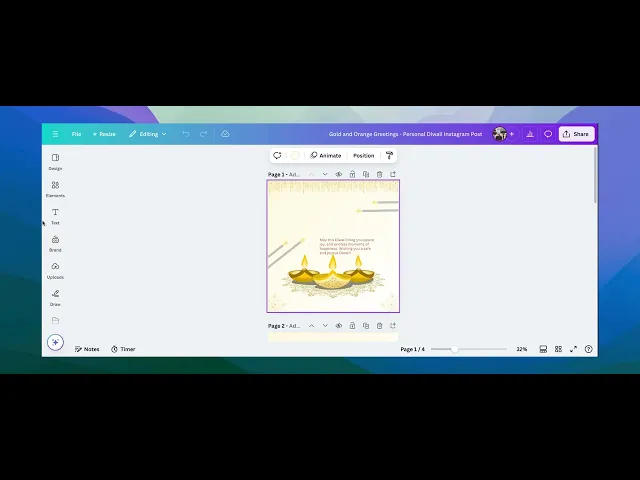
In dit proces leer je hoe je lettertypen kunt uploaden en beheren binnen een ontwerpprogramma. Je navigeert door verschillende opties om met succes een aangepast lettertype vanaf je desktop toe te voegen.

Zodra het is geüpload, kun je het lettertype op je tekst toepassen, het bewerken en de kleur aanpassen aan je ontwerpeisen. Volg de instructies zorgvuldig om het gewenste resultaat te bereiken.

Als je je eigen lettertype in Canva wilt gebruiken, kun je het eenvoudig uploaden naar je Brand Kit. Hier is hoe je het stap voor stap doet:

1. Ga naar je Brand Kit
Begin met het openen van Canva en navigeer naar de Brand Kit. Je kunt het vinden vanaf de zijbalk op de homepage of via de sectie "Brand" als je al binnen een ontwerp bent.

2. Upload je lettertype
In de Brand Kit, scroll naar de sectie Fonts en klik op de knop “Upload een lettertype”.

3. Kies je lettertypebestand
Een bestandsbrowser verschijnt, zoek gewoon het lettertype dat je wilt uploaden op je computer. Canva ondersteunt .otf, .ttf en .woff bestanden.

4. Bevestig de upload
Canva zal je vragen om de upload te bevestigen. Klik op “Ja, upload maar!” of de prompt die het toont.

5. Begin je lettertype te gebruiken
Dat is het! Zodra het is geüpload, verschijnt je aangepaste lettertype in de lijst met lettertypen wanneer je tekst bewerkt in je ontwerpen.

Stapsgewijze Handleiding: Hoe lettertypen te uploaden in Canva

Stap 1

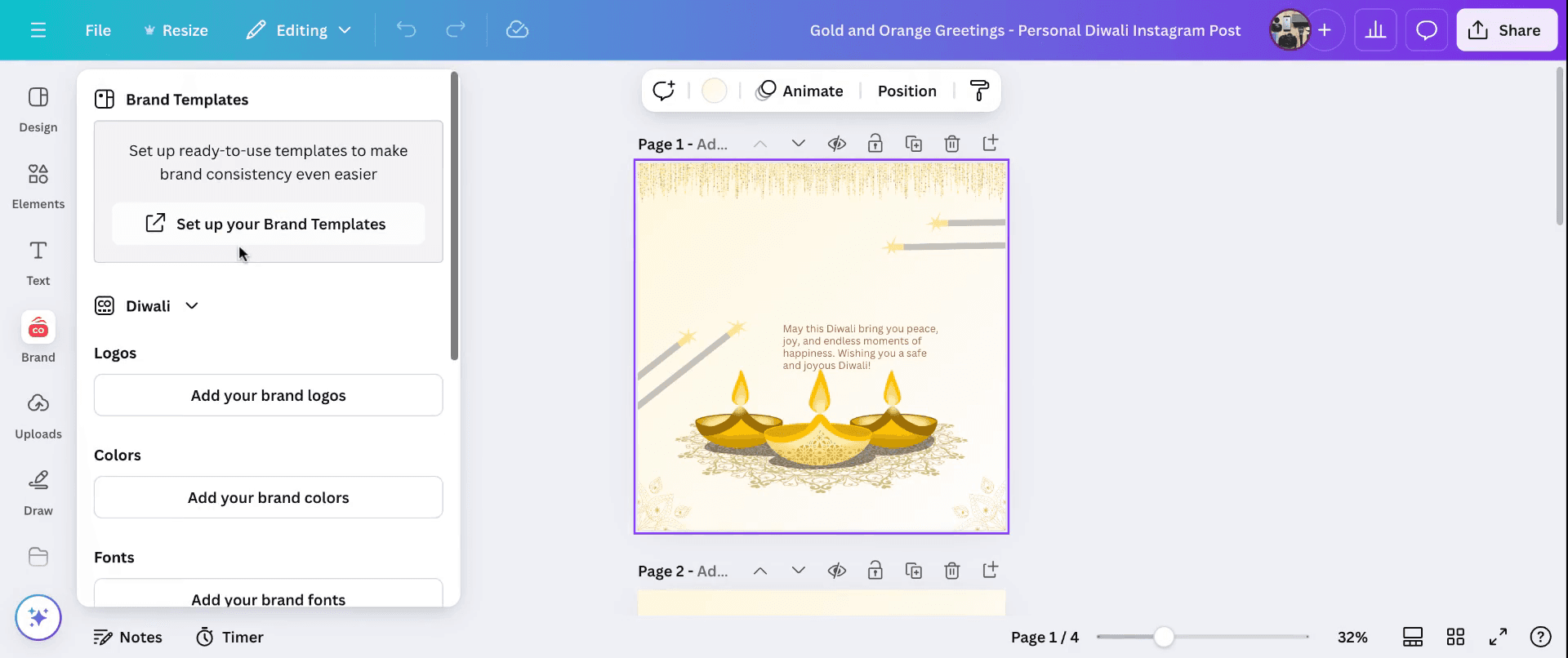
Begin met het openen van een ontwerp en navigeer naar de sectie "Brand". Eenmaal daar vind je hier de optie om je lettertypen te uploaden. "Upload een Lettertype."

Begin by opening a design and navigating to the "Brand" section. Once there, here, you will find the option to DD your fonts. "Upload a Font."

Stap 2

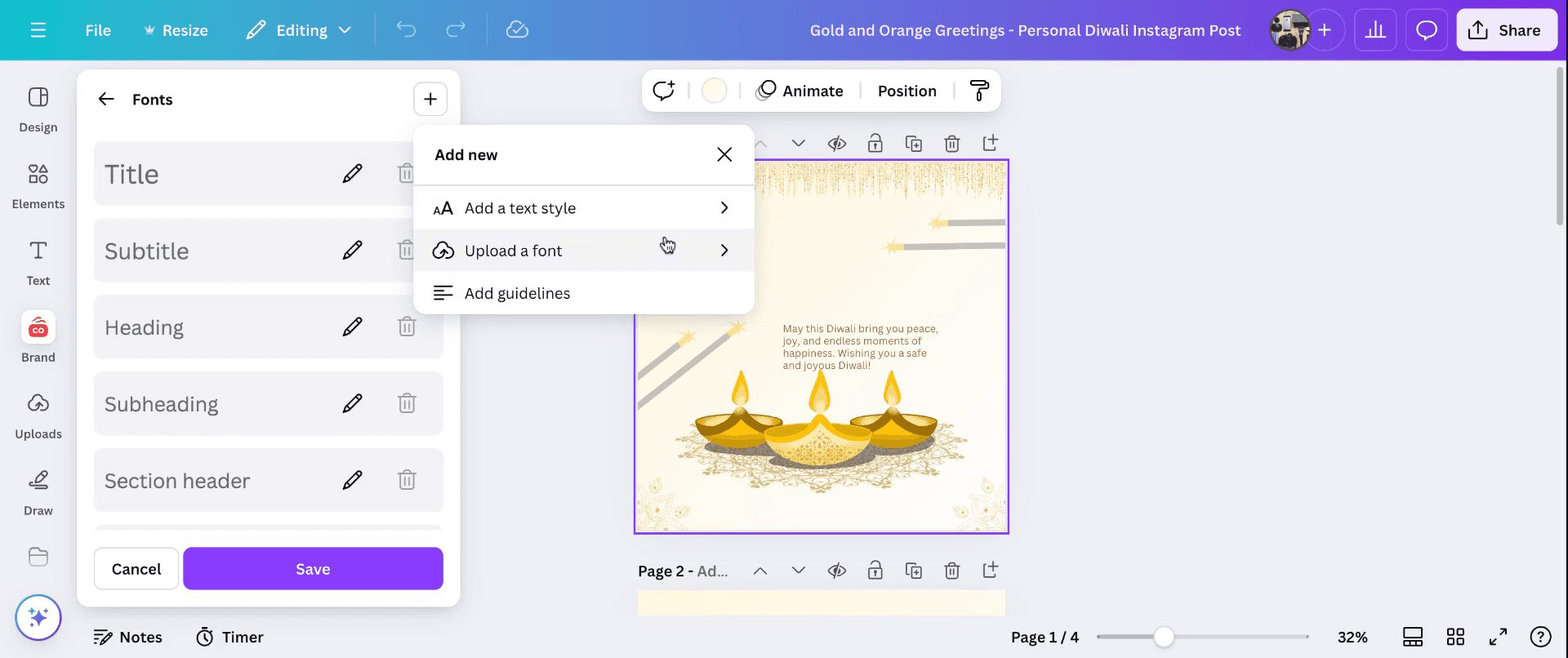
Na het uploaden verschijnt het lettertype in het menu. Voer een titel in voor het lettertype en selecteer het specifieke lettertype dat je vanaf je desktop hebt geüpload. Het zal nu worden weergegeven in je lettertype opties.

After uploading, the font will appear in the menu. Enter a title for the font and select the specific font you have uploaded from your desktop. It will now be displayed in your font options.

Stap 3

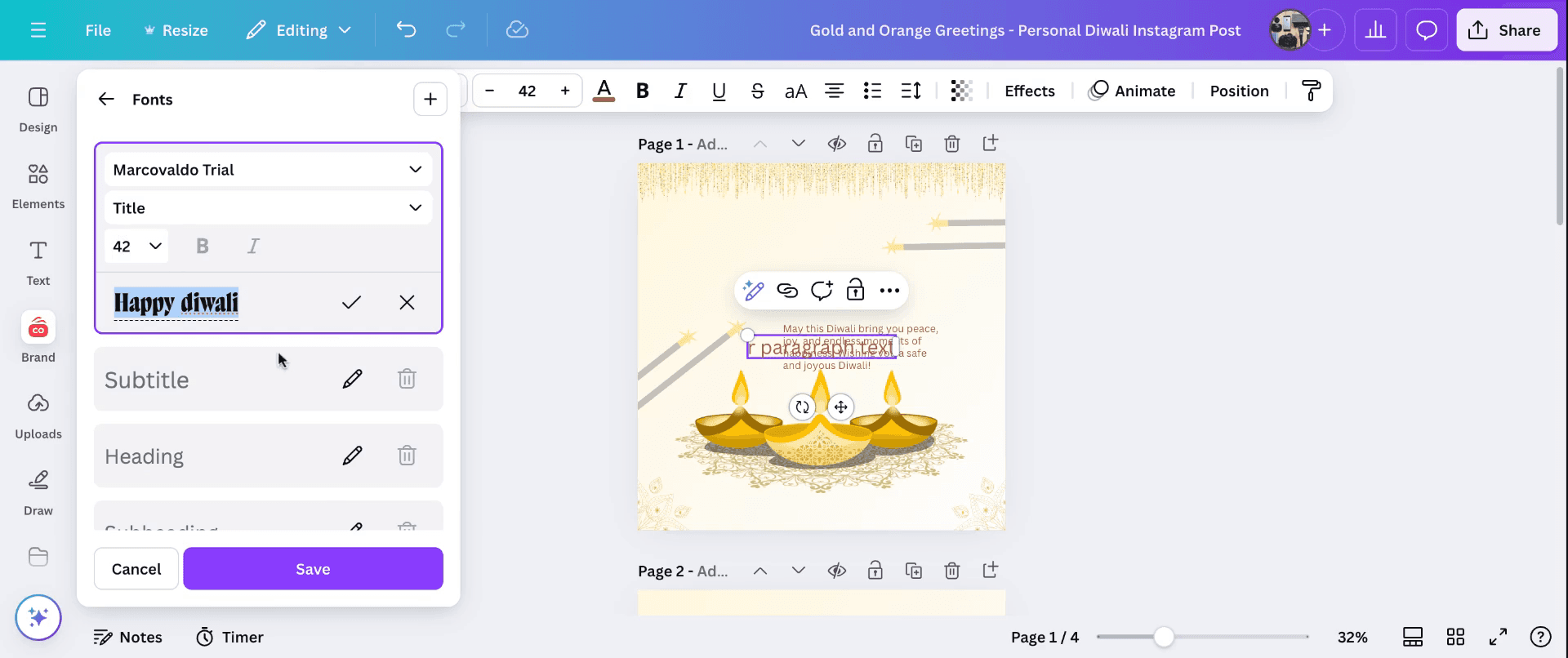
Je kunt nu de tekst/titel bewerken waarbij het nieuw geüploade lettertype hieronder zal verschijnen.

You can now edit the text /title using the newly uploaded font will appear below.

Stap 4

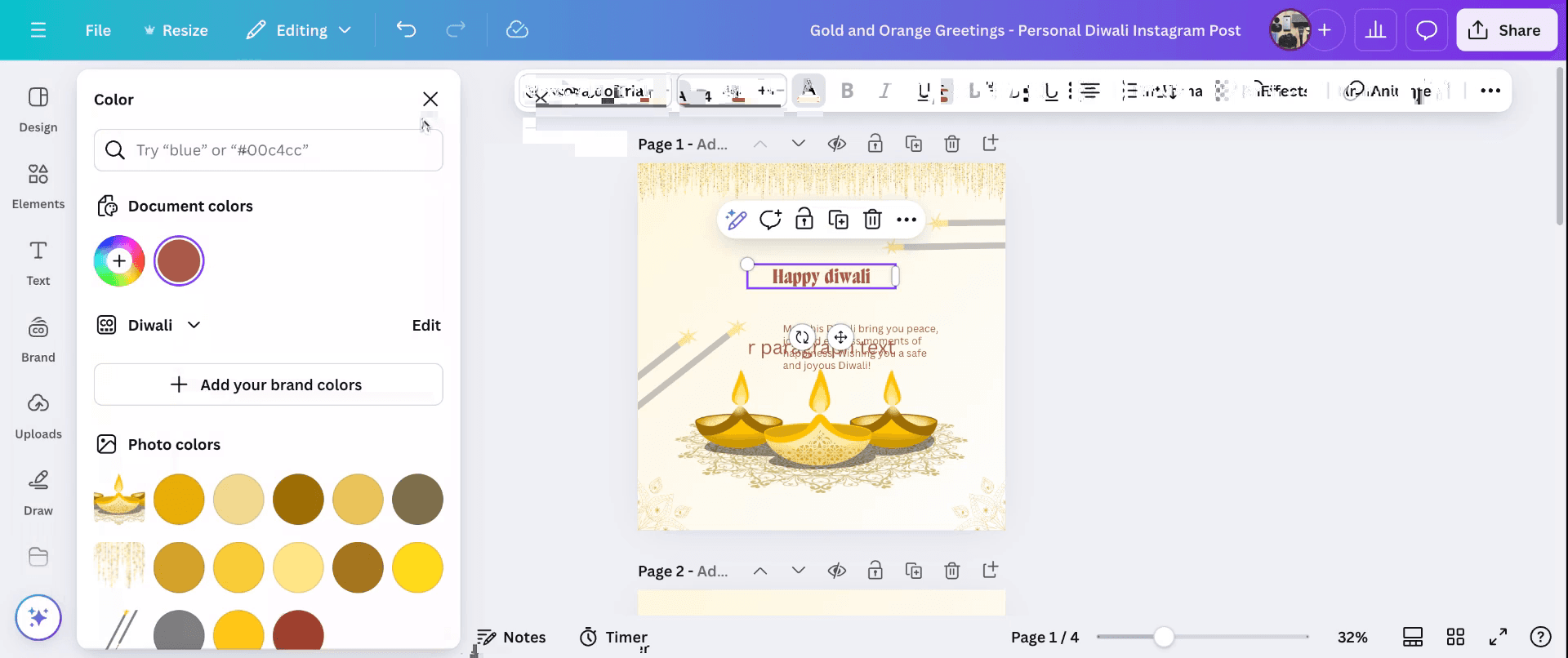
Je kunt het lettertype aanpassen en de lettergrootte, kleur en paragrafen toevoegen volgens het lettertype. Dat is hoe je lettertypen uploadt in Canva.

You can edit and change font size, color and add para with font accordingly. That's how you upload fonts in Canva.

In dit proces leer je hoe je lettertypen kunt uploaden en beheren binnen een ontwerpprogramma. Je navigeert door verschillende opties om met succes een aangepast lettertype vanaf je desktop toe te voegen.

Zodra het is geüpload, kun je het lettertype op je tekst toepassen, het bewerken en de kleur aanpassen aan je ontwerpeisen. Volg de instructies zorgvuldig om het gewenste resultaat te bereiken.

Als je je eigen lettertype in Canva wilt gebruiken, kun je het eenvoudig uploaden naar je Brand Kit. Hier is hoe je het stap voor stap doet:

1. Ga naar je Brand Kit
Begin met het openen van Canva en navigeer naar de Brand Kit. Je kunt het vinden vanaf de zijbalk op de homepage of via de sectie "Brand" als je al binnen een ontwerp bent.

2. Upload je lettertype
In de Brand Kit, scroll naar de sectie Fonts en klik op de knop “Upload een lettertype”.

3. Kies je lettertypebestand
Een bestandsbrowser verschijnt, zoek gewoon het lettertype dat je wilt uploaden op je computer. Canva ondersteunt .otf, .ttf en .woff bestanden.

4. Bevestig de upload
Canva zal je vragen om de upload te bevestigen. Klik op “Ja, upload maar!” of de prompt die het toont.

5. Begin je lettertype te gebruiken
Dat is het! Zodra het is geüpload, verschijnt je aangepaste lettertype in de lijst met lettertypen wanneer je tekst bewerkt in je ontwerpen.

Stapsgewijze Handleiding: Hoe lettertypen te uploaden in Canva

Stap 1

Begin met het openen van een ontwerp en navigeer naar de sectie "Brand". Eenmaal daar vind je hier de optie om je lettertypen te uploaden. "Upload een Lettertype."

Begin by opening a design and navigating to the "Brand" section. Once there, here, you will find the option to DD your fonts. "Upload a Font."

Stap 2

Na het uploaden verschijnt het lettertype in het menu. Voer een titel in voor het lettertype en selecteer het specifieke lettertype dat je vanaf je desktop hebt geüpload. Het zal nu worden weergegeven in je lettertype opties.

After uploading, the font will appear in the menu. Enter a title for the font and select the specific font you have uploaded from your desktop. It will now be displayed in your font options.

Stap 3

Je kunt nu de tekst/titel bewerken waarbij het nieuw geüploade lettertype hieronder zal verschijnen.

You can now edit the text /title using the newly uploaded font will appear below.

Stap 4

Je kunt het lettertype aanpassen en de lettergrootte, kleur en paragrafen toevoegen volgens het lettertype. Dat is hoe je lettertypen uploadt in Canva.

You can edit and change font size, color and add para with font accordingly. That's how you upload fonts in Canva.

Begin gratis video's te maken met onze AI Video + Doc-generator

Begin gratis video's te maken met onze AI Video + Doc-generator

Begin gratis video's te maken met onze AI Video + Doc-generator

Pro tips voor het uploaden van lettertypen in Canva

  1. Gebruik Canva Pro: Het uploaden van lettertypen is alleen beschikbaar voor Canva Pro-gebruikers. Upgrade naar Pro als je een gratis account hebt.

  2. Bereid Lettertypebestanden Voor: Zorg ervoor dat je lettertypebestand in een ondersteund formaat is, zoals TTF, OTF of WOFF.

  3. Toegang tot Brand Kit: Navigeer naar "Brand Kit" vanaf de startpagina van Canva om lettertypen te uploaden.

  4. Upload Lettertypen: Klik in de sectie "Brand Fonts" op "Upload een lettertype," selecteer je bestand en bevestig de upload.

  5. Test het Lettertype: Zorg ervoor dat het lettertype na het uploaden probleemloos werkt door het in je ontwerpen te gebruiken.

Veelvoorkomende valkuilen en hoe je ze kunt vermijden bij het uploaden van lettertypen in Canva

  1. Ongesteunde Lettertypeformaten: Canva ondersteunt alleen TTF, OTF en WOFF-bestanden.
    Oplossing: Converteer je lettertype naar een van deze formaten met online tools indien nodig.

  2. Auteursrechtkwesties: Canva kan lettertypen blokkeren als ze niet gelicentieerd zijn voor gebruik.
    Oplossing: Zorg ervoor dat je de juiste licenties hebt voordat je lettertypen uploadt.

  3. Lettertype Wordt Niet Correct Weergegeven: Geüploade lettertypen worden mogelijk niet goed weergegeven in sommige ontwerpen.
    Oplossing: Controleer de compatibiliteit van het lettertype en probeer opnieuw te uploaden als er problemen blijven bestaan.

  4. Beperkte Toegang voor Teamleden: Geüploade lettertypen zijn mogelijk niet zichtbaar voor teamleden.
    Oplossing: Stel permissies in de Brand Kit in voor gedeeld gebruik binnen teams.

  5. Overschrijden van Lettertype Limieten: Canva Brand Kit heeft een limiet aan het aantal lettertypen dat je kunt uploaden.
    Oplossing: Verwijder ongebruikte lettertypen om ruimte vrij te maken voor nieuwe uploads.

Pro tips voor het uploaden van lettertypen in Canva

  1. Gebruik Canva Pro: Het uploaden van lettertypen is alleen beschikbaar voor Canva Pro-gebruikers. Upgrade naar Pro als je een gratis account hebt.

  2. Bereid Lettertypebestanden Voor: Zorg ervoor dat je lettertypebestand in een ondersteund formaat is, zoals TTF, OTF of WOFF.

  3. Toegang tot Brand Kit: Navigeer naar "Brand Kit" vanaf de startpagina van Canva om lettertypen te uploaden.

  4. Upload Lettertypen: Klik in de sectie "Brand Fonts" op "Upload een lettertype," selecteer je bestand en bevestig de upload.

  5. Test het Lettertype: Zorg ervoor dat het lettertype na het uploaden probleemloos werkt door het in je ontwerpen te gebruiken.

Veelvoorkomende valkuilen en hoe je ze kunt vermijden bij het uploaden van lettertypen in Canva

  1. Ongesteunde Lettertypeformaten: Canva ondersteunt alleen TTF, OTF en WOFF-bestanden.
    Oplossing: Converteer je lettertype naar een van deze formaten met online tools indien nodig.

  2. Auteursrechtkwesties: Canva kan lettertypen blokkeren als ze niet gelicentieerd zijn voor gebruik.
    Oplossing: Zorg ervoor dat je de juiste licenties hebt voordat je lettertypen uploadt.

  3. Lettertype Wordt Niet Correct Weergegeven: Geüploade lettertypen worden mogelijk niet goed weergegeven in sommige ontwerpen.
    Oplossing: Controleer de compatibiliteit van het lettertype en probeer opnieuw te uploaden als er problemen blijven bestaan.

  4. Beperkte Toegang voor Teamleden: Geüploade lettertypen zijn mogelijk niet zichtbaar voor teamleden.
    Oplossing: Stel permissies in de Brand Kit in voor gedeeld gebruik binnen teams.

  5. Overschrijden van Lettertype Limieten: Canva Brand Kit heeft een limiet aan het aantal lettertypen dat je kunt uploaden.
    Oplossing: Verwijder ongebruikte lettertypen om ruimte vrij te maken voor nieuwe uploads.

Veelgestelde vragen over het uploaden van lettertypen in Canva

  1. Kan ik gratis lettertypen naar Canva uploaden?
    Nee, het uploaden van lettertypen is alleen beschikbaar voor Canva Pro, Canva voor Teams of Enterprise-accounts.

  2. Welke bestandformaten worden ondersteund voor het uploaden van lettertypen?
    Canva ondersteunt TTF-, OTF- en WOFF-lettertypebestanden.

  3. Hoe krijg ik toegang tot mijn geüploade lettertypen?
    Geüploade lettertypen verschijnen in het dropdownmenu voor lettertypen wanneer je tekst in je ontwerpen bewerkt.

  4. Waarom kan ik geen lettertype naar Canva uploaden?
    Controleer het bestandstype, de licentie of of je een Canva Pro-account hebt.

  5. Zijn geüploade lettertypen beschikbaar voor teamleden?
    Ja, als je het Merk Kit met je team deelt en hen toegang verleent.

  6. Hoe neem ik het scherm op op een Mac? 
    Om het scherm op te nemen op een Mac, kun je Trupeer AI gebruiken. Het stelt je in staat om het hele scherm vast te leggen en biedt AI-mogelijkheden zoals het toevoegen van AI-avatar, het toevoegen van stemopnamen, in- en uitzoomen in de video. Met de AI-videovertalingsfunctie van trupeer kun je de video in meer dan 30 talen vertalen. 

  7. Hoe voeg ik een AI-avatar toe aan schermopname?
    Om een AI-avatar aan een schermopname toe te voegen, moet je een AI-schermopnametool gebruiken. Trupeer AI is een AI-schermopnametool die je helpt video's te maken met meerdere avatars en ook helpt bij het maken van je eigen avatar voor de video.

  8. Hoe neem ik het scherm op op Windows?
    Om het scherm op te nemen op Windows, kun je de ingebouwde Game Bar (Windows + G) gebruiken of een geavanceerde AI-tool zoals Trupeer AI voor meer geavanceerde functies zoals AI-avatar, stemopname, vertaling, enz.

  9. Hoe voeg ik een stemopname toe aan een video?
    Om een stemopname aan video's toe te voegen, download je de trupeer ai chrome-extensie. Nadat je je hebt aangemeld, upload je je video met stem, kies je de gewenste stemopname van trupeer en exporteer je je bewerkte video. 

  10. Hoe zoom ik in op een schermopname?
    Om in te zoomen tijdens een schermopname, gebruik je de zoomeffecten in Trupeer AI, waarmee je op specifieke momenten in en uit kunt zoomen, wat de visuele impact van je video-inhoud verbetert.

Mensen vragen ook

Technische documentgenerator

Gebruikershandleiding

Kennisbanksoftware

Hoe een afbeelding in een kleurplaat in Canva te veranderen

Hoe dubbelzijdig te printen in Canva

Hoe tekst in Canva uit te rekken

Hoe meerdere bestanden tegelijk vanuit Canva te downloaden

Hoe de randen van een foto in Canva te vervagen

Veelgestelde vragen over het uploaden van lettertypen in Canva

  1. Kan ik gratis lettertypen naar Canva uploaden?
    Nee, het uploaden van lettertypen is alleen beschikbaar voor Canva Pro, Canva voor Teams of Enterprise-accounts.

  2. Welke bestandformaten worden ondersteund voor het uploaden van lettertypen?
    Canva ondersteunt TTF-, OTF- en WOFF-lettertypebestanden.

  3. Hoe krijg ik toegang tot mijn geüploade lettertypen?
    Geüploade lettertypen verschijnen in het dropdownmenu voor lettertypen wanneer je tekst in je ontwerpen bewerkt.

  4. Waarom kan ik geen lettertype naar Canva uploaden?
    Controleer het bestandstype, de licentie of of je een Canva Pro-account hebt.

  5. Zijn geüploade lettertypen beschikbaar voor teamleden?
    Ja, als je het Merk Kit met je team deelt en hen toegang verleent.

  6. Hoe neem ik het scherm op op een Mac? 
    Om het scherm op te nemen op een Mac, kun je Trupeer AI gebruiken. Het stelt je in staat om het hele scherm vast te leggen en biedt AI-mogelijkheden zoals het toevoegen van AI-avatar, het toevoegen van stemopnamen, in- en uitzoomen in de video. Met de AI-videovertalingsfunctie van trupeer kun je de video in meer dan 30 talen vertalen. 

  7. Hoe voeg ik een AI-avatar toe aan schermopname?
    Om een AI-avatar aan een schermopname toe te voegen, moet je een AI-schermopnametool gebruiken. Trupeer AI is een AI-schermopnametool die je helpt video's te maken met meerdere avatars en ook helpt bij het maken van je eigen avatar voor de video.

  8. Hoe neem ik het scherm op op Windows?
    Om het scherm op te nemen op Windows, kun je de ingebouwde Game Bar (Windows + G) gebruiken of een geavanceerde AI-tool zoals Trupeer AI voor meer geavanceerde functies zoals AI-avatar, stemopname, vertaling, enz.

  9. Hoe voeg ik een stemopname toe aan een video?
    Om een stemopname aan video's toe te voegen, download je de trupeer ai chrome-extensie. Nadat je je hebt aangemeld, upload je je video met stem, kies je de gewenste stemopname van trupeer en exporteer je je bewerkte video. 

  10. Hoe zoom ik in op een schermopname?
    Om in te zoomen tijdens een schermopname, gebruik je de zoomeffecten in Trupeer AI, waarmee je op specifieke momenten in en uit kunt zoomen, wat de visuele impact van je video-inhoud verbetert.

Mensen vragen ook

Technische documentgenerator

Gebruikershandleiding

Kennisbanksoftware

Hoe een afbeelding in een kleurplaat in Canva te veranderen

Hoe dubbelzijdig te printen in Canva

Hoe tekst in Canva uit te rekken

Hoe meerdere bestanden tegelijk vanuit Canva te downloaden

Hoe de randen van een foto in Canva te vervagen

Begin met het maken van video's met onze AI Video + Doc-generator

Begin met het maken van video's met onze AI Video + Doc-generator

Begin met het maken van video's met onze AI Video + Doc-generator

Begin met het maken van video's met onze AI Video + Doc-generator

Directe AI-productvideo's en documenten van ruwe screenopnamen

Ervaar de nieuwe en snellere manier om productvideo's te maken.

Instant AI-productvideo's en documenten van ruwe schermopnames.

Ervaar de nieuwe en snellere manier om productvideo's te maken.

Instant AI-productvideo's en documenten van ruwe schermopnames.

Ervaar de nieuwe en snellere manier om productvideo's te maken.

Instant AI-productvideo's en documenten van ruwe schermopnames.