Tutorials
Hoe de tekst te onderlijnen in Figma
Wil je tekst onderstrepen in Figma? Deze gids legt uit hoe je onderstrepingen kunt toepassen met de tekstwerkbalk, sneltoetsen en alternatieven voor aangepaste stijlen.

Hier is een meer gedetailleerde uiteenzetting:
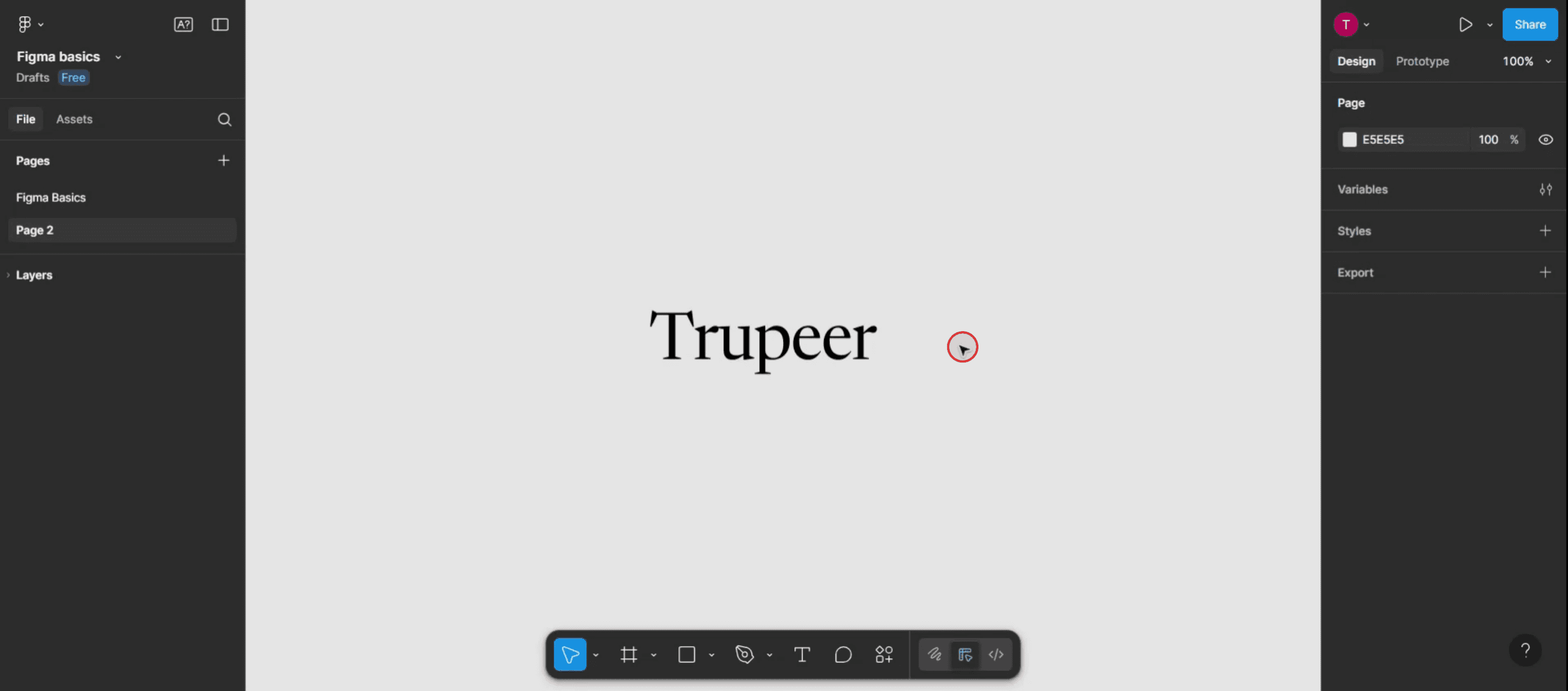
Selecteer de tekstlaag: Klik op de tekstlaag in je Figma-ontwerp die je wilt onderstrepen.
Open Typinstellingen: Zoek in het rechterpaneel de sectie "Tekst" en klik op de drie stippen (Type-instellingen).
Zoek Decoratie: Onder het tabblad "Basis" binnen de Typinstellingen vind je de sectie "Decoratie".
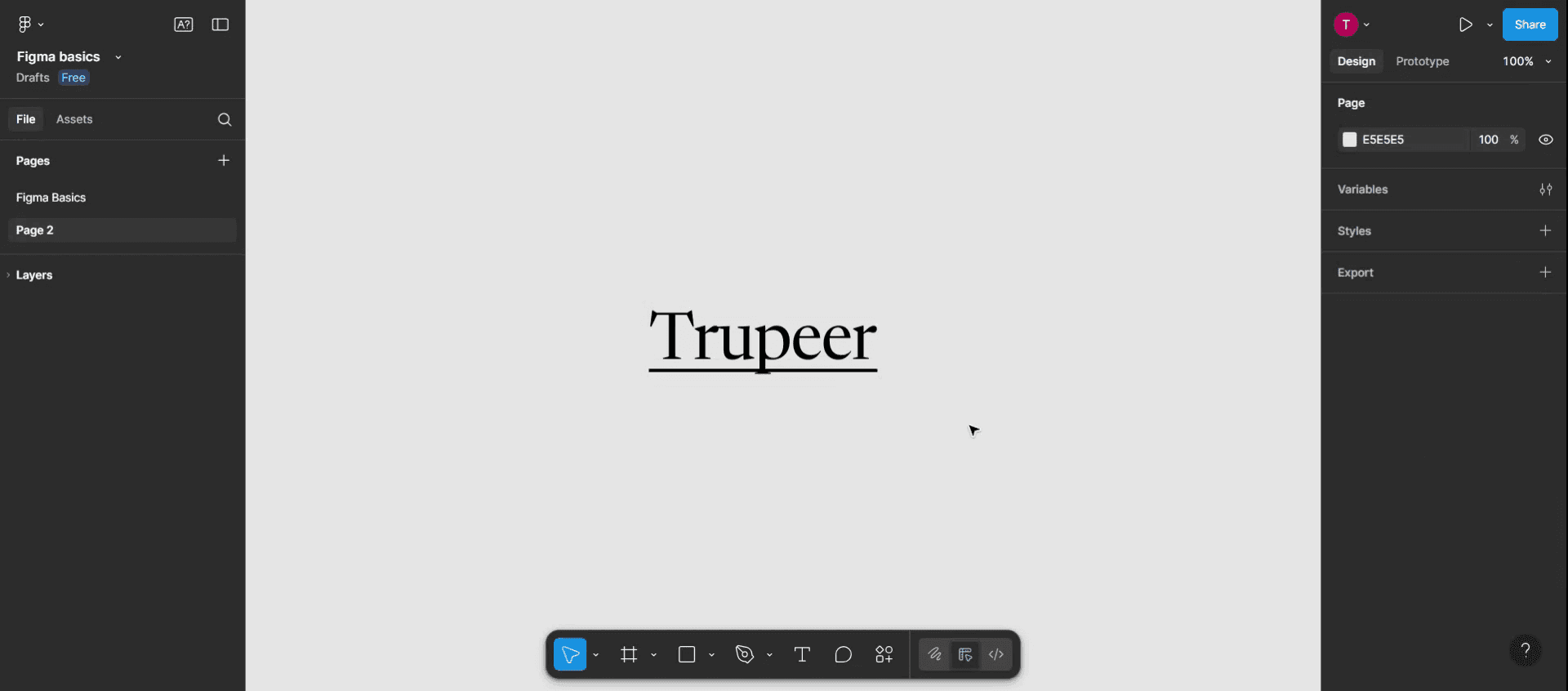
Pas Onderstreping toe: Klik op het onderstrepingspictogram (het lijkt op een lijn onder de letter "u").
Als alternatief,
kun je de sneltoetsen gebruiken: Ctrl+U: (Windows) of Option+U (Mac) om snel de geselecteerde tekst te onderstrepen.
Stap-voor-stap gids: Hoe de tekst in Figma te onderstrepen
Stap 1
Selecteer deze tekst om door te gaan.

Stap 2
Kies de optie voor typinstellingen.

Stap 3
Zoek de onderstrepingsoptie en klik erop om het onderstrepingeffect toe te passen op je geselecteerde tekst in Figma.

Stap 4
Bedankt voor het volgen van deze stappen om succesvol tekst in Figma te onderstrepen.

Professionele tips voor het onderstrepen van tekst in Figma
Open je ontwerpbestand
Start Figma en open het bestand met het tekstelement dat je wilt onderstrepen.Selecteer de tekstlaag
Klik op de tekst die je wilt onderstrepen. Zorg ervoor dat je de exacte tekstdoos of laag selecteert.Markeer de specifieke tekst
Als je alleen een deel van de tekst wilt onderstrepen, dubbelklik dan binnen de tekstdoos en markeer het gedeelte dat je wilt opmaken.Open de tekstwerkbalk
Met de geselecteerde tekst kijk je naar de werkbalk bovenaan. Je vindt verschillende opmaakopties, waaronder lettertype, grootte, uitlijning en stijlen.Klik op de onderstrepingsknop
Klik op het "U"-pictogram in de tekstwerkbalk om een onderstreping toe te passen. Dit onderstreept de geselecteerde tekst of de hele tekstdoos als er niets speciaals is gemarkeerd.
Veelvoorkomende valkuilen en hoe ze te vermijden
Onderstrepingsknop niet zichtbaar
Als de bovenste werkbalk geminimaliseerd of bijgesneden is, vergroot dan het venster of klik op het menu met drie stippen om toegang te krijgen tot de onderstrepingsoptie.Per ongeluk op de hele tekst toepassen
Zorg ervoor dat je alleen de tekst markeert die je onderstreept wilt hebben; anders wordt de hele laag beïnvloed.Stijlconflict met links
Als je onderstrepen gebruikt voor nadruk en ook voor links, kan dat verwarring veroorzaken. Gebruik kleuronderscheid of hoverstatussen om te verduidelijken.Problemen met Auto Layout-opmaak
Soms kan de opmaak resetten als de tekstlaag binnen Auto Layout wordt bewerkt. Pas de onderstreping opnieuw toe indien nodig.Onderstreping niet goed geëxporteerd
Soms verschijnt de onderstreping tijdens export niet zoals verwacht. Controleer de preview voordat je naar PDF- of afbeeldingsformaten exporteert.
Veelgestelde vragen over het onderstrepen van tekst in Figma
Kan ik alleen een deel van een zin onderstrepen?
Ja, markeer het gedeelte dat je wilt onderstrepen en klik op de onderstrepingsoptie of gebruik de sneltoets.Wat is de sneltoets om tekst in Figma te onderstrepen?
Gebruik Ctrl + U op Windows of Command + U op Mac om snel de geselecteerde tekst te onderstrepen.Kan ik de onderstrepingskleur veranderen?
Niet direct. De onderstreping neemt de kleur van de tekst over. Verander de kleur van de tekst om de onderstrepingskleur te wijzigen.Kan ik de onderstreping van slechts een deel van de tekst verwijderen?
Ja, markeer het onderstreepte gedeelte en klik opnieuw op de onderstrepingsknop of gebruik de sneltoets om het te verwijderen.Werkt onderstrepen voor tekst binnen componenten?
Ja, onderstrepen werkt op dezelfde manier binnen componenten. Zorg ervoor dat je de juiste tekstlaag bewerkt.Hoe maak ik een schermopname op een Mac?
Om een schermopname op een Mac te maken, kun je Trupeer AI gebruiken. Het stelt je in staat om het hele scherm vast te leggen en biedt AI-mogelijkheden zoals het toevoegen van AI-avatar, toevoegen van voice-over, in- en uitzoomen in de video. Met de AI-videotransformatiefunctie van Trupeer kun je de video in meer dan 30 talen vertalen.Hoe voeg ik een AI-avatar toe aan een schermopname?
Om een AI-avatar aan een schermopname toe te voegen, moet je een AI schermopname tool. Trupeer AI is een AI-schermopname-tool die je helpt bij het maken van video's met meerdere avatars, helpt je ook bij het creëren van je eigen avatar voor de video.Hoe maak ik een schermopname op Windows?
Om een schermopname op Windows te maken, kun je de ingebouwde Game Bar (Windows + G) gebruiken of een geavanceerd AI-hulpmiddel zoals Trupeer AI voor meer geavanceerde functies zoals AI-avatar, voice-over, vertaling, enz.Hoe voeg ik voice-over aan een video toe?
Om voice-over aan video's toe te voegen, download de trupeer ai chrome-extensie. Meld je aan, upload je video met audio, kies de gewenste voice-over van trupeer en exporteer je bewerkte video.Hoe kan ik inzoomen op een schermopname?
Om in te zoomen tijdens een schermopname, gebruik je de zoomeffecten in Trupeer AI, waarmee je op bepaalde momenten in en uit kunt zoomen, wat de visuele impact van je video-inhoud versterkt.

Hier is een meer gedetailleerde uiteenzetting:
Selecteer de tekstlaag: Klik op de tekstlaag in je Figma-ontwerp die je wilt onderstrepen.
Open Typinstellingen: Zoek in het rechterpaneel de sectie "Tekst" en klik op de drie stippen (Type-instellingen).
Zoek Decoratie: Onder het tabblad "Basis" binnen de Typinstellingen vind je de sectie "Decoratie".
Pas Onderstreping toe: Klik op het onderstrepingspictogram (het lijkt op een lijn onder de letter "u").
Als alternatief,
kun je de sneltoetsen gebruiken: Ctrl+U: (Windows) of Option+U (Mac) om snel de geselecteerde tekst te onderstrepen.
Stap-voor-stap gids: Hoe de tekst in Figma te onderstrepen
Stap 1
Selecteer deze tekst om door te gaan.

Stap 2
Kies de optie voor typinstellingen.

Stap 3
Zoek de onderstrepingsoptie en klik erop om het onderstrepingeffect toe te passen op je geselecteerde tekst in Figma.

Stap 4
Bedankt voor het volgen van deze stappen om succesvol tekst in Figma te onderstrepen.

Professionele tips voor het onderstrepen van tekst in Figma
Open je ontwerpbestand
Start Figma en open het bestand met het tekstelement dat je wilt onderstrepen.Selecteer de tekstlaag
Klik op de tekst die je wilt onderstrepen. Zorg ervoor dat je de exacte tekstdoos of laag selecteert.Markeer de specifieke tekst
Als je alleen een deel van de tekst wilt onderstrepen, dubbelklik dan binnen de tekstdoos en markeer het gedeelte dat je wilt opmaken.Open de tekstwerkbalk
Met de geselecteerde tekst kijk je naar de werkbalk bovenaan. Je vindt verschillende opmaakopties, waaronder lettertype, grootte, uitlijning en stijlen.Klik op de onderstrepingsknop
Klik op het "U"-pictogram in de tekstwerkbalk om een onderstreping toe te passen. Dit onderstreept de geselecteerde tekst of de hele tekstdoos als er niets speciaals is gemarkeerd.
Veelvoorkomende valkuilen en hoe ze te vermijden
Onderstrepingsknop niet zichtbaar
Als de bovenste werkbalk geminimaliseerd of bijgesneden is, vergroot dan het venster of klik op het menu met drie stippen om toegang te krijgen tot de onderstrepingsoptie.Per ongeluk op de hele tekst toepassen
Zorg ervoor dat je alleen de tekst markeert die je onderstreept wilt hebben; anders wordt de hele laag beïnvloed.Stijlconflict met links
Als je onderstrepen gebruikt voor nadruk en ook voor links, kan dat verwarring veroorzaken. Gebruik kleuronderscheid of hoverstatussen om te verduidelijken.Problemen met Auto Layout-opmaak
Soms kan de opmaak resetten als de tekstlaag binnen Auto Layout wordt bewerkt. Pas de onderstreping opnieuw toe indien nodig.Onderstreping niet goed geëxporteerd
Soms verschijnt de onderstreping tijdens export niet zoals verwacht. Controleer de preview voordat je naar PDF- of afbeeldingsformaten exporteert.
Veelgestelde vragen over het onderstrepen van tekst in Figma
Kan ik alleen een deel van een zin onderstrepen?
Ja, markeer het gedeelte dat je wilt onderstrepen en klik op de onderstrepingsoptie of gebruik de sneltoets.Wat is de sneltoets om tekst in Figma te onderstrepen?
Gebruik Ctrl + U op Windows of Command + U op Mac om snel de geselecteerde tekst te onderstrepen.Kan ik de onderstrepingskleur veranderen?
Niet direct. De onderstreping neemt de kleur van de tekst over. Verander de kleur van de tekst om de onderstrepingskleur te wijzigen.Kan ik de onderstreping van slechts een deel van de tekst verwijderen?
Ja, markeer het onderstreepte gedeelte en klik opnieuw op de onderstrepingsknop of gebruik de sneltoets om het te verwijderen.Werkt onderstrepen voor tekst binnen componenten?
Ja, onderstrepen werkt op dezelfde manier binnen componenten. Zorg ervoor dat je de juiste tekstlaag bewerkt.Hoe maak ik een schermopname op een Mac?
Om een schermopname op een Mac te maken, kun je Trupeer AI gebruiken. Het stelt je in staat om het hele scherm vast te leggen en biedt AI-mogelijkheden zoals het toevoegen van AI-avatar, toevoegen van voice-over, in- en uitzoomen in de video. Met de AI-videotransformatiefunctie van Trupeer kun je de video in meer dan 30 talen vertalen.Hoe voeg ik een AI-avatar toe aan een schermopname?
Om een AI-avatar aan een schermopname toe te voegen, moet je een AI schermopname tool. Trupeer AI is een AI-schermopname-tool die je helpt bij het maken van video's met meerdere avatars, helpt je ook bij het creëren van je eigen avatar voor de video.Hoe maak ik een schermopname op Windows?
Om een schermopname op Windows te maken, kun je de ingebouwde Game Bar (Windows + G) gebruiken of een geavanceerd AI-hulpmiddel zoals Trupeer AI voor meer geavanceerde functies zoals AI-avatar, voice-over, vertaling, enz.Hoe voeg ik voice-over aan een video toe?
Om voice-over aan video's toe te voegen, download de trupeer ai chrome-extensie. Meld je aan, upload je video met audio, kies de gewenste voice-over van trupeer en exporteer je bewerkte video.Hoe kan ik inzoomen op een schermopname?
Om in te zoomen tijdens een schermopname, gebruik je de zoomeffecten in Trupeer AI, waarmee je op bepaalde momenten in en uit kunt zoomen, wat de visuele impact van je video-inhoud versterkt.
Begin gratis video's te maken met onze AI Video + Doc-generator

Directe AI-productvideo's en documenten van ruwe screenopnamen
Get started for free
Begin gratis
Soortgelijke Tutorials
Get started for free
Begin gratis
Populaire Hulpmiddelen
Get started for free
Begin gratis
Ervaar de nieuwe en snellere manier om productvideo's te maken.
Instant AI-productvideo's en documenten van ruwe schermopnames.
Get started for free
Begin gratis
Ervaar de nieuwe en snellere manier om productvideo's te maken.
Instant AI-productvideo's en documenten van ruwe schermopnames.
Get started for free
Begin gratis
Ervaar de nieuwe en snellere manier om productvideo's te maken.
Instant AI-productvideo's en documenten van ruwe schermopnames.
Get started for free
Begin gratis
Maak geweldige demo's en documentatie in 2 minuten