
Tutorials
Hoe je uitlogt bij Notion
Moet je uitloggen uit je Notion-account? Volg deze snelle gids om uit te loggen van Notion op desktop, web of mobiele apparaten en zorg voor de beveiliging van je account.


Gedetailleerde stappen:
1. Open de Workspace Switcher: Klik op de naam van je huidige werkruimte of op het pictogram van de workspace switcher, dat zich meestal links bovenaan het Notion-venster bevindt.
2. Zoek Account: Zoek het specifieke account waarvan je wilt uitloggen binnen de workspace switcher.
3. Log Uit: Klik op de drie stippen (•••) naast het account waarvan je wilt uitloggen, en kies dan "Uitloggen".
4. Log Uit Alle (optioneel): Als je van alle accounts tegelijkertijd wilt uitloggen, klik dan op de "Log uit alle" knop onderaan de workspace switcher.
Stapsgewijze handleiding: Hoe uit te loggen uit Notion
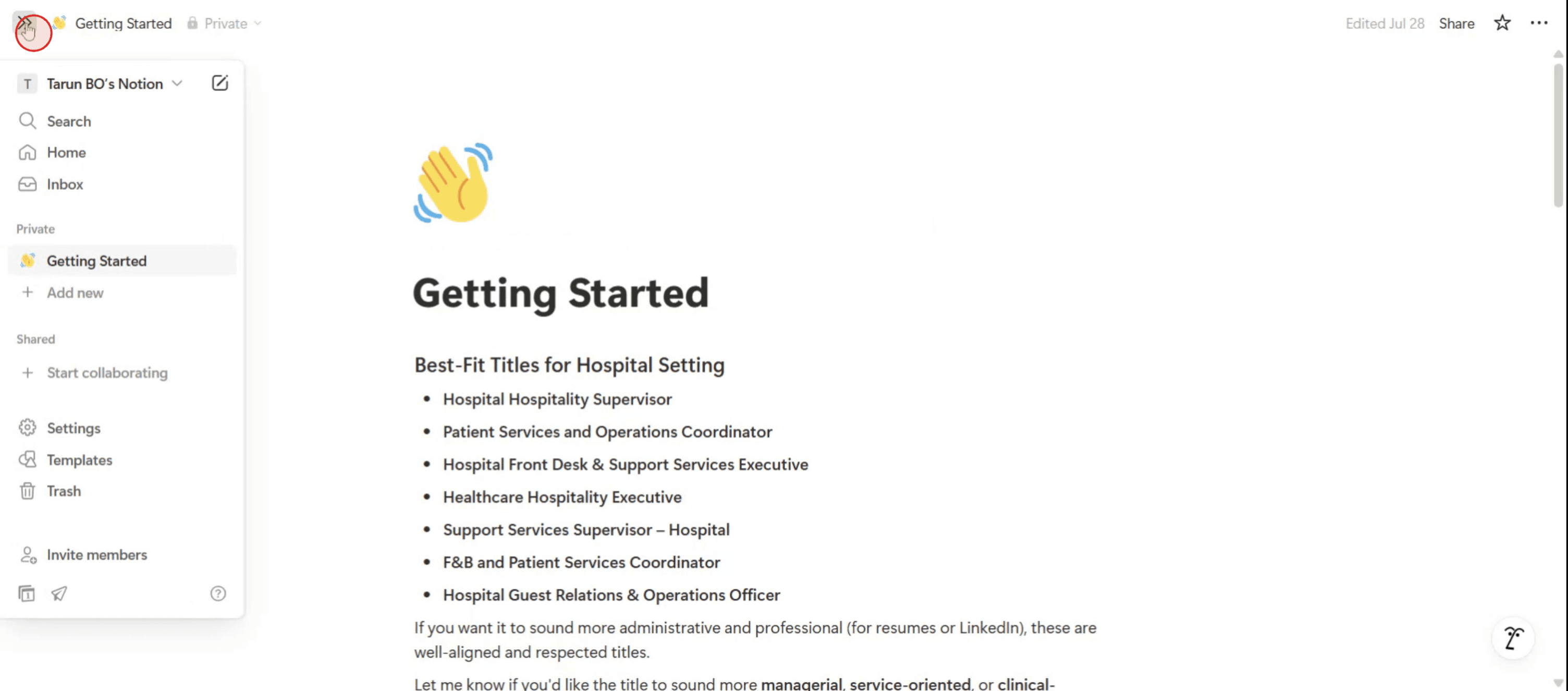
Stap 1
Zoek het zijmenu met drie lijnen aan de linkerkant. Klik op dit pictogram,
Stap 2
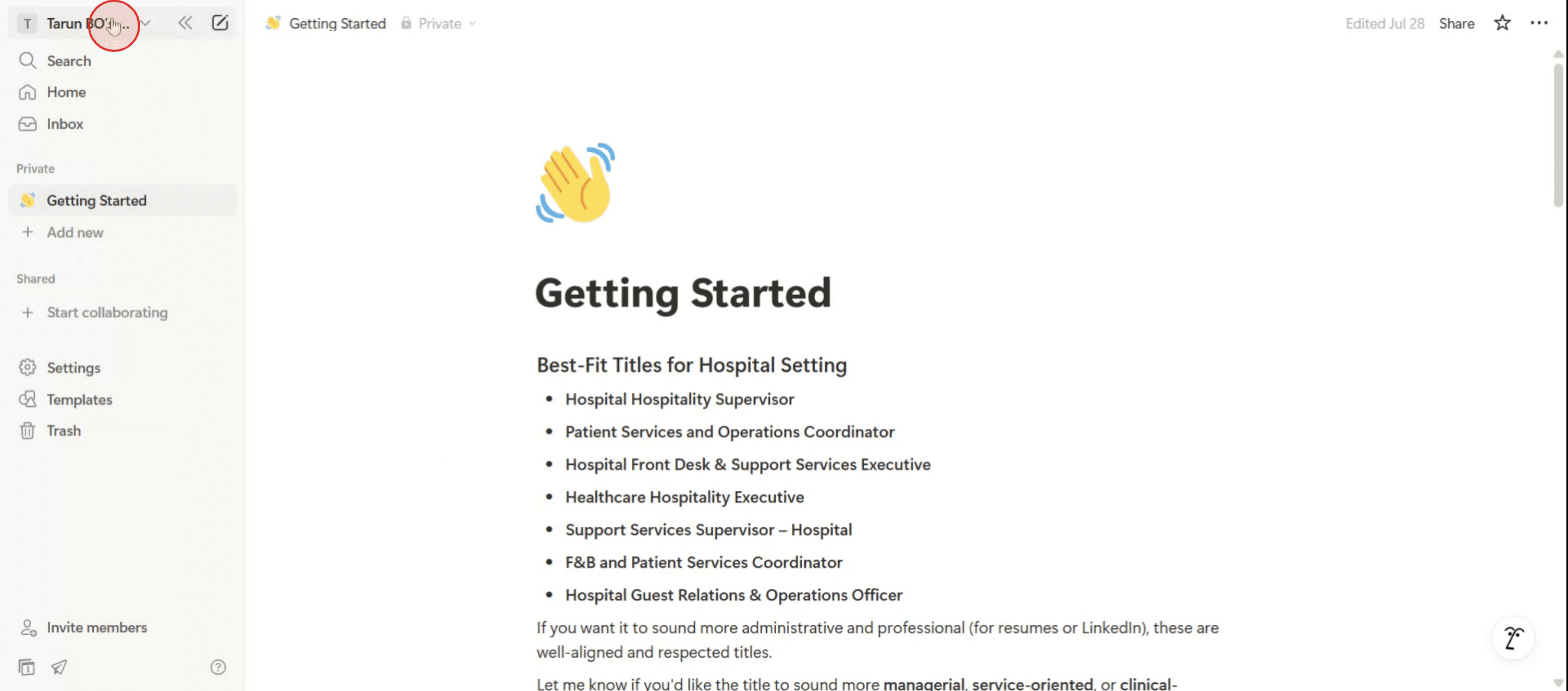
Klik gewoon op de naam van je werkruimte om verder te gaan.
Stap 3
Selecteer de optie "Uitloggen" uit dit menu om succesvol uit te loggen uit je Notion-account.

Gedetailleerde stappen:
1. Open de Workspace Switcher: Klik op de naam van je huidige werkruimte of op het pictogram van de workspace switcher, dat zich meestal links bovenaan het Notion-venster bevindt.
2. Zoek Account: Zoek het specifieke account waarvan je wilt uitloggen binnen de workspace switcher.
3. Log Uit: Klik op de drie stippen (•••) naast het account waarvan je wilt uitloggen, en kies dan "Uitloggen".
4. Log Uit Alle (optioneel): Als je van alle accounts tegelijkertijd wilt uitloggen, klik dan op de "Log uit alle" knop onderaan de workspace switcher.
Stapsgewijze handleiding: Hoe uit te loggen uit Notion
Stap 1
Zoek het zijmenu met drie lijnen aan de linkerkant. Klik op dit pictogram,

Stap 2
Klik gewoon op de naam van je werkruimte om verder te gaan.

Stap 3
Selecteer de optie "Uitloggen" uit dit menu om succesvol uit te loggen uit je Notion-account.

Begin gratis video's te maken met onze AI Video + Doc-generator
Pro Tips voor het uitloggen uit Notion
Open Notion op uw apparaat
Navigeer naar de Notion-app op uw desktop, mobiel of open de webversie in uw browser.Toegang tot het instellingenmenu
Klik in de desktop- of web-app op Instellingen & Leden in de linkerzijbalk. Tik op mobiel op de drie horizontale lijnen in de bovenste linkerkant om het menu te openen.Open Mijn Account
Ga onder Instellingen & Leden naar het tabblad Mijn Account. Hier vindt u opties met betrekking tot uw aanmelding, e-mail en verbonden apparaten.Kies de optie Uitloggen
Scroll naar de onderkant van de pagina Mijn Account. Klik of tik op Uitloggen om uw huidige sessie op dat apparaat te beëindigen.Bevestig uitloggen (indien gevraagd)
Sommige apparaten vragen je mogelijk om te bevestigen dat je wilt uitloggen. Klik op Bevestigen of Ja om door te gaan.
Veelvoorkomende valkuilen en hoe deze te vermijden
Vergeten uit te loggen op openbare apparaten
Log altijd handmatig uit na het gebruik van Notion op gedeelde computers om uw werkruimte en privégegevens te beschermen.Werkruimte verwarren met uitloggen
Het wisselen van werkruimtes logt je niet uit van Notion. Gebruik de optie Uitloggen onder Mijn Account om je sessie te beëindigen.Meerdere sessies actief houden
Niet uitloggen op alle apparaten kan sessies actief houden. Controleer regelmatig Verbonden Apparaten om ongewenste aanmeldingen te beheren en te verwijderen.Aannemen dat het sluiten van het tabblad je uitlogt
Gewoon het browser tabblad sluiten beëindigt je sessie niet. Gebruik altijd de officiële optie Uitloggen in de instellingen.Je wachtwoord niet onthouden
Voordat je uitlogt, zorg ervoor dat je je huidige wachtwoord kent of het hebt opgeslagen. Je hebt het nodig om opnieuw in te loggen.
Pro Tips voor het uitloggen uit Notion
Open Notion op uw apparaat
Navigeer naar de Notion-app op uw desktop, mobiel of open de webversie in uw browser.Toegang tot het instellingenmenu
Klik in de desktop- of web-app op Instellingen & Leden in de linkerzijbalk. Tik op mobiel op de drie horizontale lijnen in de bovenste linkerkant om het menu te openen.Open Mijn Account
Ga onder Instellingen & Leden naar het tabblad Mijn Account. Hier vindt u opties met betrekking tot uw aanmelding, e-mail en verbonden apparaten.Kies de optie Uitloggen
Scroll naar de onderkant van de pagina Mijn Account. Klik of tik op Uitloggen om uw huidige sessie op dat apparaat te beëindigen.Bevestig uitloggen (indien gevraagd)
Sommige apparaten vragen je mogelijk om te bevestigen dat je wilt uitloggen. Klik op Bevestigen of Ja om door te gaan.
Veelvoorkomende valkuilen en hoe deze te vermijden
Vergeten uit te loggen op openbare apparaten
Log altijd handmatig uit na het gebruik van Notion op gedeelde computers om uw werkruimte en privégegevens te beschermen.Werkruimte verwarren met uitloggen
Het wisselen van werkruimtes logt je niet uit van Notion. Gebruik de optie Uitloggen onder Mijn Account om je sessie te beëindigen.Meerdere sessies actief houden
Niet uitloggen op alle apparaten kan sessies actief houden. Controleer regelmatig Verbonden Apparaten om ongewenste aanmeldingen te beheren en te verwijderen.Aannemen dat het sluiten van het tabblad je uitlogt
Gewoon het browser tabblad sluiten beëindigt je sessie niet. Gebruik altijd de officiële optie Uitloggen in de instellingen.Je wachtwoord niet onthouden
Voordat je uitlogt, zorg ervoor dat je je huidige wachtwoord kent of het hebt opgeslagen. Je hebt het nodig om opnieuw in te loggen.
Veelgestelde vragen over uitloggen bij Notion
Hoe log ik uit bij Notion op desktop?
Klik op Instellingen & Leden in de zijbalk, ga naar Mijn Account, scroll naar beneden en selecteer Uitloggen.Kan ik op alle apparaten tegelijk uitloggen bij Notion?
Ja, ga naar Mijn Account → Verbonden Apparaten en verwijder alle actieve sessies om overal uit te loggen.Verlies ik mijn werk als ik uitlog?
Nee, uitloggen beëindigt alleen de sessie. Je pagina's, databases en inhoud blijven in de cloud opgeslagen.Is er een sneltoets om uit te loggen bij Notion?
Er is geen sneltoets voor uitloggen. Je moet de optie via Mijn Account of het werkruimte-menu openen.Kan ik alleen op één apparaat ingelogd blijven?
Ja, log simpelweg uit op alle andere apparaten met behulp van de instellingen voor Verbonden Apparaten en blijf ingelogd op de plek waar je dat wilt.Hoe maak ik een schermopname op een Mac?
Om een schermopname op een Mac te maken, kun je Trupeer AI gebruiken. Hiermee kun je het hele scherm vastleggen en biedt het AI-mogelijkheden zoals het toevoegen van AI-avatar's, het toevoegen van een voice-over, inzoomen en uitzoomen in de video. Met de AI-videovertalingsfunctie van trupeer kun je de video in meer dan 30 talen vertalen.Hoe voeg ik een AI-avatar toe aan een schermopname?
Om een AI-avatar aan een schermopname toe te voegen, moet je een AI-schermopnametool gebruiken. Trupeer AI is een AI-schermopnametool die je helpt video's te maken met meerdere avatar's, en helpt je ook bij het creëren van je eigen avatar voor de video.Hoe maak ik een schermopname op Windows?
Om een schermopname op Windows te maken, kun je de ingebouwde Game Bar (Windows + G) gebruiken of een geavanceerde AI-tool zoals Trupeer AI voor meer geavanceerde functies zoals AI-avatar's, voice-over, vertaling, enz.Hoe voeg ik een voice-over toe aan een video?
Om een voice-over aan video's toe te voegen, download je de trupeer AI Chrome-extensie. Nadat je je hebt aangemeld, upload je je video met audio, kies je de gewenste voice-over van trupeer en exporteer je je bewerkte video.Hoe zoom ik in op een schermopname?
Om in te zoomen tijdens een schermopname, gebruik je de zoomeffecten in Trupeer AI die je toestaan in te zoomen en uit te zoomen op specifieke momenten, waardoor de visuele impact van je video-inhoud wordt verbeterd.
Mensen vragen ook
Technische documentatie generator
Hoe Notion Donker Modus in te schakelen
Hoe tekst in Notion te centreren
Hoe Notion op Mac te downloaden
Veelgestelde vragen over uitloggen bij Notion
Hoe log ik uit bij Notion op desktop?
Klik op Instellingen & Leden in de zijbalk, ga naar Mijn Account, scroll naar beneden en selecteer Uitloggen.Kan ik op alle apparaten tegelijk uitloggen bij Notion?
Ja, ga naar Mijn Account → Verbonden Apparaten en verwijder alle actieve sessies om overal uit te loggen.Verlies ik mijn werk als ik uitlog?
Nee, uitloggen beëindigt alleen de sessie. Je pagina's, databases en inhoud blijven in de cloud opgeslagen.Is er een sneltoets om uit te loggen bij Notion?
Er is geen sneltoets voor uitloggen. Je moet de optie via Mijn Account of het werkruimte-menu openen.Kan ik alleen op één apparaat ingelogd blijven?
Ja, log simpelweg uit op alle andere apparaten met behulp van de instellingen voor Verbonden Apparaten en blijf ingelogd op de plek waar je dat wilt.Hoe maak ik een schermopname op een Mac?
Om een schermopname op een Mac te maken, kun je Trupeer AI gebruiken. Hiermee kun je het hele scherm vastleggen en biedt het AI-mogelijkheden zoals het toevoegen van AI-avatar's, het toevoegen van een voice-over, inzoomen en uitzoomen in de video. Met de AI-videovertalingsfunctie van trupeer kun je de video in meer dan 30 talen vertalen.Hoe voeg ik een AI-avatar toe aan een schermopname?
Om een AI-avatar aan een schermopname toe te voegen, moet je een AI-schermopnametool gebruiken. Trupeer AI is een AI-schermopnametool die je helpt video's te maken met meerdere avatar's, en helpt je ook bij het creëren van je eigen avatar voor de video.Hoe maak ik een schermopname op Windows?
Om een schermopname op Windows te maken, kun je de ingebouwde Game Bar (Windows + G) gebruiken of een geavanceerde AI-tool zoals Trupeer AI voor meer geavanceerde functies zoals AI-avatar's, voice-over, vertaling, enz.Hoe voeg ik een voice-over toe aan een video?
Om een voice-over aan video's toe te voegen, download je de trupeer AI Chrome-extensie. Nadat je je hebt aangemeld, upload je je video met audio, kies je de gewenste voice-over van trupeer en exporteer je je bewerkte video.Hoe zoom ik in op een schermopname?
Om in te zoomen tijdens een schermopname, gebruik je de zoomeffecten in Trupeer AI die je toestaan in te zoomen en uit te zoomen op specifieke momenten, waardoor de visuele impact van je video-inhoud wordt verbeterd.
Mensen vragen ook
Technische documentatie generator
Hoe Notion Donker Modus in te schakelen
Hoe tekst in Notion te centreren
Hoe Notion op Mac te downloaden

Directe AI-productvideo's en documenten van ruwe screenopnamen
Get started for free
Begin gratis
Soortgelijke Tutorials
Get started for free
Begin gratis
Populaire Hulpmiddelen
Get started for free
Begin gratis
Ervaar de nieuwe en snellere manier om productvideo's te maken.
Instant AI-productvideo's en documenten van ruwe schermopnames.
Get started for free
Begin gratis
Ervaar de nieuwe en snellere manier om productvideo's te maken.
Instant AI-productvideo's en documenten van ruwe schermopnames.
Get started for free
Begin gratis
Ervaar de nieuwe en snellere manier om productvideo's te maken.
Instant AI-productvideo's en documenten van ruwe schermopnames.
Get started for free
Begin gratis
Maak geweldige demo's en documentatie in 2 minuten


