Tutorials
Hoe een nieuw werkblad in Microsoft Excel in te voegen
Leer hoe je een nieuw werkblad kunt invoegen in Microsoft Excel met behulp van menu-opties of sneltoetsen. Een snelle gids voor het organiseren van je gegevens over meerdere bladen.

Hier is een meer gedetailleerde uiteenzetting van de methoden:
1. Gebruik het "+"-pictogram:
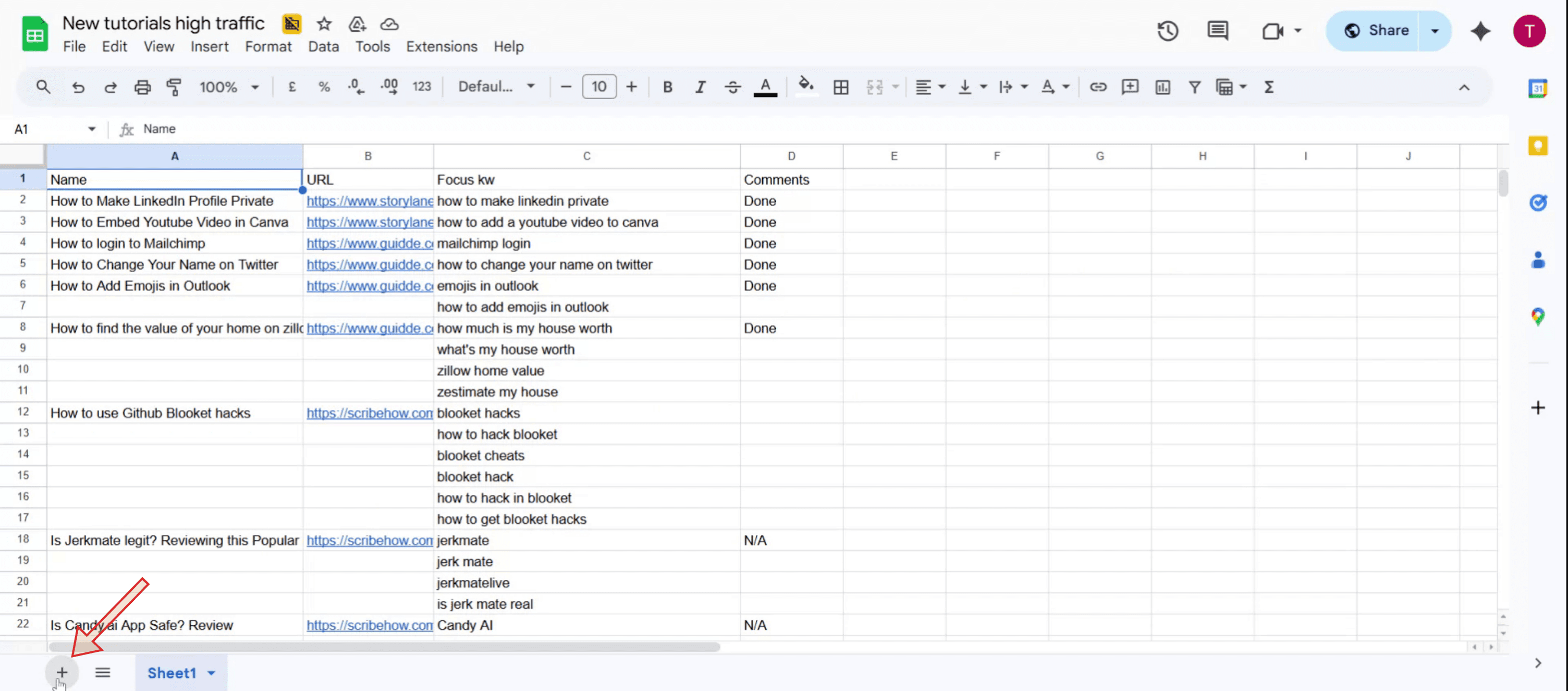
Zoek het "+"-pictogram naast de bestaande werkbladtabbladen onderaan het Excel-venster.
Klik op het "+"-pictogram om een nieuw werkblad toe te voegen.
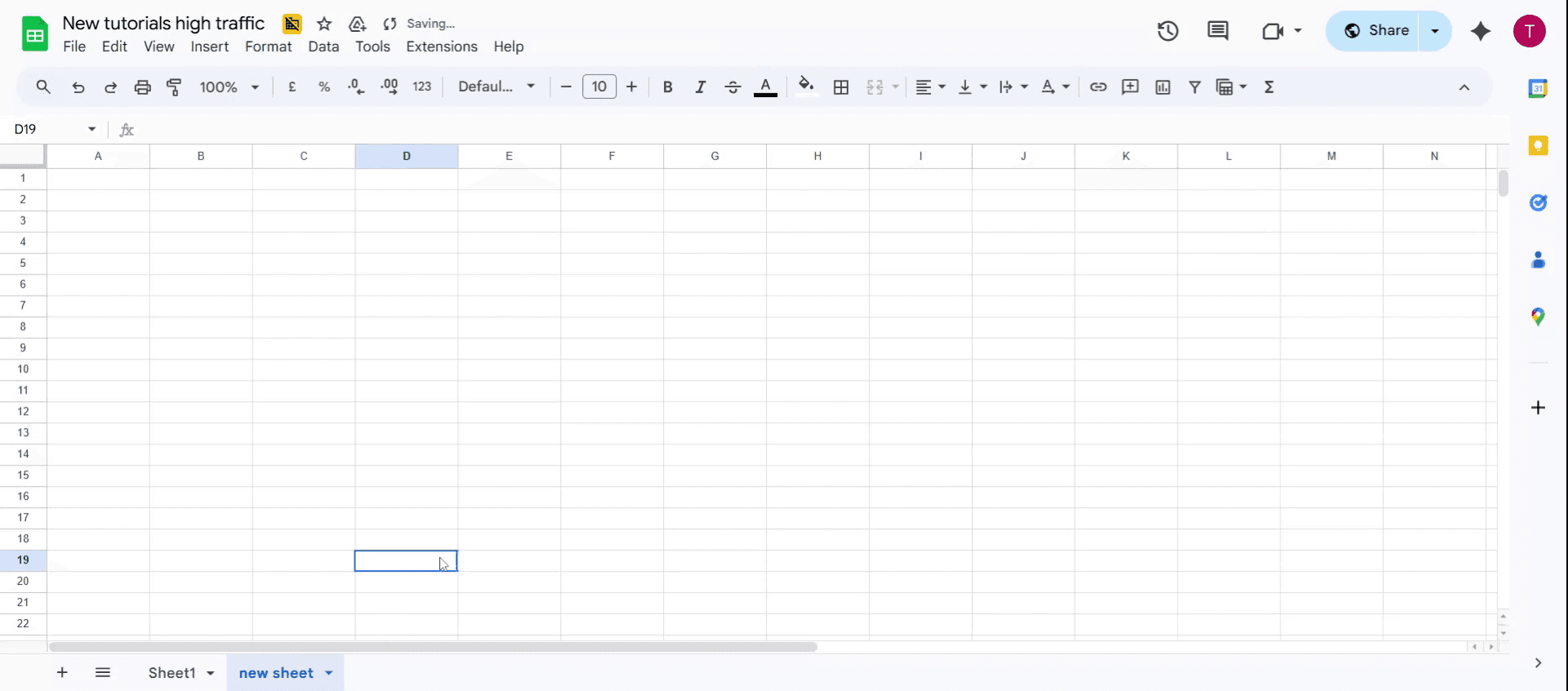
Het nieuwe werkblad wordt rechts van het huidige blad ingevoegd.
2. Gebruik de optie "Invoegen":
Ga naar het tabblad "Start" op het lint.
In de groep "Cellen"
klik op "Invoegen".
Selecteer "Werkblad invoegen" uit het dropdownmenu.
Een nieuw werkblad wordt ingevoegd.
3. Gebruik de sneltoets:
Zorg ervoor dat de Excel-werkmap actief is.
Druk en houd de toets "Shift" ingedrukt.
Terwijl je "Shift" ingedrukt houdt, druk je op de toets "F11".
Een nieuw werkblad wordt ingevoegd.
Stapsgewijze handleiding: Hoe een nieuw werkblad in Microsoft Excel in te voegen
Stap 1
Klik op het plus (+) pictogram om de toevoeging van een nieuw werkblad te starten.

Stap 2
Na het toevoegen van het werkblad, ga verder door dubbel te klikken op de standaardnaam. Deze actie stelt je in staat om te bewerken en een nieuwe, betekenisvolle naam aan het werkblad toe te wijzen.

Stap 3
Je hebt met succes een nieuw werkblad in Microsoft Excel toegevoegd.

Pro-tips voor het invoegen van een nieuw werkblad
Gebruik het Plus-pictogram
Onder aan het Excel-venster, klik je op het + pictogram naast bestaande werkbladtabbladen om snel een nieuw werkblad in te voegen.Gebruik het rechtermuisknopmenu
Klik met de rechtermuisknop op een bestaand werkbladtabblad en selecteer vervolgens "Invoegen." Kies "Werkblad" uit de lijst en klik op OK om een nieuw blad toe te voegen.Gebruik de sneltoets
Druk op Shift + F11 om onmiddellijk een nieuw werkblad in te voegen zonder de muis te gebruiken. Deze sneltoets werkt in de meeste versies van Excel.Voeg meerdere werkbladen in
Om meerdere bladen tegelijk in te voegen, houd Ctrl (of Command op Mac) ingedrukt, selecteer meerdere werkbladtabbladen, klik met de rechtermuisknop en kies "Invoegen." Excel voegt hetzelfde aantal nieuwe bladen toe.Gebruik de Excel lintopdrachten
Ga naar het tabblad "Start" op het lint, klik op de "Invoegen" dropdown in de groep "Cellen" en selecteer "Werkblad invoegen" om een nieuw werkblad te maken.
Veelvoorkomende valkuilen en hoe ze te vermijden
Te veel bladen invoegen
Het toevoegen van veel bladen tegelijk kan je werkmap rommelig maken. Voeg alleen toe wat je nodig hebt en verwijder ongebruikte bladen wanneer je klaar bent.Vergeten nieuwe bladen te hernoemen
Het laten staan van nieuwe bladen met standaardnamen zoals "Blad2" of "Blad3" maakt navigatie moeilijker. Hernoem ze onmiddellijk voor betere duidelijkheid.Bestaande gegevens overschrijven
Bij het dupliceren van bladen, zorg ervoor dat je geen bestaande inhoud overschrijft of bladen op de verkeerde plek in de werkmap invoegt.Niet opslaan na het toevoegen van bladen
Het toevoegen van nieuwe werkbladen slaat je wijzigingen niet automatisch op. Sla de werkmap regelmatig op om dataverlies te voorkomen.Verwarrende gelijkaardige bladenamen
Vermijd het geven van nieuwe bladen zeer gelijkaardige namen (bijv. Blad1_Kopie, Blad1_Nieuw) aangezien dit tot fouten kan leiden bij het bewerken of verwijzen.
Veelgestelde vragen over het invoegen van werkbladen in Excel
Hoe voeg ik snel een nieuw werkblad in Excel toe?
Klik op het + pictogram onderaan de werkmap of druk op Shift + F11 om onmiddellijk een nieuw werkblad in te voegen.Kan ik meerdere werkbladen tegelijkertijd invoegen?
Ja, je kunt meerdere bladen invoegen door bestaande te selecteren en te kopiëren of door VBA-macro's voor automatisering te gebruiken.Hoe hernoem ik een nieuw werkblad?
DUBBELKLIK op het werkbladtabblad en typ de nieuwe naam. Druk op Enter om te bevestigen.Kan ik het standaard aantal bladen in een nieuwe werkmap wijzigen?
Ja, ga naar Excel-opties → Algemeen → "Dit aantal bladen opnemen" en stel je gewenste standaard in.Is er een limiet aan het aantal werkbladen dat ik kan toevoegen?
Het aantal werkbladen hangt af van het geheugen van je systeem, maar praktisch gezien ondersteunt Excel honderden bladen per werkmap.Hoe screencast ik op een Mac?
Om een screencast op een Mac te maken, kun je Trupeer AI gebruiken. Het stelt je in staat om het volledige scherm vast te leggen en biedt AI-mogelijkheden zoals het toevoegen van AI-avatar, het toevoegen van voice-over, en het in- en uitzoomen in de video. Met de AI-videotranslatie functie van trupeer kun je de video in meer dan 30 talen vertalen.Hoe voeg ik een AI-avatar toe aan een screencast?
Om een AI-avatar aan een screencast toe te voegen, moet je een AI-screencastingtool gebruiken. Trupeer AI is een AI-screencastingtool die je helpt video's te maken met meerdere avatars, en helpt je ook om je eigen avatar voor de video te maken.Hoe screencast ik op Windows?
Om een screencast op Windows te maken, kun je de ingebouwde Game Bar (Windows + G) gebruiken of een geavanceerde AI-tool zoals Trupeer AI voor meer geavanceerde functies zoals AI-avatar, voice-over, vertaling enz.Hoe voeg ik voice-over toe aan video?
Om voice-over aan video's toe te voegen, download de trupeer ai chrome-extensie. Zodra je je hebt aangemeld, upload je je video met stem, kies je de gewenste voice-over van trupeer en exporteer je je bewerkte video.Hoe zoom ik in op een screencast?
Om in te zoomen tijdens een screencast, gebruik de zoomeffecten in Trupeer AI, waarmee je op specifieke momenten kunt in- en uitzoomen, waardoor de visuele impact van uw videocontent wordt versterkt.

Hier is een meer gedetailleerde uiteenzetting van de methoden:
1. Gebruik het "+"-pictogram:
Zoek het "+"-pictogram naast de bestaande werkbladtabbladen onderaan het Excel-venster.
Klik op het "+"-pictogram om een nieuw werkblad toe te voegen.
Het nieuwe werkblad wordt rechts van het huidige blad ingevoegd.
2. Gebruik de optie "Invoegen":
Ga naar het tabblad "Start" op het lint.
In de groep "Cellen"
klik op "Invoegen".
Selecteer "Werkblad invoegen" uit het dropdownmenu.
Een nieuw werkblad wordt ingevoegd.
3. Gebruik de sneltoets:
Zorg ervoor dat de Excel-werkmap actief is.
Druk en houd de toets "Shift" ingedrukt.
Terwijl je "Shift" ingedrukt houdt, druk je op de toets "F11".
Een nieuw werkblad wordt ingevoegd.
Stapsgewijze handleiding: Hoe een nieuw werkblad in Microsoft Excel in te voegen
Stap 1
Klik op het plus (+) pictogram om de toevoeging van een nieuw werkblad te starten.

Stap 2
Na het toevoegen van het werkblad, ga verder door dubbel te klikken op de standaardnaam. Deze actie stelt je in staat om te bewerken en een nieuwe, betekenisvolle naam aan het werkblad toe te wijzen.

Stap 3
Je hebt met succes een nieuw werkblad in Microsoft Excel toegevoegd.

Pro-tips voor het invoegen van een nieuw werkblad
Gebruik het Plus-pictogram
Onder aan het Excel-venster, klik je op het + pictogram naast bestaande werkbladtabbladen om snel een nieuw werkblad in te voegen.Gebruik het rechtermuisknopmenu
Klik met de rechtermuisknop op een bestaand werkbladtabblad en selecteer vervolgens "Invoegen." Kies "Werkblad" uit de lijst en klik op OK om een nieuw blad toe te voegen.Gebruik de sneltoets
Druk op Shift + F11 om onmiddellijk een nieuw werkblad in te voegen zonder de muis te gebruiken. Deze sneltoets werkt in de meeste versies van Excel.Voeg meerdere werkbladen in
Om meerdere bladen tegelijk in te voegen, houd Ctrl (of Command op Mac) ingedrukt, selecteer meerdere werkbladtabbladen, klik met de rechtermuisknop en kies "Invoegen." Excel voegt hetzelfde aantal nieuwe bladen toe.Gebruik de Excel lintopdrachten
Ga naar het tabblad "Start" op het lint, klik op de "Invoegen" dropdown in de groep "Cellen" en selecteer "Werkblad invoegen" om een nieuw werkblad te maken.
Veelvoorkomende valkuilen en hoe ze te vermijden
Te veel bladen invoegen
Het toevoegen van veel bladen tegelijk kan je werkmap rommelig maken. Voeg alleen toe wat je nodig hebt en verwijder ongebruikte bladen wanneer je klaar bent.Vergeten nieuwe bladen te hernoemen
Het laten staan van nieuwe bladen met standaardnamen zoals "Blad2" of "Blad3" maakt navigatie moeilijker. Hernoem ze onmiddellijk voor betere duidelijkheid.Bestaande gegevens overschrijven
Bij het dupliceren van bladen, zorg ervoor dat je geen bestaande inhoud overschrijft of bladen op de verkeerde plek in de werkmap invoegt.Niet opslaan na het toevoegen van bladen
Het toevoegen van nieuwe werkbladen slaat je wijzigingen niet automatisch op. Sla de werkmap regelmatig op om dataverlies te voorkomen.Verwarrende gelijkaardige bladenamen
Vermijd het geven van nieuwe bladen zeer gelijkaardige namen (bijv. Blad1_Kopie, Blad1_Nieuw) aangezien dit tot fouten kan leiden bij het bewerken of verwijzen.
Veelgestelde vragen over het invoegen van werkbladen in Excel
Hoe voeg ik snel een nieuw werkblad in Excel toe?
Klik op het + pictogram onderaan de werkmap of druk op Shift + F11 om onmiddellijk een nieuw werkblad in te voegen.Kan ik meerdere werkbladen tegelijkertijd invoegen?
Ja, je kunt meerdere bladen invoegen door bestaande te selecteren en te kopiëren of door VBA-macro's voor automatisering te gebruiken.Hoe hernoem ik een nieuw werkblad?
DUBBELKLIK op het werkbladtabblad en typ de nieuwe naam. Druk op Enter om te bevestigen.Kan ik het standaard aantal bladen in een nieuwe werkmap wijzigen?
Ja, ga naar Excel-opties → Algemeen → "Dit aantal bladen opnemen" en stel je gewenste standaard in.Is er een limiet aan het aantal werkbladen dat ik kan toevoegen?
Het aantal werkbladen hangt af van het geheugen van je systeem, maar praktisch gezien ondersteunt Excel honderden bladen per werkmap.Hoe screencast ik op een Mac?
Om een screencast op een Mac te maken, kun je Trupeer AI gebruiken. Het stelt je in staat om het volledige scherm vast te leggen en biedt AI-mogelijkheden zoals het toevoegen van AI-avatar, het toevoegen van voice-over, en het in- en uitzoomen in de video. Met de AI-videotranslatie functie van trupeer kun je de video in meer dan 30 talen vertalen.Hoe voeg ik een AI-avatar toe aan een screencast?
Om een AI-avatar aan een screencast toe te voegen, moet je een AI-screencastingtool gebruiken. Trupeer AI is een AI-screencastingtool die je helpt video's te maken met meerdere avatars, en helpt je ook om je eigen avatar voor de video te maken.Hoe screencast ik op Windows?
Om een screencast op Windows te maken, kun je de ingebouwde Game Bar (Windows + G) gebruiken of een geavanceerde AI-tool zoals Trupeer AI voor meer geavanceerde functies zoals AI-avatar, voice-over, vertaling enz.Hoe voeg ik voice-over toe aan video?
Om voice-over aan video's toe te voegen, download de trupeer ai chrome-extensie. Zodra je je hebt aangemeld, upload je je video met stem, kies je de gewenste voice-over van trupeer en exporteer je je bewerkte video.Hoe zoom ik in op een screencast?
Om in te zoomen tijdens een screencast, gebruik de zoomeffecten in Trupeer AI, waarmee je op specifieke momenten kunt in- en uitzoomen, waardoor de visuele impact van uw videocontent wordt versterkt.
Aangeraden Lectuur
Technische Documentatie Generator
Hoe de Liniaal in Microsoft Excel In te Schakelen
Hoe de Bovenste Rij Weergeven te Houden in Microsoft Excel
Hoe een Cijferlijst in MS Excel te Maken
Hoe een Datumkiezer Kalender aan Cellen in MS Excel toe te voegen
Hoe naar een Cel van een Andere Blad in Microsoft Excel te Verwijzen
Aangeraden Lectuur
Technische Documentatie Generator
Hoe de Liniaal in Microsoft Excel In te Schakelen
Hoe de Bovenste Rij Weergeven te Houden in Microsoft Excel
Hoe een Cijferlijst in MS Excel te Maken
Hoe een Datumkiezer Kalender aan Cellen in MS Excel toe te voegen
Hoe naar een Cel van een Andere Blad in Microsoft Excel te Verwijzen
Begin gratis video's te maken met onze AI Video + Doc-generator

Directe AI-productvideo's en documenten van ruwe screenopnamen
Get started for free
Begin gratis
Soortgelijke Tutorials
Get started for free
Begin gratis
Get started for free
Begin gratis
Get started for free
Begin gratis
Populaire Hulpmiddelen
Get started for free
Begin gratis
Get started for free
Begin gratis
Get started for free
Begin gratis
Ervaar de nieuwe en snellere manier om productvideo's te maken.
Instant AI-productvideo's en documenten van ruwe schermopnames.
Get started for free
Begin gratis
Ervaar de nieuwe en snellere manier om productvideo's te maken.
Instant AI-productvideo's en documenten van ruwe schermopnames.
Get started for free
Begin gratis
Ervaar de nieuwe en snellere manier om productvideo's te maken.
Instant AI-productvideo's en documenten van ruwe schermopnames.
Get started for free
Begin gratis
Maak geweldige demo's en documentatie in 2 minuten