Tutorials

Hoe ga je naar de volgende regel in Teams-chat

Ontdek hoe je naar de volgende regel kunt gaan in Microsoft Teams-chat zonder het bericht te verzenden. Leer de eenvoudige sneltoetsen voor desktop- en mobiele apparaten.

Begin met het maken van video's met onze AI Video + Doc-generator

Begin met het maken van video's met onze AI Video + Doc-generator

Begin met het maken van video's met onze AI Video + Doc-generator

Om naar de volgende regel in een Microsoft Teams-gesprek te gaan, druk je op Shift + Enter. Dit voegt een regelovergang in je bericht in in plaats van het te verzenden. Als alternatief kun je de opmaakopties openen door op het "Opmaak"-pictogram (de letter "A" met een potlood) te klikken om het berichtvak uit te breiden. Druk daarna op "Enter" om een nieuwe regel te maken. 

Stap-voor-Stap-Gids: Hoe naar de Volgende Regel in Teams Chat te Gaan

Stap 1

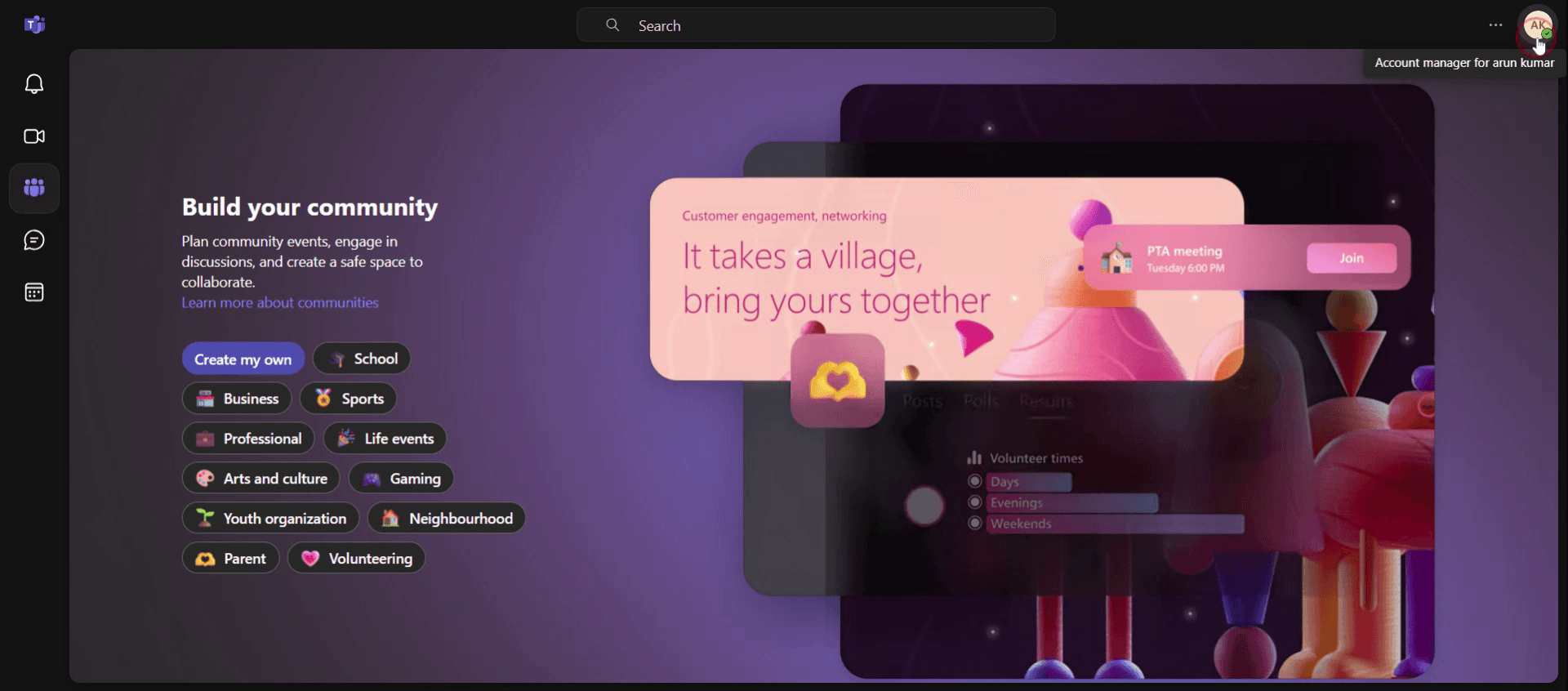
Eerst log je in op de Teams-website.

First, log in to the Teams website.

Stap 2

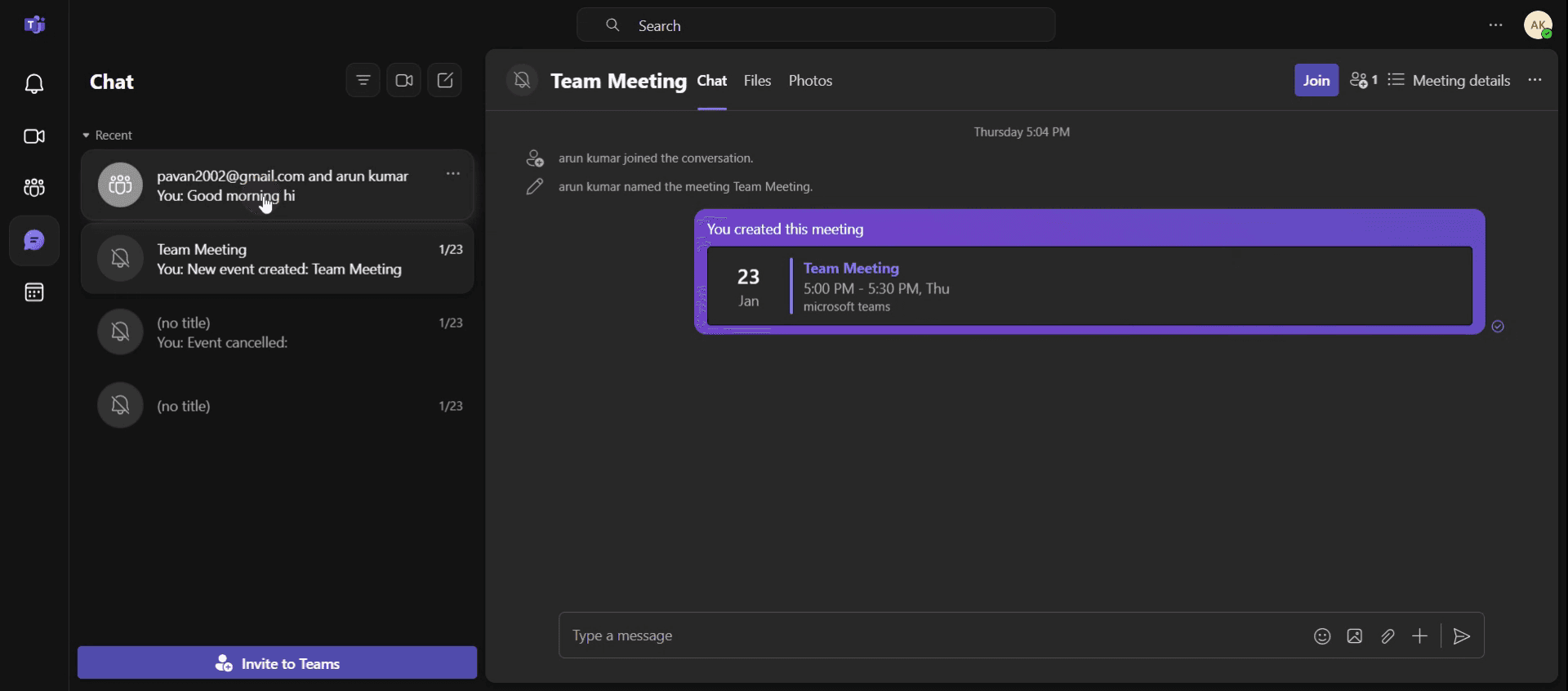
Navigeer naar het gedeelte Chats en klik erop

Navigate to the Chats section and click on it

Stap 3

Kies vervolgens de specifieke contactpersoon die je wilt berichten door op hun naam te klikken.

Next, select the specific contact you wish to message by clicking on their name.

Stap 4

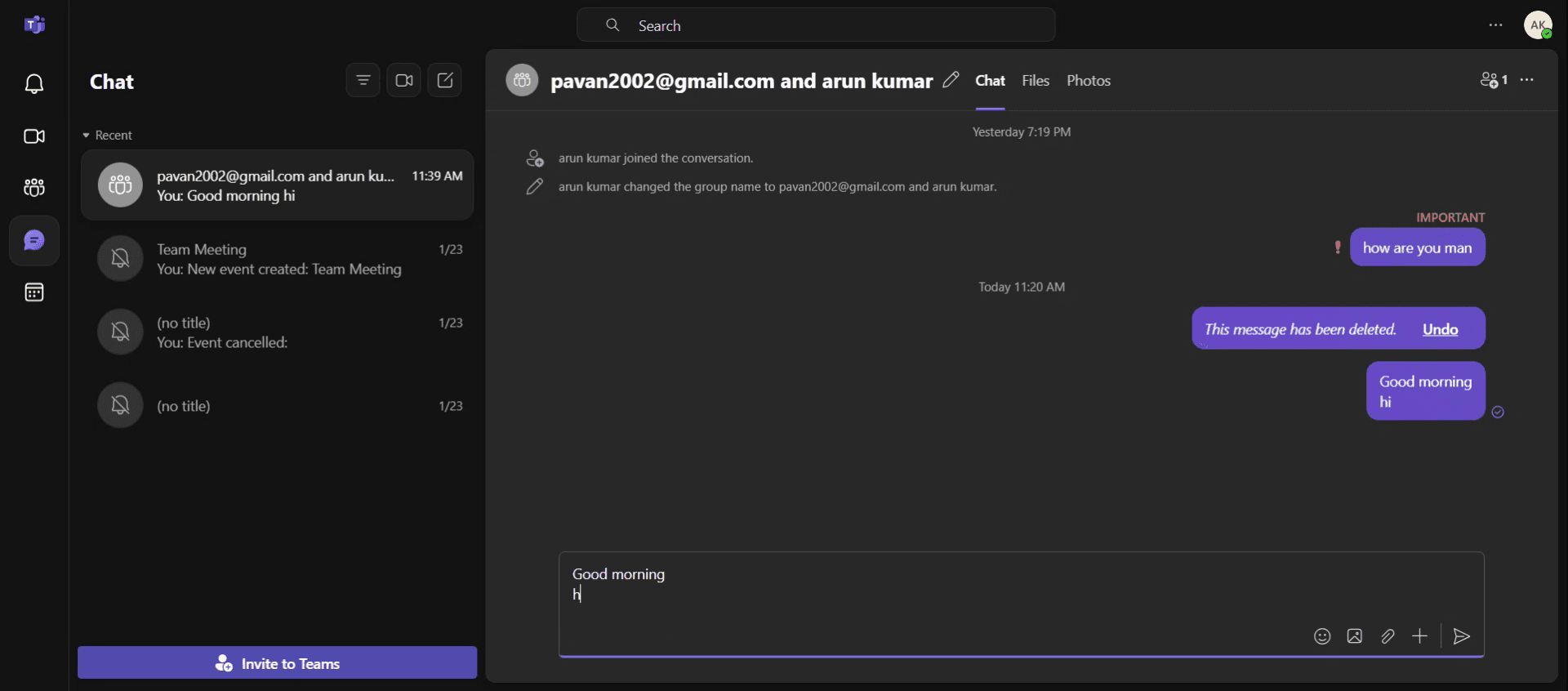
Ga naar het berichtvak en typ je eerste bericht.
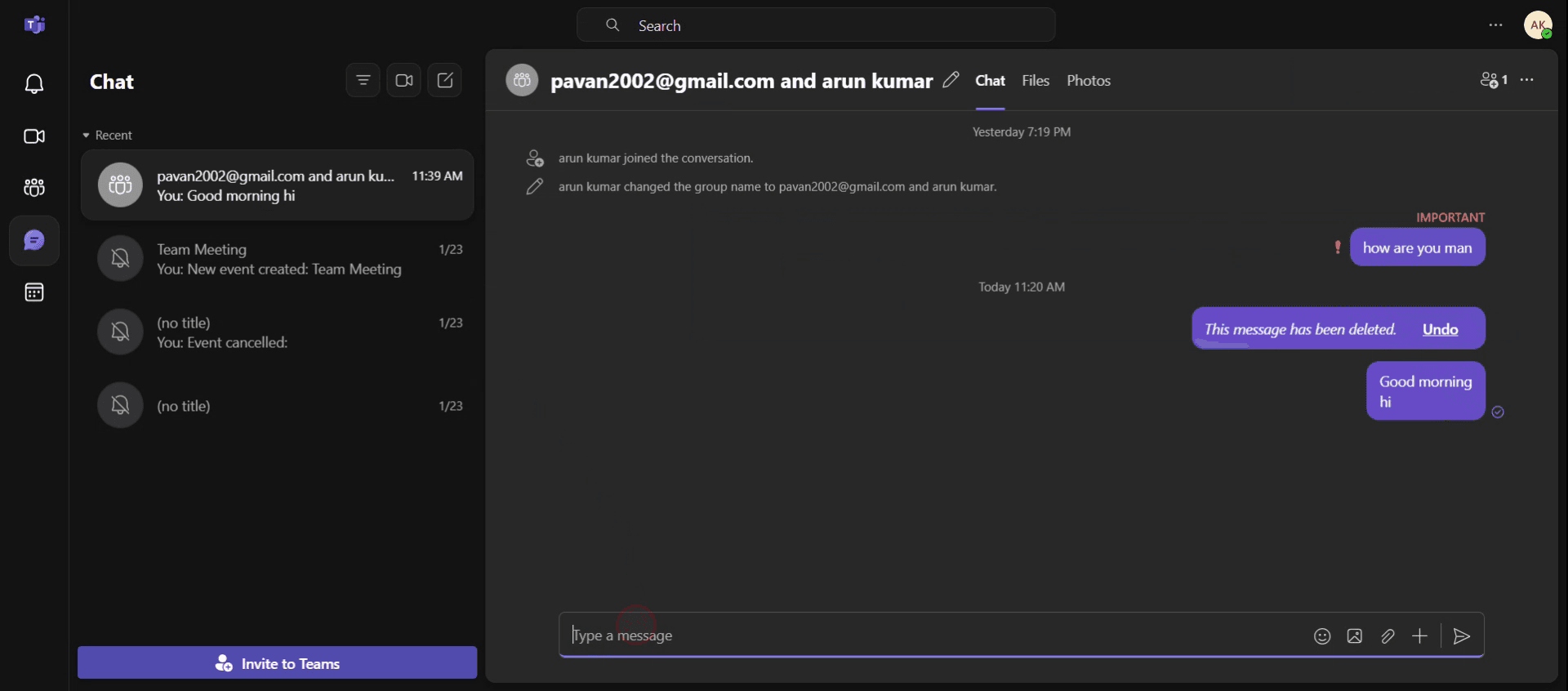
Proceed to the message box and type your initial message.

Stap 5

Om naar een volgende regel binnen je bericht te gaan, druk je op de Shift- en Enter-toetsen.

To move to a next line within your message, press the Shift and Enter keys.

Stap 6

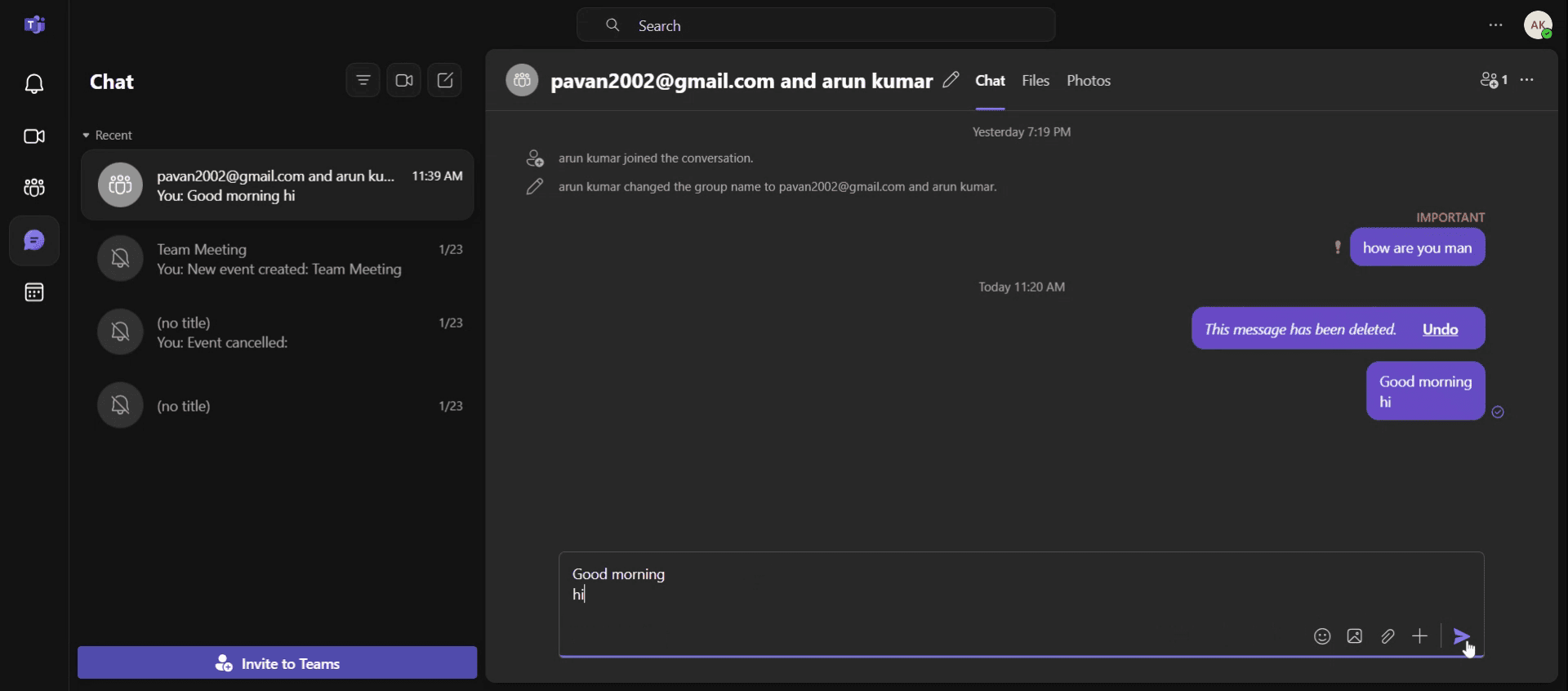
Wanneer je klaar bent, klik je op de Verzenden knop om je bericht te versturen

Once completed, click the Send button to dispatch your message

Om naar de volgende regel in een Microsoft Teams-gesprek te gaan, druk je op Shift + Enter. Dit voegt een regelovergang in je bericht in in plaats van het te verzenden. Als alternatief kun je de opmaakopties openen door op het "Opmaak"-pictogram (de letter "A" met een potlood) te klikken om het berichtvak uit te breiden. Druk daarna op "Enter" om een nieuwe regel te maken. 

Stap-voor-Stap-Gids: Hoe naar de Volgende Regel in Teams Chat te Gaan

Stap 1

Eerst log je in op de Teams-website.

First, log in to the Teams website.

Stap 2

Navigeer naar het gedeelte Chats en klik erop

Navigate to the Chats section and click on it

Stap 3

Kies vervolgens de specifieke contactpersoon die je wilt berichten door op hun naam te klikken.

Next, select the specific contact you wish to message by clicking on their name.

Stap 4

Ga naar het berichtvak en typ je eerste bericht.

Proceed to the message box and type your initial message.

Stap 5

Om naar een volgende regel binnen je bericht te gaan, druk je op de Shift- en Enter-toetsen.

To move to a next line within your message, press the Shift and Enter keys.

Stap 6

Wanneer je klaar bent, klik je op de Verzenden knop om je bericht te versturen

Once completed, click the Send button to dispatch your message

Begin gratis video's te maken met onze AI Video + Doc-generator

Begin gratis video's te maken met onze AI Video + Doc-generator

Begin gratis video's te maken met onze AI Video + Doc-generator

Pro tips voor het naar de volgende regel gaan in Teams chat

  • Gebruik Shift + Enter: Het indrukken van Shift + Enter in plaats van alleen enter stelt je in staat om een nieuwe regel te beginnen zonder het bericht voortijdig te verzenden.

  • Controleer de opmaakinstellingen: Als Teams is ingesteld om berichten te verzenden met Enter, schakel dan over naar het uitgebreid compositiegebied (klik op het opmaakpictogram) voor het typen van meerdere regels.

  • Oefen voordat je verzendt: Test in een conceptbericht of persoonlijke chat om onbedoelde onderbrekingen van het bericht te voorkomen.

Veelvoorkomende valkuilen & hoe ze te vermijden

  • Te vroeg op enter drukken – Gebruik altijd Shift + Enter om naar de volgende regel te gaan in plaats van per ongeluk een onvolledig bericht te verzenden.

  • Vergeten de compositiebalk in te schakelen – Als Shift + Enter niet werkt, klik dan op het Formaat (A met een potlood) pictogram om meerdere regelinvoer te activeren.

  • Verwarring in de mobiele app – In de Teams mobiele app verzendt het direct indrukken van Enter het bericht, dus gebruik interpunctie verstandig of stel lange berichten eerst ergens anders op.

Pro tips voor het naar de volgende regel gaan in Teams chat

  • Gebruik Shift + Enter: Het indrukken van Shift + Enter in plaats van alleen enter stelt je in staat om een nieuwe regel te beginnen zonder het bericht voortijdig te verzenden.

  • Controleer de opmaakinstellingen: Als Teams is ingesteld om berichten te verzenden met Enter, schakel dan over naar het uitgebreid compositiegebied (klik op het opmaakpictogram) voor het typen van meerdere regels.

  • Oefen voordat je verzendt: Test in een conceptbericht of persoonlijke chat om onbedoelde onderbrekingen van het bericht te voorkomen.

Veelvoorkomende valkuilen & hoe ze te vermijden

  • Te vroeg op enter drukken – Gebruik altijd Shift + Enter om naar de volgende regel te gaan in plaats van per ongeluk een onvolledig bericht te verzenden.

  • Vergeten de compositiebalk in te schakelen – Als Shift + Enter niet werkt, klik dan op het Formaat (A met een potlood) pictogram om meerdere regelinvoer te activeren.

  • Verwarring in de mobiele app – In de Teams mobiele app verzendt het direct indrukken van Enter het bericht, dus gebruik interpunctie verstandig of stel lange berichten eerst ergens anders op.

Veelgestelde vragen over hoe je naar de volgende regel gaat in Teams-chat

  1. Hoe ga ik naar de volgende regel in Teams-chat zonder het bericht te verzenden?
    Druk op Shift + Enter om naar de volgende regel in Teams-chat te gaan. Dit voorkomt het per ongeluk verzenden van een bericht.

  2. Waarom verzendt de enter-toets mijn bericht in plaats van een nieuwe regel toe te voegen in Teams-chat?
    Standaard verzendt het indrukken van Enter het bericht. Gebruik Shift + Enter om naar de volgende regel in Teams-chat te gaan of schakel het uitgebreide tekstvak in.

  3. Werkt hoe je naar de volgende regel gaat in Teams-chat hetzelfde op desktop en mobiel?
    Nee, op mobiel verzendt het indrukken van Enter het bericht direct, dus overweeg om kortere zinnen te gebruiken of een aparte notitie-app voor het opstellen.

  4. Hoe maak je een schermopname op een Mac? 
    Om een schermopname op een Mac te maken, kun je Trupeer AI gebruiken. Hiermee kun je het hele scherm vastleggen en biedt het AI-mogelijkheden zoals het toevoegen van AI-avatar, voice-over en in- en uitzoomen in de video. Met de AI-videovertalingsfunctie van Trupeer kun je de video in meer dan 30 talen vertalen. 

  5. Hoe voeg je een AI-avatar toe aan een schermopname?
    Om een AI-avatar aan een schermopname toe te voegen, moet je een AI-schermopnametool gebruiken. Trupeer AI is een AI-schermopnametool die je helpt video's te maken met meerdere avatar's en je ook helpt je eigen avatar voor de video te maken.

  6. Hoe maak je een schermopname op Windows?
    Om een schermopname op Windows te maken, kun je de ingebouwde Game Bar (Windows + G) gebruiken of een geavanceerde AI-tool zoals Trupeer AI voor meer geavanceerde functies zoals AI-avatar, voice-over, vertaling, enz.

  7. Hoe voeg je een voice-over toe aan een video?
    Om een voice-over aan video's toe te voegen, download de Trupeer AI Chrome-extensie. Zodra je je hebt aangemeld, upload je je video met geluid, kies je de gewenste voice-over van Trupeer en exporteer je je bewerkte video. 

  8. Hoe kan ik inzoomen op een schermopname?
    Om tijdens een schermopname in te zoomen, gebruik je de inzoomeffecten in Trupeer AI, waarmee je op specifieke momenten kunt in- en uitzoomen, wat de visuele impact van je videoinhoud verbeterd.

Aangeraden lectuur

Technische documentatie-generator

Gebruikershandleiding

Kennisbanksoftware

Hoe Github-games te spelen

Hoe een GitHub-repository via een link te delen

Hoe je GitHub-profiel te delen

Hoe een map in GitHub te maken

Hoe een map naar GitHub te uploaden

Veelgestelde vragen over hoe je naar de volgende regel gaat in Teams-chat

  1. Hoe ga ik naar de volgende regel in Teams-chat zonder het bericht te verzenden?
    Druk op Shift + Enter om naar de volgende regel in Teams-chat te gaan. Dit voorkomt het per ongeluk verzenden van een bericht.

  2. Waarom verzendt de enter-toets mijn bericht in plaats van een nieuwe regel toe te voegen in Teams-chat?
    Standaard verzendt het indrukken van Enter het bericht. Gebruik Shift + Enter om naar de volgende regel in Teams-chat te gaan of schakel het uitgebreide tekstvak in.

  3. Werkt hoe je naar de volgende regel gaat in Teams-chat hetzelfde op desktop en mobiel?
    Nee, op mobiel verzendt het indrukken van Enter het bericht direct, dus overweeg om kortere zinnen te gebruiken of een aparte notitie-app voor het opstellen.

  4. Hoe maak je een schermopname op een Mac? 
    Om een schermopname op een Mac te maken, kun je Trupeer AI gebruiken. Hiermee kun je het hele scherm vastleggen en biedt het AI-mogelijkheden zoals het toevoegen van AI-avatar, voice-over en in- en uitzoomen in de video. Met de AI-videovertalingsfunctie van Trupeer kun je de video in meer dan 30 talen vertalen. 

  5. Hoe voeg je een AI-avatar toe aan een schermopname?
    Om een AI-avatar aan een schermopname toe te voegen, moet je een AI-schermopnametool gebruiken. Trupeer AI is een AI-schermopnametool die je helpt video's te maken met meerdere avatar's en je ook helpt je eigen avatar voor de video te maken.

  6. Hoe maak je een schermopname op Windows?
    Om een schermopname op Windows te maken, kun je de ingebouwde Game Bar (Windows + G) gebruiken of een geavanceerde AI-tool zoals Trupeer AI voor meer geavanceerde functies zoals AI-avatar, voice-over, vertaling, enz.

  7. Hoe voeg je een voice-over toe aan een video?
    Om een voice-over aan video's toe te voegen, download de Trupeer AI Chrome-extensie. Zodra je je hebt aangemeld, upload je je video met geluid, kies je de gewenste voice-over van Trupeer en exporteer je je bewerkte video. 

  8. Hoe kan ik inzoomen op een schermopname?
    Om tijdens een schermopname in te zoomen, gebruik je de inzoomeffecten in Trupeer AI, waarmee je op specifieke momenten kunt in- en uitzoomen, wat de visuele impact van je videoinhoud verbeterd.

Aangeraden lectuur

Technische documentatie-generator

Gebruikershandleiding

Kennisbanksoftware

Hoe Github-games te spelen

Hoe een GitHub-repository via een link te delen

Hoe je GitHub-profiel te delen

Hoe een map in GitHub te maken

Hoe een map naar GitHub te uploaden

Begin met het maken van video's met onze AI Video + Doc-generator

Begin met het maken van video's met onze AI Video + Doc-generator

Begin met het maken van video's met onze AI Video + Doc-generator

Begin met het maken van video's met onze AI Video + Doc-generator

Directe AI-productvideo's en documenten van ruwe screenopnamen

Ervaar de nieuwe en snellere manier om productvideo's te maken.

Instant AI-productvideo's en documenten van ruwe schermopnames.

Ervaar de nieuwe en snellere manier om productvideo's te maken.

Instant AI-productvideo's en documenten van ruwe schermopnames.

Ervaar de nieuwe en snellere manier om productvideo's te maken.

Instant AI-productvideo's en documenten van ruwe schermopnames.