Tutorials

Hoe u uw Upwork-account kunt verwijderen – Stapsgewijze handleiding

Wilt u uw Upwork-account permanent sluiten? Volg deze snelle stappen om uw freelancer- of klantenaccount veilig en beveiligd te verwijderen.

Begin met het maken van video's met onze AI Video + Doc-generator

Begin met het maken van video's met onze AI Video + Doc-generator

Begin met het maken van video's met onze AI Video + Doc-generator

Dit document biedt een uitgebreide gids over hoe u uw Upwork-account kunt verwijderen.
Volg deze stappen zorgvuldig om ervoor te zorgen dat uw account correct wordt gesloten.

Als u heeft besloten Upwork te verlaten, volg dan deze stappen om uw account permanent te sluiten:

1. Toegang tot Accountinstellingen

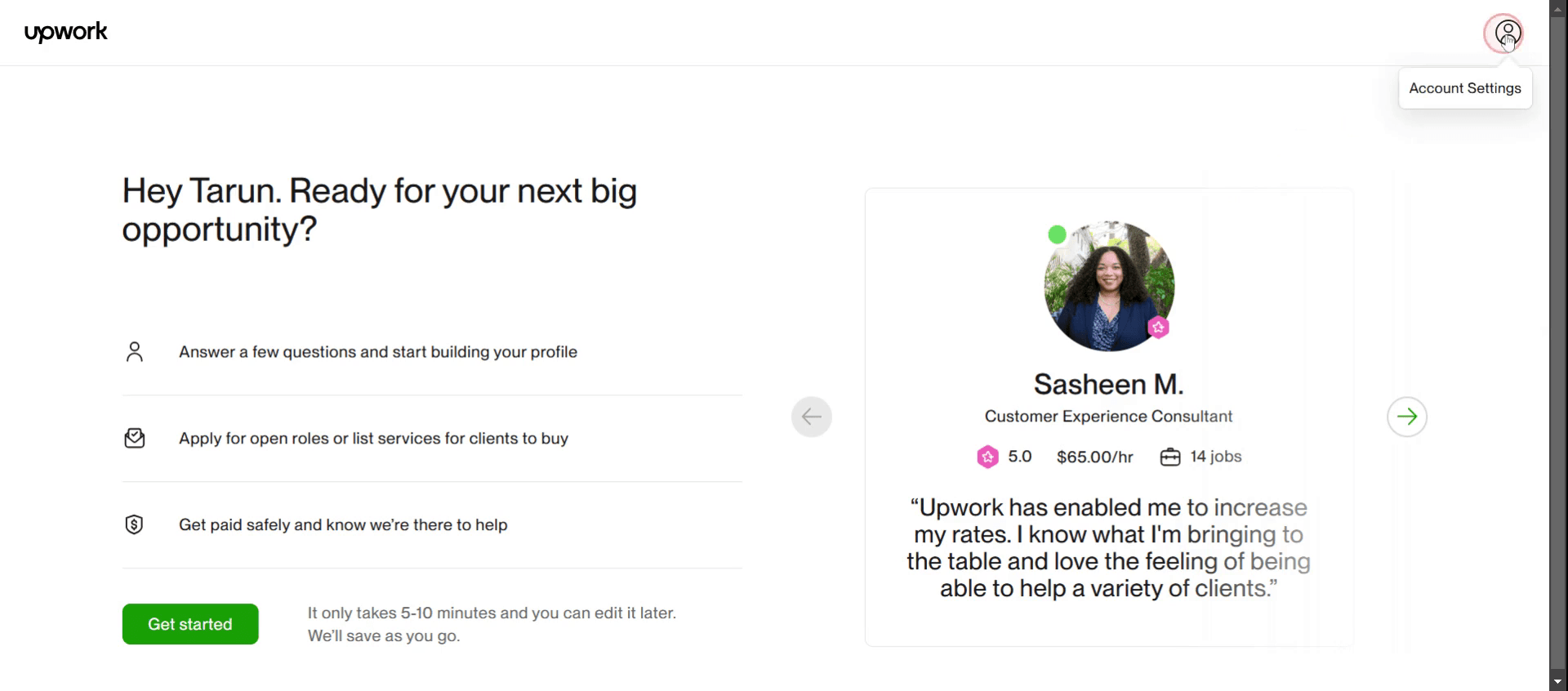
  • Klik op uw profielfoto in de rechterbovenhoek.

  • Kies "Instellingen" uit het dropdown-menu.

  • U wordt misschien gevraagd om uw wachtwoord opnieuw in te voeren voor de veiligheid.

2. Ga naar Contactinformatie

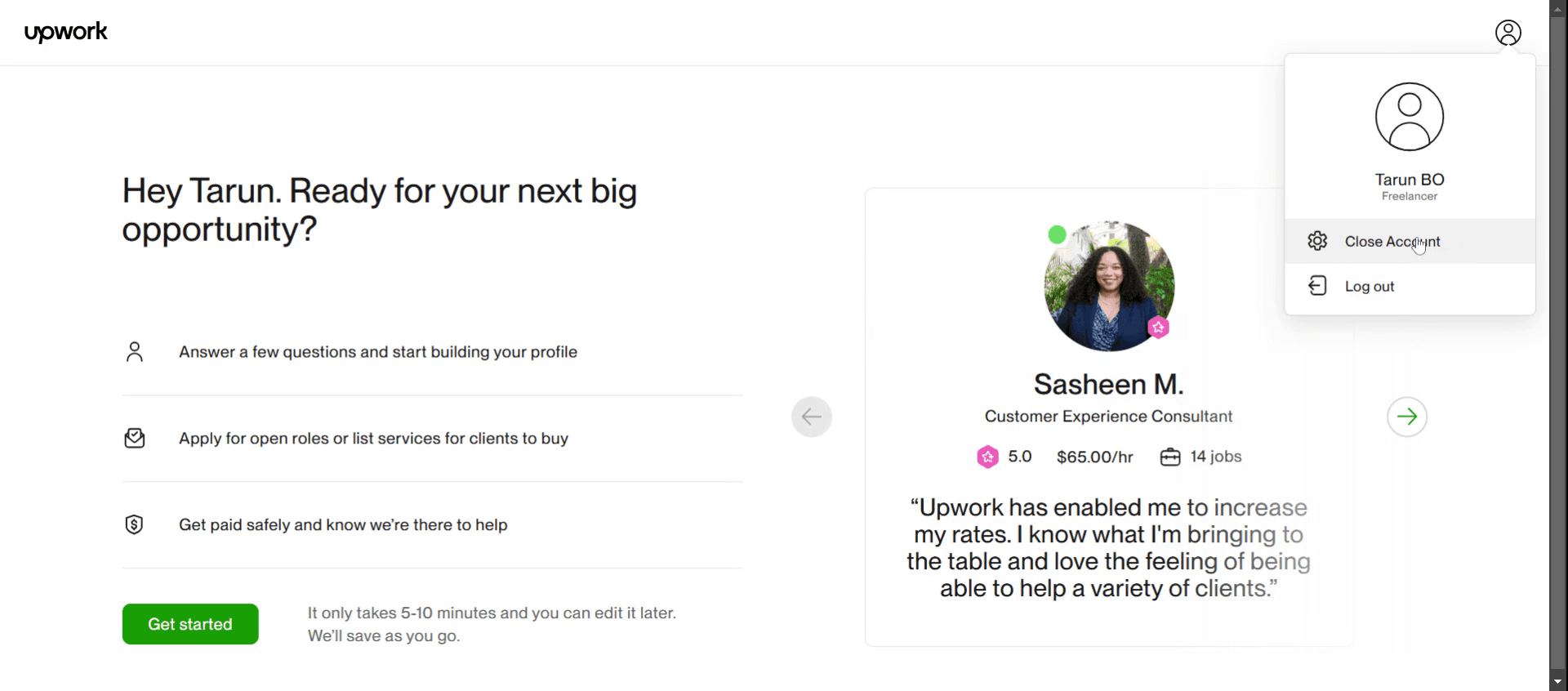
  • Klik in de linker zijbalk op "Contactinformatie."

3. Sluit uw account

4. Bevestig de sluiting

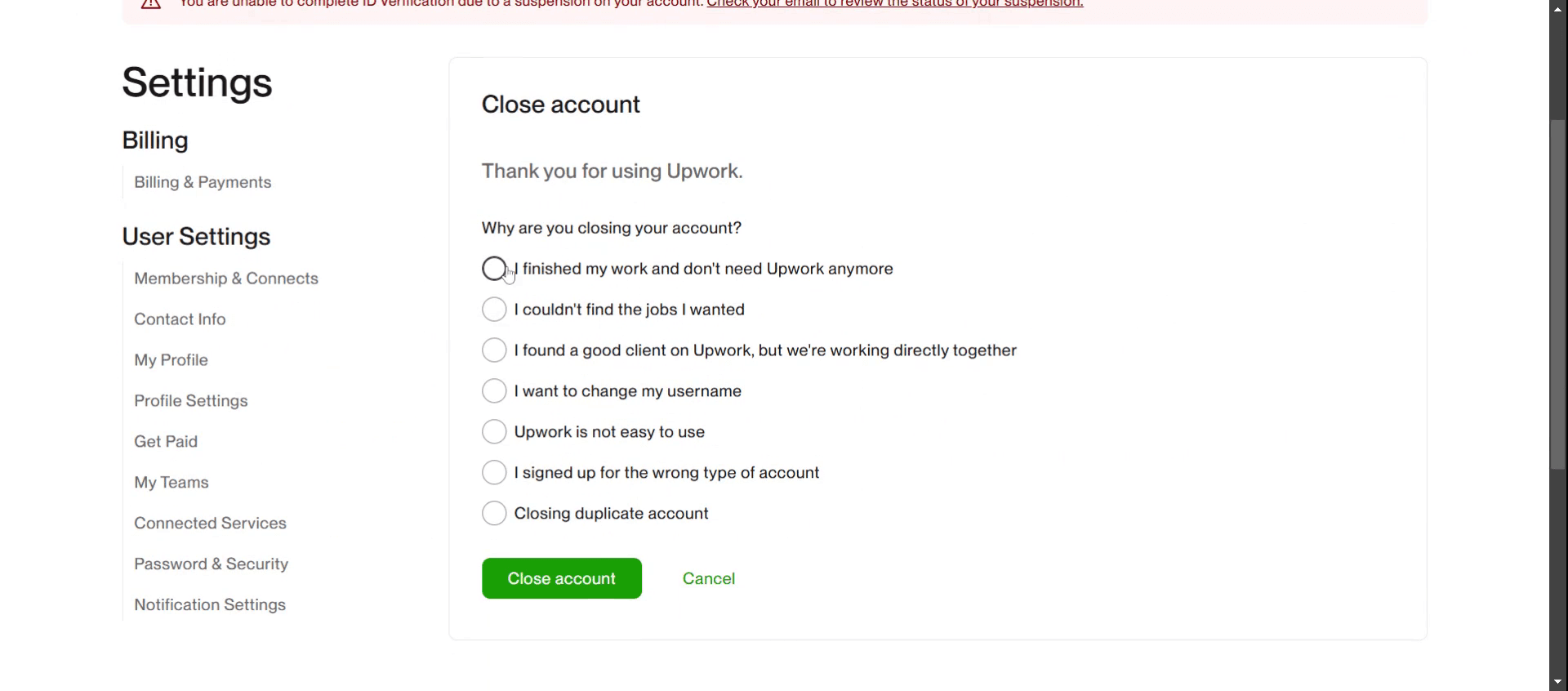
  • Kies een reden voor het sluiten van uw account.

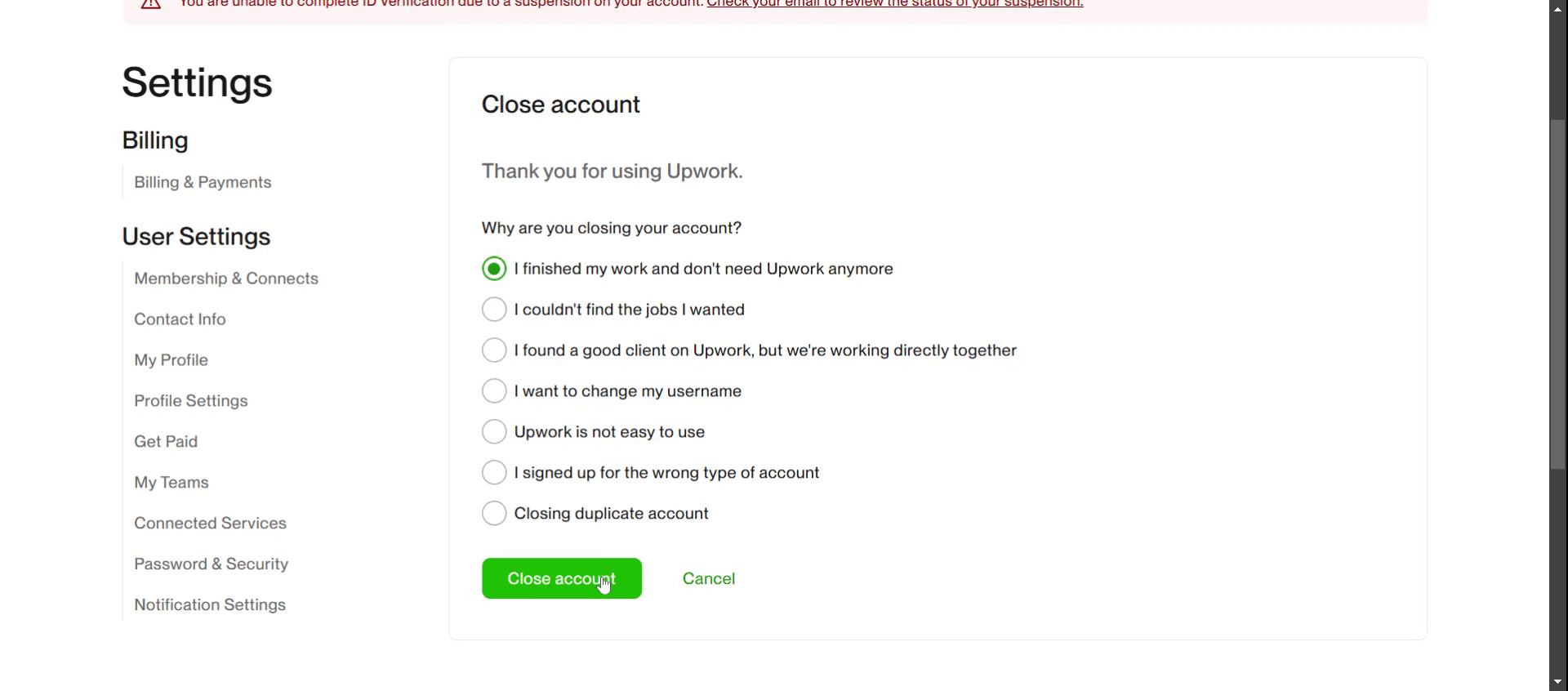
  • Klik op "Account sluiten" om te bevestigen.

Stapsgewijze gids: Hoe een Upwork-account te verwijderen

Stap 1

Klik op Accountinstellingen

Click on Account Settings

Stap 2

Kies de optie Account sluiten.

Select Close Account option.

Stap 3

Kies vervolgens een specifieke reden.

Then select specific reason.

Stap 4

En klik op account sluiten,

And click on close account,

Dit document biedt een uitgebreide gids over hoe u uw Upwork-account kunt verwijderen.
Volg deze stappen zorgvuldig om ervoor te zorgen dat uw account correct wordt gesloten.

Als u heeft besloten Upwork te verlaten, volg dan deze stappen om uw account permanent te sluiten:

1. Toegang tot Accountinstellingen

  • Klik op uw profielfoto in de rechterbovenhoek.

  • Kies "Instellingen" uit het dropdown-menu.

  • U wordt misschien gevraagd om uw wachtwoord opnieuw in te voeren voor de veiligheid.

2. Ga naar Contactinformatie

  • Klik in de linker zijbalk op "Contactinformatie."

3. Sluit uw account

4. Bevestig de sluiting

  • Kies een reden voor het sluiten van uw account.

  • Klik op "Account sluiten" om te bevestigen.

Stapsgewijze gids: Hoe een Upwork-account te verwijderen

Stap 1

Klik op Accountinstellingen

Click on Account Settings

Stap 2

Kies de optie Account sluiten.

Select Close Account option.

Stap 3

Kies vervolgens een specifieke reden.

Then select specific reason.

Stap 4

En klik op account sluiten,

And click on close account,

Begin gratis video's te maken met onze AI Video + Doc-generator

Begin gratis video's te maken met onze AI Video + Doc-generator

Begin gratis video's te maken met onze AI Video + Doc-generator

Pro Tips voor het verwijderen van je Upwork-account

  1. Zorg voor geen actieve contracten – Voordat je je Upwork-account verwijdert, zorg ervoor dat alle contracten zijn voltooid en gesloten om problemen te voorkomen.

  2. Neem beschikbare fondsen op – Verplaats je resterende saldo in je Upwork-account naar je bank of betalingsmethode voordat je verdergaat met verwijderen.

  3. Maak een back-up van belangrijke gegevens – Bewaar kopieën van berichten, facturen en klantgegevens voor het geval je ze in de toekomst nodig hebt.

Veelvoorkomende valkuilen & hoe ze te vermijden

  1. Het account verwijderen zonder geschillen op te lossen kan leiden tot complicaties—los altijd openstaande geschillen op voordat je om verwijdering vraagt.

  2. Vergeten om het Upwork Plus-abonnement te annuleren kan leiden tot voortdurende kosten—zorg ervoor dat je je plan eerst omlaag schaaft.

  3. Verwachten onmiddellijke verwijdering zonder bevestiging—Upwork vereist accountverificatie vóór permanente verwijdering.

Pro Tips voor het verwijderen van je Upwork-account

  1. Zorg voor geen actieve contracten – Voordat je je Upwork-account verwijdert, zorg ervoor dat alle contracten zijn voltooid en gesloten om problemen te voorkomen.

  2. Neem beschikbare fondsen op – Verplaats je resterende saldo in je Upwork-account naar je bank of betalingsmethode voordat je verdergaat met verwijderen.

  3. Maak een back-up van belangrijke gegevens – Bewaar kopieën van berichten, facturen en klantgegevens voor het geval je ze in de toekomst nodig hebt.

Veelvoorkomende valkuilen & hoe ze te vermijden

  1. Het account verwijderen zonder geschillen op te lossen kan leiden tot complicaties—los altijd openstaande geschillen op voordat je om verwijdering vraagt.

  2. Vergeten om het Upwork Plus-abonnement te annuleren kan leiden tot voortdurende kosten—zorg ervoor dat je je plan eerst omlaag schaaft.

  3. Verwachten onmiddellijke verwijdering zonder bevestiging—Upwork vereist accountverificatie vóór permanente verwijdering.

Veelgestelde vragen over hoe je een Upwork-account kunt verwijderen

  1. Kan ik mijn Upwork-account herstellen na verwijdering?
    Nee, zodra je je Upwork-account permanent verwijdert, kan het niet worden hersteld. Als je in de toekomst Upwork-diensten nodig hebt, moet je een nieuw account helemaal opnieuw aanmaken.

  2. Hoe moet je een schermopname maken op een Mac? 
    Om een schermopname te maken op een Mac, kun je Trupeer AI gebruiken. Hiermee kun je het hele scherm vastleggen en biedt het AI-mogelijkheden zoals het toevoegen van AI-avatar, voice-over en inzoomen en uitzoomen in de video. Met de AI-videovertalingsfunctie van Trupeer kun je de video in meer dan 30 talen vertalen. 

  3. Hoe voeg je een AI-avatar toe aan een schermopname?
    Om een AI-avatar aan een schermopname toe te voegen, moet je een AI-schermopnametool gebruiken. Trupeer AI is een AI-schermopnametool, die je helpt om video's te maken met meerdere avatars, en helpt je ook bij het creëren van je eigen avatar voor de video.

  4. Hoe maak je een schermopname op Windows?
    Om een schermopname te maken op Windows, kun je de ingebouwde Game Bar (Windows + G) gebruiken of een geavanceerd AI-tool zoals Trupeer AI voor meer geavanceerde functies zoals AI-avatar, voice-over, vertaling, enz.

  5. Hoe voeg je een voice-over toe aan een video?
    Om een voice-over aan video's toe te voegen, download je de trupeer ai chrome-extensie. Zodra je je hebt aangemeld, upload je je video met geluid, kies je de gewenste voice-over van trupeer en exporteer je je bewerkte video. 

  6. Hoe zoom ik in op een schermopname?
    Om in te zoomen tijdens een schermopname, gebruik de zoomeffecten in Trupeer AI waarmee je op specifieke momenten kunt in- en uitzoomen, waardoor de visuele impact van je video-inhoud wordt versterkt.

Aangeraden leesmateriaal

Technische documentatie generator

Gebruikershandleiding

Kennisbasis software

Hoe je een afbeelding in een kleurpagina in Canva omzet

Hoe je dubbelzijdig drukt op Canva

Hoe je tekst in Canva uitrekt

Hoe je meerdere bestanden tegelijk in Canva downloadt

Hoe je de randen van een foto in Canva vervaagt

Veelgestelde vragen over hoe je een Upwork-account kunt verwijderen

  1. Kan ik mijn Upwork-account herstellen na verwijdering?
    Nee, zodra je je Upwork-account permanent verwijdert, kan het niet worden hersteld. Als je in de toekomst Upwork-diensten nodig hebt, moet je een nieuw account helemaal opnieuw aanmaken.

  2. Hoe moet je een schermopname maken op een Mac? 
    Om een schermopname te maken op een Mac, kun je Trupeer AI gebruiken. Hiermee kun je het hele scherm vastleggen en biedt het AI-mogelijkheden zoals het toevoegen van AI-avatar, voice-over en inzoomen en uitzoomen in de video. Met de AI-videovertalingsfunctie van Trupeer kun je de video in meer dan 30 talen vertalen. 

  3. Hoe voeg je een AI-avatar toe aan een schermopname?
    Om een AI-avatar aan een schermopname toe te voegen, moet je een AI-schermopnametool gebruiken. Trupeer AI is een AI-schermopnametool, die je helpt om video's te maken met meerdere avatars, en helpt je ook bij het creëren van je eigen avatar voor de video.

  4. Hoe maak je een schermopname op Windows?
    Om een schermopname te maken op Windows, kun je de ingebouwde Game Bar (Windows + G) gebruiken of een geavanceerd AI-tool zoals Trupeer AI voor meer geavanceerde functies zoals AI-avatar, voice-over, vertaling, enz.

  5. Hoe voeg je een voice-over toe aan een video?
    Om een voice-over aan video's toe te voegen, download je de trupeer ai chrome-extensie. Zodra je je hebt aangemeld, upload je je video met geluid, kies je de gewenste voice-over van trupeer en exporteer je je bewerkte video. 

  6. Hoe zoom ik in op een schermopname?
    Om in te zoomen tijdens een schermopname, gebruik de zoomeffecten in Trupeer AI waarmee je op specifieke momenten kunt in- en uitzoomen, waardoor de visuele impact van je video-inhoud wordt versterkt.

Aangeraden leesmateriaal

Technische documentatie generator

Gebruikershandleiding

Kennisbasis software

Hoe je een afbeelding in een kleurpagina in Canva omzet

Hoe je dubbelzijdig drukt op Canva

Hoe je tekst in Canva uitrekt

Hoe je meerdere bestanden tegelijk in Canva downloadt

Hoe je de randen van een foto in Canva vervaagt

Begin met het maken van video's met onze AI Video + Doc-generator

Begin met het maken van video's met onze AI Video + Doc-generator

Begin met het maken van video's met onze AI Video + Doc-generator

Begin met het maken van video's met onze AI Video + Doc-generator

Directe AI-productvideo's en documenten van ruwe screenopnamen

Ervaar de nieuwe en snellere manier om productvideo's te maken.

Instant AI-productvideo's en documenten van ruwe schermopnames.

Ervaar de nieuwe en snellere manier om productvideo's te maken.

Instant AI-productvideo's en documenten van ruwe schermopnames.

Ervaar de nieuwe en snellere manier om productvideo's te maken.

Instant AI-productvideo's en documenten van ruwe schermopnames.