Tutorials

Hoe berichten op LinkedIn te verwijderen

Leer hoe je in enkele seconden berichten op LinkedIn kunt verwijderen. Stap-voor-stap gids om ongewenste updates, foto's en gedeelde inhoud eenvoudig van je profiel te verwijderen.

Begin met het maken van video's met onze AI Video + Doc-generator

Begin met het maken van video's met onze AI Video + Doc-generator

Begin met het maken van video's met onze AI Video + Doc-generator

Om een bericht op LinkedIn te verwijderen, navigeer je naar het bericht, klik je op de drie stippen (meer-pictogram) in de rechterbovenhoek en selecteer je "Bericht verwijderen". Bevestig de verwijdering in het pop-upvenster. Je kunt al je berichten vinden door naar je profiel te gaan, op "Berichten & Activiteit" te klikken en vervolgens "Berichten" te selecteren.

Hier is een meer gedetailleerde uitleg:

1. Zoek het bericht: Ga naar je LinkedIn-profiel en vind het bericht dat je wilt verwijderen. Je kunt het ook in je activiteitsfeed vinden. 
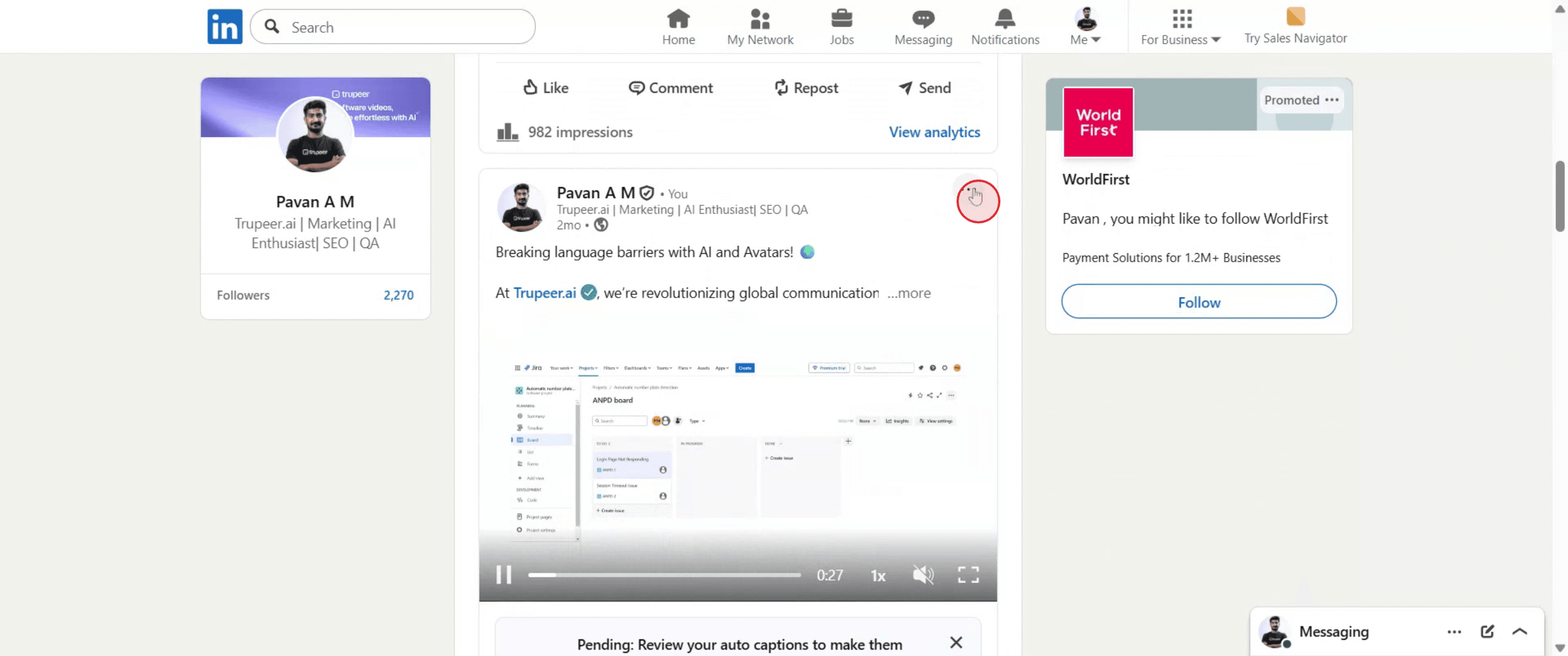
2. Toegang tot de meer opties: Klik op de drie stippen (meer-pictogram) in de rechterbovenhoek van het bericht.
 3. Selecteer "Bericht verwijderen": Kies in het vervolgkeuzemenu de optie "Bericht verwijderen". 
4. Bevestig verwijdering: Er verschijnt een pop-upvenster waarin je wordt gevraagd de verwijdering te bevestigen. Klik op "Verwijderen" om het bericht permanent te verwijderen. 

Stapsgewijze handleiding: Hoe Berichten op LinkedIn te Verwijderen

Stap 1

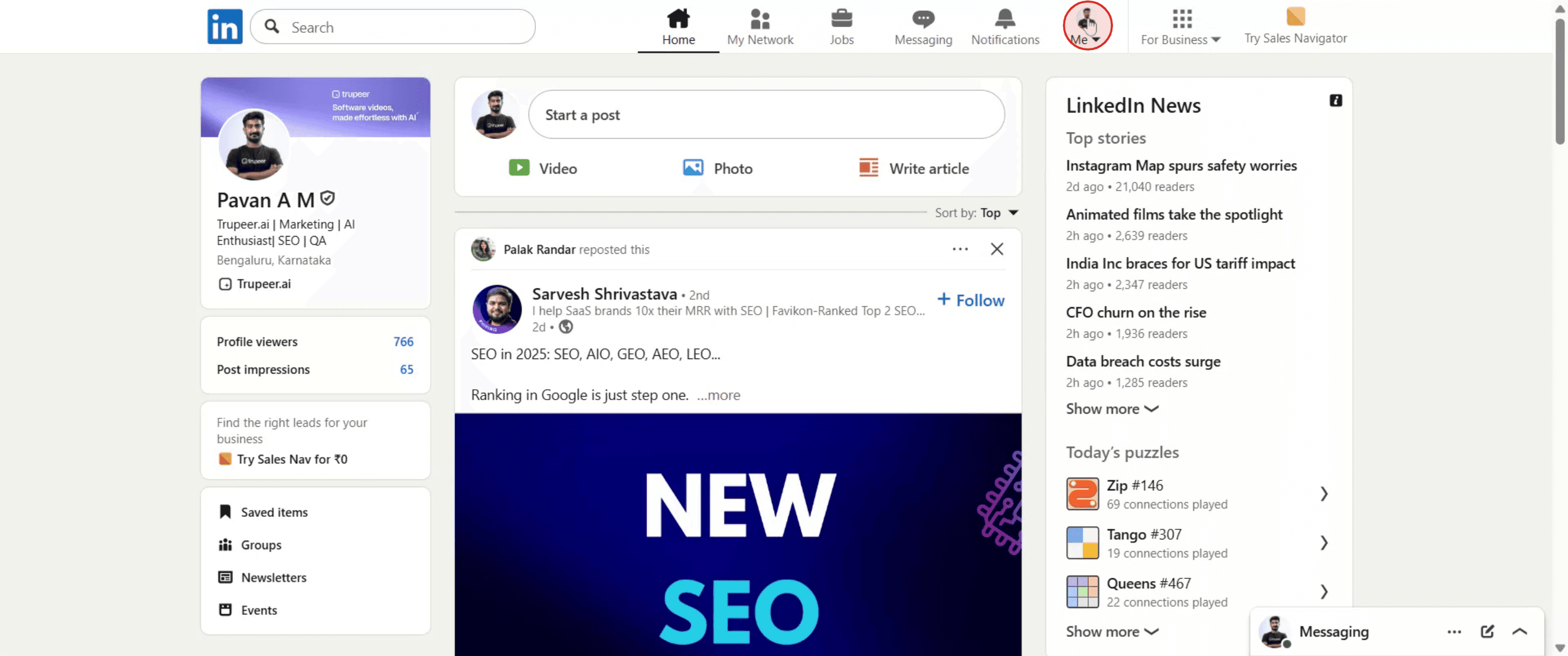
Ga naar je profiel en klik erop.
Stap 2

Kies onder de sectie 'Beheren' voor 'Berichten & Activiteit'.

Stap 3

Klik op het ellips-pictogram in de rechterbovenhoek van het bericht.

Stap 4

Kies uit het vervolgkeuzemenu 'Bericht verwijderen'. Door deze stappen te volgen, kun je eenvoudig berichten op LinkedIn verwijderen.

Om een bericht op LinkedIn te verwijderen, navigeer je naar het bericht, klik je op de drie stippen (meer-pictogram) in de rechterbovenhoek en selecteer je "Bericht verwijderen". Bevestig de verwijdering in het pop-upvenster. Je kunt al je berichten vinden door naar je profiel te gaan, op "Berichten & Activiteit" te klikken en vervolgens "Berichten" te selecteren.

Hier is een meer gedetailleerde uitleg:

1. Zoek het bericht: Ga naar je LinkedIn-profiel en vind het bericht dat je wilt verwijderen. Je kunt het ook in je activiteitsfeed vinden. 
2. Toegang tot de meer opties: Klik op de drie stippen (meer-pictogram) in de rechterbovenhoek van het bericht.
 3. Selecteer "Bericht verwijderen": Kies in het vervolgkeuzemenu de optie "Bericht verwijderen". 
4. Bevestig verwijdering: Er verschijnt een pop-upvenster waarin je wordt gevraagd de verwijdering te bevestigen. Klik op "Verwijderen" om het bericht permanent te verwijderen. 

Stapsgewijze handleiding: Hoe Berichten op LinkedIn te Verwijderen

Stap 1

Ga naar je profiel en klik erop.

Stap 2

Kies onder de sectie 'Beheren' voor 'Berichten & Activiteit'.

Stap 3

Klik op het ellips-pictogram in de rechterbovenhoek van het bericht.

Stap 4

Kies uit het vervolgkeuzemenu 'Bericht verwijderen'. Door deze stappen te volgen, kun je eenvoudig berichten op LinkedIn verwijderen.

Begin gratis video's te maken met onze AI Video + Doc-generator

Begin gratis video's te maken met onze AI Video + Doc-generator

Begin gratis video's te maken met onze AI Video + Doc-generator

Pro Tips voor het Verwijderen van Berichten op LinkedIn

  1. Log in op uw LinkedIn-account.
    Zorg ervoor dat u bent ingelogd met het account waarmee het bericht is gepubliceerd.

  2. Ga naar uw profiel of feed.
    Scroll door uw activiteitenfeed of navigeer naar uw profiel om het bericht dat u wilt verwijderen te vinden.

  3. Vind het bericht dat u wilt verwijderen.
    Zoek naar het specifieke bericht door uw recente activiteiten onder het tabblad “Berichten” te bekijken.

  4. Klik op het menu met drie stippen.
    Klik in de rechterbovenhoek van het bericht op de drie horizontale stippen om meer opties te openen.

  5. Selecteer “Verwijderen” uit het menu.
    Klik op de verwijderoptie om het bericht van uw profiel en feed te verwijderen.

  6. Bevestig de verwijdering.
    LinkedIn vraagt om bevestiging. Selecteer “Verwijderen” opnieuw om het bericht permanent te verwijderen.

Veelvoorkomende Valkuilen en Hoe deze te Vermijden

  1. Verwijderen in plaats van bewerken.
    Als u alleen wijzigingen hoeft aan te brengen, kies dan “Bewerken” in plaats van het bericht helemaal te verwijderen.

  2. Verlies van betrokkenheidsgegevens.
    Eens verwijderd, zijn alle likes, opmerkingen en shares op het bericht permanent verloren.

  3. Per ongeluk het verkeerde bericht verwijderen.
    Controleer de inhoud dubbel voordat u de verwijdering bevestigt.

  4. Berichten verdwijnen niet onmiddellijk.
    Vernieuw de pagina of wis uw browsercache als het bericht nog verschijnt na verwijdering.

  5. Berichten verwijderen van het verkeerde account.
    Zorg ervoor dat u bent ingelogd op het account dat oorspronkelijk het bericht heeft gepubliceerd.

Pro Tips voor het Verwijderen van Berichten op LinkedIn

  1. Log in op uw LinkedIn-account.
    Zorg ervoor dat u bent ingelogd met het account waarmee het bericht is gepubliceerd.

  2. Ga naar uw profiel of feed.
    Scroll door uw activiteitenfeed of navigeer naar uw profiel om het bericht dat u wilt verwijderen te vinden.

  3. Vind het bericht dat u wilt verwijderen.
    Zoek naar het specifieke bericht door uw recente activiteiten onder het tabblad “Berichten” te bekijken.

  4. Klik op het menu met drie stippen.
    Klik in de rechterbovenhoek van het bericht op de drie horizontale stippen om meer opties te openen.

  5. Selecteer “Verwijderen” uit het menu.
    Klik op de verwijderoptie om het bericht van uw profiel en feed te verwijderen.

  6. Bevestig de verwijdering.
    LinkedIn vraagt om bevestiging. Selecteer “Verwijderen” opnieuw om het bericht permanent te verwijderen.

Veelvoorkomende Valkuilen en Hoe deze te Vermijden

  1. Verwijderen in plaats van bewerken.
    Als u alleen wijzigingen hoeft aan te brengen, kies dan “Bewerken” in plaats van het bericht helemaal te verwijderen.

  2. Verlies van betrokkenheidsgegevens.
    Eens verwijderd, zijn alle likes, opmerkingen en shares op het bericht permanent verloren.

  3. Per ongeluk het verkeerde bericht verwijderen.
    Controleer de inhoud dubbel voordat u de verwijdering bevestigt.

  4. Berichten verdwijnen niet onmiddellijk.
    Vernieuw de pagina of wis uw browsercache als het bericht nog verschijnt na verwijdering.

  5. Berichten verwijderen van het verkeerde account.
    Zorg ervoor dat u bent ingelogd op het account dat oorspronkelijk het bericht heeft gepubliceerd.

Veelgestelde vragen over het verwijderen van berichten op LinkedIn

  1. Hoe verwijder ik een bericht op LinkedIn?
    Klik op het driepuntmenu op het bericht, selecteer ‘Verwijderen’ en bevestig.

  2. Kan ik een verwijderd LinkedIn-bericht herstellen?
    Nee, eenmaal verwijderd kan het bericht niet worden hersteld.

  3. Zorgt het verwijderen van een bericht ervoor dat het uit de feeds van anderen verdwijnt?
    Ja, het wordt verwijderd van je profiel en zal niet langer in de feed van iemand anders verschijnen.

  4. Kan ik het bericht van iemand anders verwijderen?
    Nee, je kunt alleen berichten verwijderen die je zelf hebt aangemaakt.

  5. Kan ik LinkedIn-berichten verwijderen via de mobiele app?
    Ja, het proces is hetzelfde: tik op het driepuntmenu op het bericht en kies ‘Verwijderen.’

  6. Hoe maak je een screen recording op een Mac? 
    Om een schermopname op een Mac te maken, kun je Trupeer AI gebruiken. Hiermee kun je het volledige scherm vastleggen en biedt het AI-mogelijkheden zoals het toevoegen van AI-avatar, voice-over en in- en uitzoomen in de video. Met de AI-videovertalingsfunctie van Trupeer kun je de video in meer dan 30 talen vertalen. 

  7. Hoe voeg je een AI-avatar toe aan een schermopname?
    Om een AI-avatar aan een schermopname toe te voegen, moet je een AI-schermopname tool gebruiken. Trupeer AI is een AI-schermopname tool die je helpt bij het maken van video's met meerdere avatars en helpt je ook bij het maken van je eigen avatar voor de video.

  8. Hoe maak je een schermopname op Windows?
    Om een schermopname op Windows te maken, kun je de ingebouwde Game Bar (Windows + G) gebruiken of een geavanceerde AI-tool zoals Trupeer AI voor meer geavanceerde functies zoals AI-avatar, voice-over, vertaling, enz.

  9. Hoe voeg je een voice-over aan een video toe?
    Om een voice-over aan video's toe te voegen, download de trupeer ai chrome-extensie. Nadat je je hebt aangemeld, upload je je video met geluid, kies de gewenste voice-over van trupeer en exporteer je bewerkte video. 

  10. Hoe zoom ik in op een schermopname?
    Om in te zoomen tijdens een schermopname, gebruik je de zoomeffecten in Trupeer AI waarmee je op specifieke momenten kunt in- en uitzoomen, waardoor de visuele impact van je video-inhoud wordt verbeterd.

Aanbevolen Lectuur

Technische documentatiegenerator

Gebruikershandleiding

Kennisbanksoftware

Hoe maak je een afbeelding om tot een kleurplaat in Canva

Hoe dubbelzijdig af te drukken op Canva

Hoe tekst in Canva uit te rekken

Hoe meerdere bestanden tegelijk van Canva te downloaden

Hoe de randen van een foto in Canva te vervagen

Veelgestelde vragen over het verwijderen van berichten op LinkedIn

  1. Hoe verwijder ik een bericht op LinkedIn?
    Klik op het driepuntmenu op het bericht, selecteer ‘Verwijderen’ en bevestig.

  2. Kan ik een verwijderd LinkedIn-bericht herstellen?
    Nee, eenmaal verwijderd kan het bericht niet worden hersteld.

  3. Zorgt het verwijderen van een bericht ervoor dat het uit de feeds van anderen verdwijnt?
    Ja, het wordt verwijderd van je profiel en zal niet langer in de feed van iemand anders verschijnen.

  4. Kan ik het bericht van iemand anders verwijderen?
    Nee, je kunt alleen berichten verwijderen die je zelf hebt aangemaakt.

  5. Kan ik LinkedIn-berichten verwijderen via de mobiele app?
    Ja, het proces is hetzelfde: tik op het driepuntmenu op het bericht en kies ‘Verwijderen.’

  6. Hoe maak je een screen recording op een Mac? 
    Om een schermopname op een Mac te maken, kun je Trupeer AI gebruiken. Hiermee kun je het volledige scherm vastleggen en biedt het AI-mogelijkheden zoals het toevoegen van AI-avatar, voice-over en in- en uitzoomen in de video. Met de AI-videovertalingsfunctie van Trupeer kun je de video in meer dan 30 talen vertalen. 

  7. Hoe voeg je een AI-avatar toe aan een schermopname?
    Om een AI-avatar aan een schermopname toe te voegen, moet je een AI-schermopname tool gebruiken. Trupeer AI is een AI-schermopname tool die je helpt bij het maken van video's met meerdere avatars en helpt je ook bij het maken van je eigen avatar voor de video.

  8. Hoe maak je een schermopname op Windows?
    Om een schermopname op Windows te maken, kun je de ingebouwde Game Bar (Windows + G) gebruiken of een geavanceerde AI-tool zoals Trupeer AI voor meer geavanceerde functies zoals AI-avatar, voice-over, vertaling, enz.

  9. Hoe voeg je een voice-over aan een video toe?
    Om een voice-over aan video's toe te voegen, download de trupeer ai chrome-extensie. Nadat je je hebt aangemeld, upload je je video met geluid, kies de gewenste voice-over van trupeer en exporteer je bewerkte video. 

  10. Hoe zoom ik in op een schermopname?
    Om in te zoomen tijdens een schermopname, gebruik je de zoomeffecten in Trupeer AI waarmee je op specifieke momenten kunt in- en uitzoomen, waardoor de visuele impact van je video-inhoud wordt verbeterd.

Aanbevolen Lectuur

Technische documentatiegenerator

Gebruikershandleiding

Kennisbanksoftware

Hoe maak je een afbeelding om tot een kleurplaat in Canva

Hoe dubbelzijdig af te drukken op Canva

Hoe tekst in Canva uit te rekken

Hoe meerdere bestanden tegelijk van Canva te downloaden

Hoe de randen van een foto in Canva te vervagen

Begin met het maken van video's met onze AI Video + Doc-generator

Begin met het maken van video's met onze AI Video + Doc-generator

Begin met het maken van video's met onze AI Video + Doc-generator

Begin met het maken van video's met onze AI Video + Doc-generator

Directe AI-productvideo's en documenten van ruwe screenopnamen

Get started for free

Begin gratis