Tutorials

Hoe een bord in Jira te verwijderen

Wilt u een bord in Jira verwijderen? Volg deze stap-voor-stapgids om Scrum- of Kanban-borden veilig te verwijderen zonder uw Jira-projecten en -gegevens te beïnvloeden.

Begin met het maken van video's met onze AI Video + Doc-generator

Begin met het maken van video's met onze AI Video + Doc-generator

Begin met het maken van video's met onze AI Video + Doc-generator

Om een bord in Jira te verwijderen, ga naar "Je Werk", vervolgens "Borden" en daarna "Bekijk alle borden". Zoek het bord dat je wilt verwijderen, klik op de drie stippen (ellipsis) ernaast en selecteer "Verwijderen". Bevestig de verwijdering in de daaropvolgende popup.

Hier is een meer gedetailleerde uitleg:

  1. Toegang tot Borden: Ga naar het hoofdmenu van Jira, zoek "Je Werk" en selecteer vervolgens "Borden". 

  2. Vind het Bord: Klik op "Bekijk alle borden" om een lijst van al je Jira-borden te zien. Zoek het specifieke bord dat je wilt verwijderen. 

  3. Start Verwijdering: Klik op de drie stippen (ellipsis) naast het bord dat je wilt verwijderen. 

  4. Bevestig Verwijdering: Selecteer "Verwijderen" in het dropdownmenu. 

  5. Finalizeer: Er verschijnt een bevestigingsbericht. Klik nogmaals op "Verwijderen" om het bord permanent te verwijderen. 

Stapsgewijze Handleiding: Hoe een Bord te Verwijderen in Jira

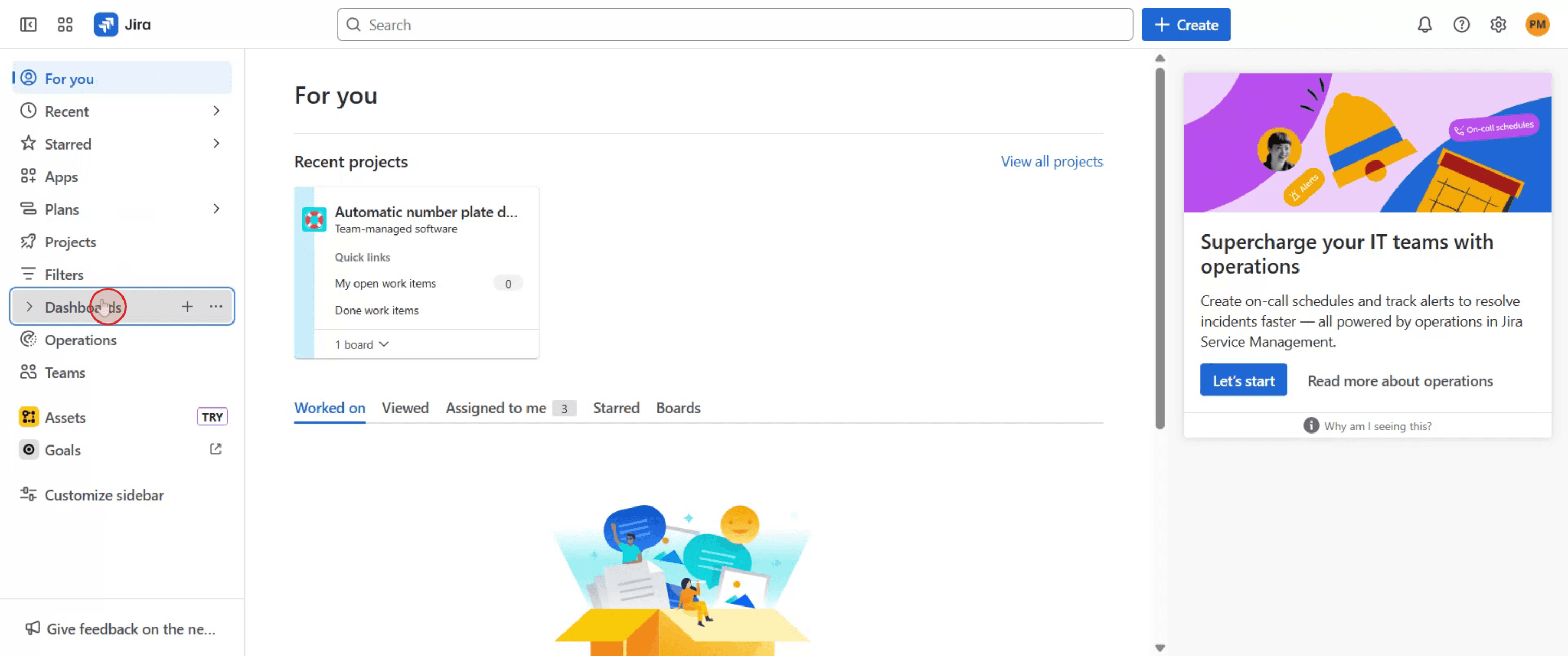
Stap 1

Om het proces van het verwijderen van een bord in Jira te beginnen, ga naar het dashboard en selecteer het.

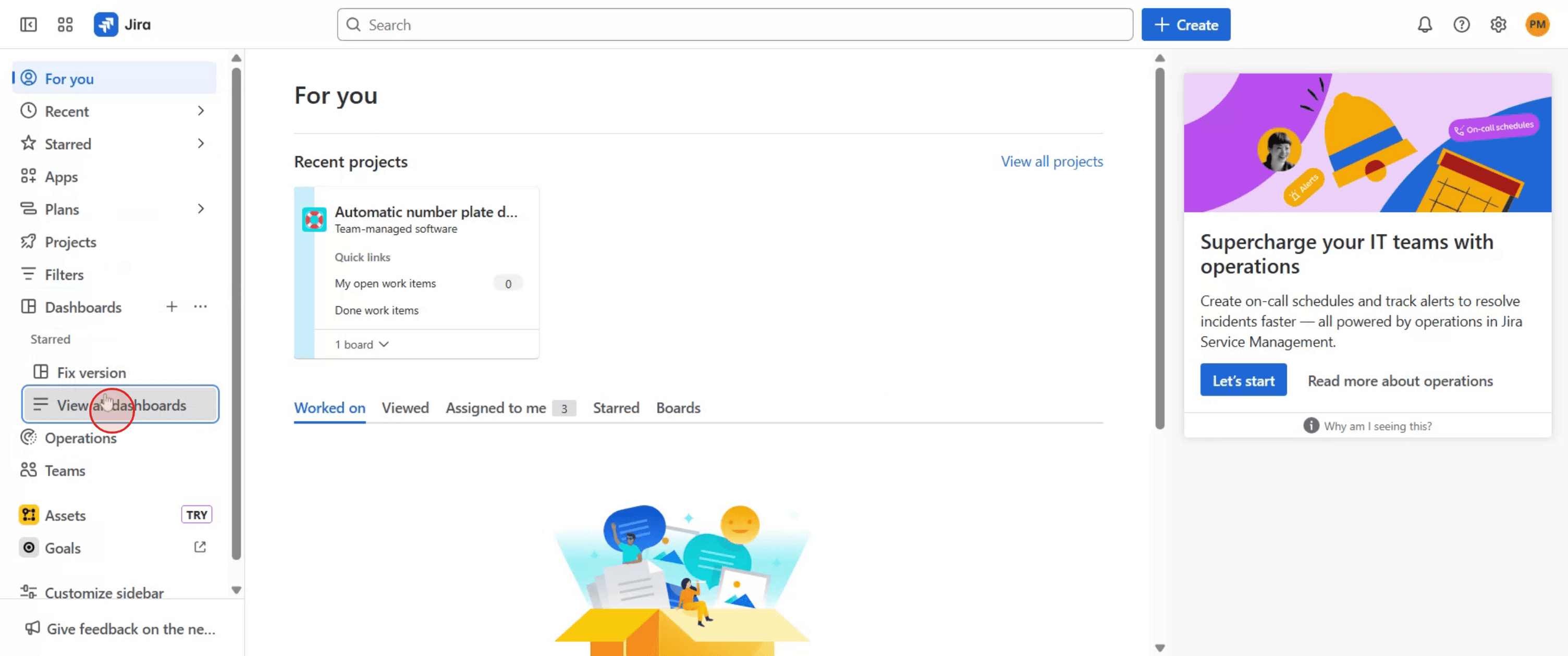
Stap 2

Als je op het dashboard bent, klik dan op de optie met de label "Bekijk Alle Dashboards."

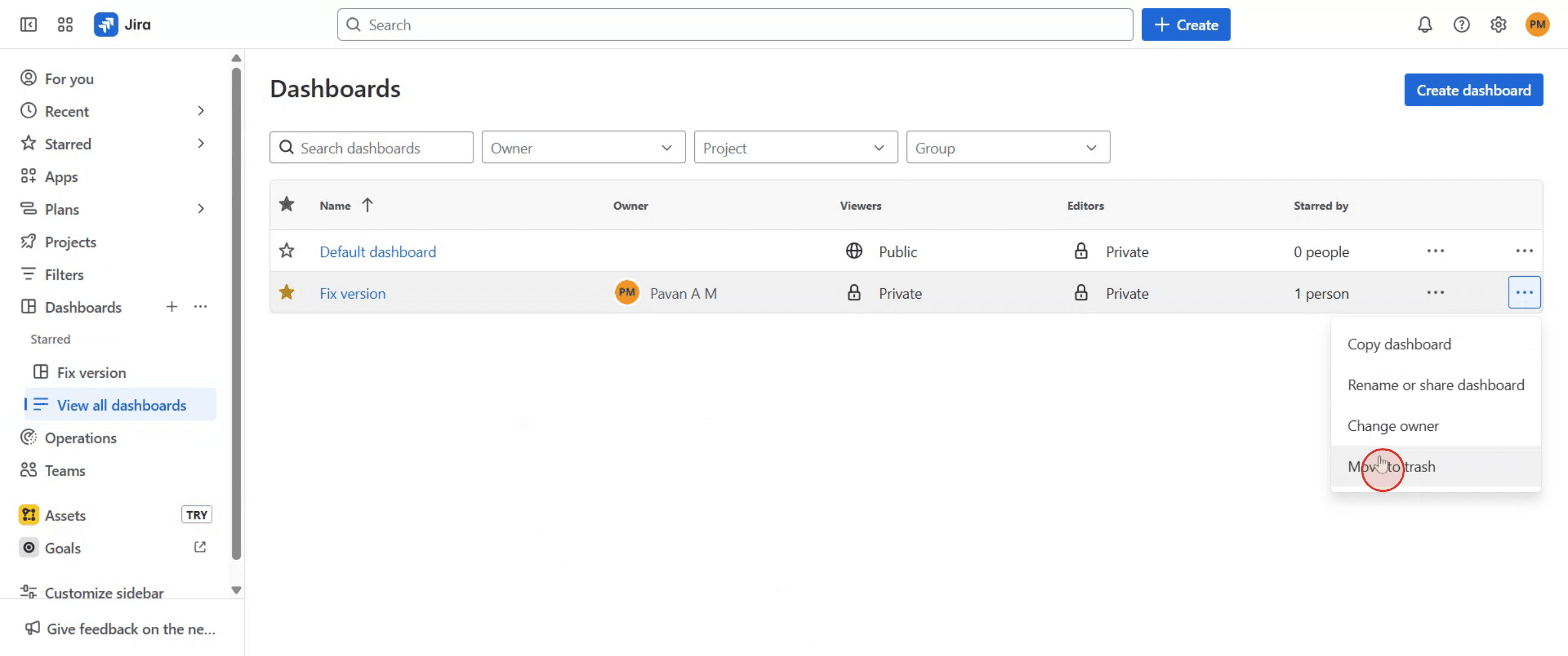
Stap 3

Selecteer Bordinstellingen, scroll naar beneden en kies 'Verplaats naar prullenbak' om te bevestigen.

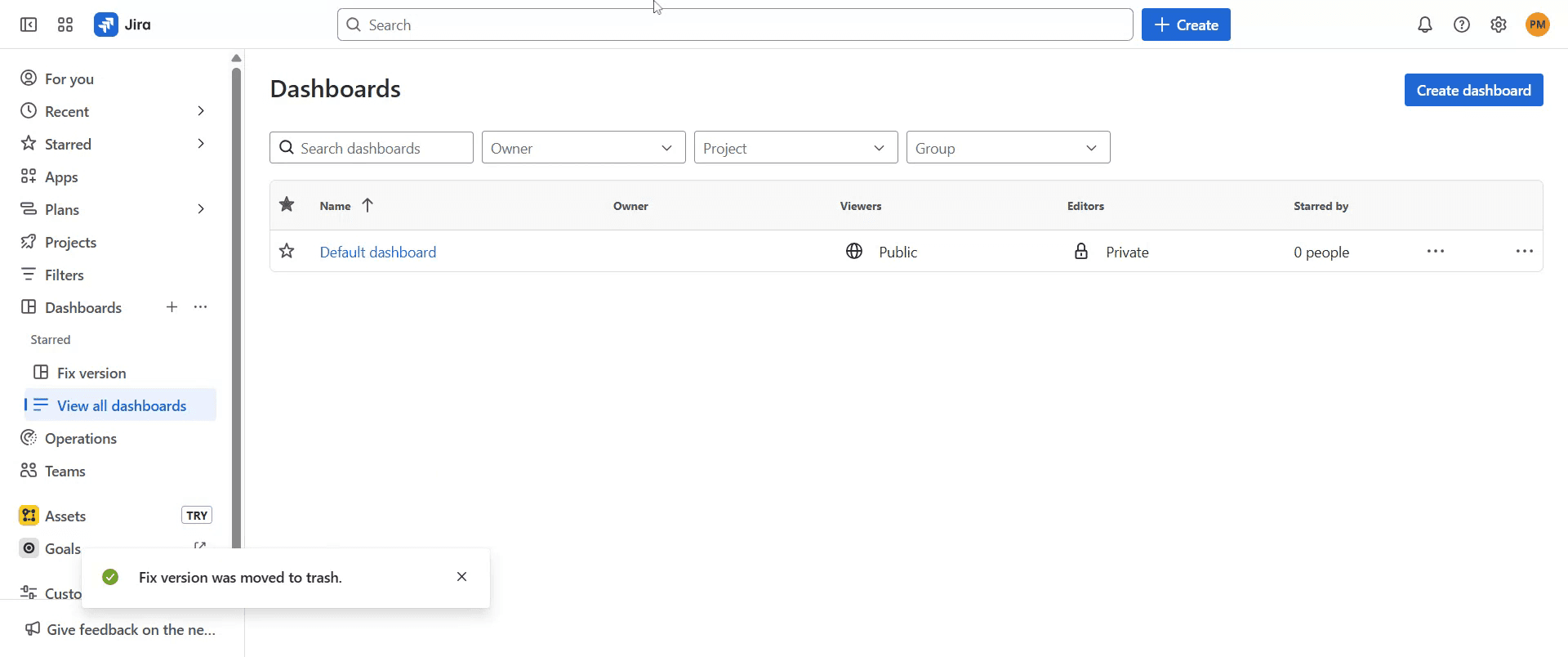
Stap 4

Je krijgt een prompt waarin staat dat het bord is Verplaatst naar prullenbak.
Om een bord in Jira te verwijderen, ga naar "Je Werk", vervolgens "Borden" en daarna "Bekijk alle borden". Zoek het bord dat je wilt verwijderen, klik op de drie stippen (ellipsis) ernaast en selecteer "Verwijderen". Bevestig de verwijdering in de daaropvolgende popup.

Hier is een meer gedetailleerde uitleg:

  1. Toegang tot Borden: Ga naar het hoofdmenu van Jira, zoek "Je Werk" en selecteer vervolgens "Borden". 

  2. Vind het Bord: Klik op "Bekijk alle borden" om een lijst van al je Jira-borden te zien. Zoek het specifieke bord dat je wilt verwijderen. 

  3. Start Verwijdering: Klik op de drie stippen (ellipsis) naast het bord dat je wilt verwijderen. 

  4. Bevestig Verwijdering: Selecteer "Verwijderen" in het dropdownmenu. 

  5. Finalizeer: Er verschijnt een bevestigingsbericht. Klik nogmaals op "Verwijderen" om het bord permanent te verwijderen. 

Stapsgewijze Handleiding: Hoe een Bord te Verwijderen in Jira

Stap 1

Om het proces van het verwijderen van een bord in Jira te beginnen, ga naar het dashboard en selecteer het.

Stap 2

Als je op het dashboard bent, klik dan op de optie met de label "Bekijk Alle Dashboards."

Stap 3

Selecteer Bordinstellingen, scroll naar beneden en kies 'Verplaats naar prullenbak' om te bevestigen.

Stap 4

Je krijgt een prompt waarin staat dat het bord is Verplaatst naar prullenbak.

Begin gratis video's te maken met onze AI Video + Doc-generator

Begin gratis video's te maken met onze AI Video + Doc-generator

Begin gratis video's te maken met onze AI Video + Doc-generator

Pro Tips voor het Verwijderen van een Board in Jira

  1. Log in op uw Jira-account met beheerdersrechten.
    Alleen beheerders of gebruikers met de juiste rechten kunnen boards verwijderen.

  2. Ga naar het board dat u wilt verwijderen.
    Gebruik de zoekfunctie of het navigatiemenu om het specifieke board te openen.

  3. Open de boardinstellingen.
    Klik op het menu met drie stippen (Meer opties) in de rechterbovenhoek van het board en selecteer “Boardinstellingen.”

  4. Zoek de verwijderoptie.
    Scroll naar beneden in het instellingenpaneel of menu totdat u “Verwijder board” vindt.

  5. Bevestig de verwijdering.
    Klik op “Verwijder” en bevestig uw keuze in de pop-updialoog. Dit zal het board permanent uit Jira verwijderen.

  6. Vernieuw uw dashboard.
    Na verwijdering, ga terug naar uw Jira-dashboard en vernieuw om te controleren of het board is verwijderd.

Veelvoorkomende Valkuilen en Hoe Deze te Vermijden

  1. Niet de juiste rechten hebben.
    Zorg ervoor dat u een Jira-beheerder bent of de eigenaar van het board.

  2. Boardverwijdering verwarren met projectverwijdering.
    Het verwijderen van een board verwijdert de issues of het project niet; het verwijdert alleen de weergave.

  3. Per ongeluk het verkeerde board verwijderen.
    Controleer de boardnaam dubbel voordat u de verwijdering bevestigt.

  4. Geen verwijderoptie zichtbaar.
    Als u de optie niet ziet, betekent dit dat u niet de vereiste rechten heeft.

  5. Boardfilters verliezen.
    Eenmaal verwijderd, kunnen alle opgeslagen filters die aan het board zijn gekoppeld, ook verloren gaan, tenzij ze afzonderlijk zijn opgeslagen.

Pro Tips voor het Verwijderen van een Board in Jira

  1. Log in op uw Jira-account met beheerdersrechten.
    Alleen beheerders of gebruikers met de juiste rechten kunnen boards verwijderen.

  2. Ga naar het board dat u wilt verwijderen.
    Gebruik de zoekfunctie of het navigatiemenu om het specifieke board te openen.

  3. Open de boardinstellingen.
    Klik op het menu met drie stippen (Meer opties) in de rechterbovenhoek van het board en selecteer “Boardinstellingen.”

  4. Zoek de verwijderoptie.
    Scroll naar beneden in het instellingenpaneel of menu totdat u “Verwijder board” vindt.

  5. Bevestig de verwijdering.
    Klik op “Verwijder” en bevestig uw keuze in de pop-updialoog. Dit zal het board permanent uit Jira verwijderen.

  6. Vernieuw uw dashboard.
    Na verwijdering, ga terug naar uw Jira-dashboard en vernieuw om te controleren of het board is verwijderd.

Veelvoorkomende Valkuilen en Hoe Deze te Vermijden

  1. Niet de juiste rechten hebben.
    Zorg ervoor dat u een Jira-beheerder bent of de eigenaar van het board.

  2. Boardverwijdering verwarren met projectverwijdering.
    Het verwijderen van een board verwijdert de issues of het project niet; het verwijdert alleen de weergave.

  3. Per ongeluk het verkeerde board verwijderen.
    Controleer de boardnaam dubbel voordat u de verwijdering bevestigt.

  4. Geen verwijderoptie zichtbaar.
    Als u de optie niet ziet, betekent dit dat u niet de vereiste rechten heeft.

  5. Boardfilters verliezen.
    Eenmaal verwijderd, kunnen alle opgeslagen filters die aan het board zijn gekoppeld, ook verloren gaan, tenzij ze afzonderlijk zijn opgeslagen.

Veelvoorkomende FAQ's Over het Verwijderen van een Bord in Jira

  1. Hoe verwijder ik een bord in Jira?
    Ga naar Bordinstellingen, scroll naar beneden, klik op "Bord verwijderen" en bevestig.

  2. Kan ik een verwijderde bord herstellen?
    Nee, eenmaal verwijderd kan een bord niet worden hersteld tenzij je het handmatig opnieuw aanmaakt.

  3. Verwijdert het verwijderen van een bord de problemen?
    Nee, de problemen blijven in het project. Alleen de bordweergave wordt verwijderd.

  4. Waarom zie ik de delete-optie niet?
    Je hebt beheerdersrechten nodig of moet de eigenaar van het bord zijn om het te verwijderen.

  5. Kan ik een bord verwijderen vanuit de Jira mobiele app?
    Nee, het verwijderen van een bord moet gebeuren vanaf de desktop/webversie van Jira.

  6. Hoe maak ik een schermopname op mac? 
    Om een schermopname op een Mac te maken, kun je Trupeer AI gebruiken. Hiermee kun je het hele scherm vastleggen en biedt het AI-mogelijkheden zoals het toevoegen van AI-avatar, voice-over, in- en uitzoomen in de video. Met de AI-videotranslatiefunctie van Trupeer kun je de video in meer dan 30 talen vertalen. 

  7. Hoe voeg ik een AI-avatar toe aan de schermopname?
    Om een AI-avatar aan een schermopname toe te voegen, moet je een AI-schermopnametool gebruiken. Trupeer AI is een AI-schermopnametool, die je helpt video's te maken met meerdere avatars, en helpt je ook om je eigen avatar voor de video te maken.

  8. Hoe maak ik een schermopname op windows?
    Om een schermopname op Windows te maken, kun je de ingebouwde Game Bar (Windows + G) gebruiken of een geavanceerde AI-tool zoals Trupeer AI voor meer geavanceerde functies zoals AI-avatar, voice-over, vertaling, enz.

  9. Hoe voeg ik een voice-over toe aan een video?
    Om een voice-over aan video's toe te voegen, download de trupeer AI Chrome-extensie. Zodra je je hebt aangemeld, upload je je video met stem, kies je de gewenste voice-over van Trupeer en exporteer je je bewerkte video. 

  10. Hoe zoom ik in op een schermopname?
    Om in te zoomen tijdens een schermopname, gebruik je de zoomeffecten in Trupeer AI, die je in staat stellen om op specifieke momenten in en uit te zoomen, waardoor de visuele impact van je videoinhoud verbetert.

Suggesties voor Lezingen

Technische Documentatie Generator

Gebruikershandleiding

Kennisbanksoftware

Hoe een Beeld in een Kleurplaat te Veranderen in Canva

Hoe Dubbelzijdig te Printen op Canva

Hoe Tekst uit te Rekken in Canva

Hoe Meerdere Bestanden Tegelijkertijd te Downloaden van Canva

Hoe de Randen van een Foto te Vervagen in Canva

Veelvoorkomende FAQ's Over het Verwijderen van een Bord in Jira

  1. Hoe verwijder ik een bord in Jira?
    Ga naar Bordinstellingen, scroll naar beneden, klik op "Bord verwijderen" en bevestig.

  2. Kan ik een verwijderde bord herstellen?
    Nee, eenmaal verwijderd kan een bord niet worden hersteld tenzij je het handmatig opnieuw aanmaakt.

  3. Verwijdert het verwijderen van een bord de problemen?
    Nee, de problemen blijven in het project. Alleen de bordweergave wordt verwijderd.

  4. Waarom zie ik de delete-optie niet?
    Je hebt beheerdersrechten nodig of moet de eigenaar van het bord zijn om het te verwijderen.

  5. Kan ik een bord verwijderen vanuit de Jira mobiele app?
    Nee, het verwijderen van een bord moet gebeuren vanaf de desktop/webversie van Jira.

  6. Hoe maak ik een schermopname op mac? 
    Om een schermopname op een Mac te maken, kun je Trupeer AI gebruiken. Hiermee kun je het hele scherm vastleggen en biedt het AI-mogelijkheden zoals het toevoegen van AI-avatar, voice-over, in- en uitzoomen in de video. Met de AI-videotranslatiefunctie van Trupeer kun je de video in meer dan 30 talen vertalen. 

  7. Hoe voeg ik een AI-avatar toe aan de schermopname?
    Om een AI-avatar aan een schermopname toe te voegen, moet je een AI-schermopnametool gebruiken. Trupeer AI is een AI-schermopnametool, die je helpt video's te maken met meerdere avatars, en helpt je ook om je eigen avatar voor de video te maken.

  8. Hoe maak ik een schermopname op windows?
    Om een schermopname op Windows te maken, kun je de ingebouwde Game Bar (Windows + G) gebruiken of een geavanceerde AI-tool zoals Trupeer AI voor meer geavanceerde functies zoals AI-avatar, voice-over, vertaling, enz.

  9. Hoe voeg ik een voice-over toe aan een video?
    Om een voice-over aan video's toe te voegen, download de trupeer AI Chrome-extensie. Zodra je je hebt aangemeld, upload je je video met stem, kies je de gewenste voice-over van Trupeer en exporteer je je bewerkte video. 

  10. Hoe zoom ik in op een schermopname?
    Om in te zoomen tijdens een schermopname, gebruik je de zoomeffecten in Trupeer AI, die je in staat stellen om op specifieke momenten in en uit te zoomen, waardoor de visuele impact van je videoinhoud verbetert.

Suggesties voor Lezingen

Technische Documentatie Generator

Gebruikershandleiding

Kennisbanksoftware

Hoe een Beeld in een Kleurplaat te Veranderen in Canva

Hoe Dubbelzijdig te Printen op Canva

Hoe Tekst uit te Rekken in Canva

Hoe Meerdere Bestanden Tegelijkertijd te Downloaden van Canva

Hoe de Randen van een Foto te Vervagen in Canva

Begin met het maken van video's met onze AI Video + Doc-generator

Begin met het maken van video's met onze AI Video + Doc-generator

Begin met het maken van video's met onze AI Video + Doc-generator

Begin met het maken van video's met onze AI Video + Doc-generator

Directe AI-productvideo's en documenten van ruwe screenopnamen

Get started for free

Begin gratis