Tutorials
Hoe PDF om te zetten naar Google Doc
Leer hoe je een PDF in enkele seconden kunt omzetten naar een bewerkbaar Google Document met Google Drive. Geen software of extensie vereist.
Deze gids biedt een duidelijk en beknopt proces voor hoe je een PDF naar Google Docs kunt omzetten met behulp van Google Drive. Volg deze stappen om je PDF-documenten eenvoudig te transformeren voor bewerking en delen.
Je kunt een PDF op twee hoofdzaken naar een Google Doc converteren—of direct via Google Drive of door eerst de PDF naar een Word-document te converteren voor een betere opmaakbehoud.
Methode 1: Directe conversie (Snel, maar kan opmaak verliezen)
1. Upload de PDF naar Google Drive
Ga naar Google Drive
Klik op "Nieuw" > "Bestand uploaden", en selecteer het PDF-bestand.
2. Open de PDF met Google Docs
Maak na het uploaden rechter muisklik op het bestand.
Kies "Openen met" > "Google Docs".
3. Bewerk indien nodig
Google Docs zal de PDF omzetten in een bewerkbaar document.
Controleer en pas de opmaak aan, omdat complexe elementen zoals tabellen of kolommen mogelijk niet perfect overgaan.
Methode 2: Eerst naar Word converteren (Beter opmaakbehoud)
1. Converteer de PDF naar Word-indeling
Gebruik tools zoals Adobe Acrobat, iLovePDF, of andere vertrouwde converters.
2. Upload het Word-bestand naar Google Drive
Ga naar Google Drive en upload het
.docxbestand.
3. Open met Google Docs
Rechtermuisklik op het geüploade Word-bestand.
Kies "Openen met" > "Google Docs".
4. Bewerk het geconverteerde document
Deze methode behoudt vaak de lay-out en opmaak beter dan directe PDF-import.
Stapsgewijze gids: Hoe PDF naar google doc converteren?
Stap 1
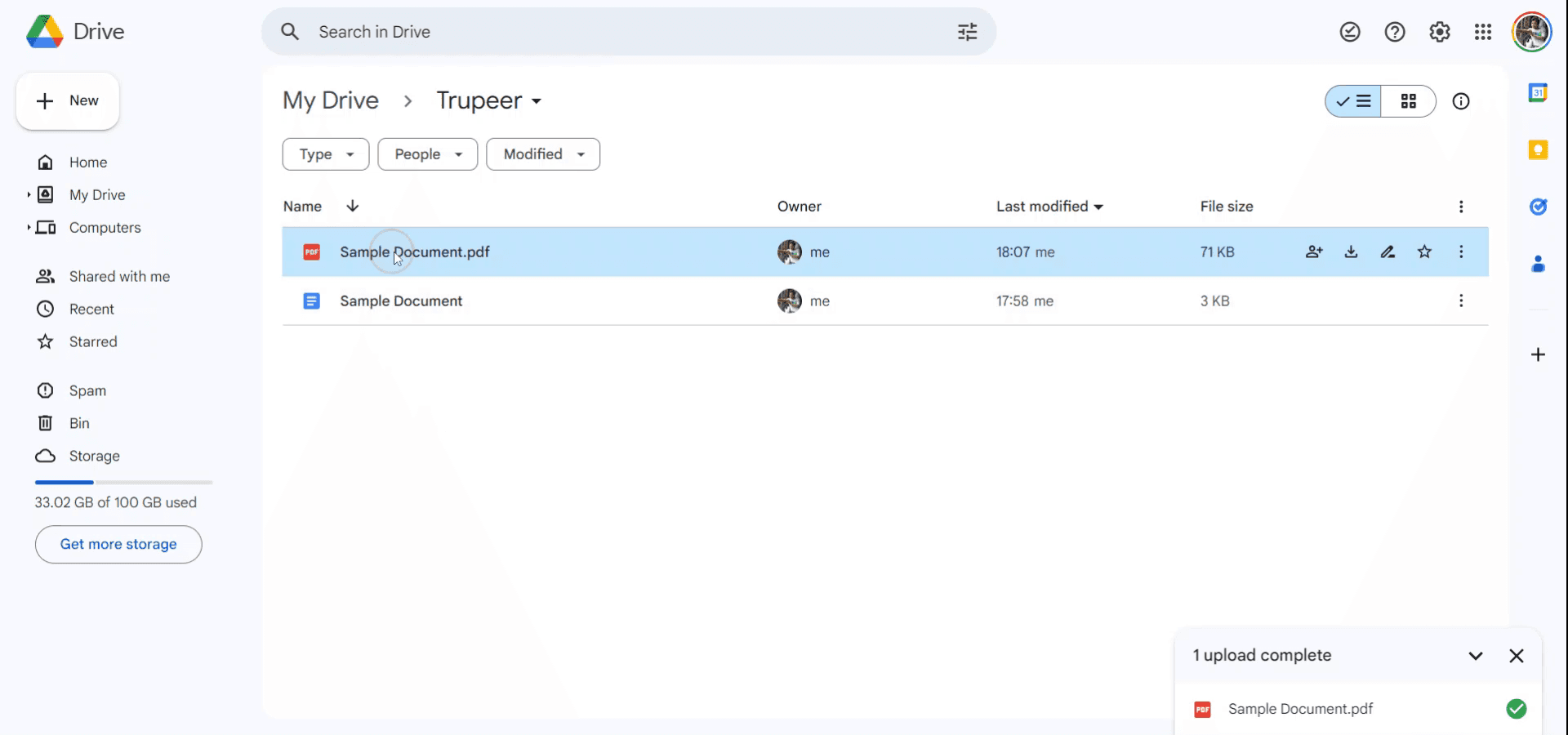
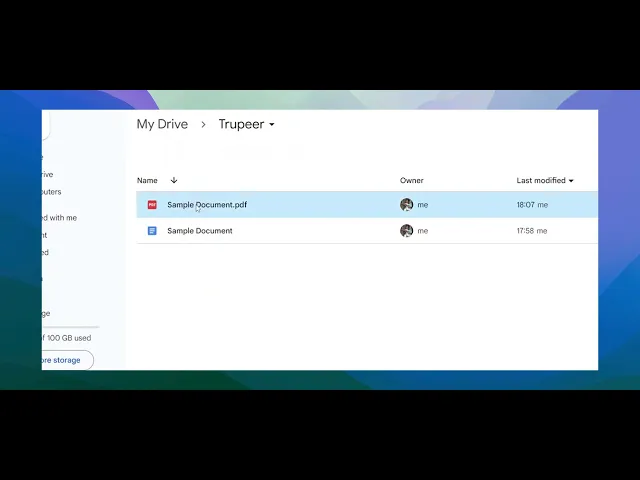
Om de conversie van een PDF-bestand naar een Google Doc te beginnen, open je eerst Google Drive. Upload het PDF-bestand dat je wilt converteren.

Stap 2
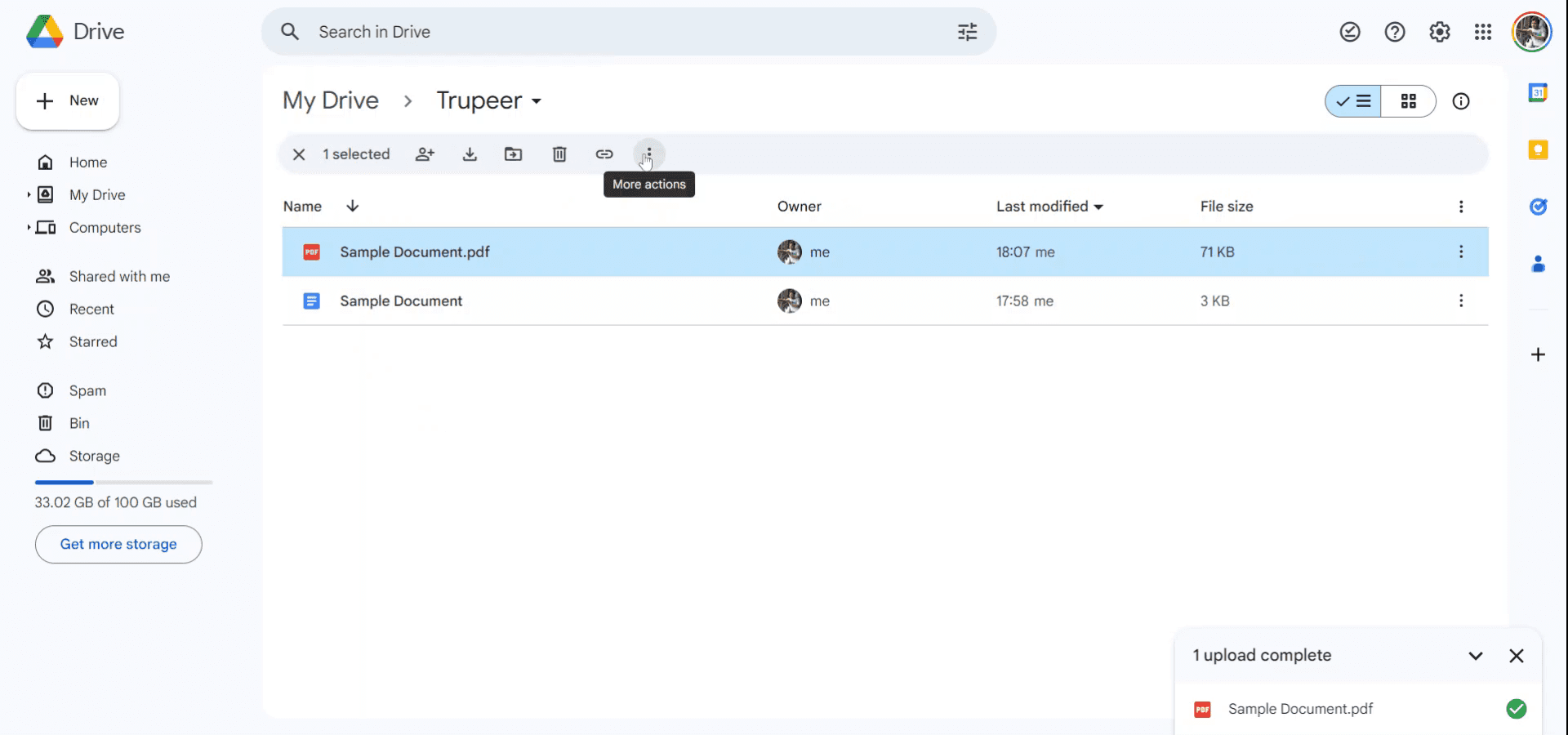
Wanneer het bestand is geüpload, krijg je toegang tot het menu "Meer acties" door erop te klikken. Dit onthult aanvullende opties voor het bestand.

Stap 3
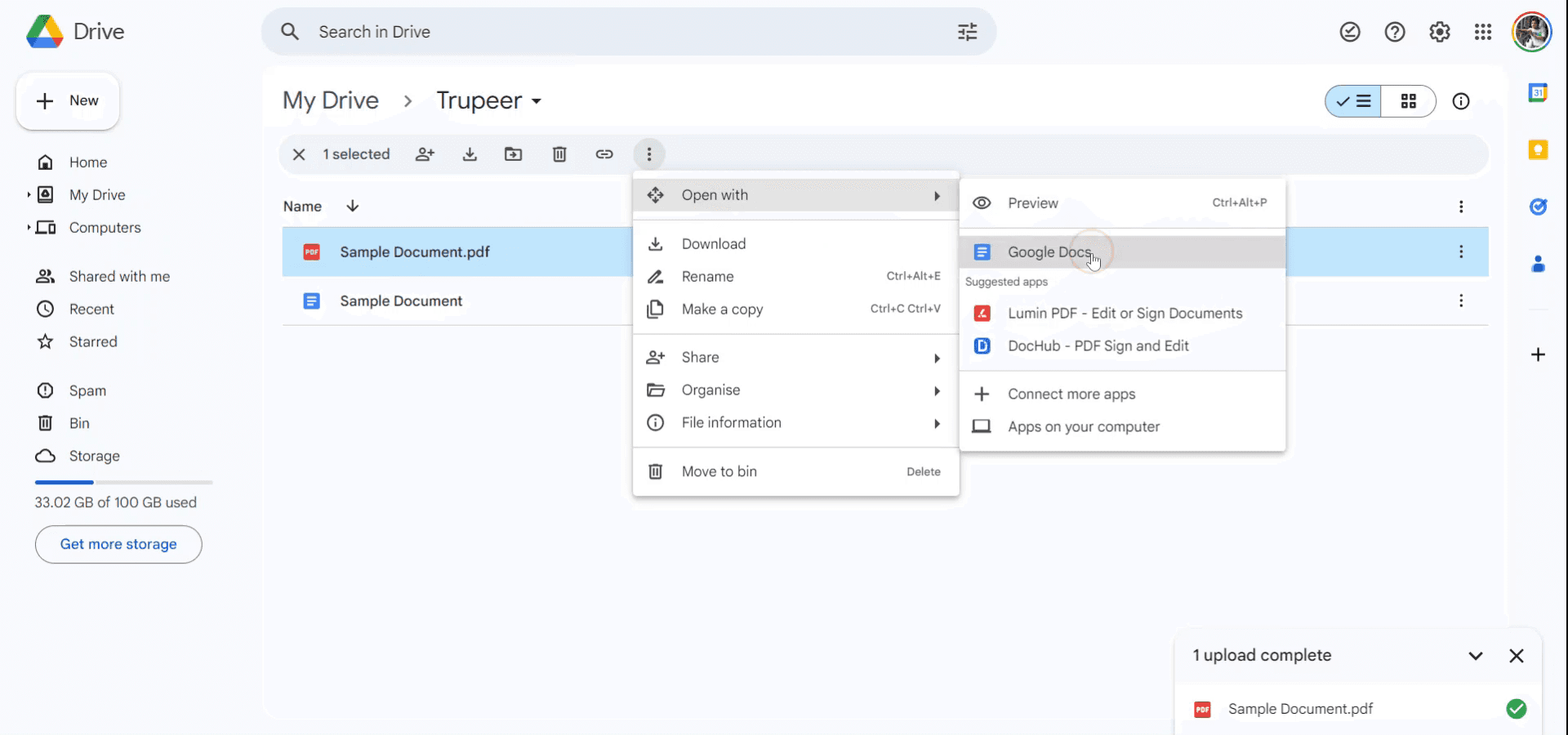
Navigeer in het dropdown-menu naar "Openen met" en selecteer "Google Docs."

Stap 4
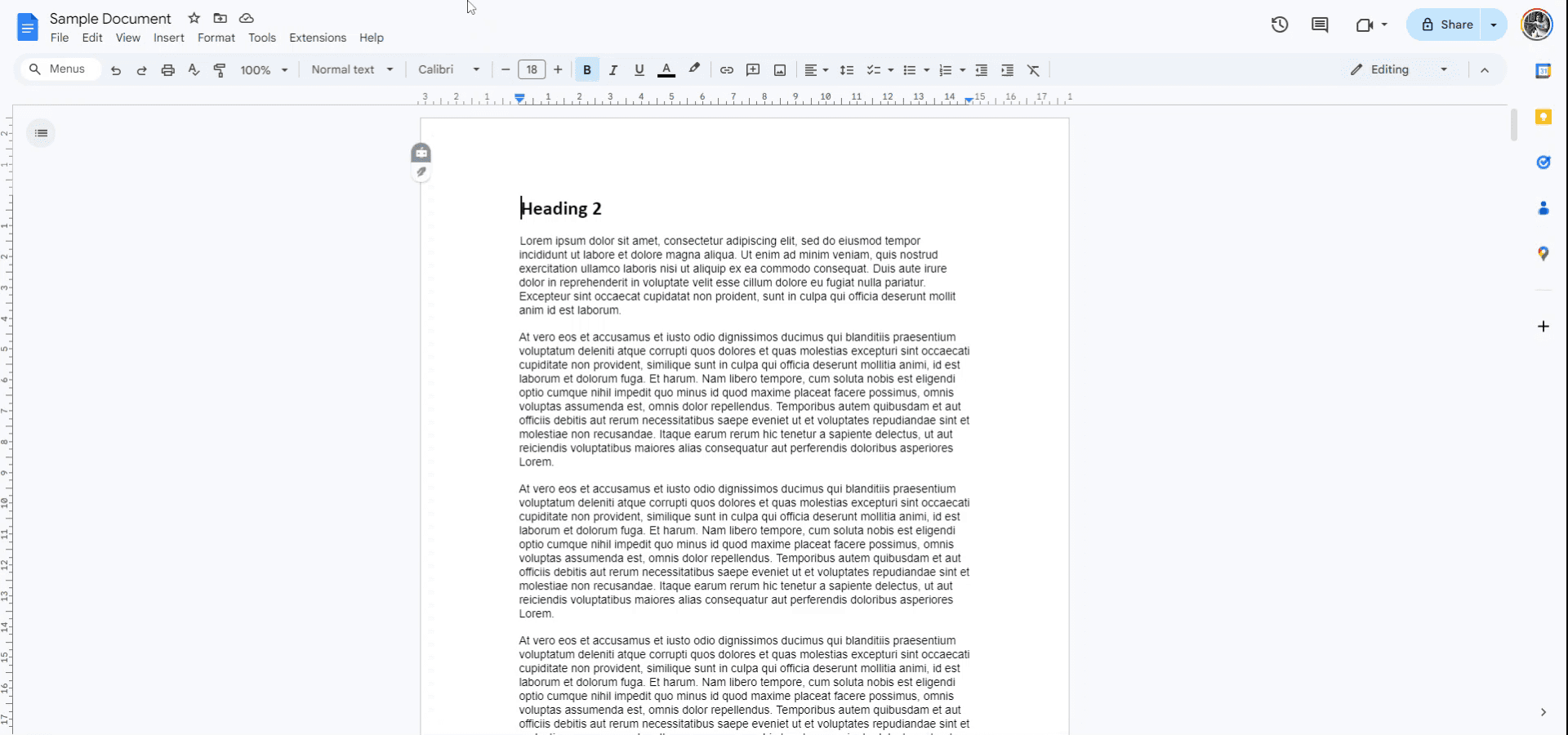
Het PDF-bestand wordt nu geopend als een Google Doc, waardoor je eenvoudig de inhoud kunt bewerken en delen. Bedankt.

Veelgestelde vragen
1. Hoe maak je een schermopname op een Mac?
Om een schermopname op een Mac te maken, kun je Trupeer AI gebruiken. Het stelt je in staat om het volledige scherm vast te leggen en biedt AI-mogelijkheden zoals het toevoegen van AI-avatar's, een voice-over, in- en uitzoomen in de video. Met de AI-videovertalingsfunctie van trupeer kun je de video in meer dan 30 talen vertalen.
2. Hoe voeg je een AI-avatar toe aan een schermopname?
Om een AI-avatar aan een schermopname toe te voegen, moet je een AI-schermopname tool. Trupeer AI is een AI-schermopname tool, die je helpt video's met meerdere avatar's te maken, en je helpt ook om je eigen avatar voor de video te maken.
3. Hoe maak je een schermopname op Windows?
Om een schermopname op Windows te maken, kun je de ingebouwde Game Bar (Windows + G) gebruiken of een geavanceerde AI-tool zoals Trupeer AI voor meer geavanceerde functies zoals AI-avatar's, voice-over, vertaling, etc.
4. Hoe voeg je een voice-over toe aan een video?
Om een voice-over aan video's toe te voegen, download de trupeer ai chrome-extensie. Zodra je je hebt aangemeld, upload je je video met voice, kies de gewenste voice-over van trupeer en exporteer je je bewerkte video.
5. Hoe kan ik inzoomen tijdens een schermopname?
Om in te zoomen tijdens een schermopname gebruik je de zoom-effecten in Trupeer AI, waarmee je op specifieke momenten in en uit kunt zoomen, wat de visuele impact van je video-inhoud verbetert.
Deze gids biedt een duidelijk en beknopt proces voor hoe je een PDF naar Google Docs kunt omzetten met behulp van Google Drive. Volg deze stappen om je PDF-documenten eenvoudig te transformeren voor bewerking en delen.
Je kunt een PDF op twee hoofdzaken naar een Google Doc converteren—of direct via Google Drive of door eerst de PDF naar een Word-document te converteren voor een betere opmaakbehoud.
Methode 1: Directe conversie (Snel, maar kan opmaak verliezen)
1. Upload de PDF naar Google Drive
Ga naar Google Drive
Klik op "Nieuw" > "Bestand uploaden", en selecteer het PDF-bestand.
2. Open de PDF met Google Docs
Maak na het uploaden rechter muisklik op het bestand.
Kies "Openen met" > "Google Docs".
3. Bewerk indien nodig
Google Docs zal de PDF omzetten in een bewerkbaar document.
Controleer en pas de opmaak aan, omdat complexe elementen zoals tabellen of kolommen mogelijk niet perfect overgaan.
Methode 2: Eerst naar Word converteren (Beter opmaakbehoud)
1. Converteer de PDF naar Word-indeling
Gebruik tools zoals Adobe Acrobat, iLovePDF, of andere vertrouwde converters.
2. Upload het Word-bestand naar Google Drive
Ga naar Google Drive en upload het
.docxbestand.
3. Open met Google Docs
Rechtermuisklik op het geüploade Word-bestand.
Kies "Openen met" > "Google Docs".
4. Bewerk het geconverteerde document
Deze methode behoudt vaak de lay-out en opmaak beter dan directe PDF-import.
Stapsgewijze gids: Hoe PDF naar google doc converteren?
Stap 1
Om de conversie van een PDF-bestand naar een Google Doc te beginnen, open je eerst Google Drive. Upload het PDF-bestand dat je wilt converteren.

Stap 2
Wanneer het bestand is geüpload, krijg je toegang tot het menu "Meer acties" door erop te klikken. Dit onthult aanvullende opties voor het bestand.

Stap 3
Navigeer in het dropdown-menu naar "Openen met" en selecteer "Google Docs."

Stap 4
Het PDF-bestand wordt nu geopend als een Google Doc, waardoor je eenvoudig de inhoud kunt bewerken en delen. Bedankt.

Veelgestelde vragen
1. Hoe maak je een schermopname op een Mac?
Om een schermopname op een Mac te maken, kun je Trupeer AI gebruiken. Het stelt je in staat om het volledige scherm vast te leggen en biedt AI-mogelijkheden zoals het toevoegen van AI-avatar's, een voice-over, in- en uitzoomen in de video. Met de AI-videovertalingsfunctie van trupeer kun je de video in meer dan 30 talen vertalen.
2. Hoe voeg je een AI-avatar toe aan een schermopname?
Om een AI-avatar aan een schermopname toe te voegen, moet je een AI-schermopname tool. Trupeer AI is een AI-schermopname tool, die je helpt video's met meerdere avatar's te maken, en je helpt ook om je eigen avatar voor de video te maken.
3. Hoe maak je een schermopname op Windows?
Om een schermopname op Windows te maken, kun je de ingebouwde Game Bar (Windows + G) gebruiken of een geavanceerde AI-tool zoals Trupeer AI voor meer geavanceerde functies zoals AI-avatar's, voice-over, vertaling, etc.
4. Hoe voeg je een voice-over toe aan een video?
Om een voice-over aan video's toe te voegen, download de trupeer ai chrome-extensie. Zodra je je hebt aangemeld, upload je je video met voice, kies de gewenste voice-over van trupeer en exporteer je je bewerkte video.
5. Hoe kan ik inzoomen tijdens een schermopname?
Om in te zoomen tijdens een schermopname gebruik je de zoom-effecten in Trupeer AI, waarmee je op specifieke momenten in en uit kunt zoomen, wat de visuele impact van je video-inhoud verbetert.
Begin gratis video's te maken met onze AI Video + Doc-generator

Directe AI-productvideo's en documenten van ruwe screenopnamen
Ervaar de nieuwe en snellere manier om productvideo's te maken.
Instant AI-productvideo's en documenten van ruwe schermopnames.
Ervaar de nieuwe en snellere manier om productvideo's te maken.
Instant AI-productvideo's en documenten van ruwe schermopnames.
Ervaar de nieuwe en snellere manier om productvideo's te maken.
Instant AI-productvideo's en documenten van ruwe schermopnames.
Maak geweldige demo's en documentatie in 2 minuten